
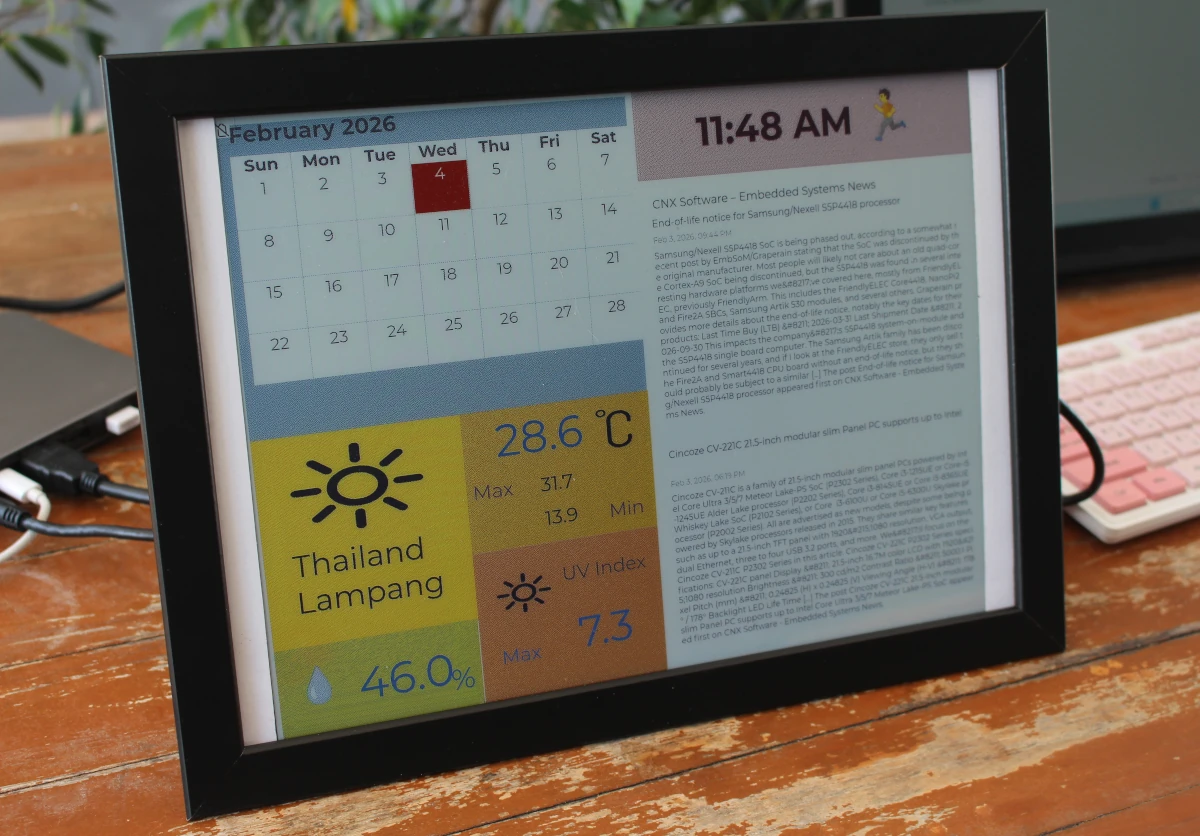
Seeed Studio ได้ส่ง XIAO ePaper DIY Kit EE02 ที่ใช้ ESP32-S3 ออกแบบมาทำงานร่วมกับจอ E-Ink สี Spectra 6 ขนาด 13.3 นิ้ว ความละเอียด 1600 x 1200 พิกเซล รองรับการเชื่อมต่อไร้สาย Wi-Fi และ Bluetooth 5.0 (LE) เหมาะอย่างยิ่งสำหรับงานแสดงผลแบบไร้สาย ยังมาพร้อมมีพอร์ต Type-C สำหรับจ่ายไฟ/โปรแกรม, คอนเนกเตอร์แบตเตอรี่พร้อมสวิตช์เปิด-ปิดไฟ, วงจรชาร์จในตัว, ปุ่มรีเซ็ต 1 ปุ่ม และปุ่มผู้ใช้ 3 ปุ่ม โดยรองรับแพลตฟอร์ม SenseCraft HM และ Arduino เหมาะกับทั้งผู้เริ่มต้นและนักพัฒนา IoT ระดับจริงจัง
ในรีวิวนี้เราจะแกะกล่อง XIAO ePaper DIY Kit EE02 พร้อมทดสอบการใช้งานร่วมกับแพลตฟอร์ม SenseCraft HMI และ Arduino
แกะกล่อง
เราได้รับ XIAO ePaper DIY Kit EE02 บรรจุในกล่องกระดาษลูกฟูก พร้อมโฟมกันกระแทกอย่างดี
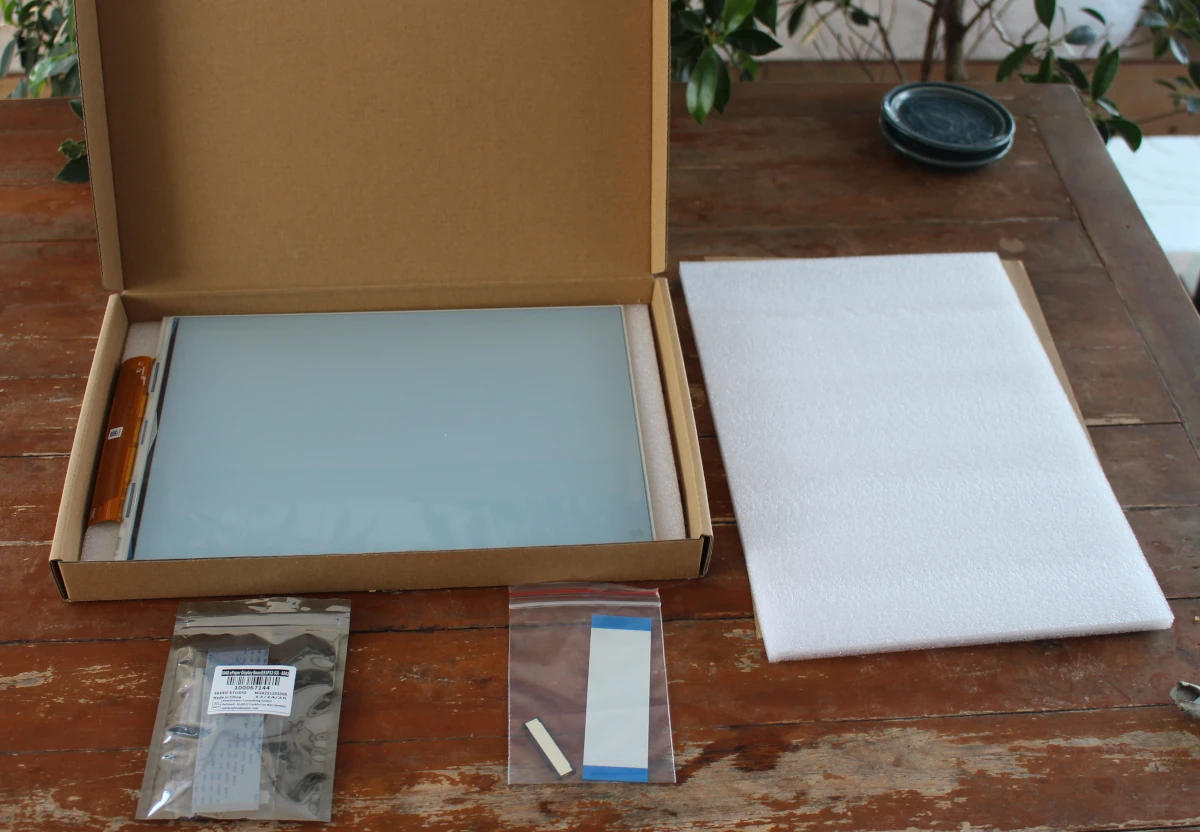
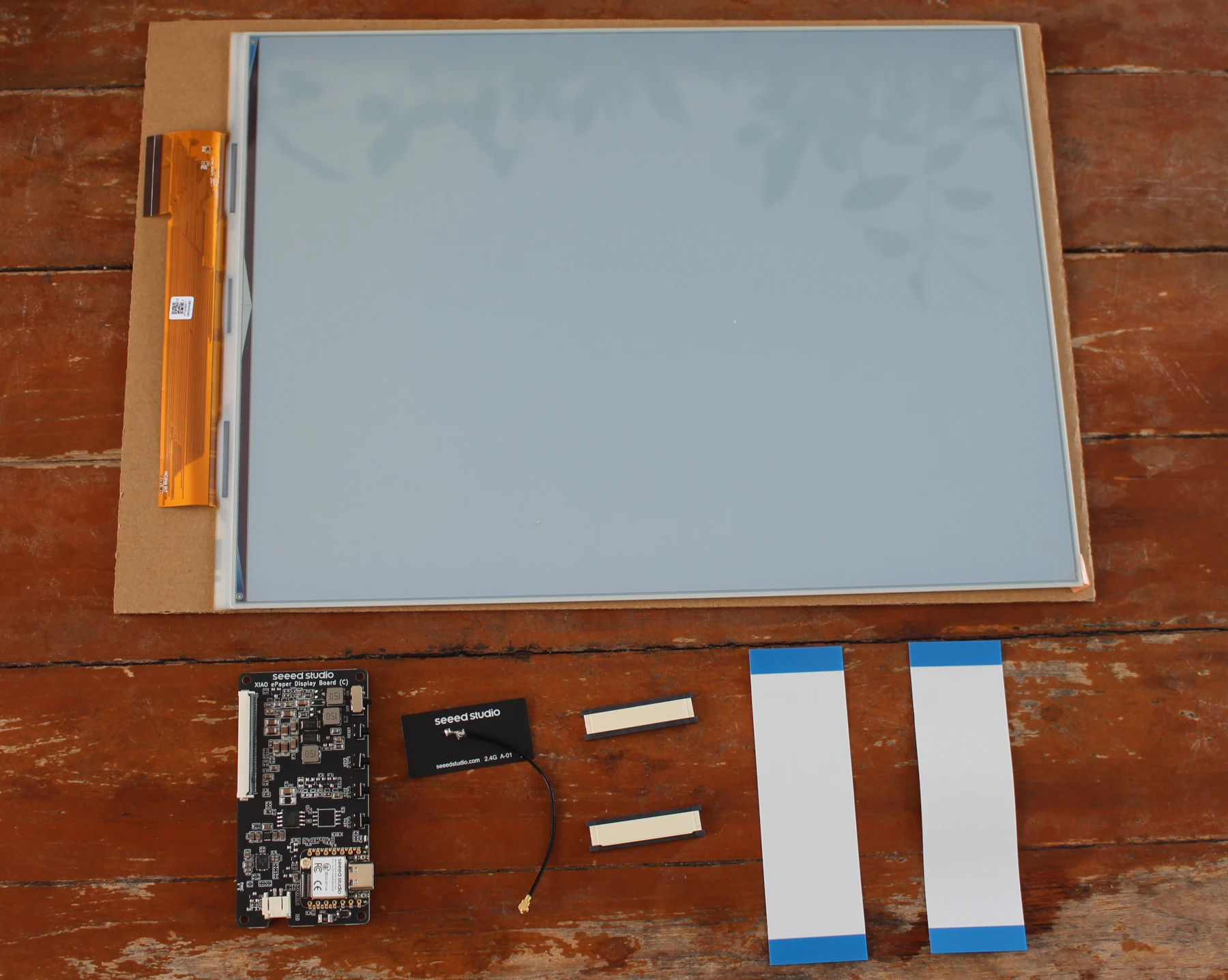
ภายในประกอบด้วย หน้าจอ ePaper Display 13.3 นิ้ว, บอร์ด XIAO ePaper Display Board, อะแดปเตอร์ 60 พิน 2 อัน และสายเคเบิล FFC 60 พิน 2 อัน
โดยหน้าจอ ePaper Display 13.3 นิ้ว ประเภท Dot matrix, ความละเอียด 1600 x 1200 พิกเซล, ระยะพิกเซล 0.169 x 0.169 มม., สีที่แสดงได้ ดำ ขาว เหลือง แดง เขียว และน้ำเงิน, และมีอินเทอร์เฟซ SPI
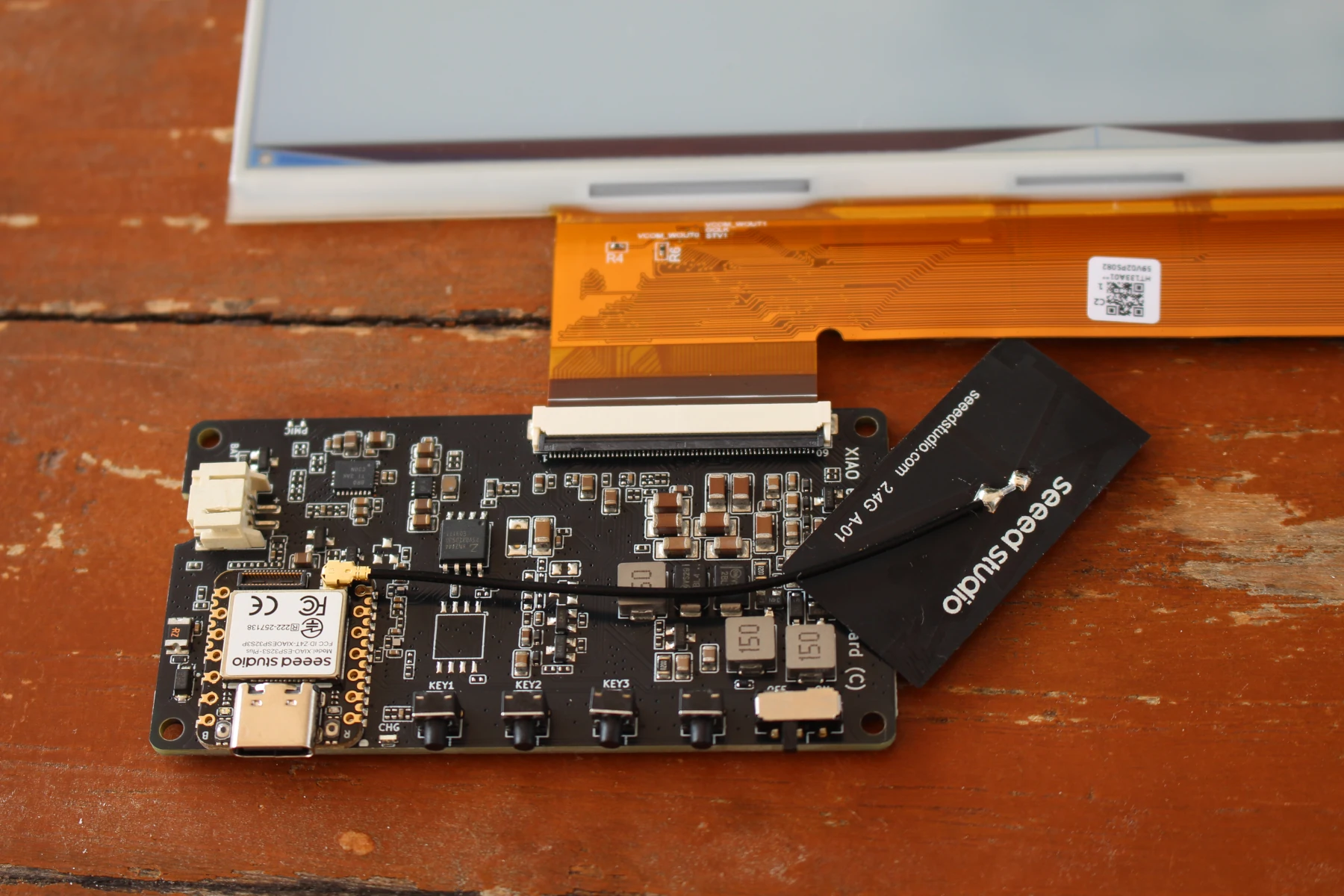
XIAO ePaper Display Board ด้านบนของบอร์ดเริ่มจากด้านซ้าย สวิตช์: ควบคุมการเปิด/ปิดไฟจากแบตเตอรี่, ปุ่ม Reset, ปุ่มควบคุม: รีเฟรชหน้า, สลับหน้าก่อนหน้า และสลับหน้าถัดไป, ไฟ LED แสดงสถานะ: กระพริบ = ไม่ได้เชื่อมต่อแบตเตอรี่, ไฟสีเขียวติด = กำลังชาร์จแบตเตอรี่ และบอร์ดไร้สาย XIAO ESP32S3 Plus พร้อมขั้วต่อสายอากาศ และพอร์ต USB-C สำหรับจ่ายไฟและแฟลชเฟิร์มแวร์
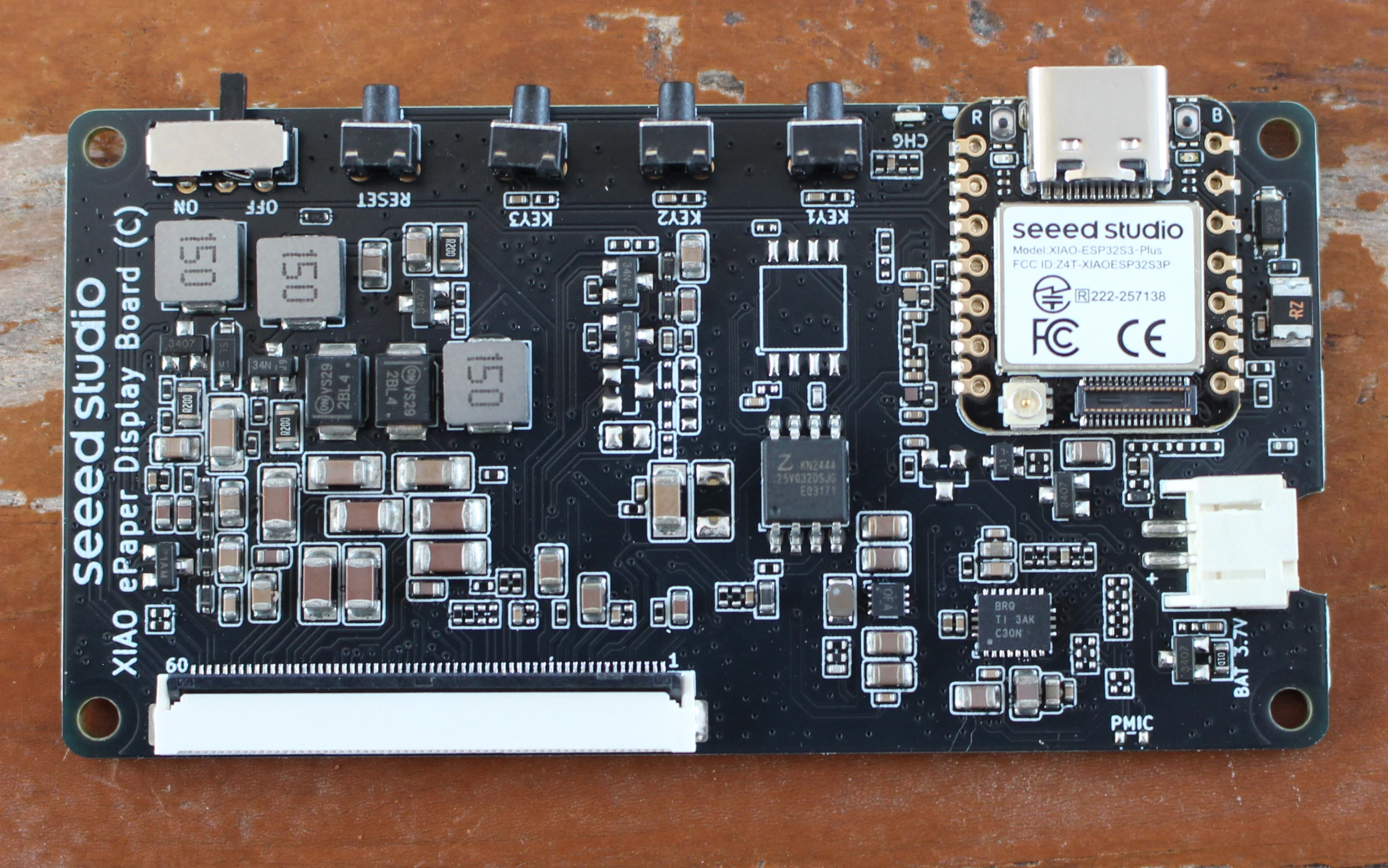
ด้านล่างบอร์ดด้านซ้ายมี FPC Connector สำหรับเชื่อมต่อจอ E-ink ขนาด 13.3 นิ้ว, ด้านล่างขวา เป็น JST Connector 2 ขา ขนาด 2.0 มม. สำหรับต่อแบตเตอรี่
การใช้งาน XIAO ePaper DIY Kit EE02 ร่วมกับแพลตฟอร์ม SenseCraft HMI
การเริ่มต้นใช้งาน XIAO ePaper DIY Kit EE02 ขั้นแรกเชื่อมต่อสาย FPC ของจอ E-ink ขนาด 13.3 นิ้วเข้ากับคอนเนกเตอร์บนบอร์ด EE02 อย่างระมัดระวังและตรวจสอบให้แน่ใจว่าสายถูกล็อกแน่นเรียบร้อย
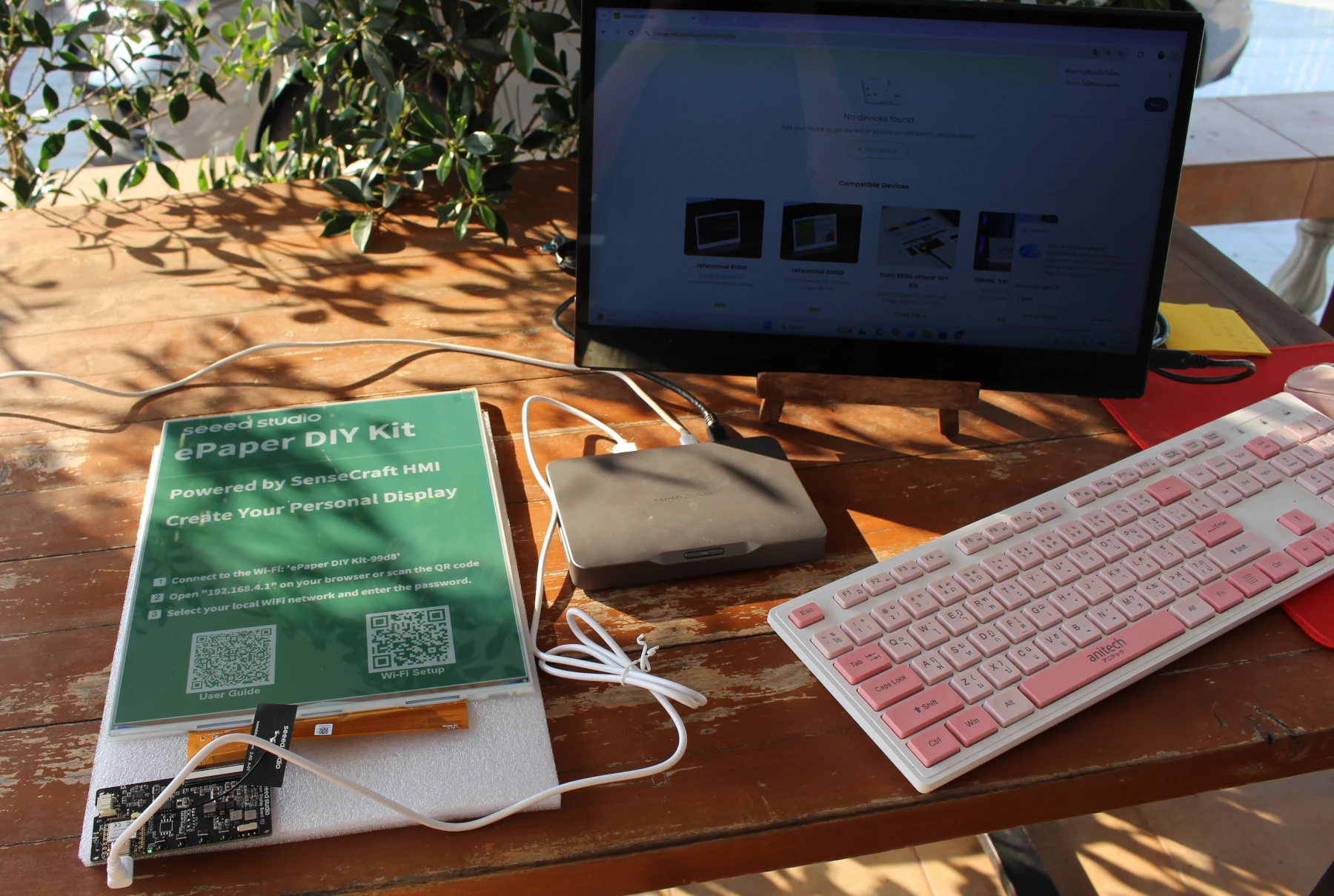
แล้วเราเชื่อมต่อบอร์ด EE02 เข้ากับมินิพีซี Khadas Mind ผ่านสาย USB Type-C เมื่อเปิดเครื่องหน้าจอจะรีเฟรช
หน้าจอจะรีเฟรชอีกครั้งเพื่อแสดงหน้าจอตั้งค่าเครือข่ายพร้อมเชื่อมต่อ Wi-Fi แล้ว
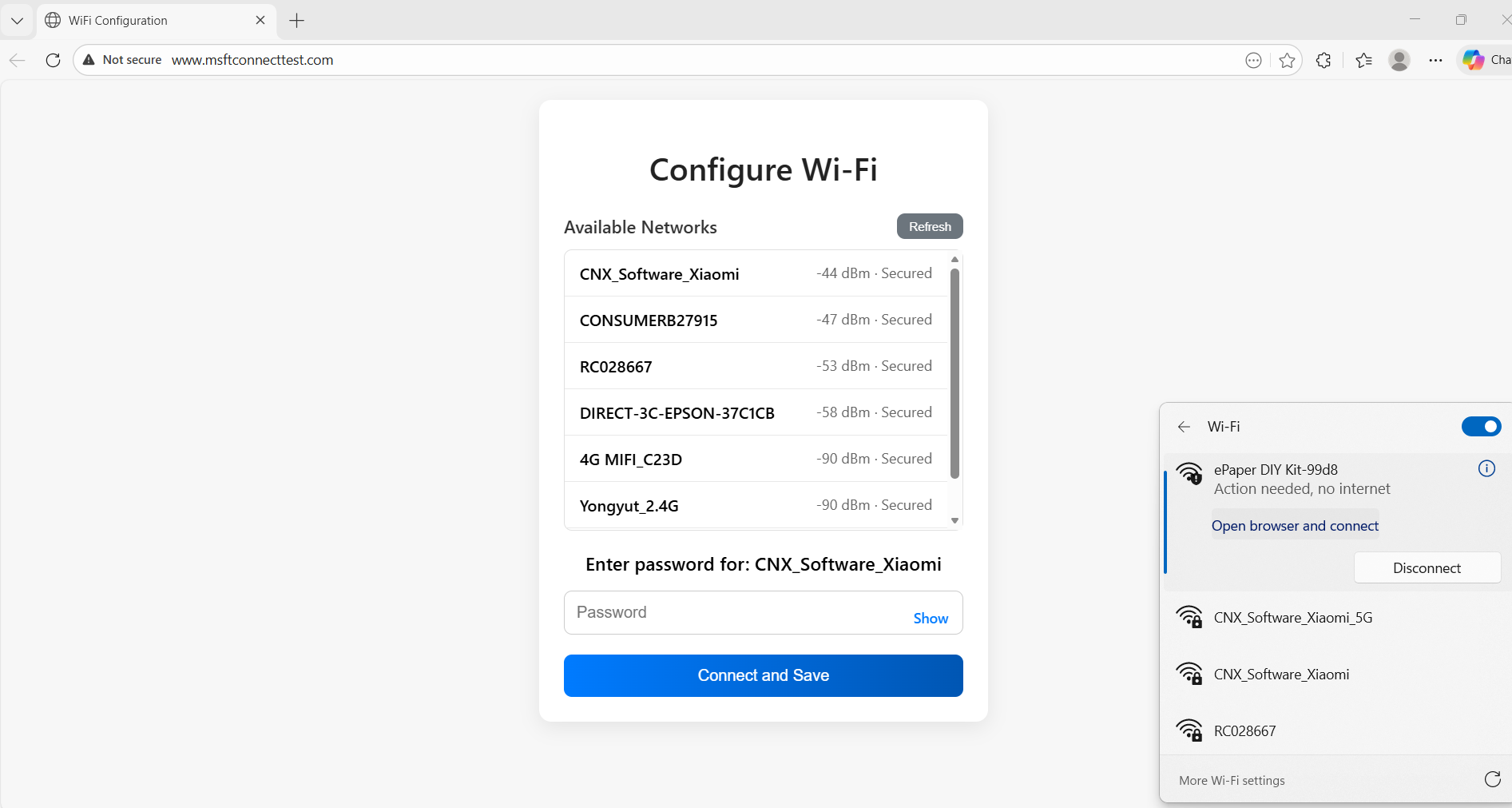
ทำการเชื่อมต่อ Wi-Fi AP ของอุปกรณ์ ชื่อ “ePaper DIY Kit-99dB” -> Open browser and connect -> เลือก Wi-Fi บ้านของคุณและกรอกรหัสผ่าน (รองรับเฉพาะ Wi-Fi 2.4GHz ไม่รองรับ 5GHz)
เมื่อตั้งค่าเครือข่ายสำเร็จ หน้าจอจะรีเฟรชอีกครั้งและแสดง Pairing Code สำหรับการเชื่อมต่อกับแพลตฟอร์ม SenseCraft HMI
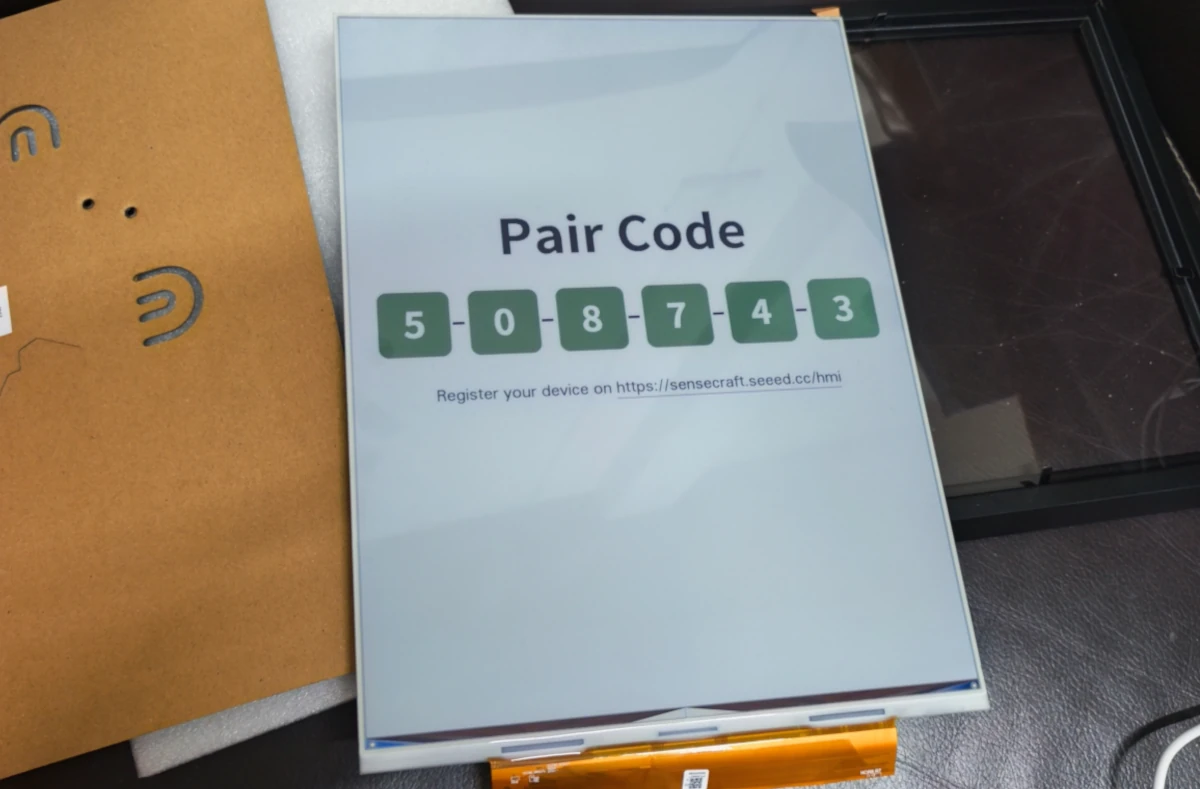
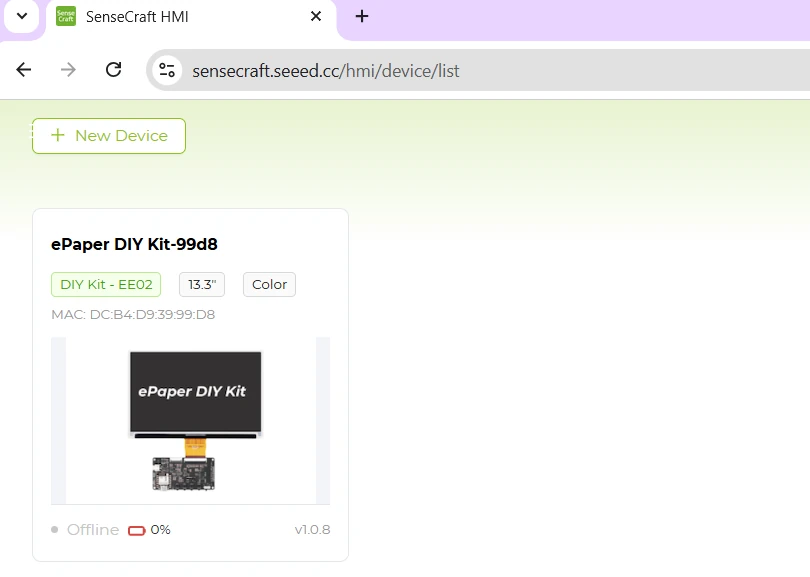
จากนั้นเข้าสู่แพลตฟอร์ม SenseCraft HMI ล็อกอินบัญชีผู้ใช้แล้ว ไปที่เมนูจัดการอุปกรณ์ และเลือก “Add Device” กรอก Pairing Code ที่แสดงบนหน้าจอ ePaper เมื่อจับคู่สำเร็จ อุปกรณ์ XIAO ePaper DIY Kit EE02 จะปรากฏบนระบบ
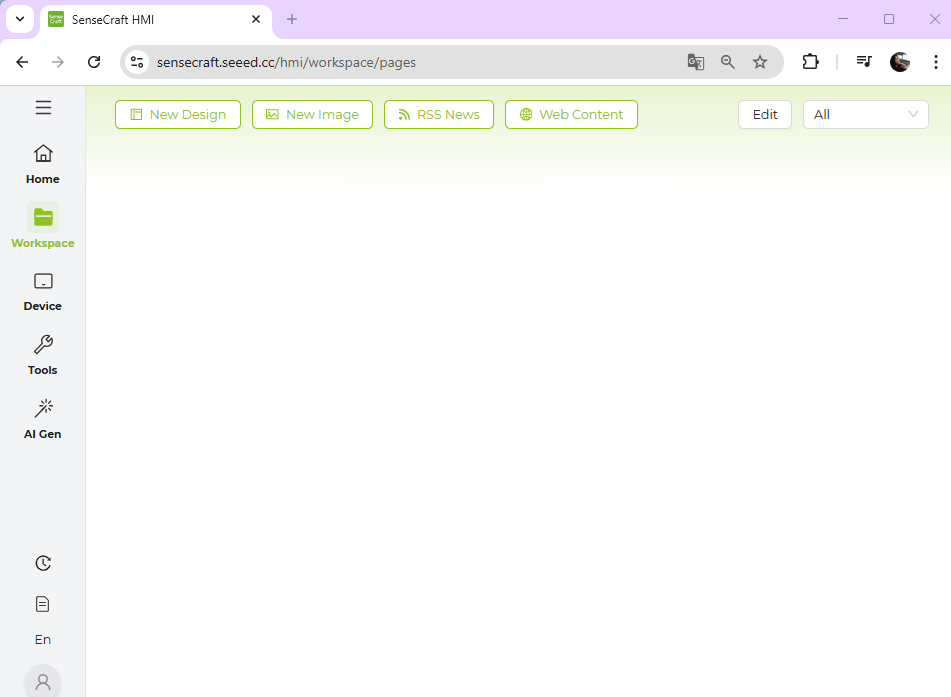
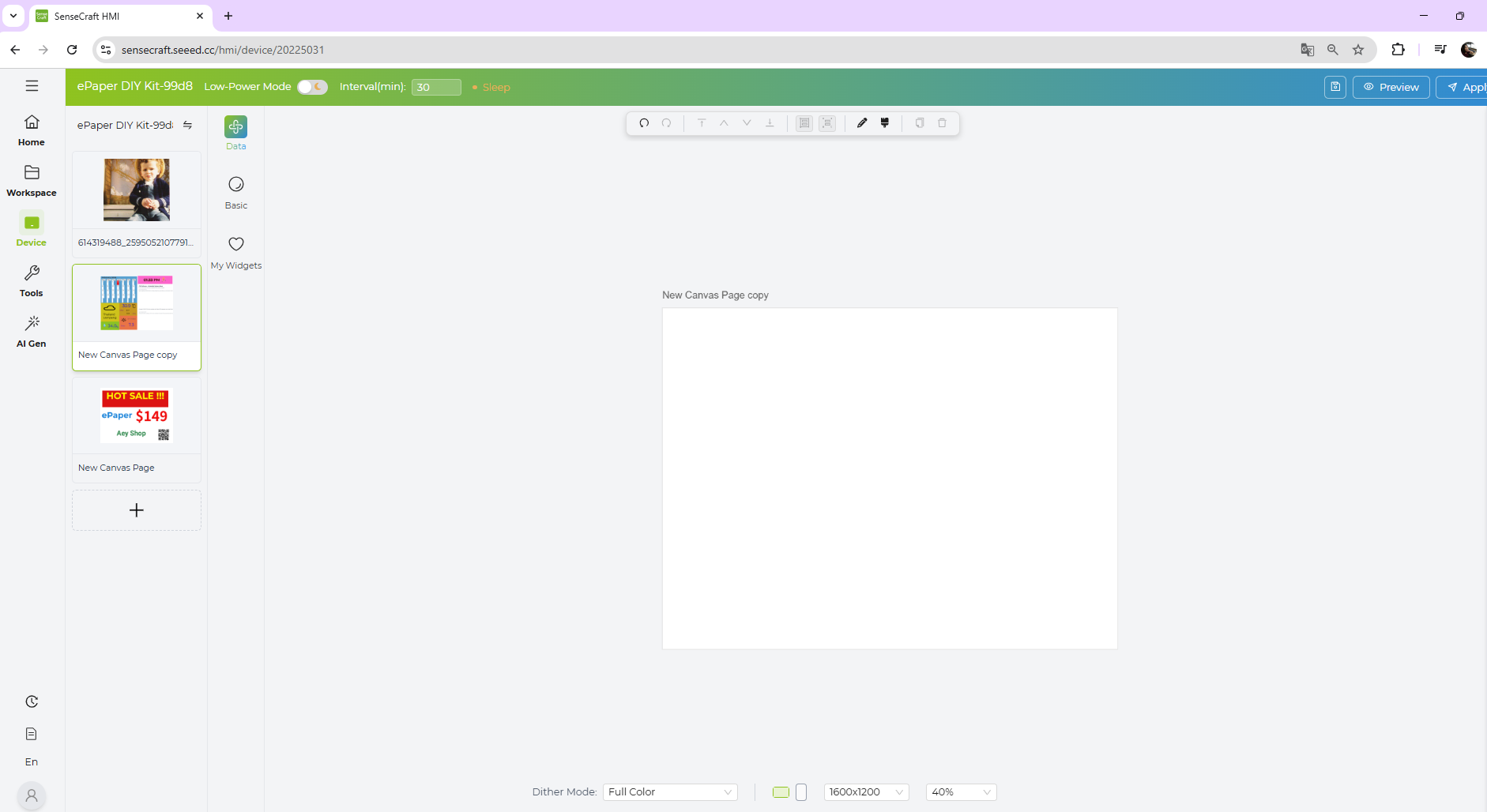
เราจะเริ่มสร้างอินเทอร์เฟซบนแพลตฟอร์ม SenseCraft HMI โดยหน้าแดชบอร์ดของโปรแกรมมีการปรับเปลี่ยนหน้าตาและรูปแบบการใช้งานจากที่เราเคยทดสอบในรีวิว reTerminal E1001 และ E1002 ePaper Display เมื่อปีที่แล้ว ภายในเมนู Workspace ผู้ใช้สามารถเลือกสร้างเนื้อหาได้หลากหลายรูปแบบ ไม่ว่าจะเป็น New Design, New Image, RSS News รวมถึง Web Content เพื่อออกแบบหน้าแสดงผลให้ตรงกับการใช้งานที่ต้องการ
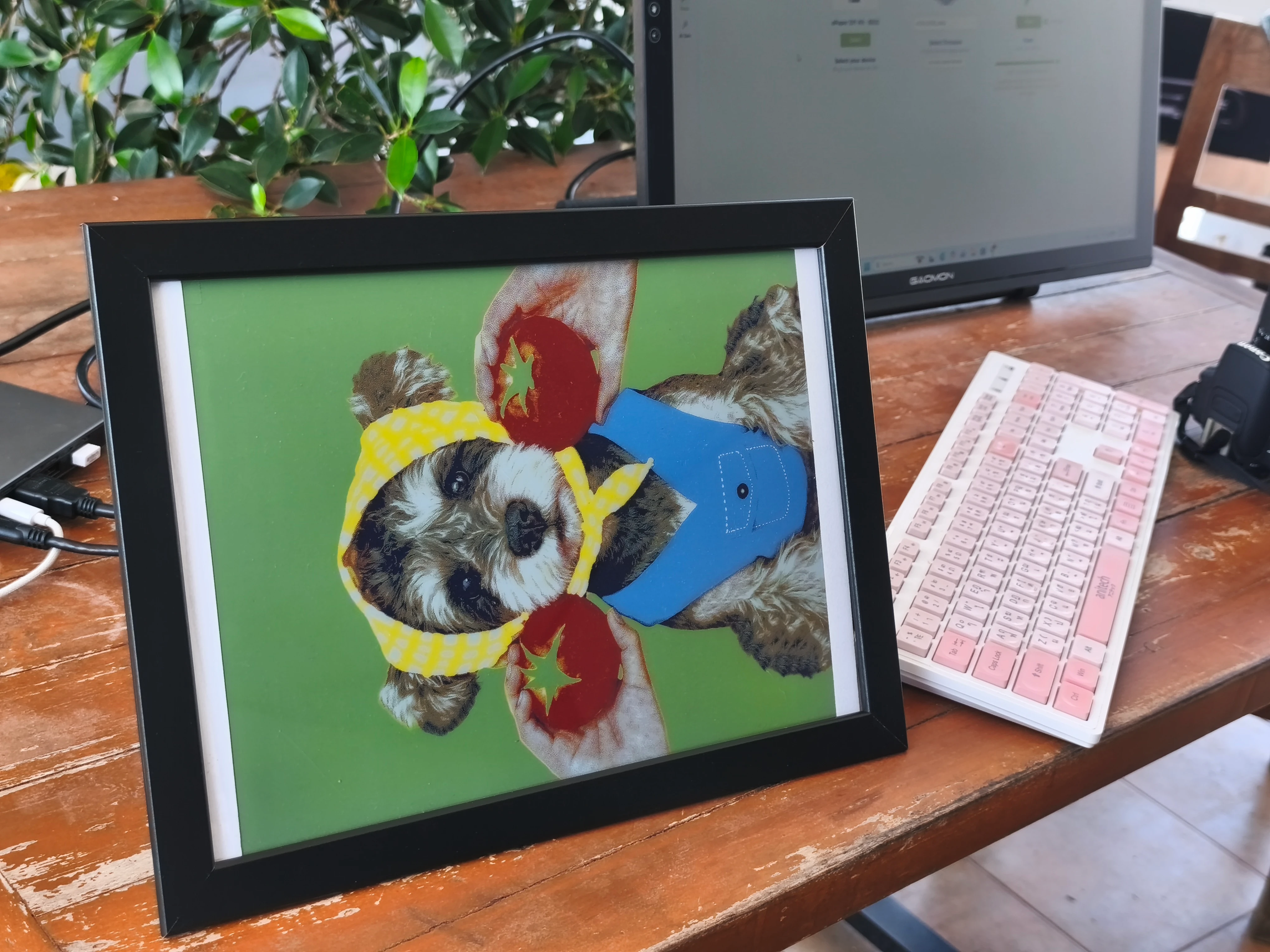
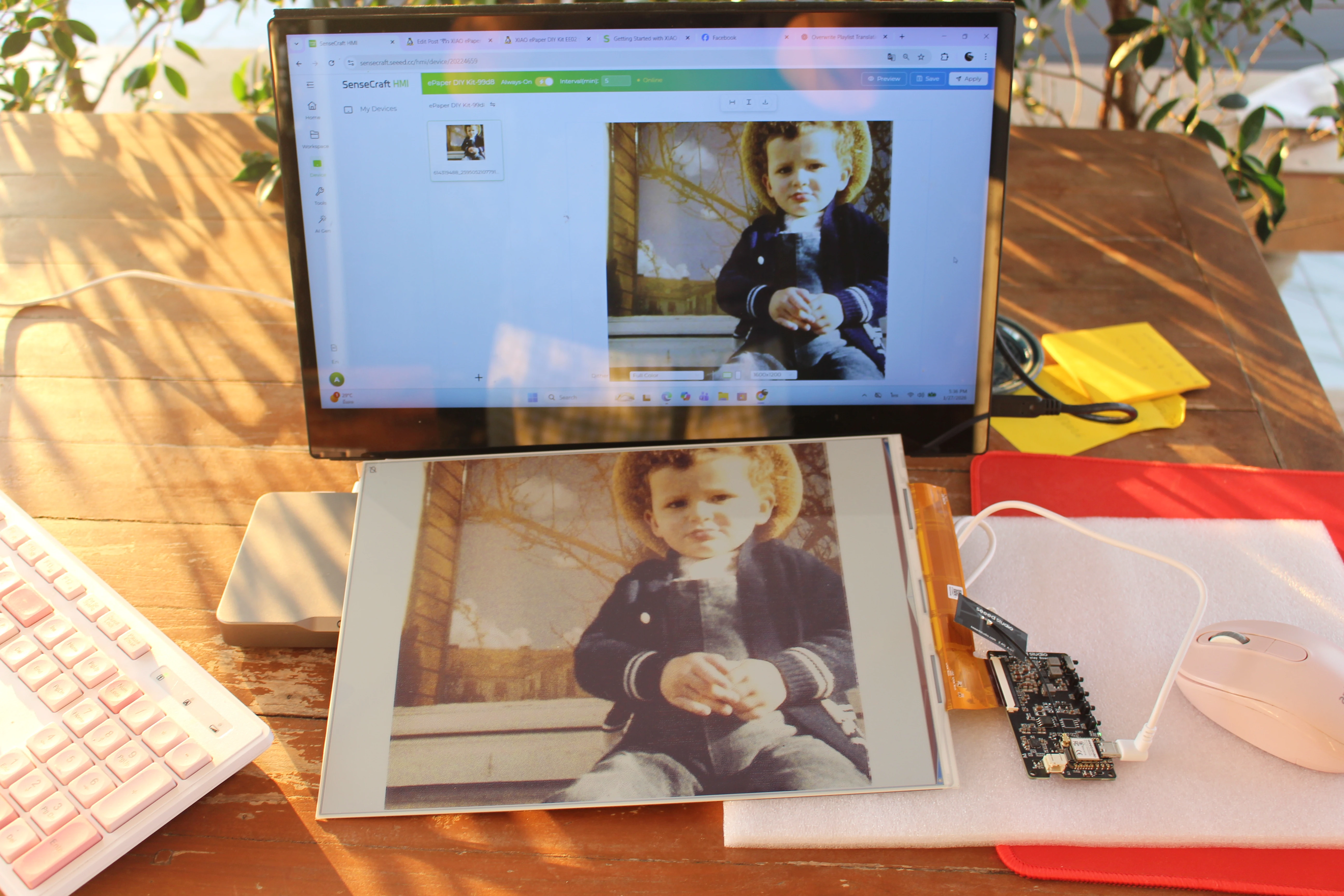
เราเร่มทดสอบด้วยการอัปโหลดรูปภาพ เมื่อเสร็จสิ้น คลิกปุ่ม “Apply” มุมขวาบน และเลือกอุปกรณ์ที่ต้องการส่งภาพไป ePaper EE02 จะรับข้อมูลและรีเฟรชหน้าจอใหม่
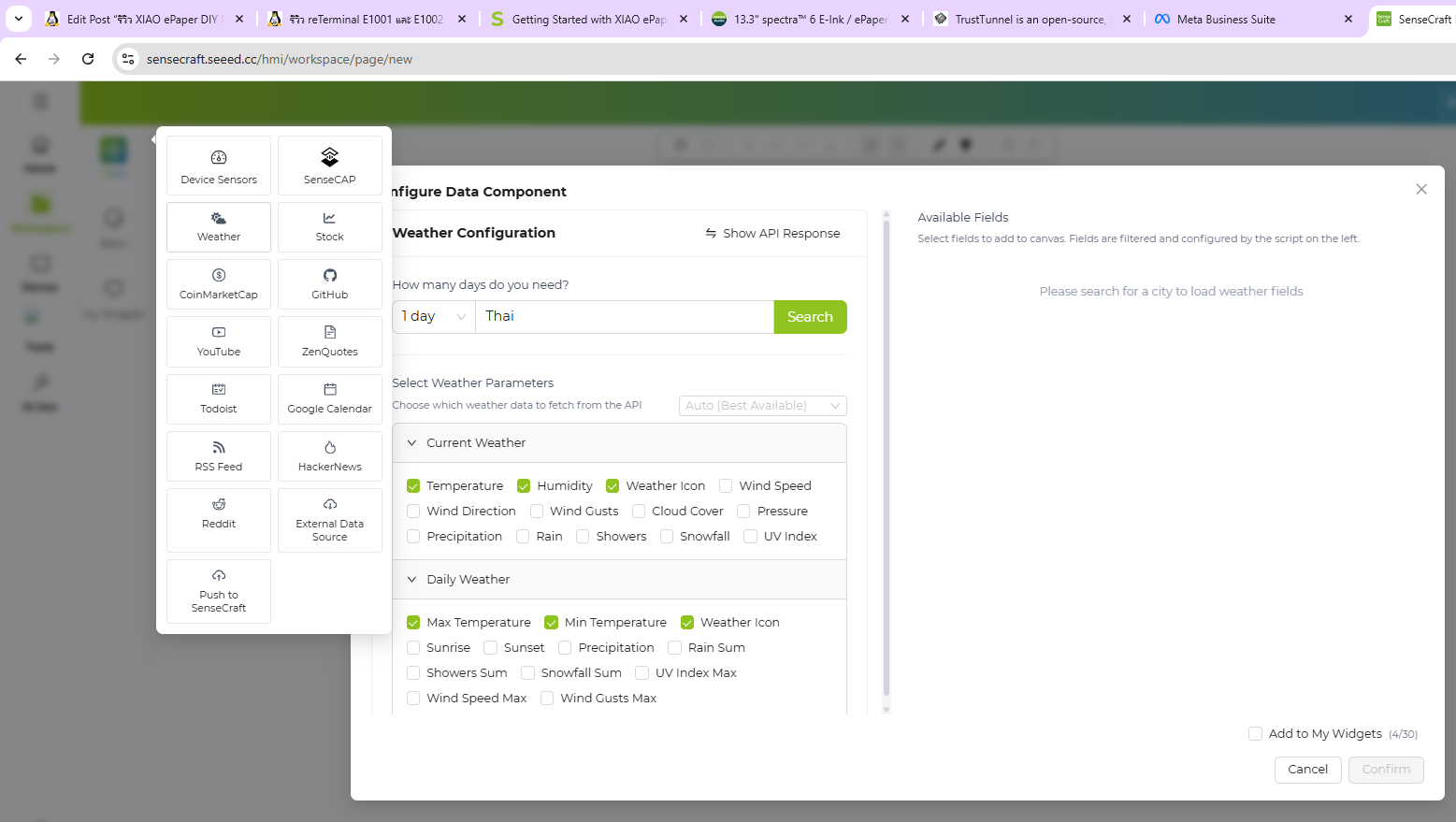
ที่หน้าการออกแบบเราสามารถเลือกใช้งานการดึงข้อมูลของสภาพอากาศ ซึ่งมีให้เลือกหลายรายการให้เลือก
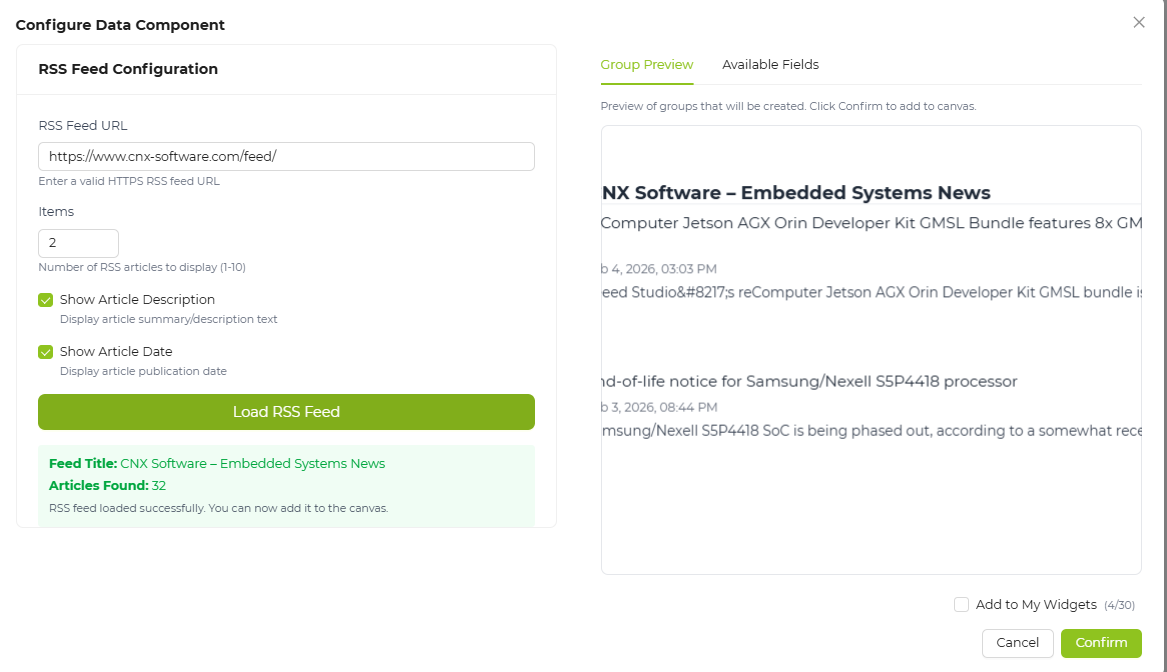
รวมถึงการดึงข้อมูล RSS Feed
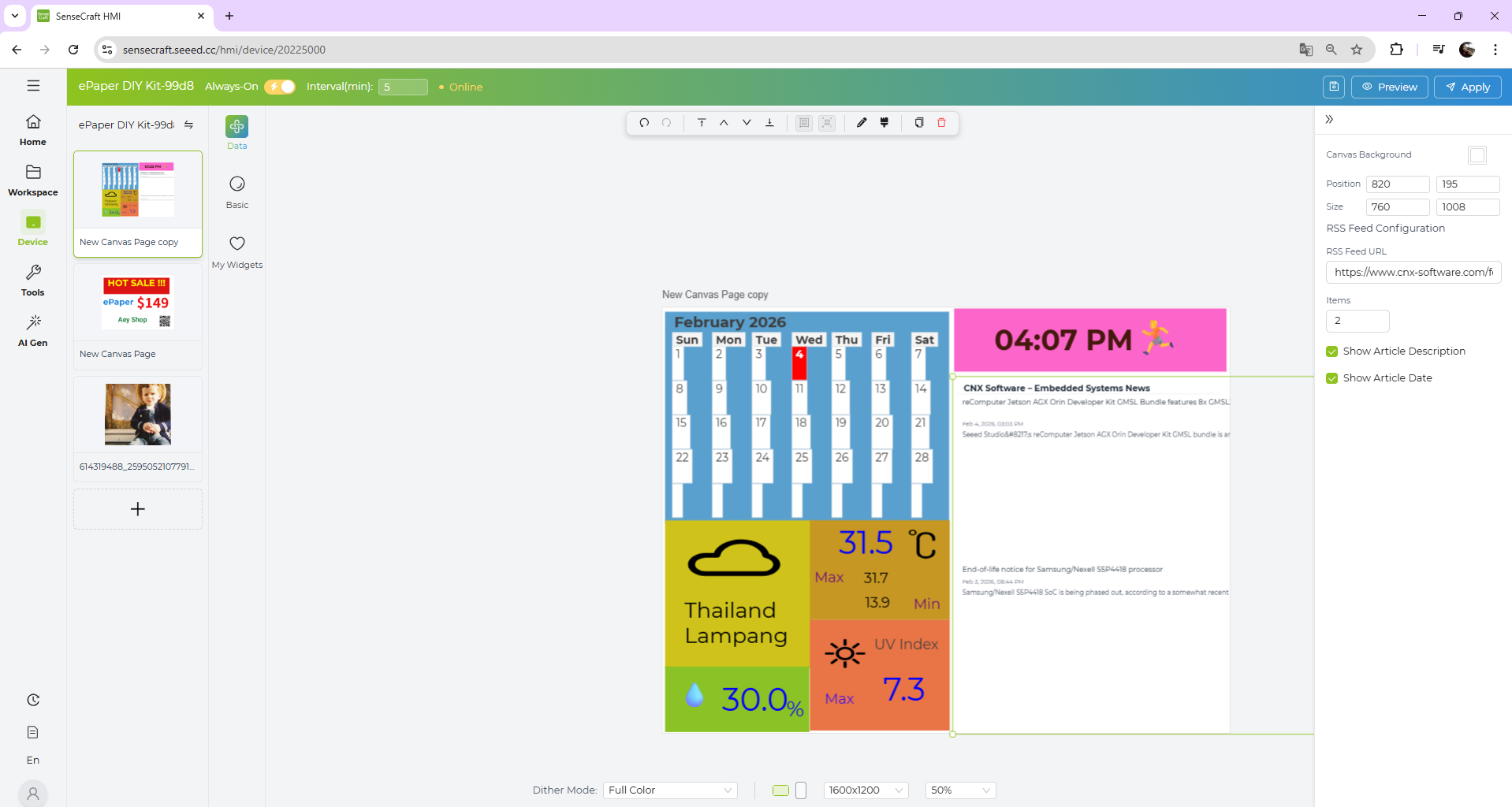
ในการทดสอบครั้งนี้ เราได้ออกแบบหน้าแสดงผลที่รวมข้อมูลสำคัญหลายรายการไว้ในหน้าเดียว ทั้งเวลา ปฏิทิน สภาพอากาศ และ RSS Feed จากเว็บไซต์ CNX Software
การสร้างภาพทั้งหมดสามารถนำภาพมารวมกันและตั้งเวลาหน้าจอสลับการแสดงผลอัตโนมัติ
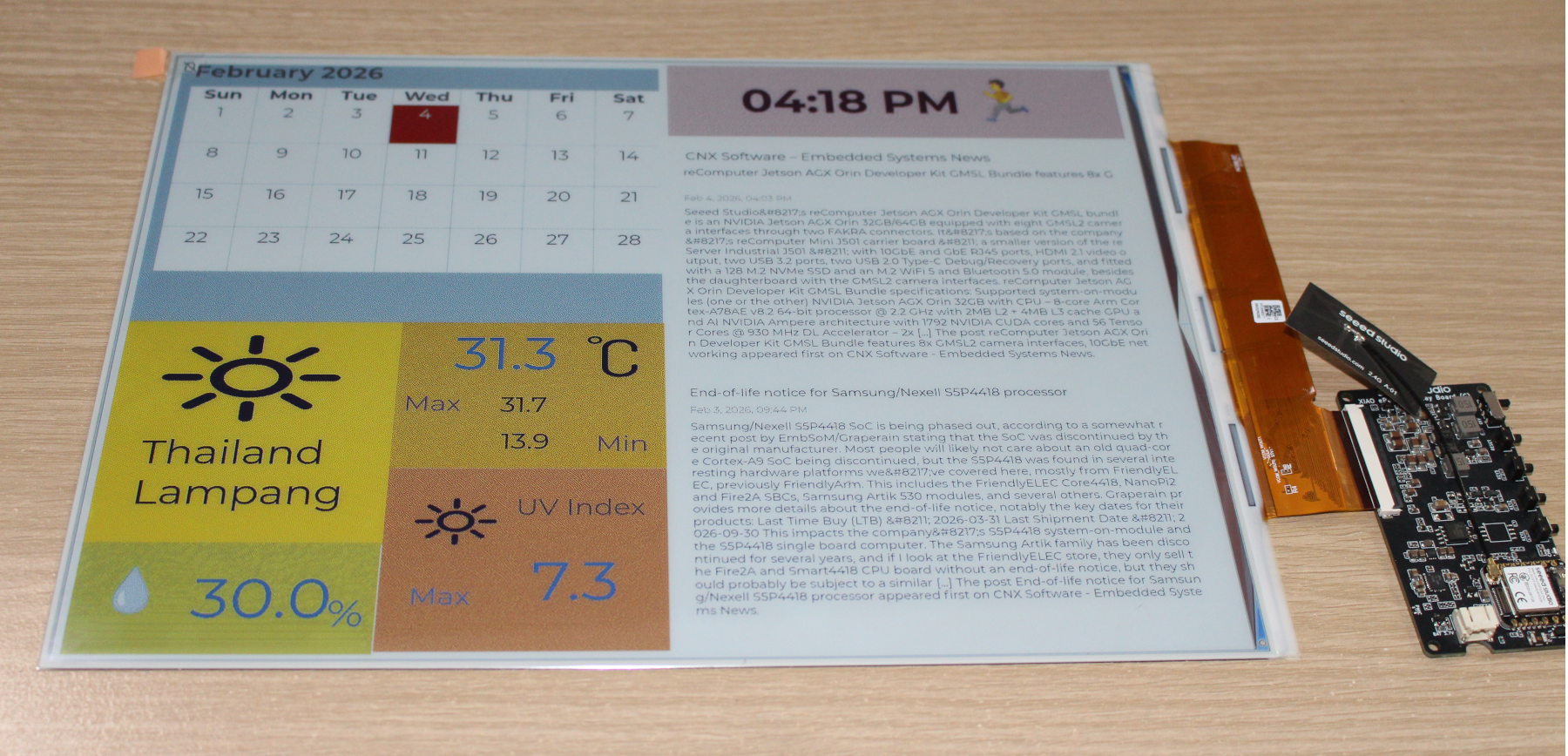
หรือเลือกใช้ปุ่มบนตัวบอร์ดเพื่อเปลี่ยนหน้าแสดงผลด้วยตนเอง
ด้วยขนาดหน้าจอที่ใหญ่และดีไซน์แบบบางทำให้สามารถนำ XIAO ePaper DIY Kit EE02 ไปใส่ในกรอบรูปทั่วไป โดยเราได้ซื้อกรอบรูปจากร้านค้าออนไลน์บน shopee แต่ขนาดใหญ่กว่าเล็กน้อย ใช้สายคอนเนกเตอร์ FFC 60 พินเชื่อมต่อบอร์ดและสาย FPC ของจอ E-ink ขนาด 13.3 นิ้วเพื่อจะได้สะดวกยิ่งขั้น หลังจากนั้นสอดสาย USB ที่ฝาด้านหลังของกรอบรูป
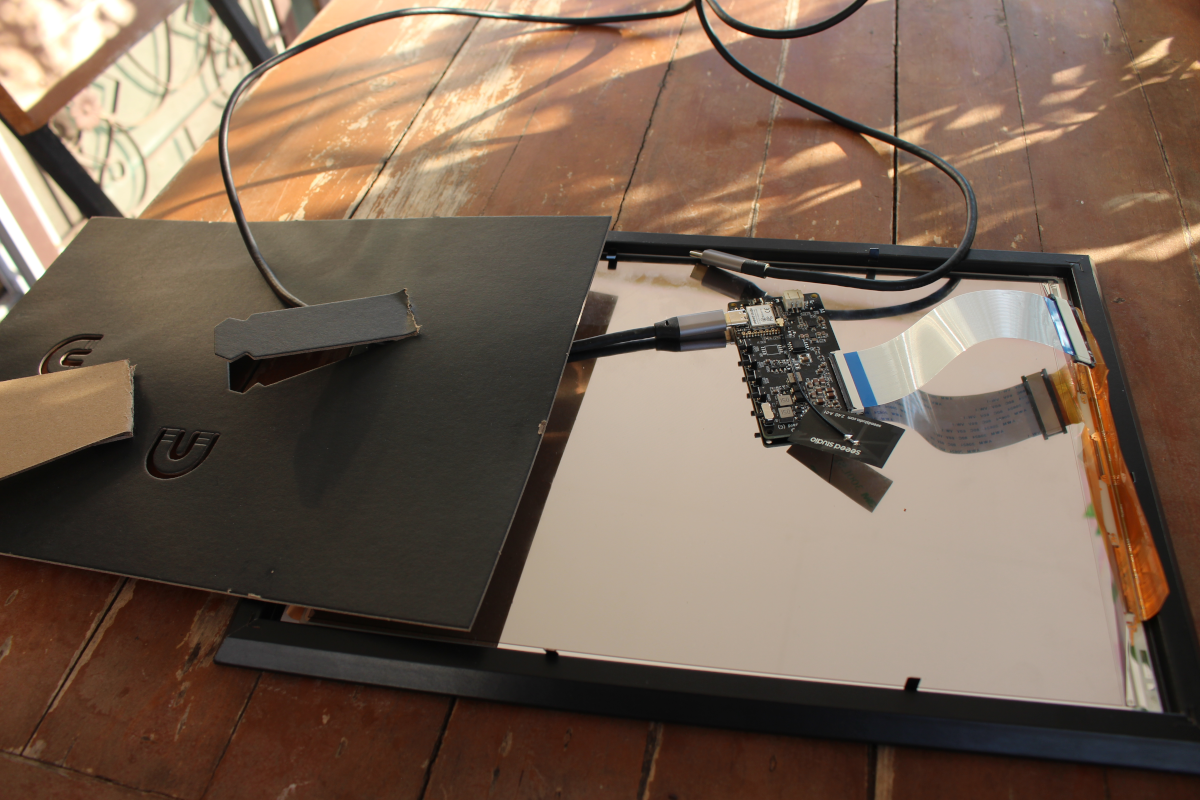
สามารถแสดงข้อมูลหรือภาพแบบประหยัดพลังงานได้อย่างลงตัว

เมื่อปิดคอมพิวเตอร์หน้าจอจะการแสดงผลสุดท้ายไว้ และเมื่อเปิดคอมพิวเตอร์อีกครั้งไม่สามารถใช้ต่อได้หลังจากที่เข้าไปที่หน้าอุปกรณ์บน SenseCraft HMI และ คลิกปุ่ม “Apply” พร้อมทั้งหน้าแสดงผลที่ใช้ฟังก์ชั่นมากๆ ได้หายไปเป็นหน้าที่ว่างเปล่า เราต้องแฟลตเฟิร์มแวร์ใหม่ และสร้างการออกแบบใหม่
การใช้งาน XIAO ePaper DIY Kit EE02 ร่วมกับ Arduino
นอกจากการใช้งานผ่าน SenseCraft HMI แล้ว ชุดพัฒนานี้ยังรองรับการพัฒนาแบบเขียนโค้ดผ่าน Arduino IDE อย่างเต็มรูปแบบ โดยเริ่มจากดาวน์โหลด Arduino IDE และติดตั้งไลบรารี Seeed GFX ที่ Seeed Studio จัดเตรียมไว้บน GitHub (หมายเหตุ : ควรตรวจสอบให้แน่ใจว่าไม่ได้ติดตั้ง TFT library หรือไลบรารีจอแสดงผลอื่นที่มีฟังก์ชันซ้ำซ้อนอยู่ก่อน เนื่องจากไม่สามารถใช้งานร่วมกันได้)
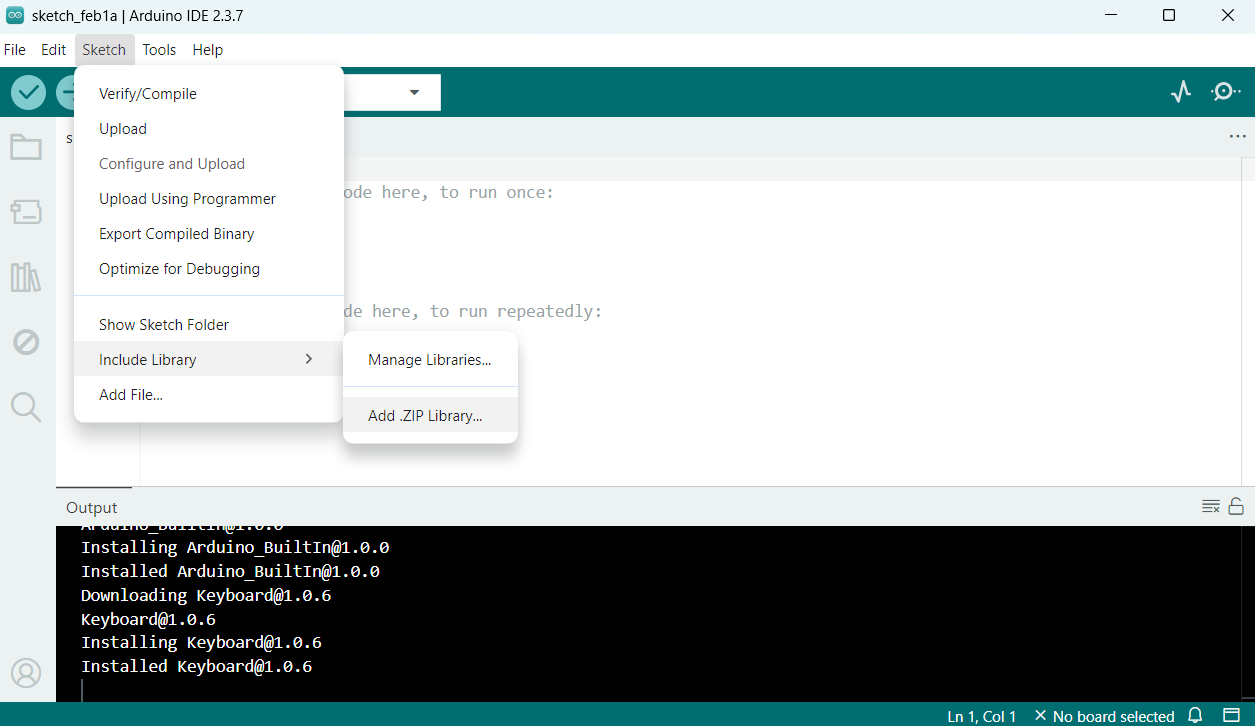
หลังจากนั้นเปิด Arduino IDE ไปที่เมนู Sketch -> Include Library -> Add .ZIP Library เลือกไฟล์ ZIP ที่ดาวน์โหลดมา
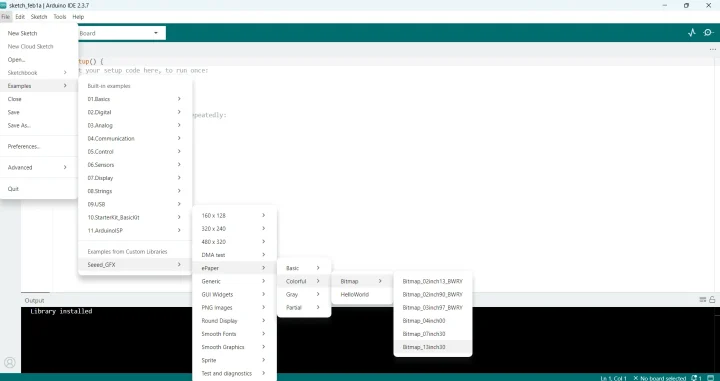
และติดตั้งเรียบร้อยแล้ว ไปที่ File -> Examples จะเห็นเมนู Seeed_GFX แล้วทำการเลือกตัวอย่าง Bitmap_13inch30
|
1 2 3 4 5 6 7 8 9 10 11 12 13 14 15 16 17 18 19 20 21 22 23 24 25 26 27 28 29 30 31 32 33 34 35 36 37 38 39 40 41 42 43 44 45 46 47 48 49 50 51 |
/* * Supported Colors: * - TFT_WHITE * - TFT_BLACK * - TFT_YELLOW * - TFT_GREEN * - TFT_BLUE * - TFT_RED */ #include "TFT_eSPI.h" #include "image.h" #include <cstdint> #ifdef EPAPER_ENABLE EPaper epaper; #endif void setup() { #ifdef EPAPER_ENABLE Serial.begin(115200); delay(2000); Serial.println("13.3\" Colorful E-Paper Bitmap Display Example"); epaper.begin(); // Clear screen to white epaper.fillScreen(TFT_WHITE); epaper.update(); delay(1000); // Display color bitmap image using pushImage API // pushImage(x, y, width, height, image_data) epaper.pushImage(0, 0, 1200, 1600, (uint16_t *)gImage_13inch3); epaper.update(); Serial.println("Color bitmap displayed successfully"); // Put display to sleep to save power epaper.sleep(); #else Serial.begin(115200); Serial.println("EPAPER_ENABLE not defined. Please select the correct setup file."); #endif } void loop() { // Nothing to do here } |
สร้างไฟล์ใหม่ชื่อ driver.h และวางโค้ดดังนี้:
|
1 2 |
#define BOARD_SCREEN_COMBO 510 // 13.3 inch six-color ePaper (T133A01) #define USE_XIAO_EPAPER_DISPLAY_BOARD_EE02 |
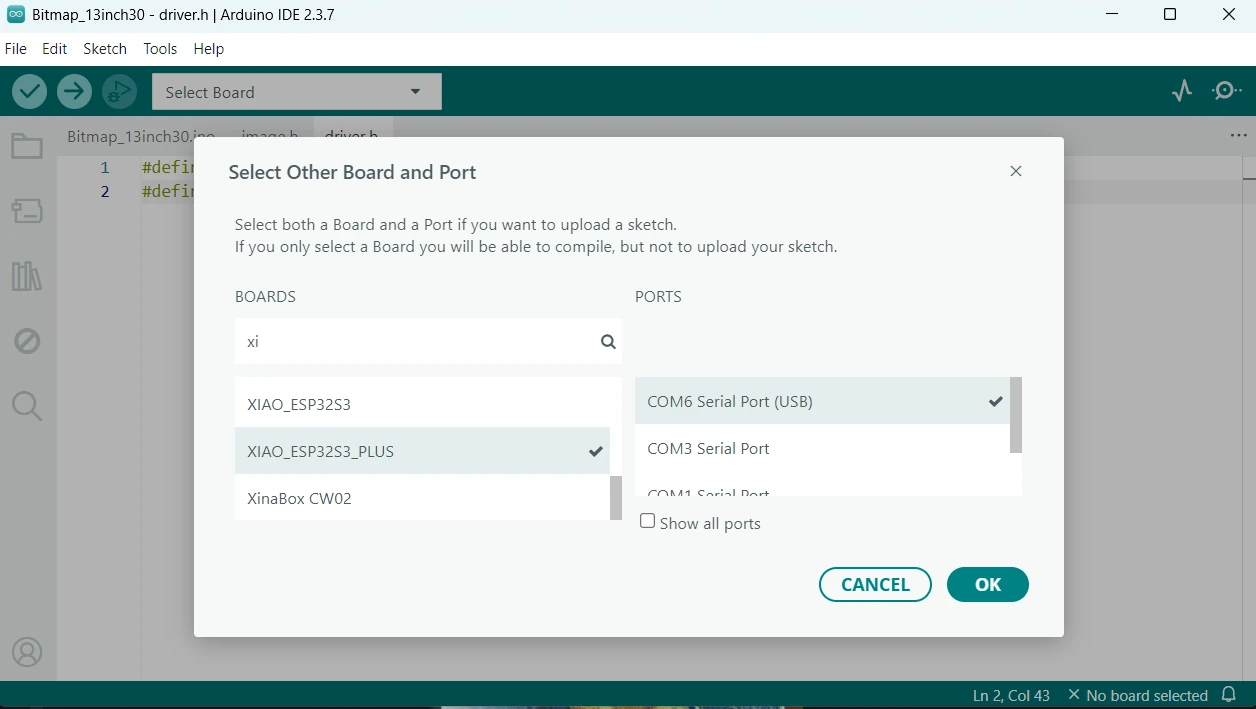
ตั้งค่าบอร์ดเป็น XIAO ESP32S3 Plus เลือกพอร์ต USB ที่เชื่อมต่ออยู่ ที่บอร์ดเชื่อมต่ออยู่ (USB)
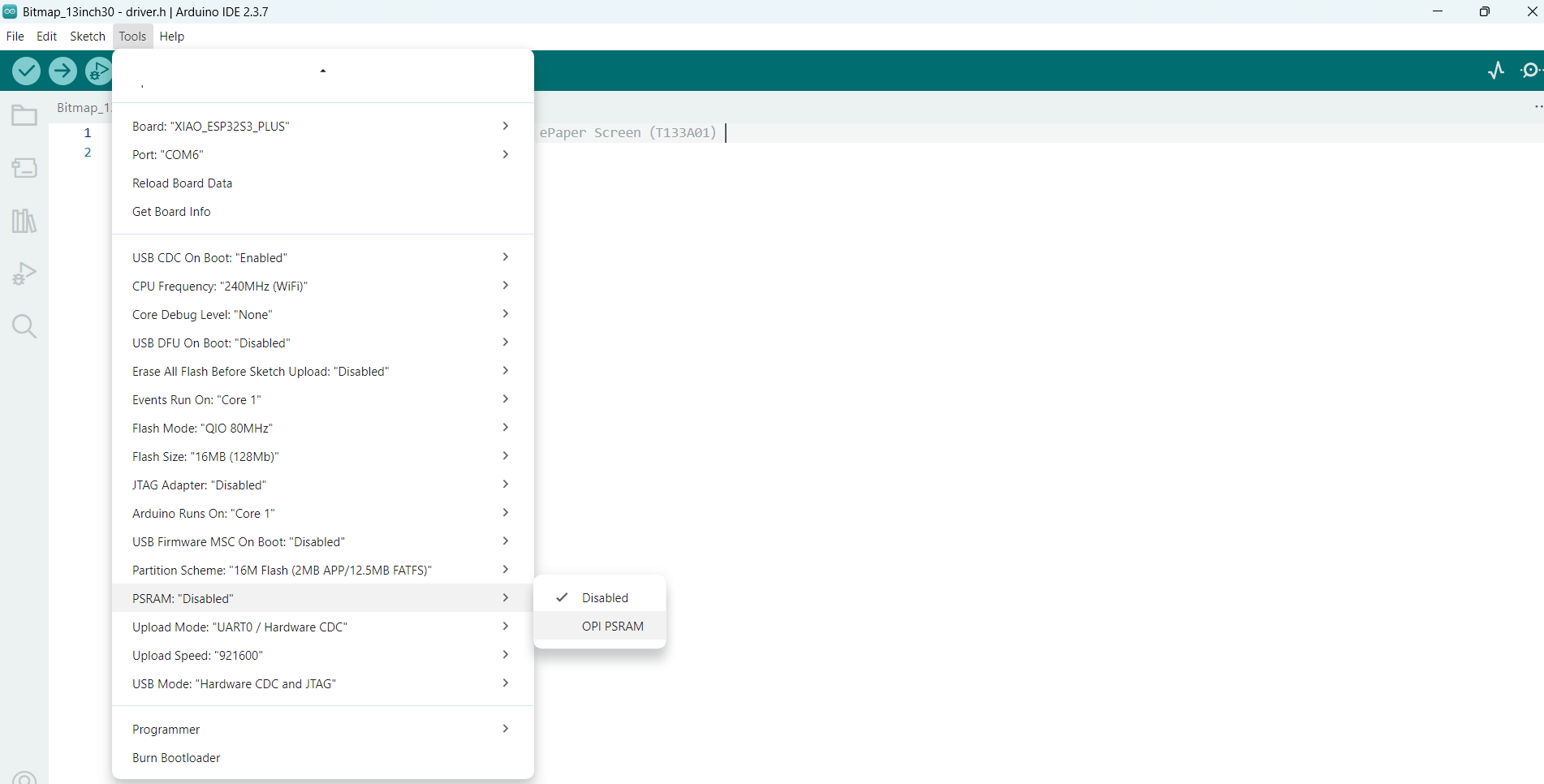
และเปิดใช้งาน PSRAM เพื่อรองรับการจัดการข้อมูลภาพขนาดใหญ่ของจอ ePaper
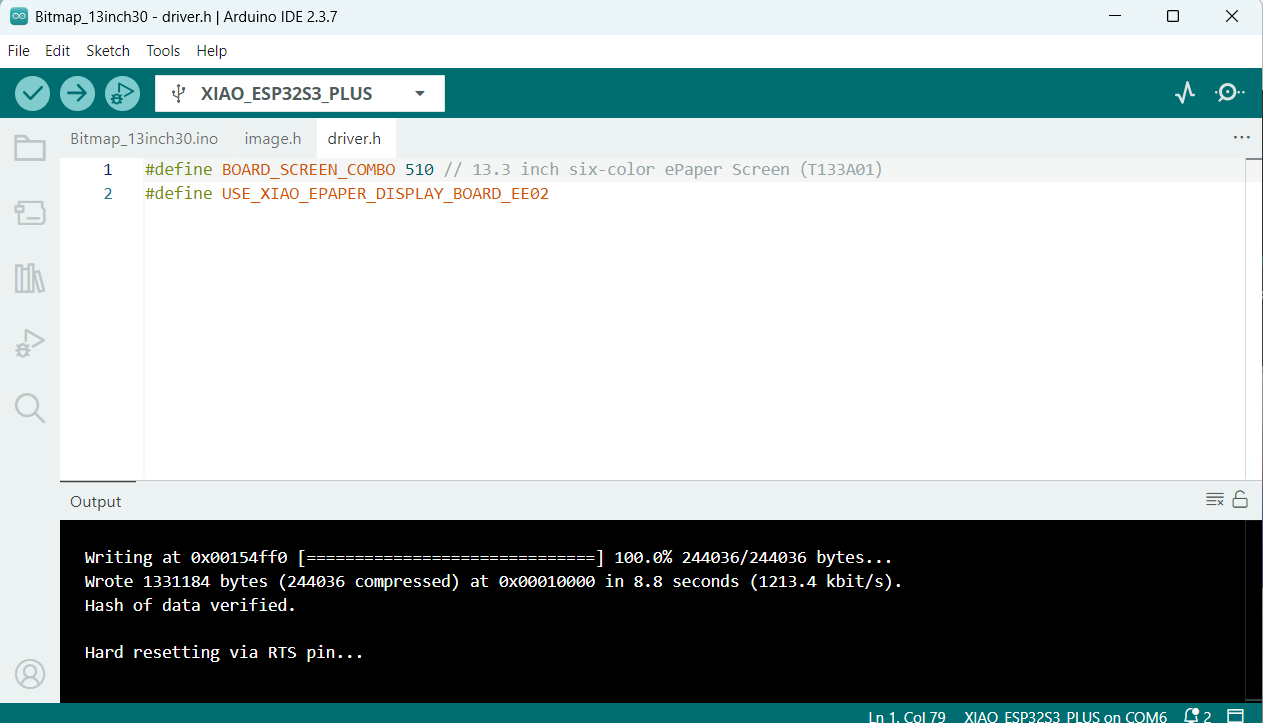
จากนั้นคลิก Upload เพื่ออัปโหลดโปรแกรม
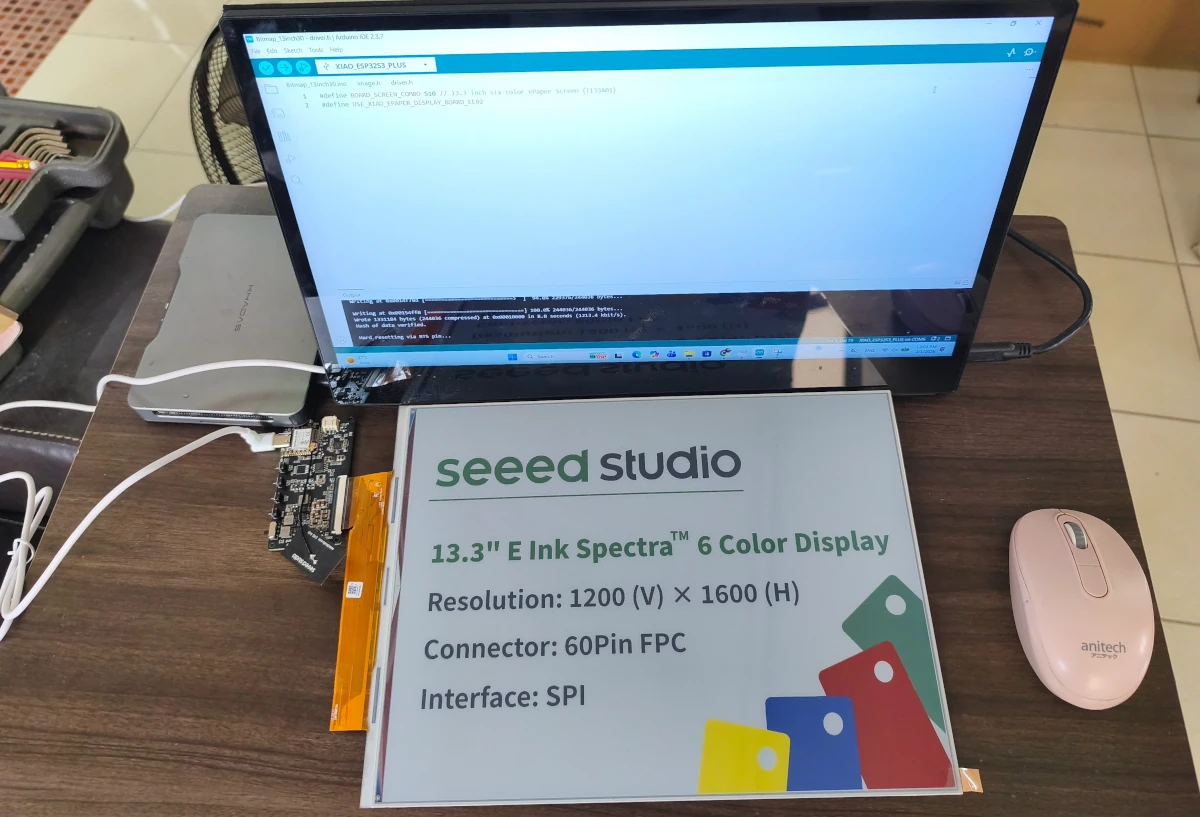
เมื่อเสร็จสิ้น คุณจะเห็นผลลัพธ์แสดงบนหน้าจอ ePaper
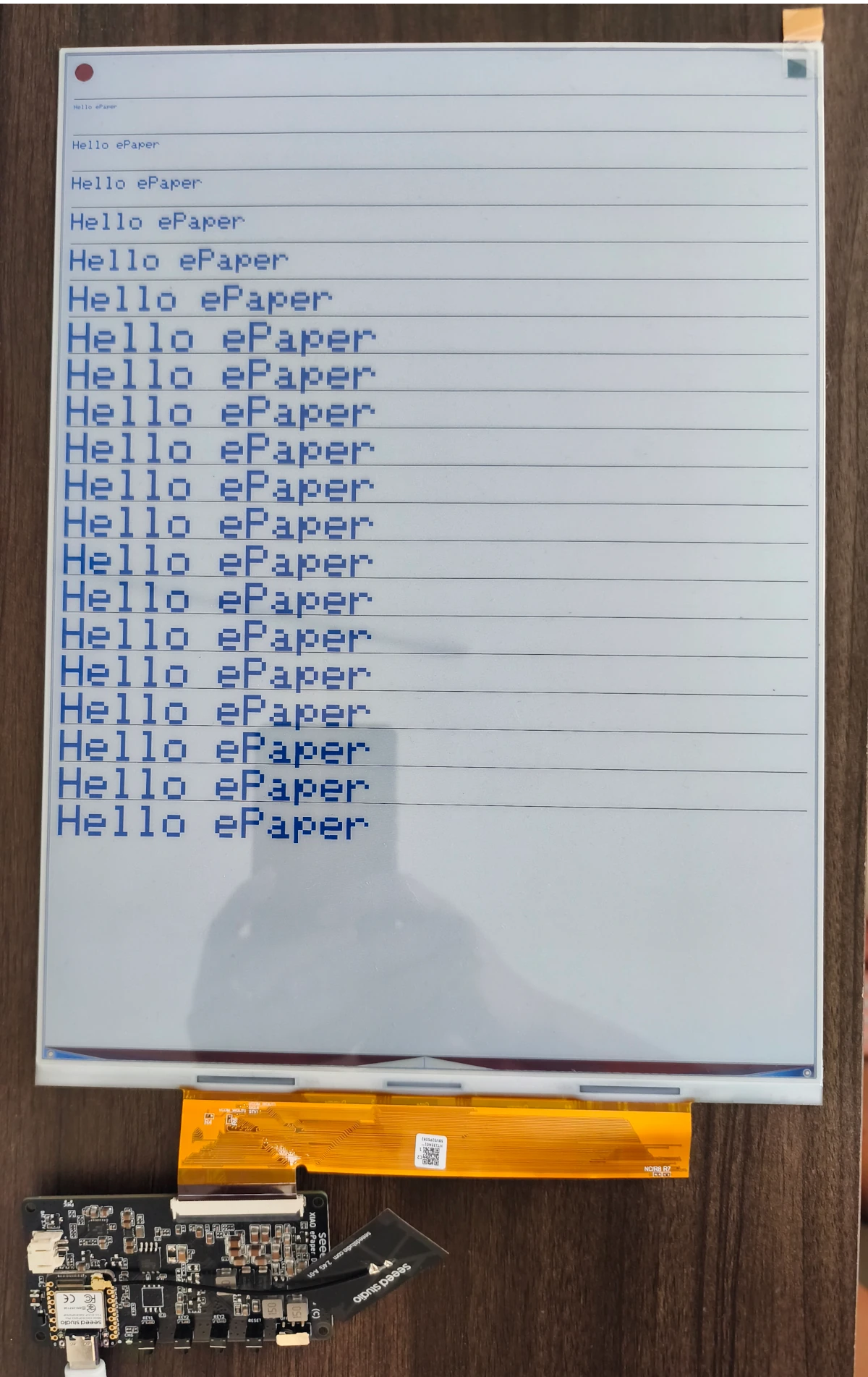
เมนู Seeed_GFX มีอีกหนึ่งตัวอย่างสำหรับจอ ePaper เป็น Hello ePaper
|
1 2 3 4 5 6 7 8 9 10 11 12 13 14 15 16 17 18 19 20 21 22 23 24 25 26 27 28 29 30 31 32 |
#include "TFT_eSPI.h" #ifdef EPAPER_ENABLE // Only compile this code if the EPAPER_ENABLE is defined in User_Setup.h EPaper epaper; #endif void setup() { #ifdef EPAPER_ENABLE epaper.begin(); epaper.fillScreen(TFT_WHITE); epaper.fillCircle(25, 25, 15, TFT_RED); epaper.fillRect(epaper.width() - 40, 10, 30, 30, TFT_GREEN); for (int i = 0; i < epaper.height() / 80; i++) { epaper.setTextColor(TFT_BLUE); epaper.setTextSize(i + 1); epaper.drawLine(10, 70 + 60 * i, epaper.width() - 10, 70 + 60 * i, TFT_BLACK); epaper.drawString("Hello ePaper", 10, 80 + 60 * i); } epaper.update(); // update the display #endif } void loop() { // put your main code here, to run repeatedly: } |
สรุป
XIAO ePaper DIY Kit EE02 ที่มาพร้อมหน้าจอ ePaper สี 6 สี ขนาด 13.3 นิ้ว ใช้ไมโครคอนโทรลเลอร์ ESP32-S3 ที่รองรับทั้ง Wi-Fi และ Bluetooth และสามารถเลือกใช้งานได้ทั้งในรูปแบบ No-code ผ่าน SenseCraft HMI หรือ Arduino
จากการใช้งาน XIAO ePaper DIY Kit EE02 ร่วมกับแพลตฟอร์ม SenseCraft HMI ใช้งานง่ายไม่จำเป็นต้องเขียนโค้ดและมีฟังก์ชั่นให้เลือกหลากหลาย แต่ในหลาย ๆ ครั้งเมื่อเราสร้างหน้าแสดงผลที่ใช้ฟังก์ชั่นหลายอย่าง เมื่อปิดเครื่องแล้วเปิดใหม่หน้านั้นได้หายไปเป็นหน้าว่างเปล่า ส่วนการใช้งานบน Arduino เหมาะสำหรับนักพัฒนาและ Maker ที่ต้องการความยืดหยุ่นในการออกแบบอินเทอร์เฟซและลอจิกการทำงาน
บอร์ด XIAO ePart DIY kit – EE02 อย่างเดียวจำหน่ายในราคา $14.90 (~470฿) พร้อมสายอากาศและสาย FPC ส่วนชุดเต็มที่รวมจอ E-Ink ขนาด 13.3 นิ้ว มีราคา $163.90 (~5,200฿) ไม่รวมภาษีและค่าจัดส่ง

บรรณาธิการข่าวและบทความภาษาไทย CNX Software ได้มีความสนใจในด้านเทคโนโลยี โดยเฉพาะ Smart Home และ IoT