
Creality Falcon A1 Pro เครื่องเลเซอร์แกะสลักและตัดวัสดุแบบ All-in-One ที่ออกแบบมาให้ใช้งานได้ทันทีตั้งแต่นาทีแรก มาพร้อมเลเซอร์ 20W Blue Diode รองรับวัสดุมากกว่า 350 ชนิด สามารถตัดและแกะสลักวัสดุได้หลากหลายชนิด เช่น ไม้ อะคริลิก สแตนเลส แก้ว หิน ผ้า หนัง กระดาษสักหลาด และโลหะพ่นสี พร้อมรองรับความเร็วสูงสุดถึง 600 mm/m ตัวเครื่องมาพร้อมระบบ AI อัจฉริยะ เช่น Auto Focus ความแม่นยำสูง ระบบตรวจจับเปลวไฟแบบเรียลไทม์ และกล้อง HD สำหรับจัดตำแหน่งงานอย่างแม่นยำ โครงสร้างแบบปิดแข็งแรง ปลอดภัยระดับ Class 1 ตามมาตรฐาน FDA และใช้งานร่วมกับซอฟต์แวร์ Falcon Design Space, LightBurn และ LaserGRBL รองรับทั้ง Windows และ macOS
เราได้รับ เครื่อง Falcon A1 Pro จาก Creality โดยในบทความนี้เราจะกล่าวถึงสเปค แกะกล่อง การเตรียมเครื่อง การเริ่มต้นการใช้งานการประมวลผลแบบออนไลน์, ออฟไลน์ และผ่านระบบคลาวด์ พร้อมทดสอบการใช้งานร่วมกับไม้และอะคริลิกบน Falcon Design Space
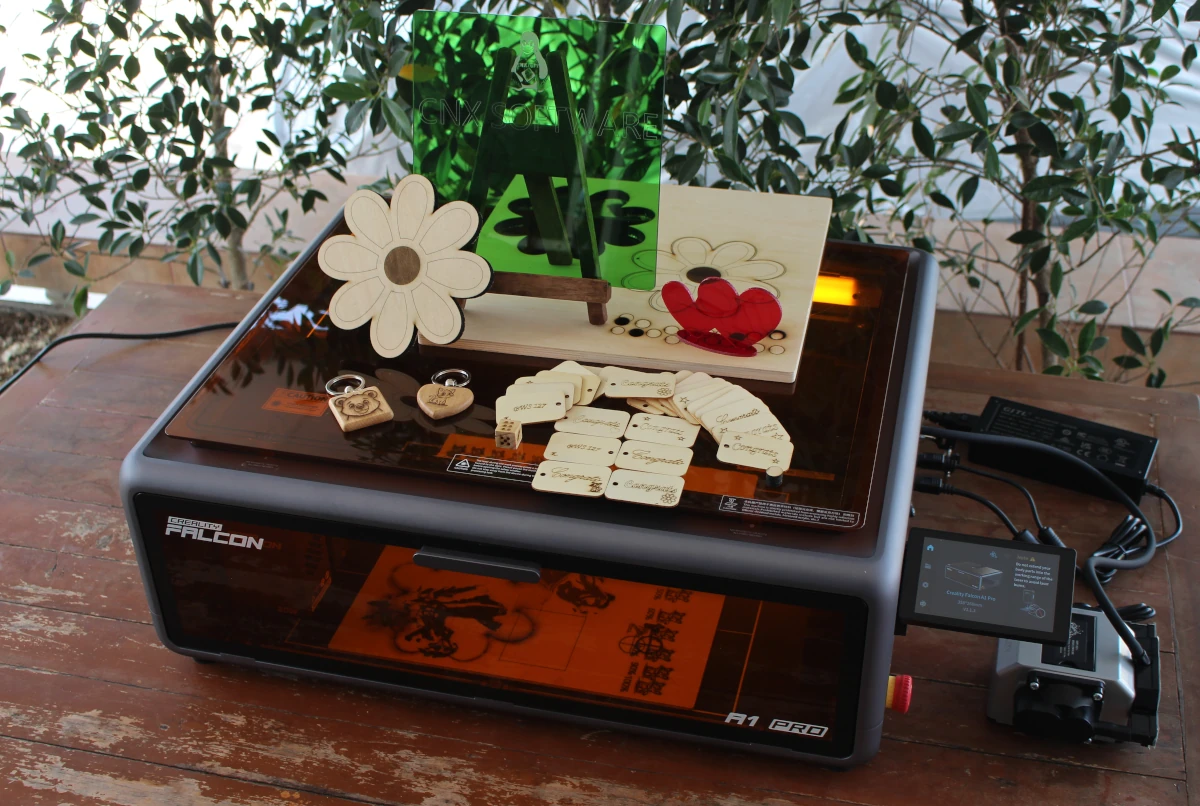
สเปคของ Creality Falcon A1 Pro Laser Engraver
- กำลังแสงเลเซอร์ – 20W
- แหล่งกำเนิดเลเซอร์ – เลเซอร์สารกึ่งตัวนำ (Semiconductor Laser)
- ความยาวคลื่นเลเซอร์ – 455มม. ± 5 นาโนเมตร
- พื้นที่แกะสลัก – 268 × 358 มม.
- แรงดันไฟฟ้าขาเข้า – 100–240V ~ 50–60Hz
- แรงดันไฟฟ้าขาออก – DC 24V 7.5A
- ขนาดและน้ำหนัก
- ขนาดตัวเครื่อง – 567 × 468 × 211 มม.
- ขนาดหลังติดตั้งหน้าจอ – 685 × 468 × 211 มม.
- น้ำหนักสุทธิ – 16.8 กก.
- ระดับความปลอดภัยเลเซอร์ – Class 1 (ตามมาตรฐาน FDA)
- ระบบปฏิบัติการที่รองรับ – Windows / macOS
- ซอฟต์แวร์เลเซอร์ที่รองรับ – Falcon Design Space, LightBurn, LaserGRBL
- ไฟล์ที่รองรับ – JPEG, JPG, PNG, BMP, SVG, DXF และอื่น ๆ
- วัสดุที่รองรับ – กระดาษแข็ง, ไม้, ไม้ไผ่, ยาง, หนัง, ผ้า, อะคริลิก, พลาสติก ฯลฯ
- เลเซอร์อินฟราเรด 2W (อุปกรณ์เสริม)
- แหล่งกำเนิดเลเซอร์ – เลเซอร์โซลิดสเตต (Solid-state Laser)
- กำลังแสงเลเซอร์ – 2W
- ความยาวคลื่นเลเซอร์ – 1064 มม.± 1 นาโนเมตร
- มาตรฐานความปลอดภัยที่รองรับ –FDA, CE, ROHS, FCC, PSE
- วัสดุที่รองรับ – ทอง, เงิน, ทองเหลือง, เหล็ก, อะลูมิเนียม, สแตนเลส, พลาสติก, อะคริลิกทึบสีเข้ม, โลหะผสมไทเทเนียม, โลหะชุบผิว, หินดินดาน, ที่รองแก้วเซรามิก ฯลฯ
การแกะกล่อง
เราได้รับพัสดุจากบริษัท Creality จำนวน 2 กล่อง
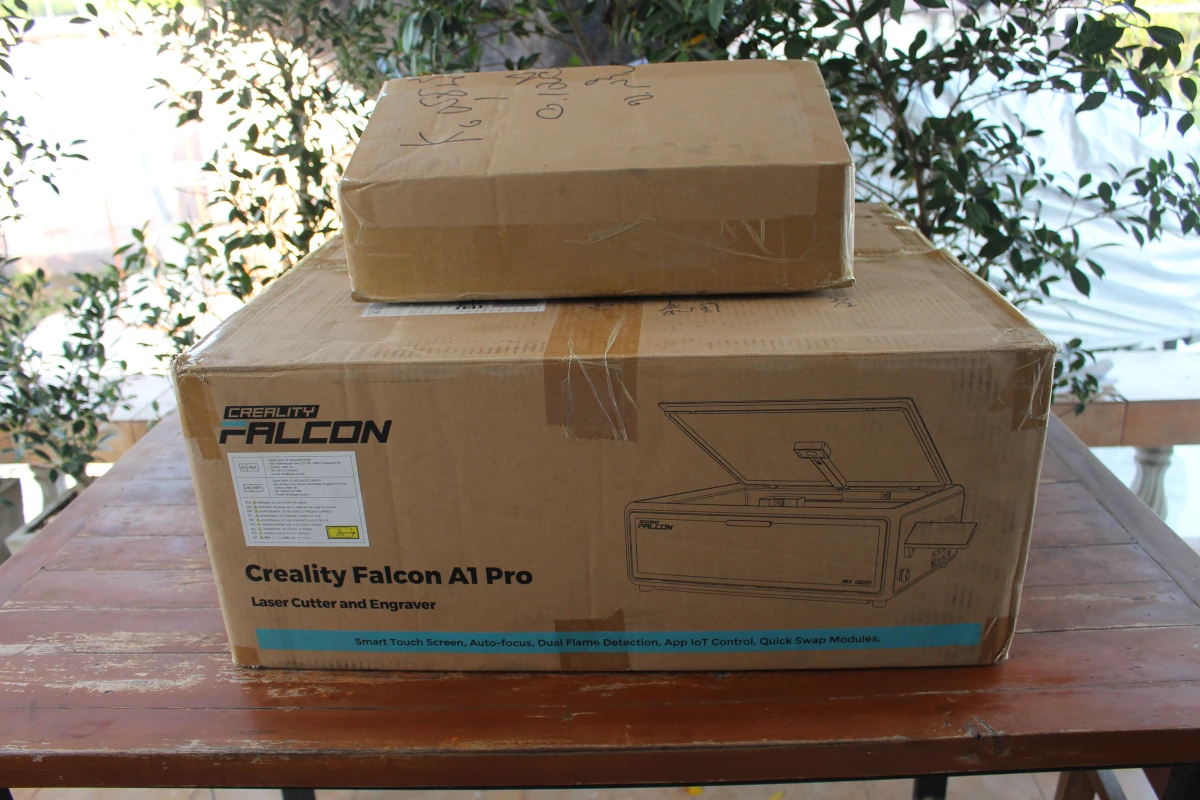
มาเริ่มเปิดกล่องใหญ่กันก่อนจะบรรจุตัวเครื่อง Creality Falcon A1 Pro Laser Engraver และส่วนประกอบอื่น ๆ อยู่ภายในโดยมีโฟมป้องกันมาอย่างดี
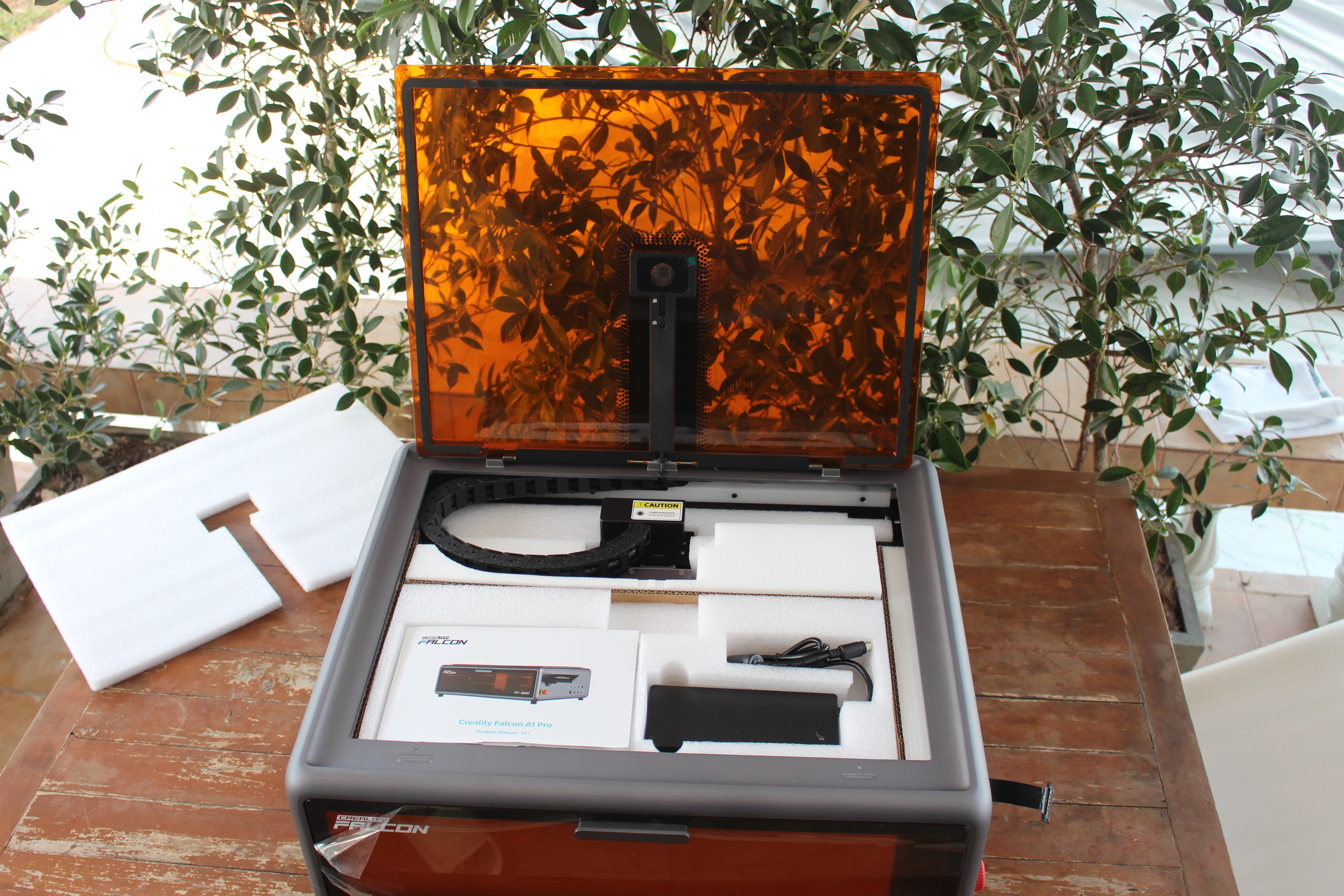
ตัวเครื่องหลักโครงสร้างปิดที่แข็งแรง, ฝาครอบโดยรอบเป็นอะคริลิกสีส้มกรองแสงเลเซอร์ ช่วยปกป้องดวงตาจากแสงเลเซอร์โดยตรง และยังสามารถมองเห็นการทำงานภายในเครื่องได้ชัดเจน พร้อมพื้นที่ทำงาน 268 × 358 มม.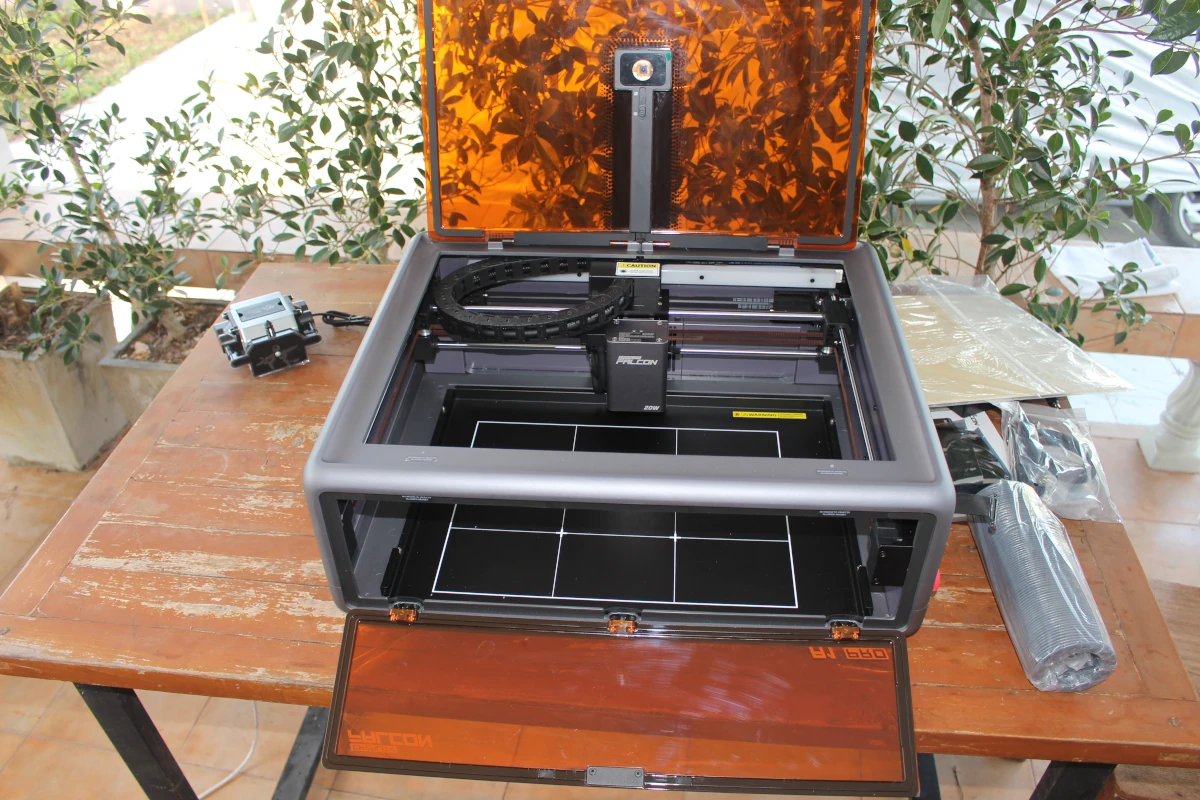
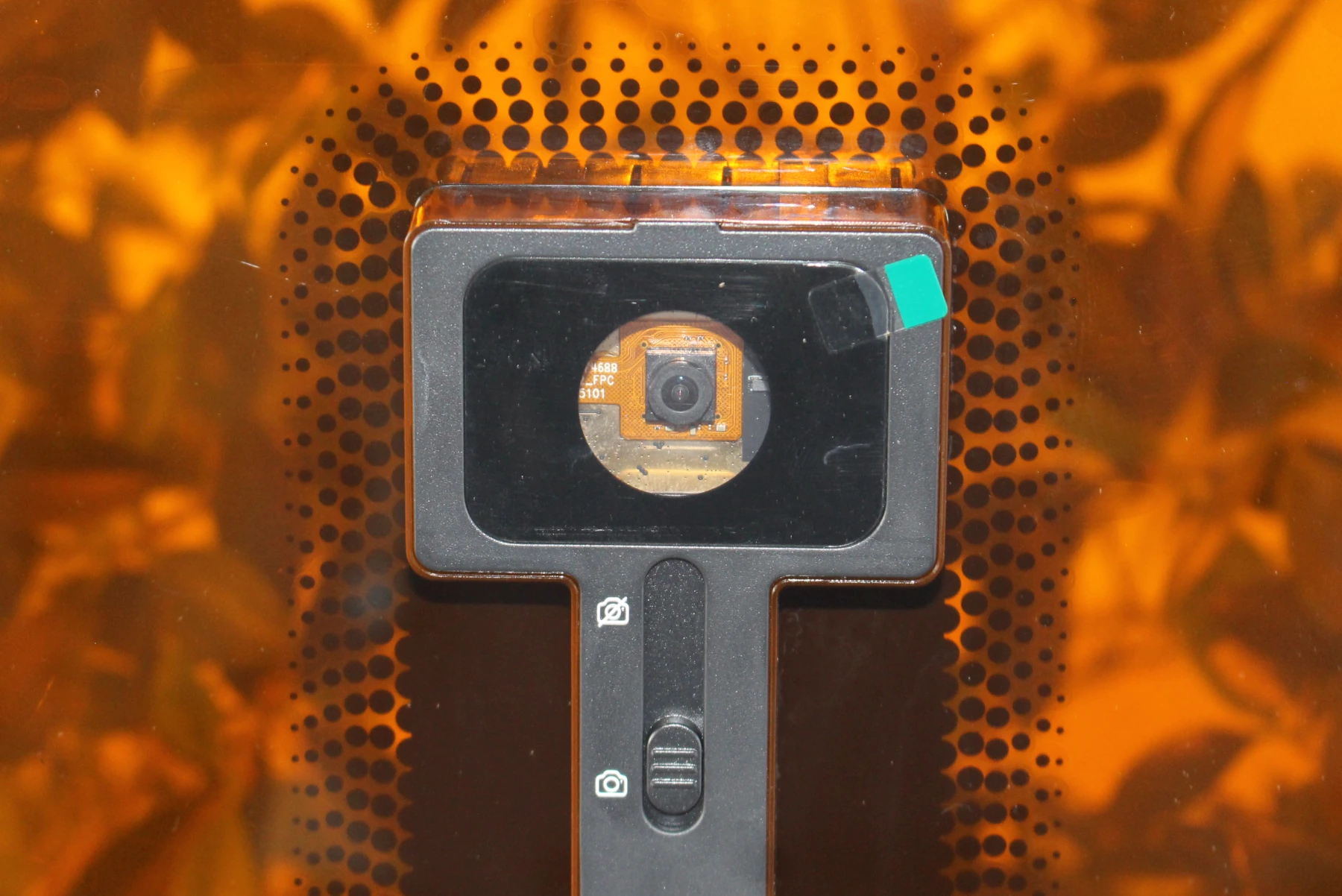
ฝาด้านบนมีกล้อง กล้อง HD มองเห็นทั้งพื้นที่ทำงาน มีความละเอียดสูง เห็นตำแหน่งชิ้นงานจริงก่อนเริ่มงาน รองรับการ Pre-Calibration จัดตำแหน่งงานตัดและแกะสลักได้อย่างแม่นยำ
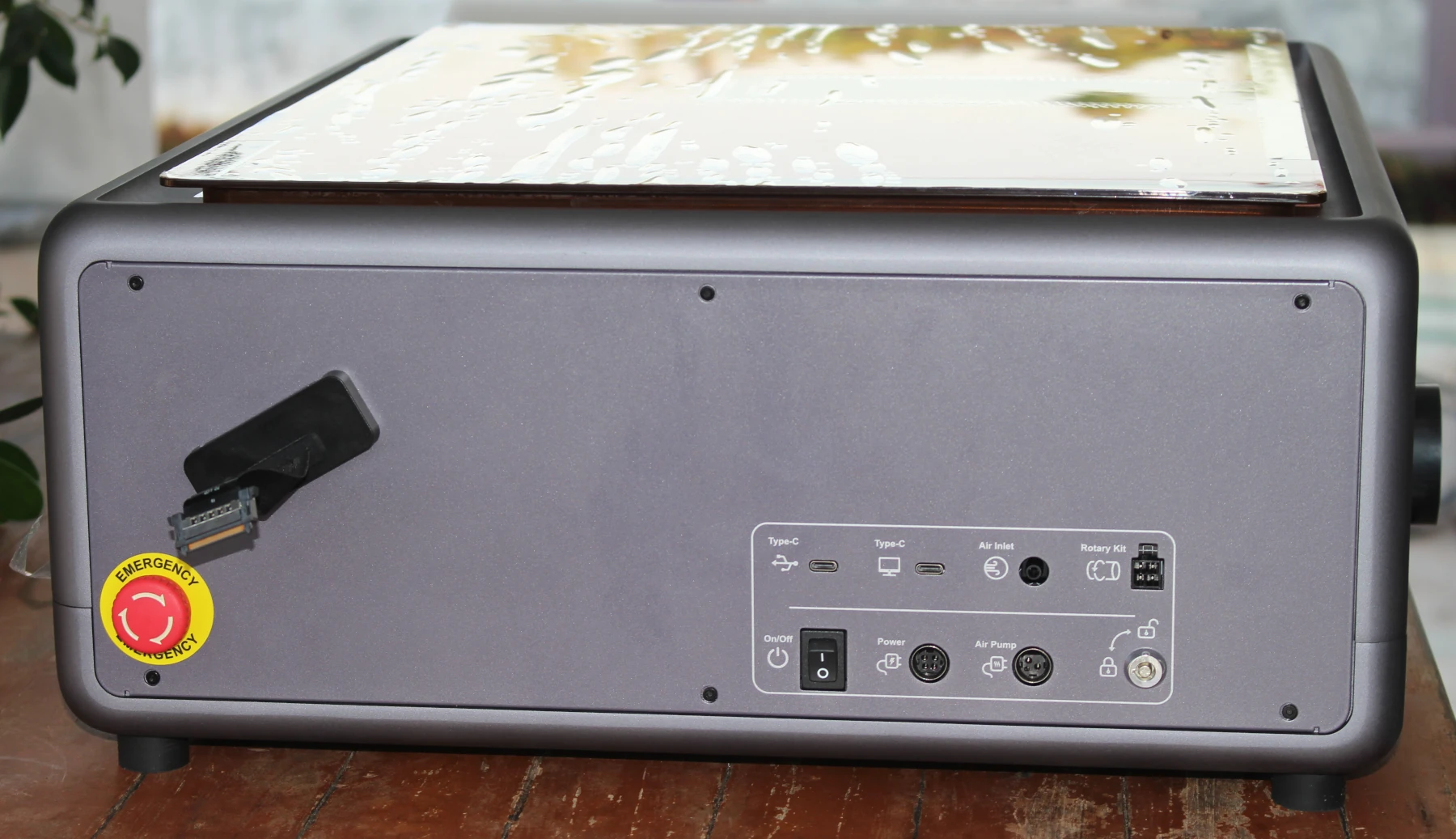
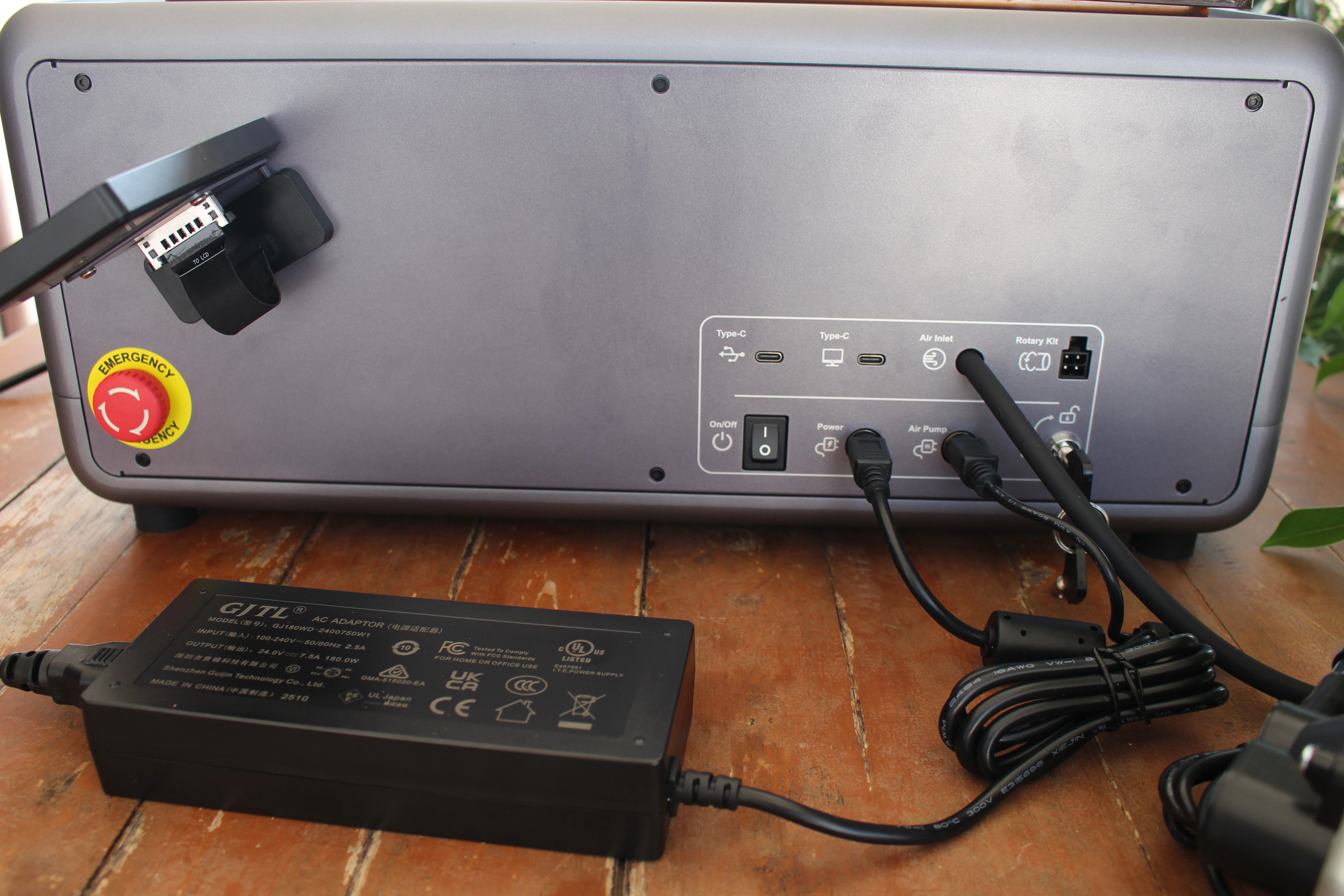
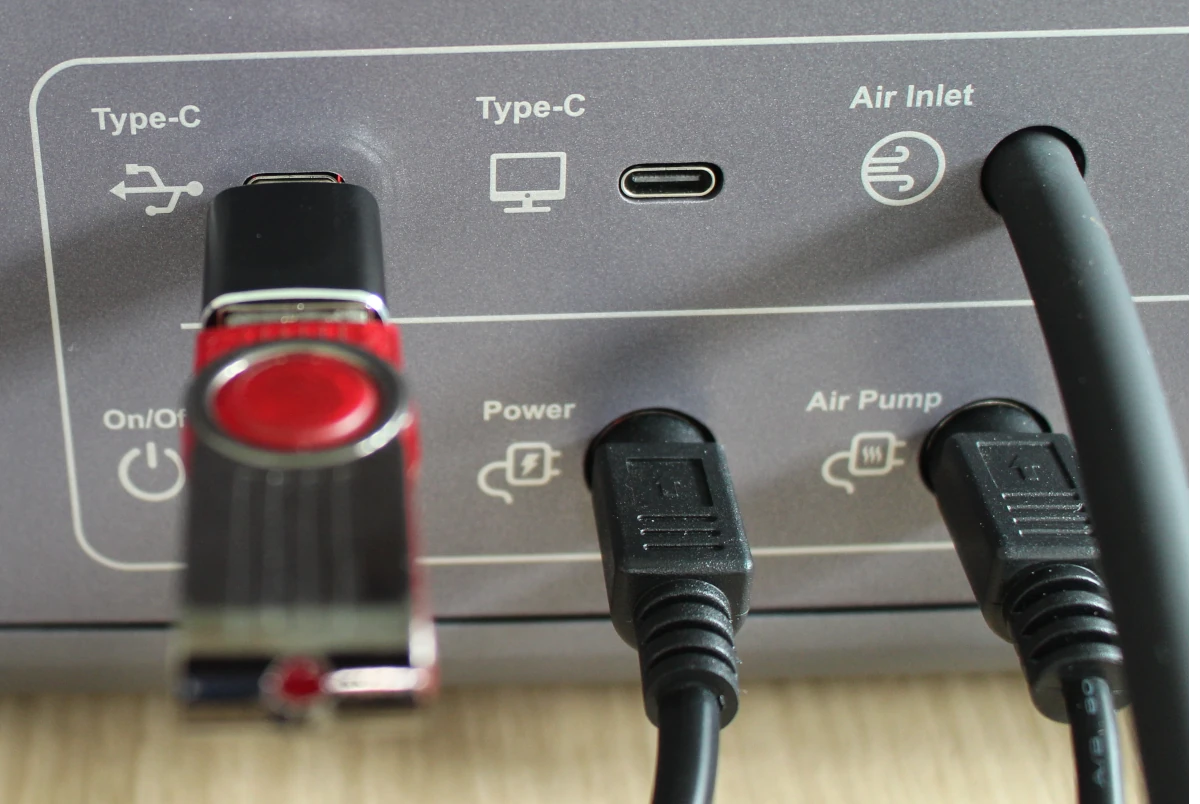
ด้านล้างขวามือจะเห็นพอร์ตเชื่อมต่อต่าง ๆ ได้แก่ พอร์ต Type-C สำหรับเชื่อมต่อแฟลชไดรฟ์ USB หรืออุปกรณ์เสริมอื่น ๆ, พอร์ต Type-C สำหรับเชื่อมต่อคอมพิวเตอร์. ช่องต่อท่อลม(Air Tube), พอร์ต Rotary Kit, สวิตช์เปิด–ปิดเครื่อง, พอร์ตจ่ายไฟ, พอร์ตปั๊มลม (Air Pump) และตัวล็อกความปลอดภัย, ด้านข้างซ้ายมีปุ่มหยุดฉุกเฉิน (Emergency Stop Switch)
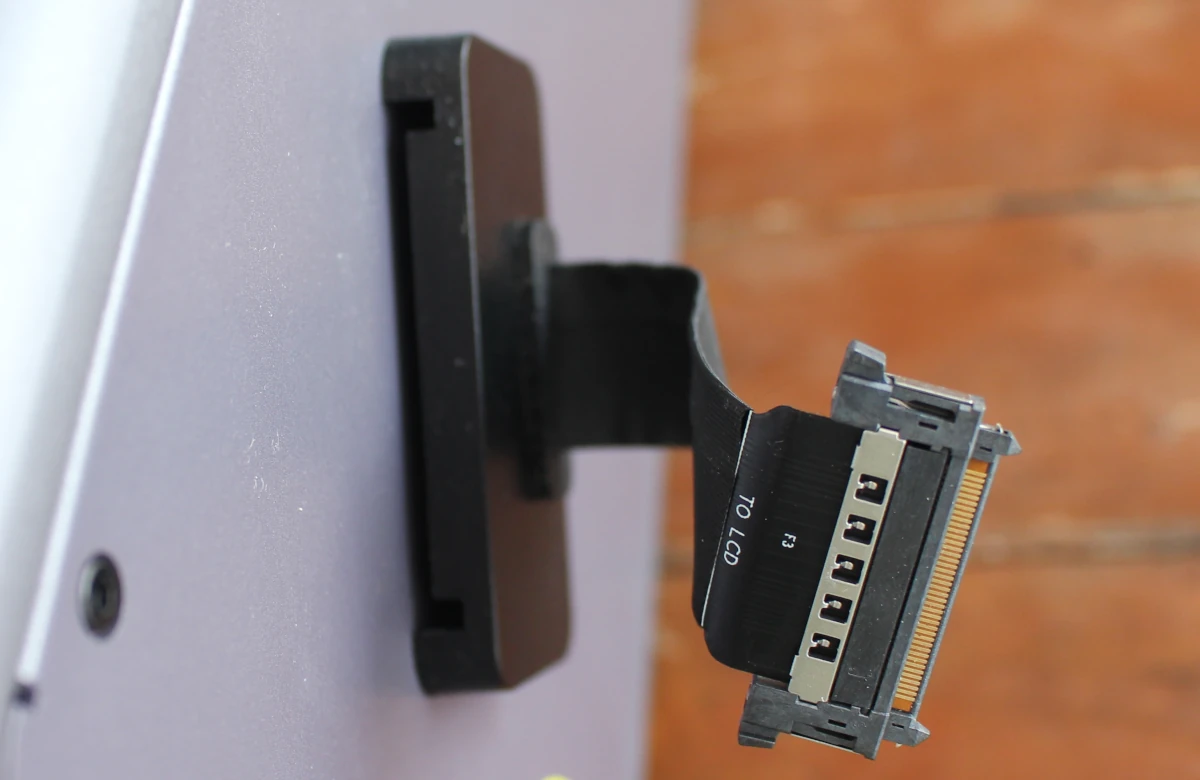
และขั้วต่อสายแพสำหรับเชื่อมต่อกับหน้าจอ
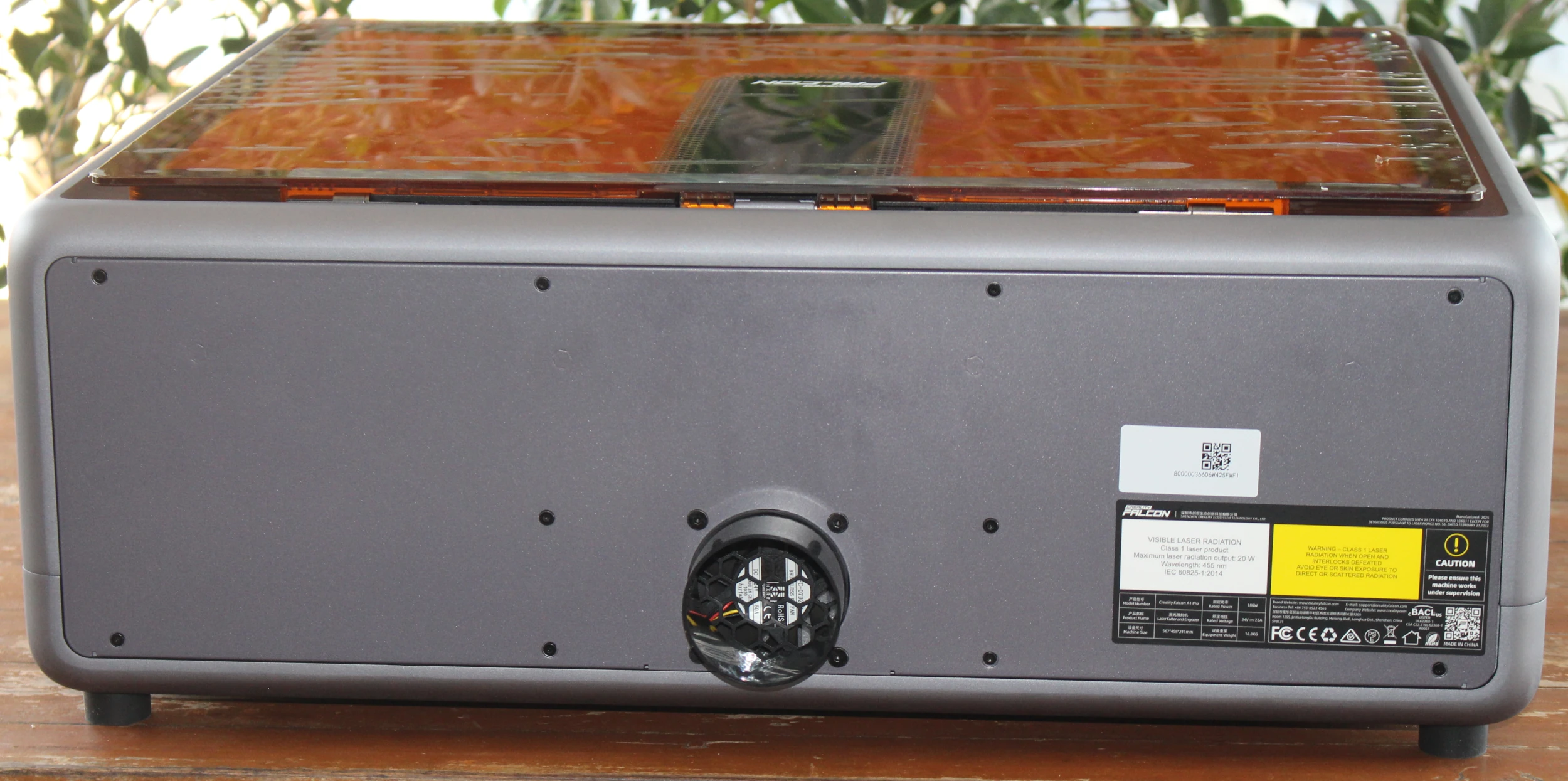
ด้านหลังของตัวเครื่องจะมีช่องต่อท่อระบายควัน
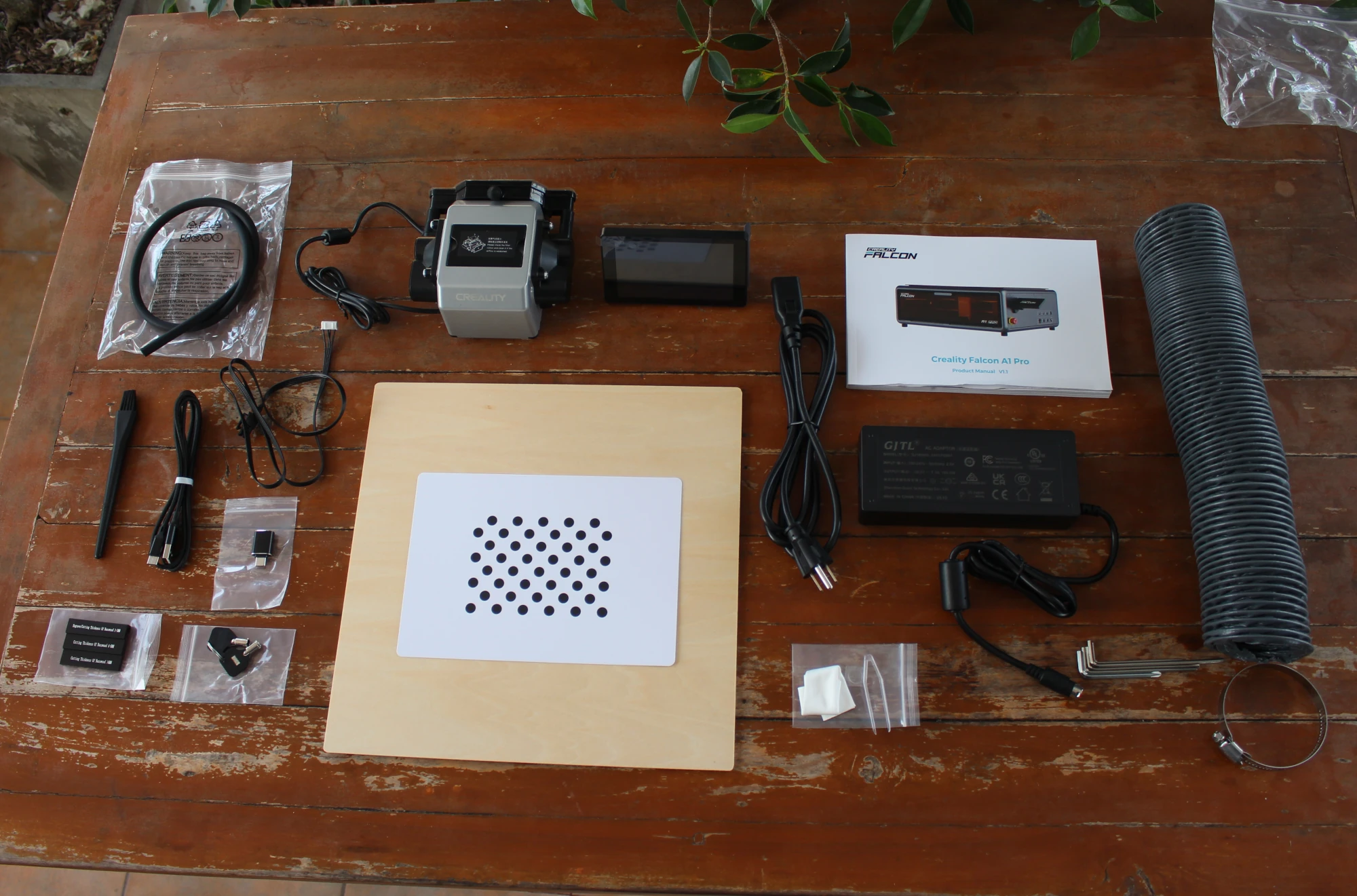
ส่วนประกอบอื่น ๆ ได่แก่ ท่อซิลิโคน, อุปกรณ์ช่วยเป่าลม (Air Assist), หน้าจอควบคุม, คู่มือการใช้งาน, ท่อระบายอากาศ, แปรงป้องกันไฟฟ้าสถิต, สาย USB Type-A to Type-C, สายเชื่อมต่อ Rotary Kit,, อะแดปเตอร์ USB-A to USB-C, บล็อกโฟกัสแบบปรับระดับ, กุญแจ ,แผ่นไม้ Basswood ขนาด 300 × 300 × 3 มม., การ์ดทดสอบและปรับเทียบ, อะแดปเตอร์จ่ายไฟ, แหนบ, ผ้าไร้ฝุ่น, เลนส์ป้องกัน , ประแจหกเหลี่ยม, ประแจหกเหลี่ยมขนาด M1.5 / M2 / M2.5 / M3 และแคลมป์รัดท่อ
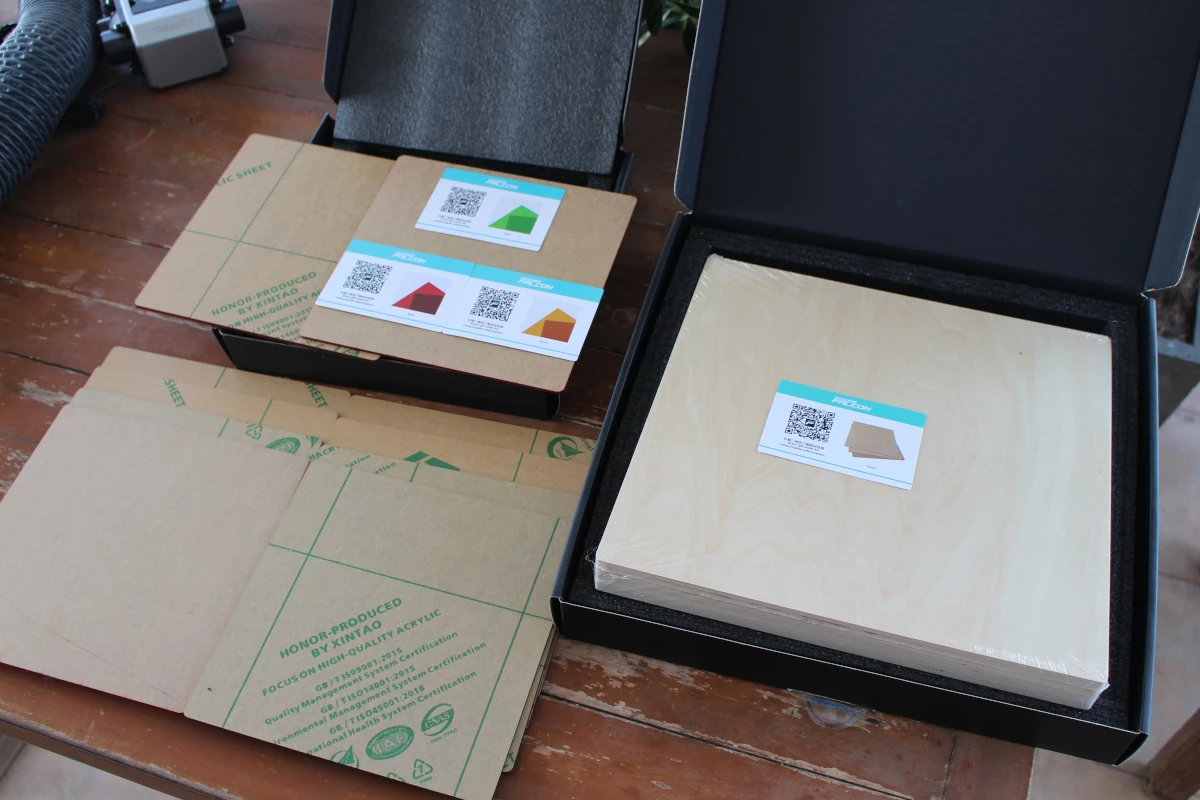
กล่องที่ 2 จะเป็นวัสดุเสริม แผ่นอะคริลิก 3 สี และไม้อัดของ CREALITY FALCON
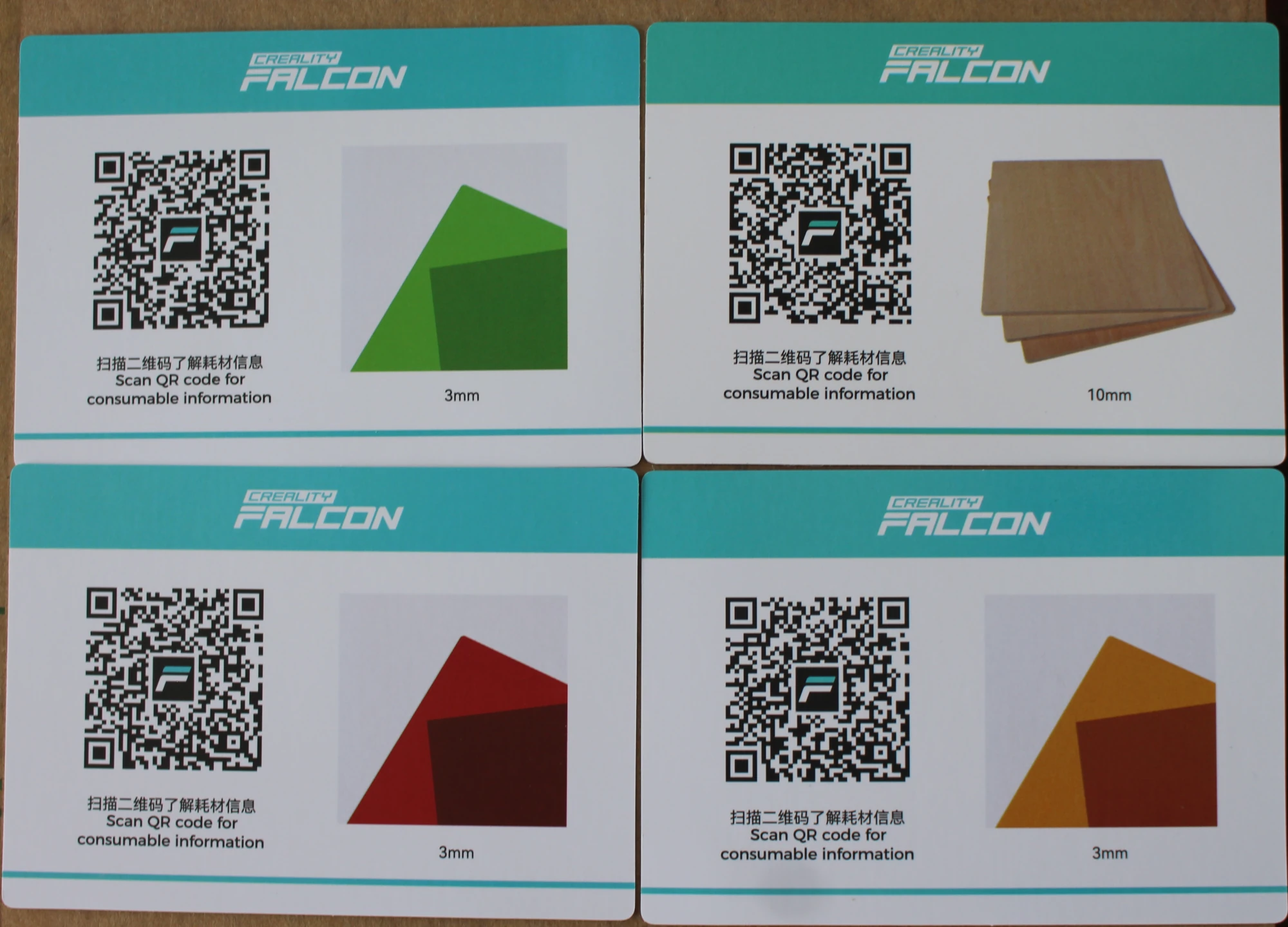
ที่สามารถสแกน QR Code เพื่อดูรายละเอียดประเภทวัสดุได้
ขั้นตอนการเตรียมเครื่อง Creality Falcon A1 Pro
Creality Falcon A1 Pro ตัวเครื่องมีการประกอบมาเรียบร้อยจากโรงงาน ผู้ใช้งานเพียงติดตั้งส่วนประกอบภายนอกไม่กี่รายการก็สามารถใช้งานได้ทันที โดยเริ่มจากดึงหัวต่อปั๊มลมออก แล้วเชื่อมต่อท่อซิลิโคนเข้ากับปั๊มลม
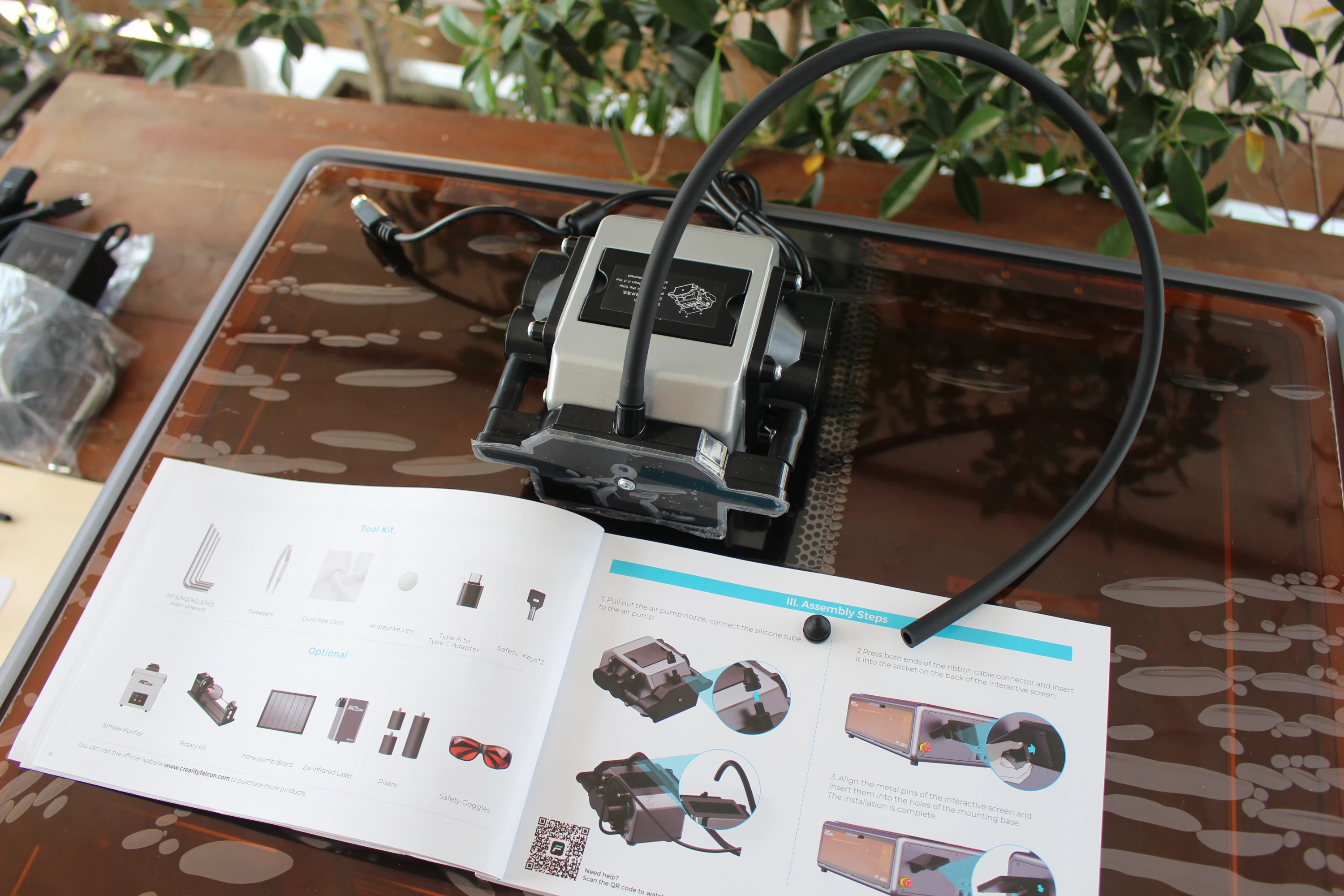
แล้วนำอีกด้านมาต่อกับพอร์ตปั๊มลม (Air Pump) และต่อแหล่งจ่ายไฟเข้ากับพอร์ตของเครื่อง
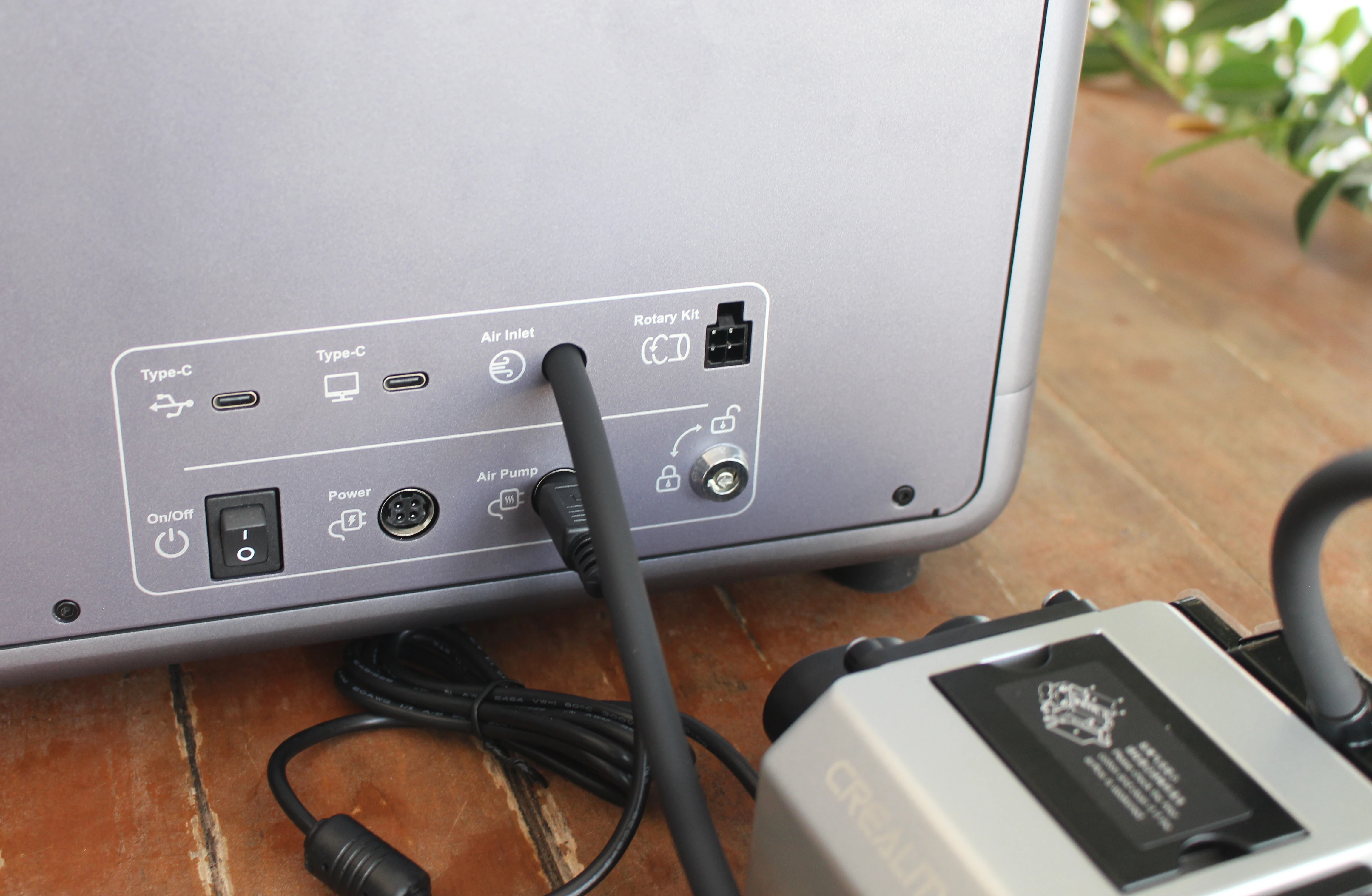
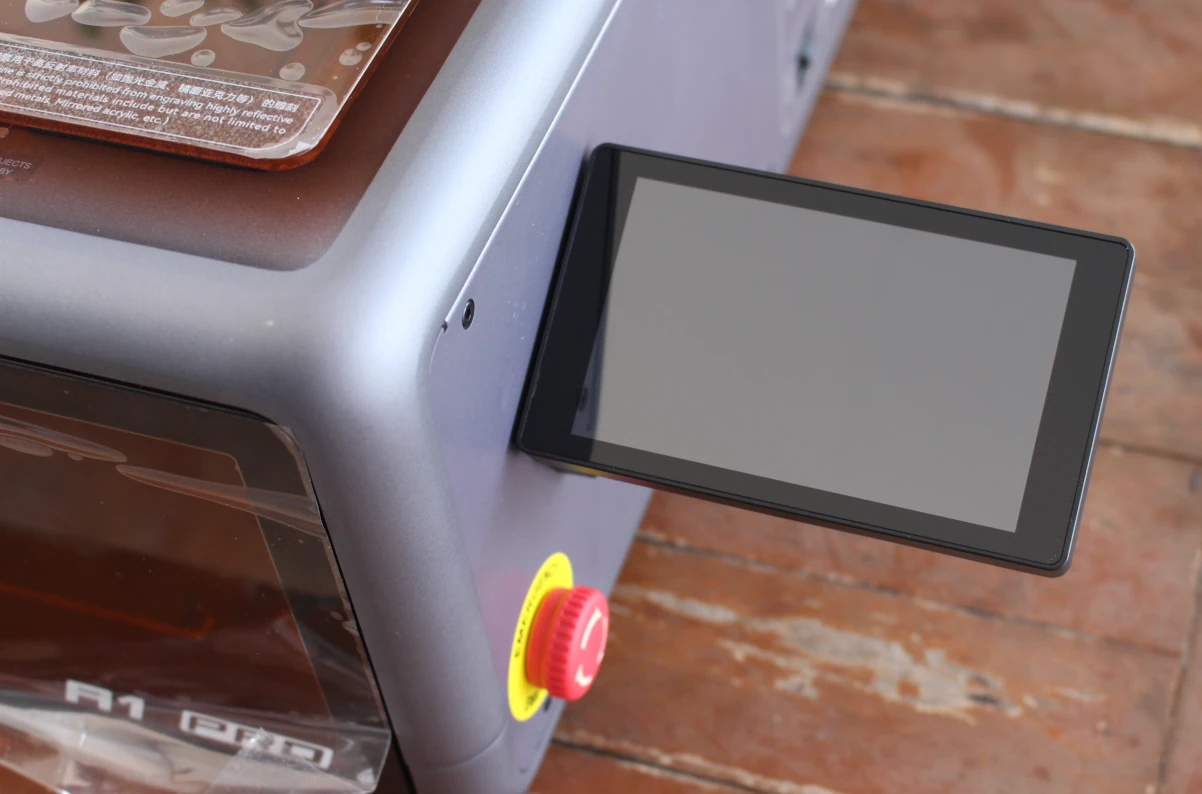
ติดตั้งหน้าจออินเทอร์แอคทีฟเสียบลงในรูของฐานยึด
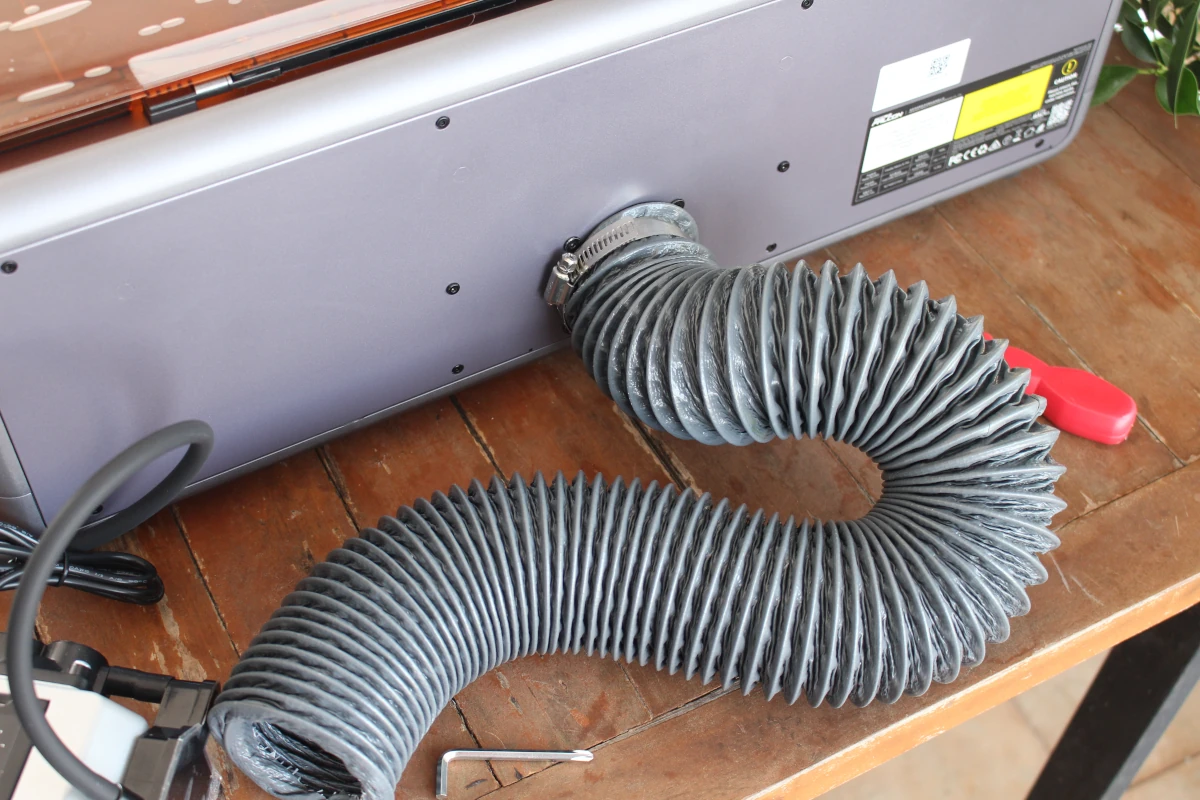
ติดตั้งท่อระบายอากาศเข้ากับช่องระบายของเครื่อง พร้อมใช้แคลมป์รัดท่อ
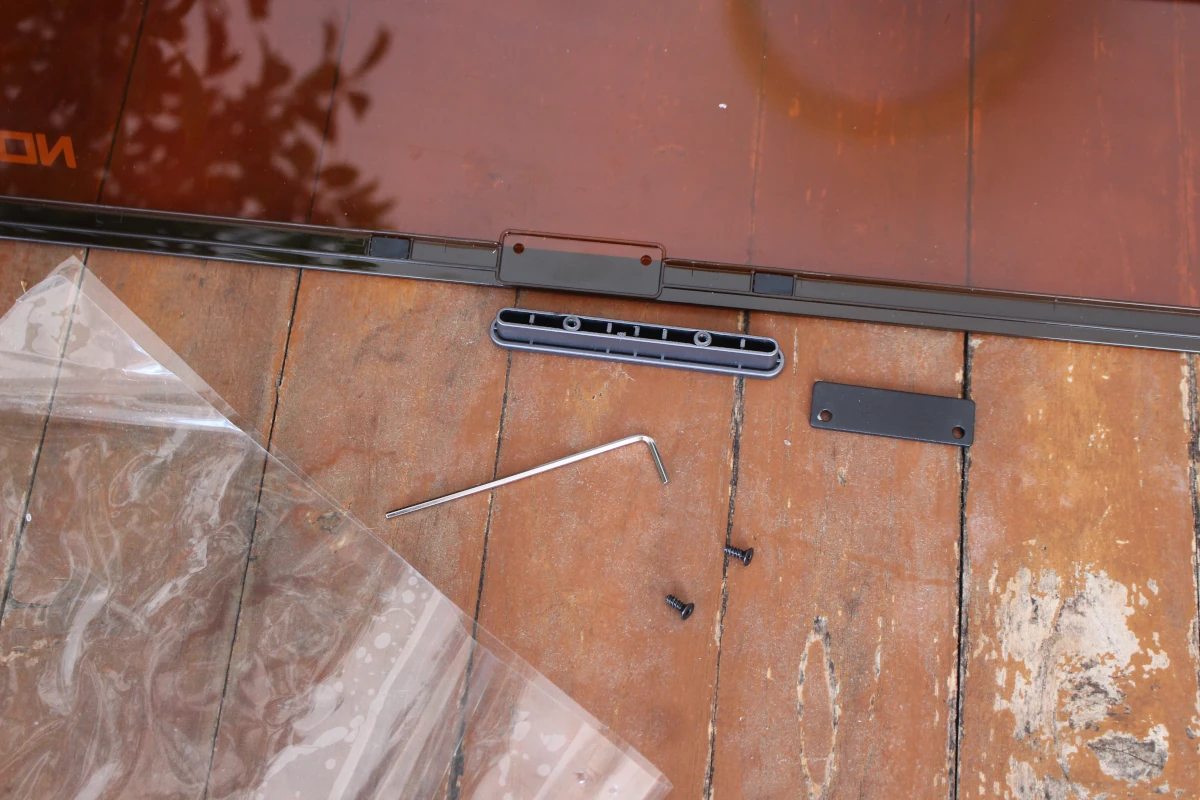
ถ้าต้องการลอกฟิล์มป้องกันแผงประตู ให้คลายสกรูมือจับ 2 ตัวออกก่อน แล้วถอดมือจับออก
หลังจากนั้นเชื่อมต่อสายไฟอะแดปเตอร์ ใส่กุญแจนิรภัยแล้วหมุนเพื่อเปิดเครื่อง เปิดสวิตซ์ และหมุนปุ่มหยุดฉุกเฉินตามเข็มนาฬิกาเพื่อปลดล็อก หลังจากเครื่องได้รับไฟ หน้าจออินเทอร์แอคทีฟจะสว่างขึ้นโดยอัตโนมัติ
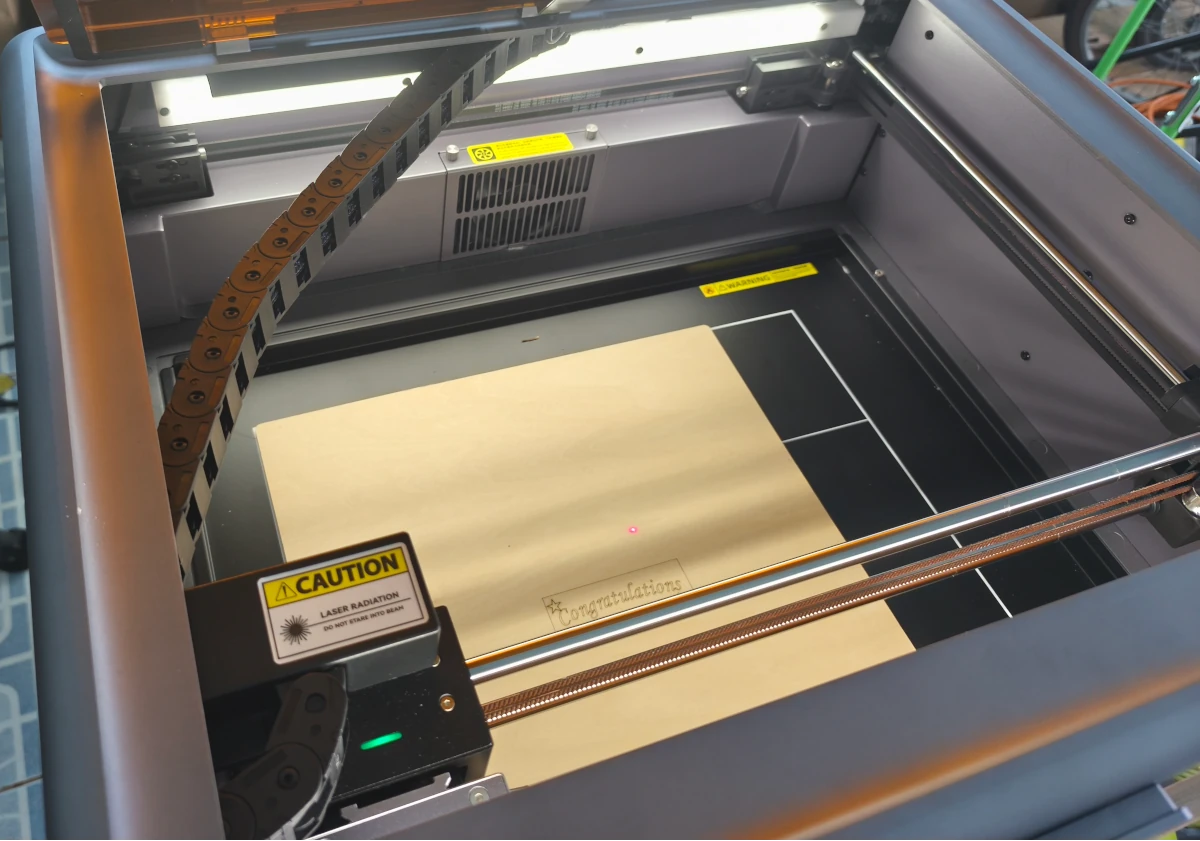
อุปกรณ์มีไฟเลี้ยง และไฟแสดงสถานะเลเซอร์เป็นสีเขียว
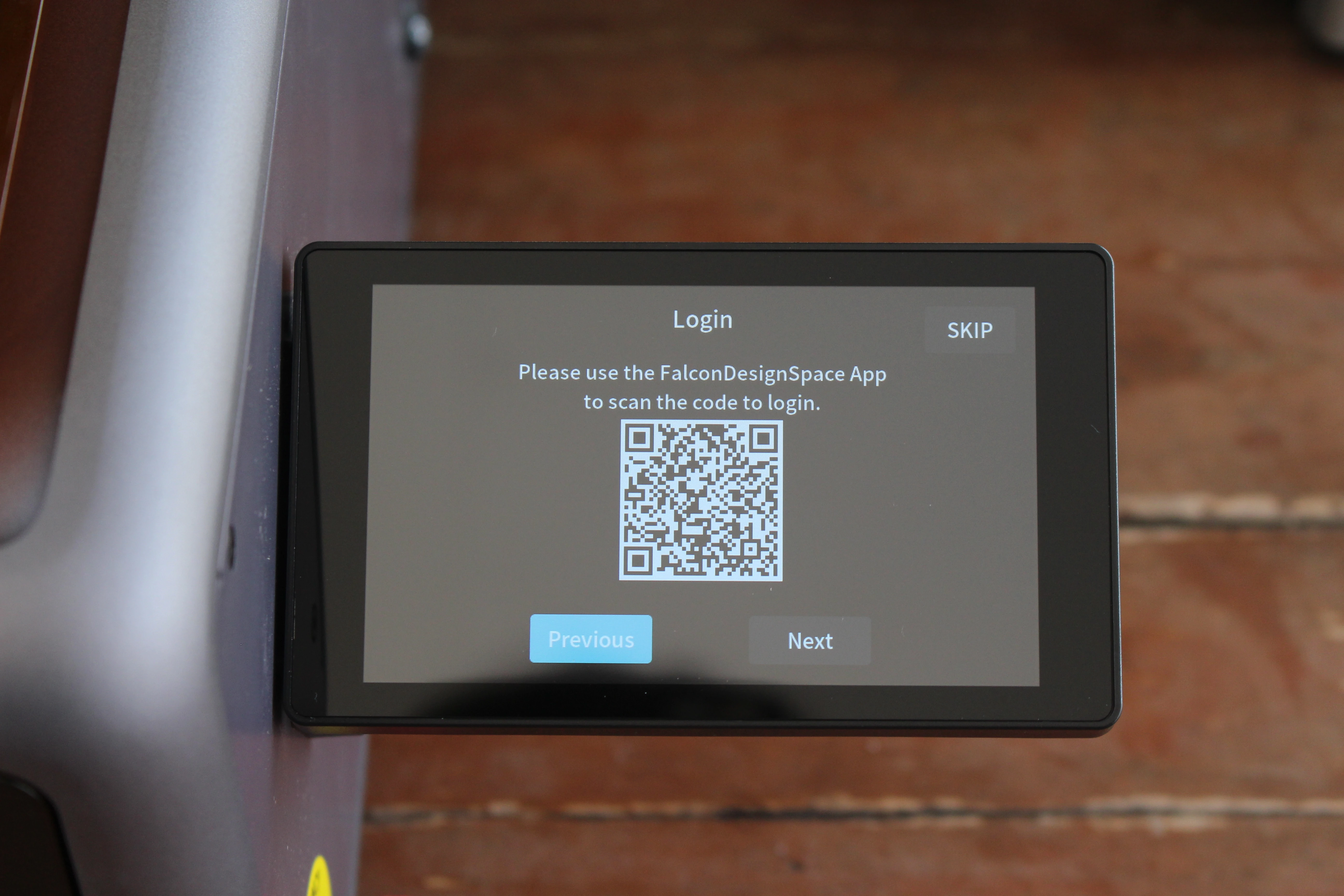
บนหน้าจอจะมีไอคอน Falcon ทำการตั้งค่าภาษา, Wi-Fi, Time Zone และมี QR Code เพื่อล็อกอินเข้าแอป FalconSpace App (ผ่านไปก่อน)
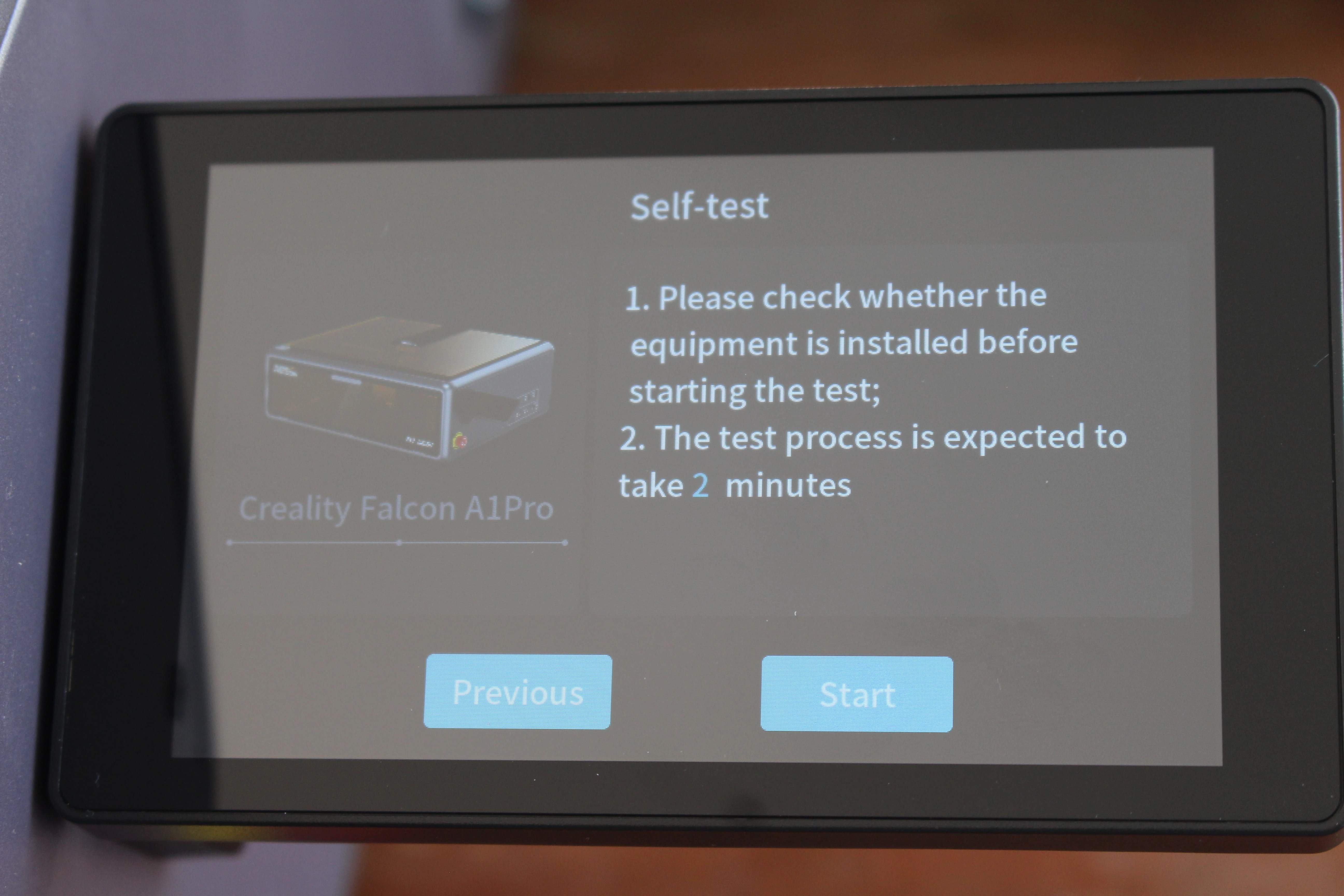
ต่อไปตรวจสอบว่าอุปกรณ์ต่างๆ ถูกติดตั้งเรียบร้อยก่อนเริ่มทดสอบ ซึ่งกระบวนการจะใช้เวลาประมาณ 2 นาที จากนั้นเครื่องจะทำการ Self-test อัตโนมัติ เพื่อตรวจสอบระบบสำคัญ เช่น เซนเซอร์เอียง (Tilt Sensor), โมดูลเวลา (RTC), WiFi, กล้อง, แรงดัน Air Assist และค่าการปรับเทียบ (Calibration parameters) เมื่อทุกระบบผ่านการตรวจสอบแล้ว จะเข้าสู่ขั้นตอน AF Calibration
และสุดท้ายจะแสดงข้อความ Calibration completed เพื่อยืนยันว่าเครื่องพร้อมใช้งาน
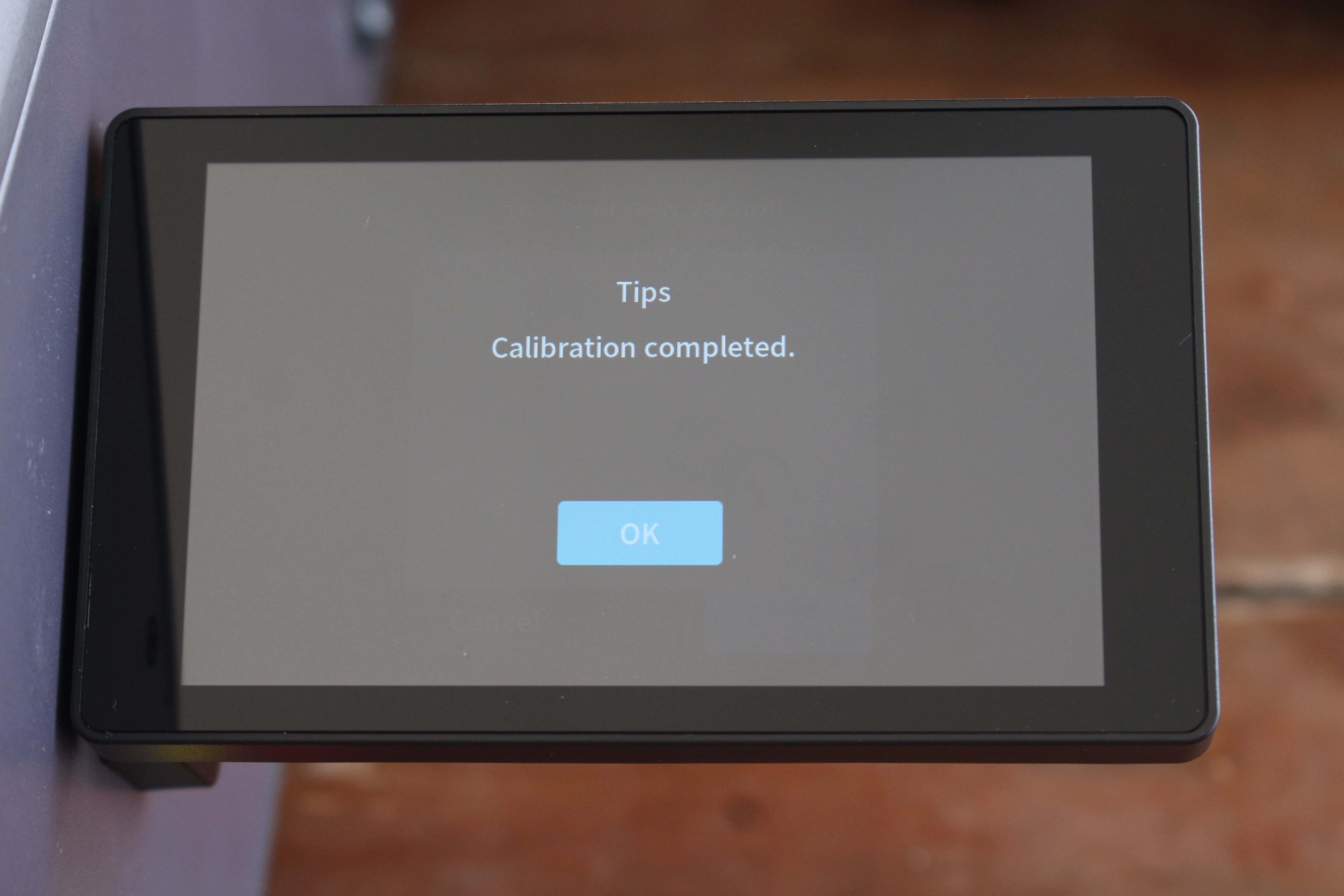
สามารถกด OK เพื่อเริ่มใช้งานได้ทันที
การเริ่มต้นการใช้งาน Creality Falcon A1 Pro
Creality Falcon A1 Pro สามารถใช้งานการประมวลผลได้ทั้งแบบออนไลน์ ออฟไลน์ และระบบคลาวน์ โดยมีคำแนะนำการเริ่มต้นใช้งานบน หน้า Wiki
การประมวลผลแบบออนไลน์
เริ่มติดตั้งซอฟต์แวร์ Falcon Design Space v1.8.1 บน MacOS หรือ Windows แล้วเชื่อมต่อกับคอมพิวเตอร์เข้ากับพอร์ต Type-C แล้ว
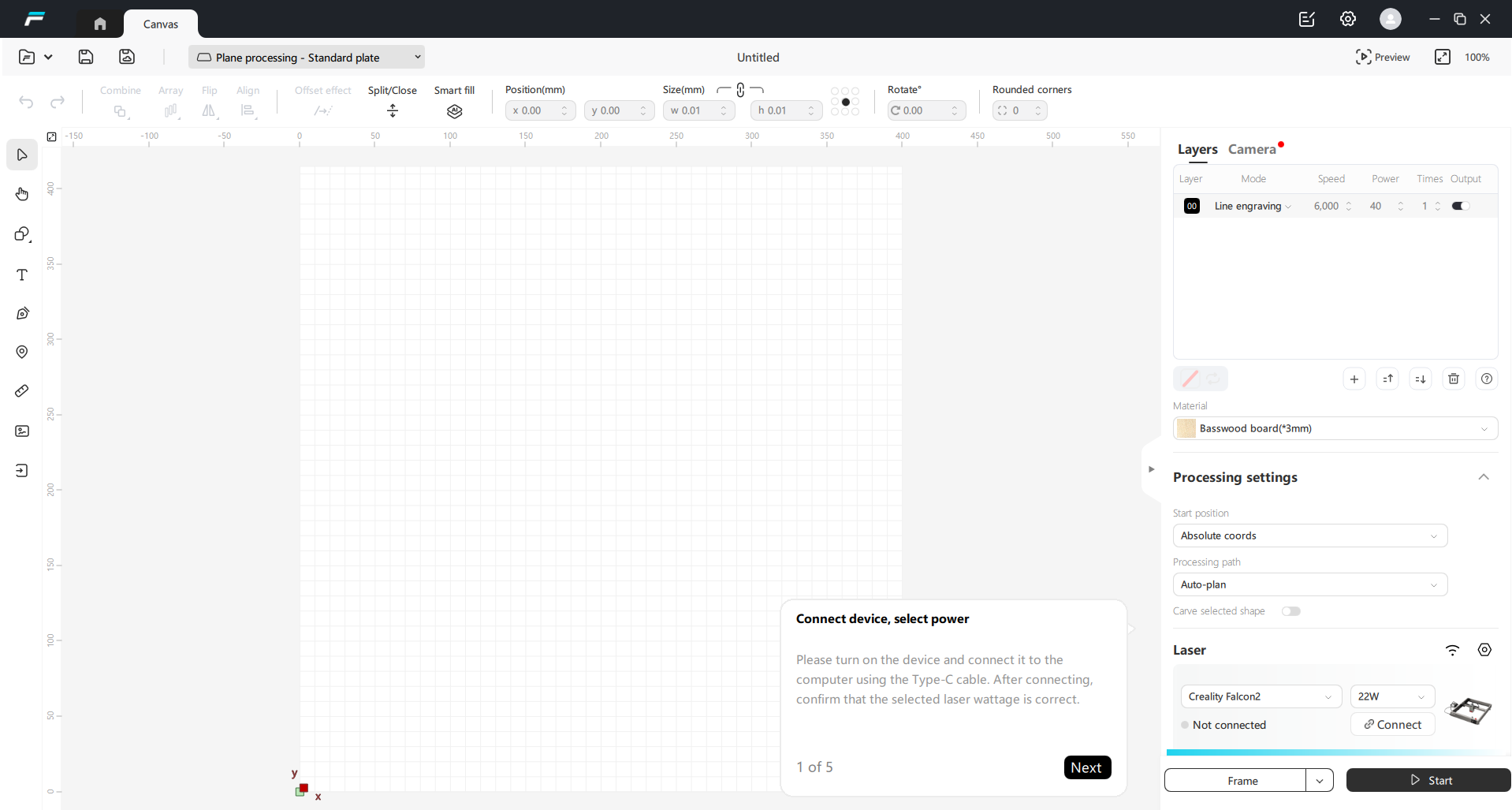
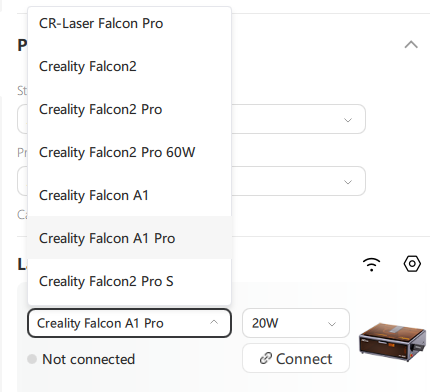
เลือกรุ่นอุปกรณ์ Creality Falcon A1 Pro ส่วนค่ากำลังไฟ (W) จะขึ้นมาโดยอัตโนมัติ
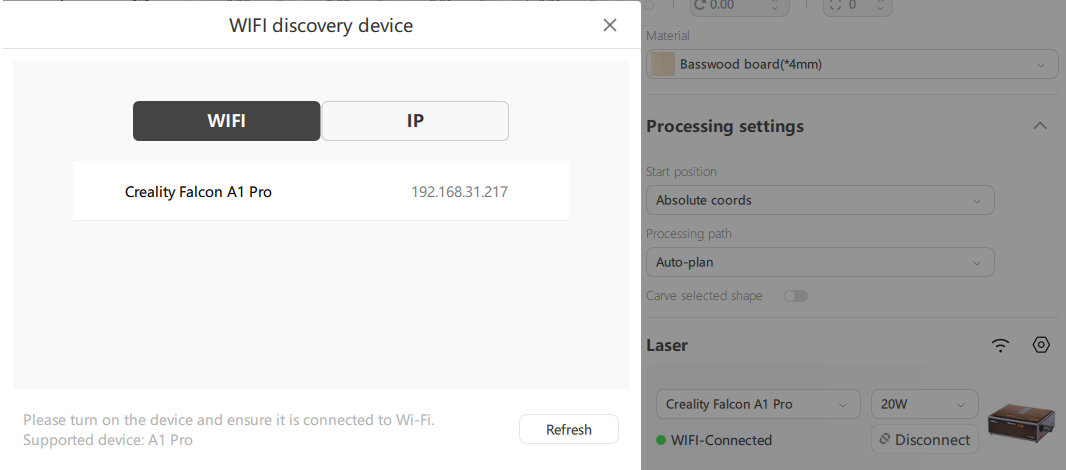
แล้วยังสามารถเชื่อมต่อผ่าน Wi-Fi
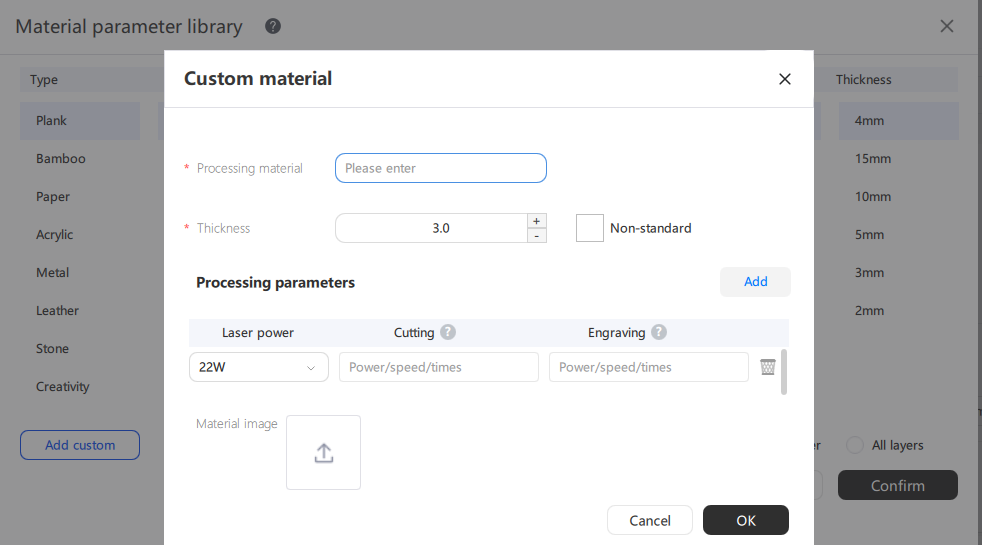
การเลือกวัสดุ และความหนา ซึ่งมีให้เลือกมากหมายหลายชนิด ทั้งที่กำหนดมาแล้ว หรือกำหนดเอง
ฟังก์ชั่นกำหนดตำแหน่งของกล้อง สามารถคลิกที่ Photo เพื่อดูภาพจริงได้ พร้อมทั้งสร้างไฟล์งานในขณะดูภาพจริงได้
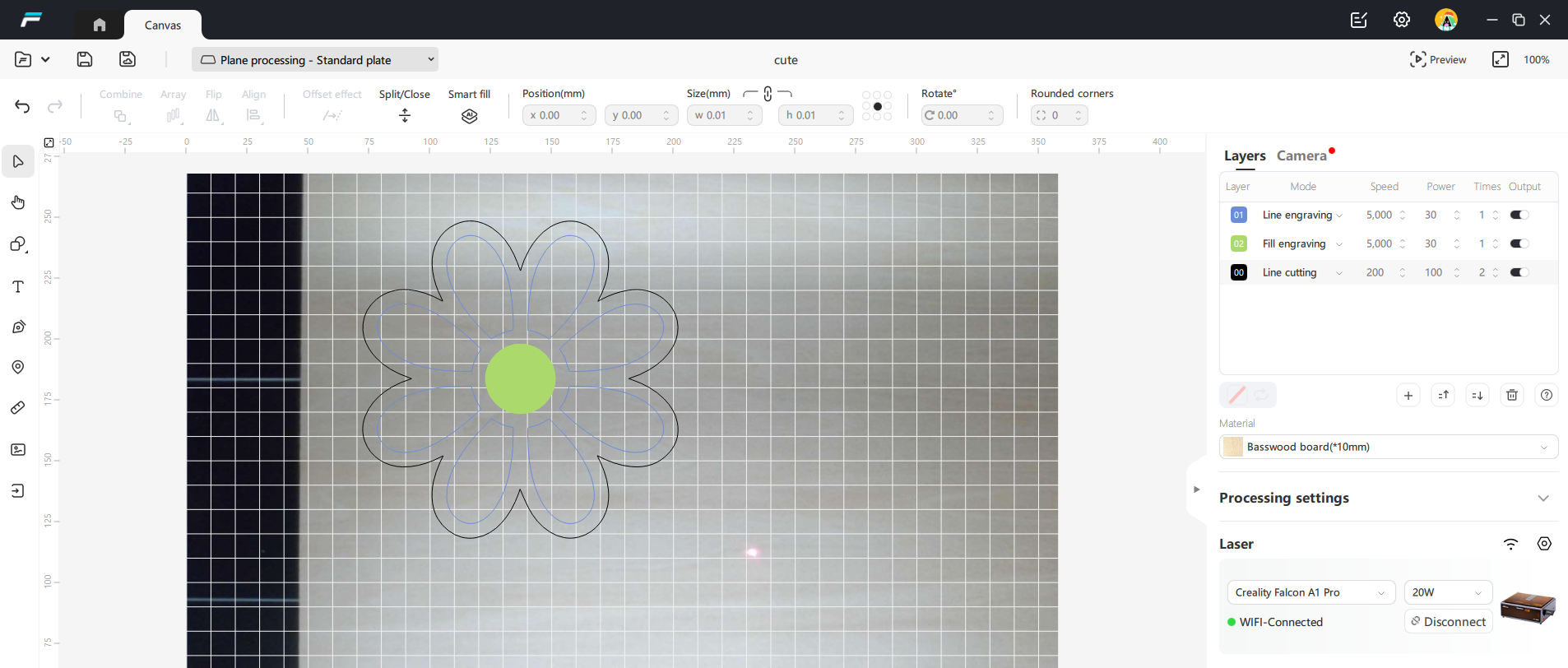
ฟังก์ชั่น Layers ซึ่งสามารถเพิ่มได้หลายเลเยอร์ และเลือกโหมดที่แตกต่างกันสำหรับแต่ละเลเยอร์ได้ มี 3 โหมดให้เลือกได้แก่ Line engraving = แกะสลักเส้น, Fill engraving = แกะสลักแบบถมพื้นที่ และ Line cutting = ตัดตามเส้น แต่ละเลเยอร์จะมีสี เราสามารถเลือกเส้นที่สร้างตามสีของเลเยอร์
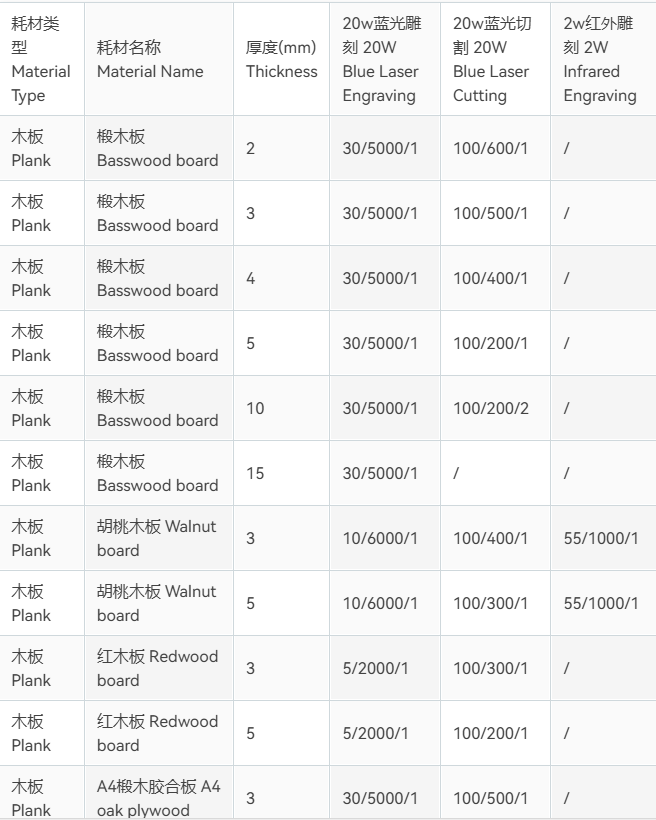
ระบบจะกรอกพารามิเตอร์สำหรับการตัด/การแกะสลักโดยอัตโนมัติตามโหมดของเลเยอร์ หรือค่าพารามิเตอร์เพิ่มเติมที่หน้า Wiki ซึ่งสามารถปรับเปลี่ยนได้ โดยการใช้งานจริงโดยเฉพาะการตัดเราอาจจะต้องทำการทดสอบหลายๆ ครั้งเพื่อให้มั่นใจก่อน
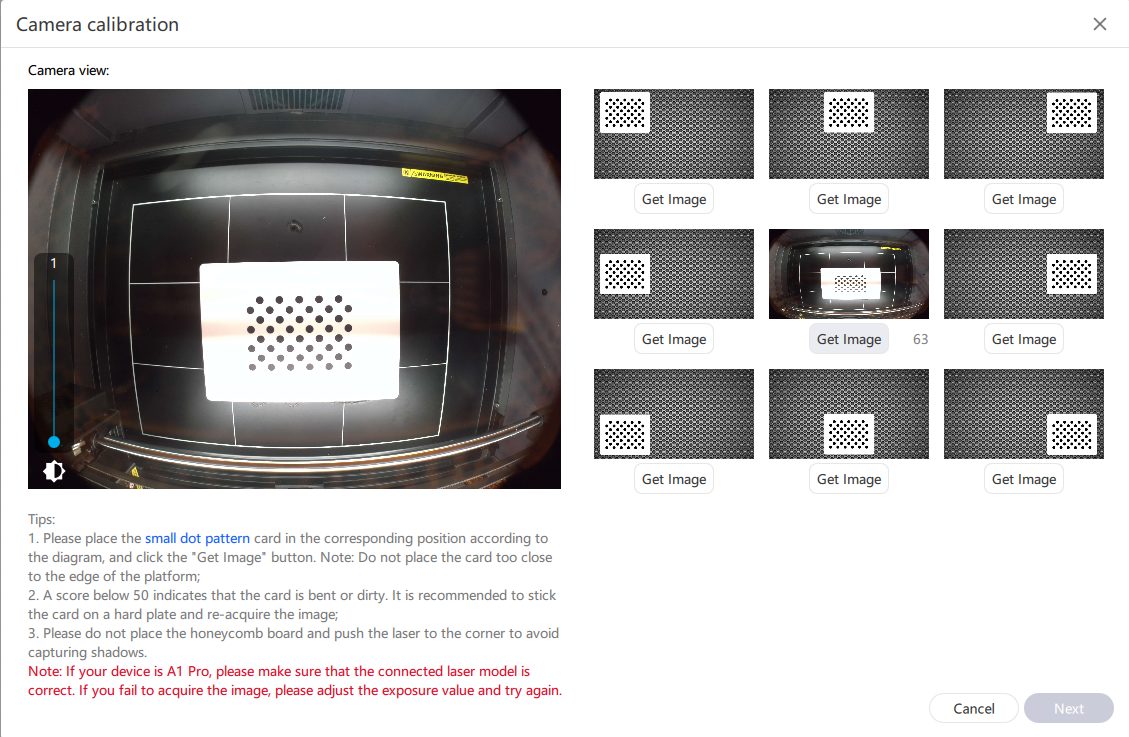
การทำ Camera Calibration ใน Falcon Design Space สำหรับ Creality Falcon A1 Pro ควรเริ่มจากอ่านค่าโรงงานด้วย [Read firmware] ก่อน โดยความสูงมาตรฐานที่ตั้งมาคือ 7 มม. ถ้าความหนาวัสดุเปลี่ยนเกิน ±1.5 มม. ต้องทำการปรับเทียบใหม่ โดยดูตามคำแนะนำเพิ่มเติมบน Wiki
โดยวางการ์ดปรับเทียบให้เรียบ และทำตามขั้นตอนแบบ 9 จุด
จากนั้นทำ Camera Alignment โดยแกะสลักแพทเทิร์นและดับเบิลคลิกจุดกึ่งกลางตามลำดับ 1–4
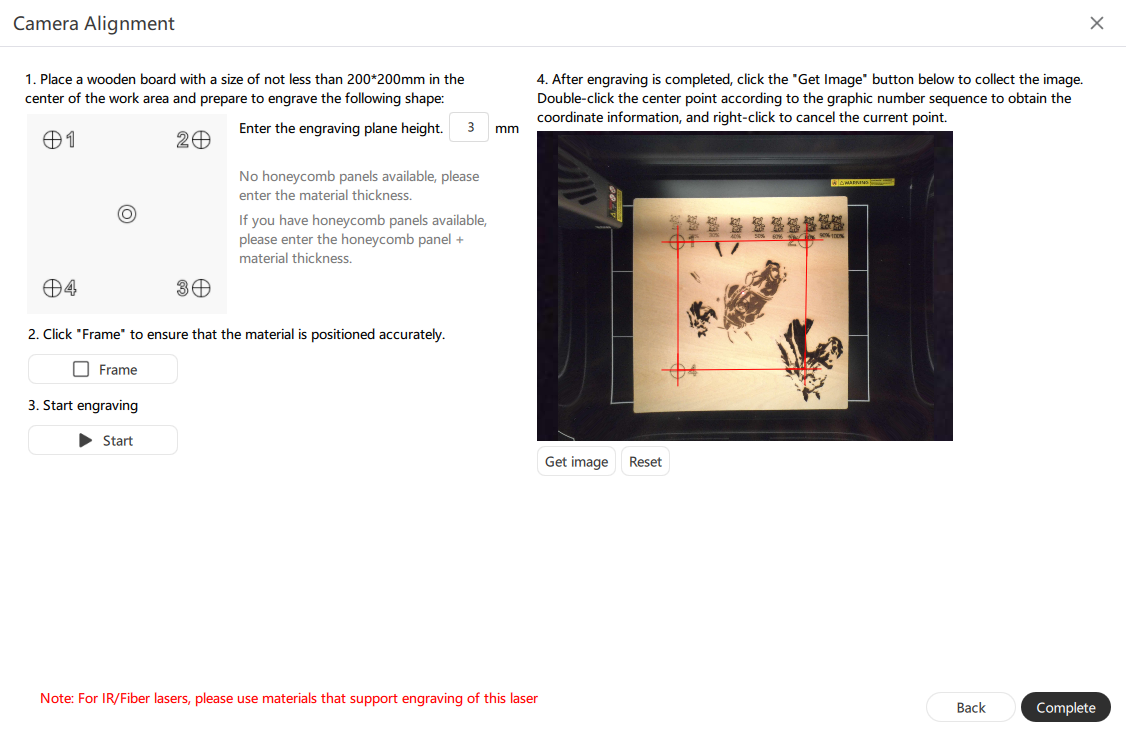
ถ้าตำแหน่งภาพไม่ตรง สามารถใช้การแกะสลักรูปทดสอบเพื่อปรับจูนกล้องจนภาพซ้อนทับกันสมบูรณ์ ก่อนเริ่มใช้งานจริง
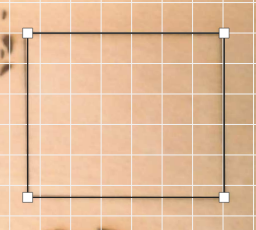
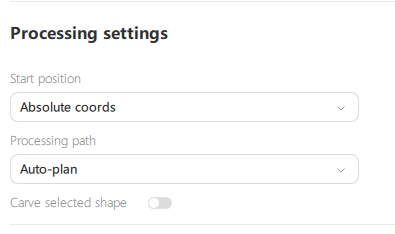
การตั้งค่าตำแหน่ง สามารถเลือก Absolute coords คือจะเริ่มจากพิกัดมาตรฐานของเครื่องตามไฟล์งาน หรือ Current position คือจะเริ่มตัดหรือแกะสลักจากตำแหน่งปัจจุบันของหัวเลเซอร์ , ตั้งค่าตำแหน่งและเส้นทางการประมวลผล เราเลือกแบบอัตโนมัติ Auto-plan
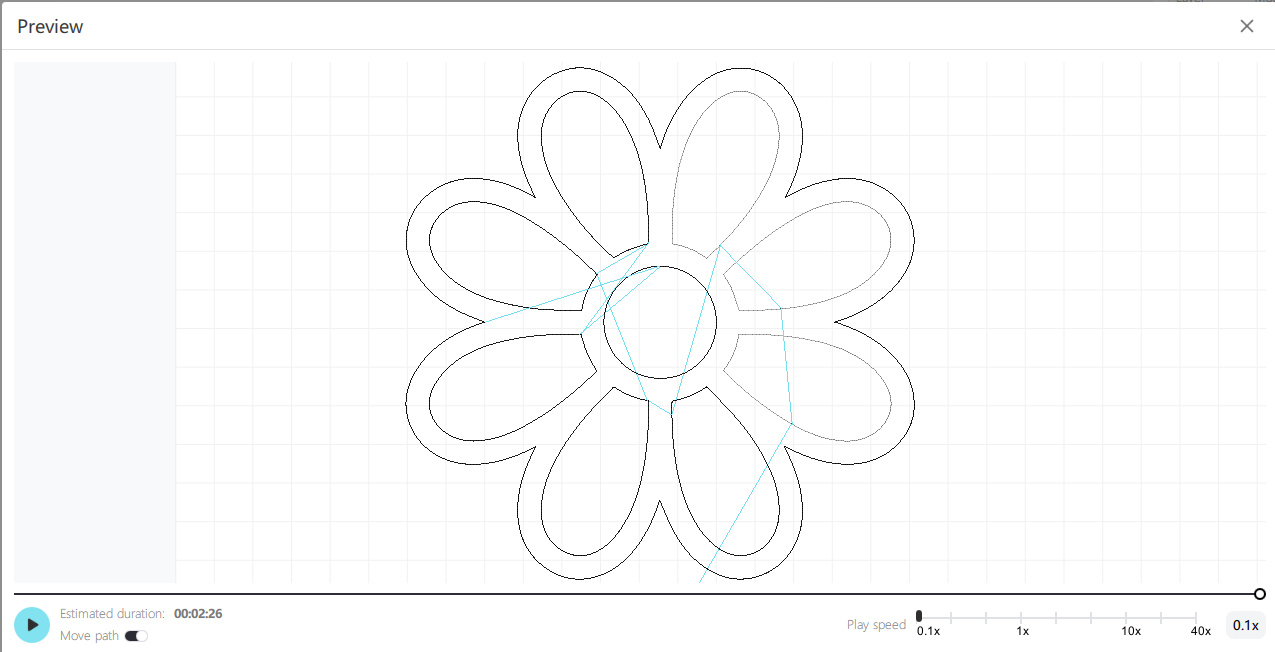
สามารถดูตัวอย่างเลือก Preview ตัวอย่างการยิงเลเซอร์และตัดได้
 คลิกที่ Frame ตรวจสอบให้แน่ใจว่าจุดเลเซอร์ และการกำหนดโฟกัส สามารถกำหนดโฟกัสอัตโนมัติ โดยวางวัสดุไว้ที่จุดสีแดงตรงกลางโต๊ะทำงาน เพื่อวัดความสูงของวัสดุ
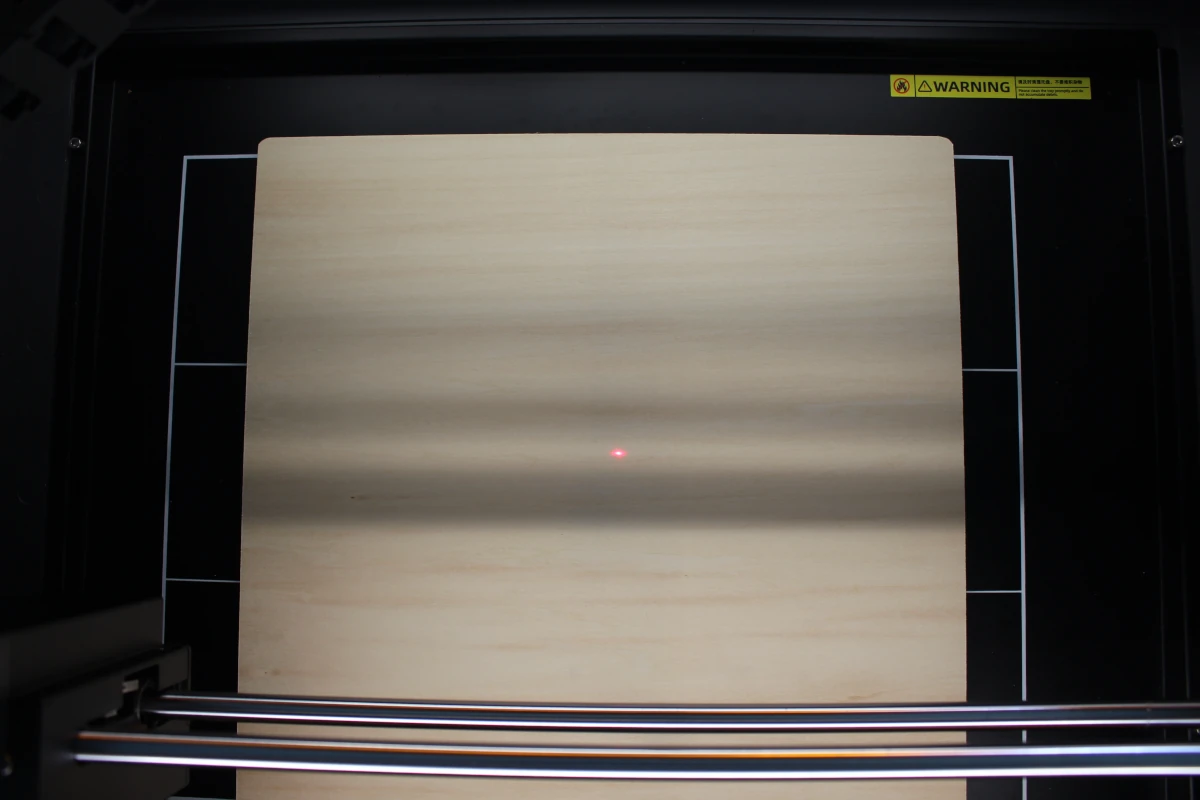
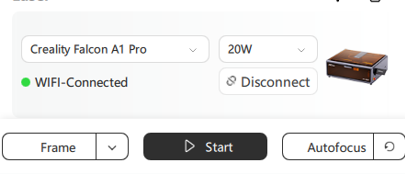
คลิก Auto Focus ที่มุมขวามือ ระยะโฟกัสเริ่มต้นคือ 7 มม.
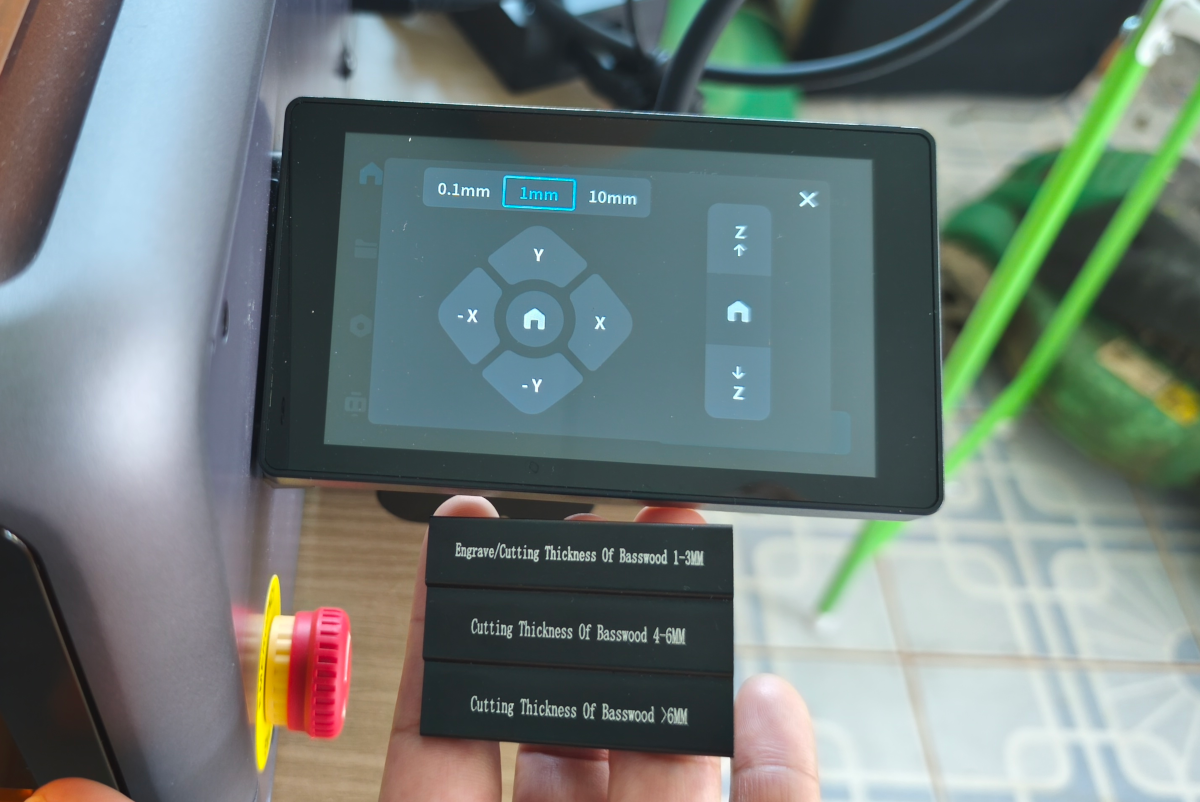
หรือสามารถปรับแกน Z ได้ด้วยตนเองผ่านซอฟต์แวร์บน PC หรือหน้าจออินเทอร์แอคทีฟของเครื่อง หรือปรับแกน X, Y ในกรณีที่ต้องการให้หัวเลเซอร์ทำงานในตำแหน่งต้องการ
ทำการตรวจสอบที่เครื่องอีกครั้งปิดฝาเครื่องเรียบร้อยหรือไม่ สุดท้ายคลิก Start
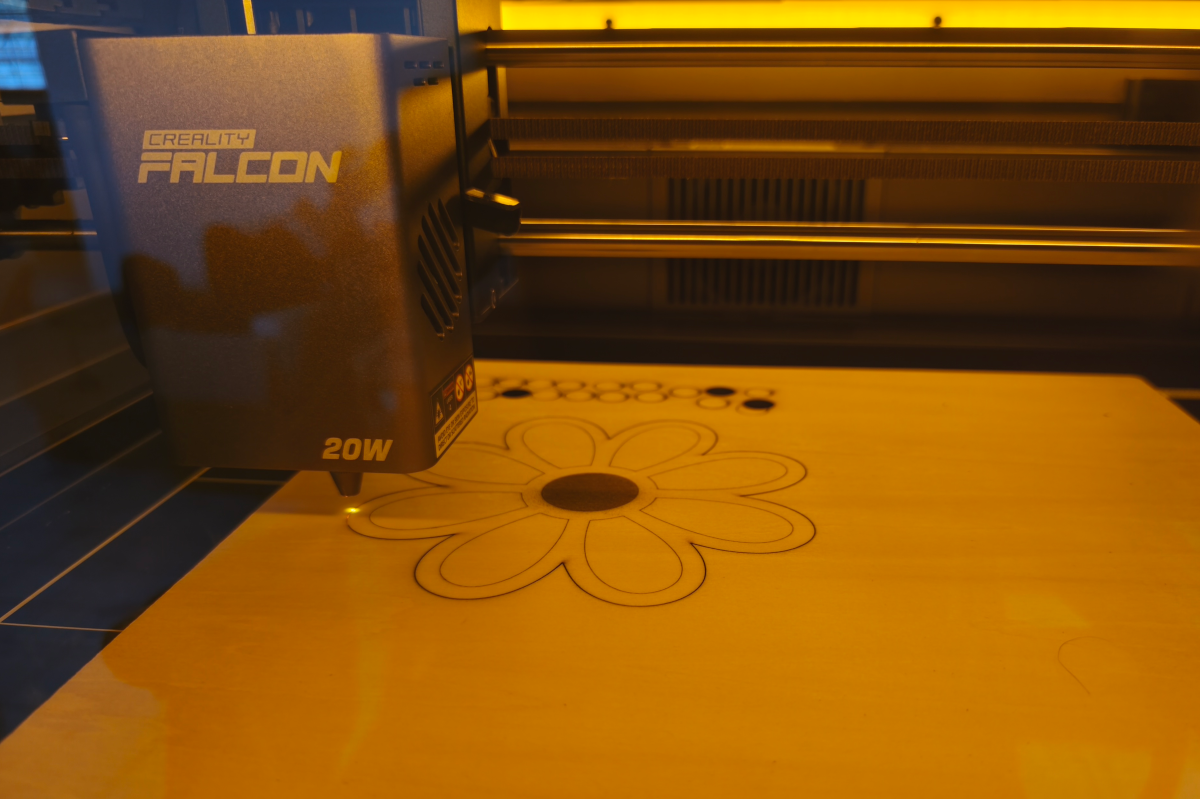
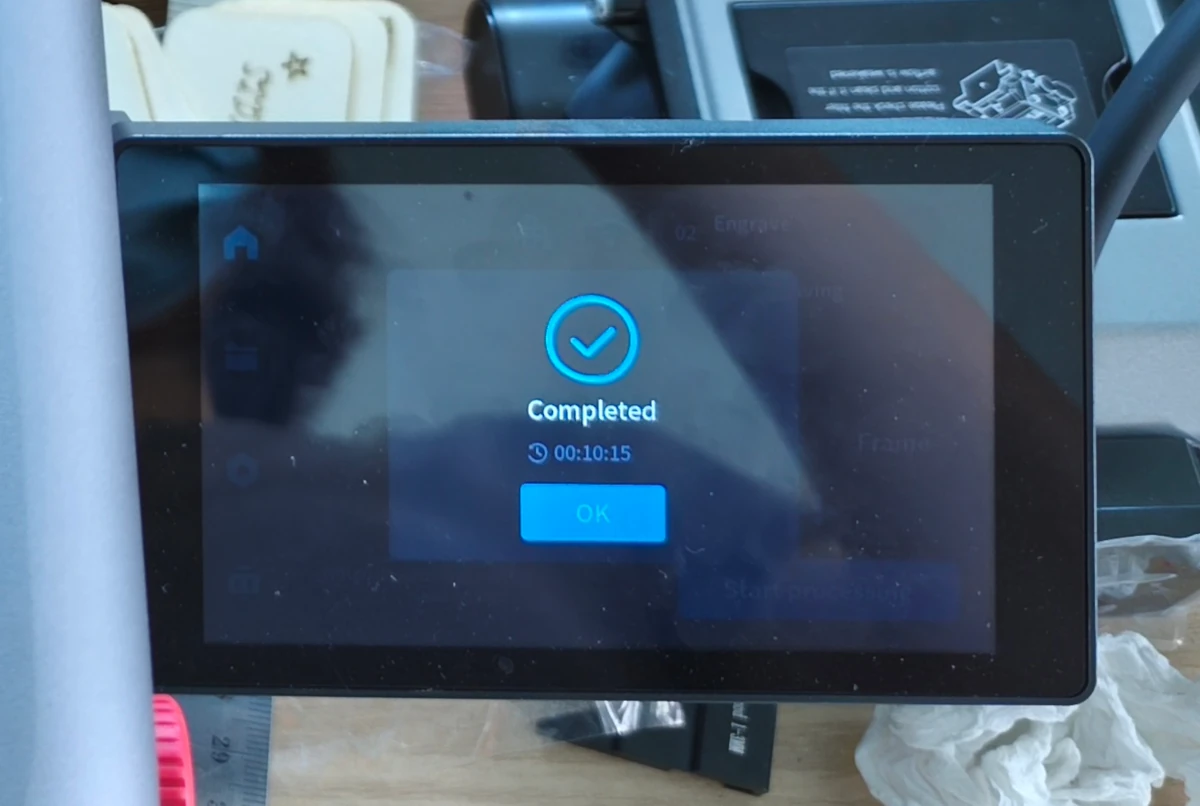
เมื่องานเสร็จสมบูรณ์จะแสดงบนหน้าจอ พร้อมบอกเวลา
การประมวลผลแบบออฟไลน์ (Offline Processing)
เราสามารถเสียบแฟลชไดรฟ์ USB ที่มีไฟล์งานเข้าไปที่พอร์ต USB ของเครื่อง Falcon A1 Pro
เลือก File –> U disk บนหน้าจออินเทอร์แอคทีฟ และเลือกไฟล์ที่ต้องการประมวลผล

วางวัสดุไว้ที่จุดเลเซอร์สีแดงสำหรับกำหนดตำแหน่ง เปิดใช้งานระบบออโต้โฟกัสเพื่อปรับโฟกัส
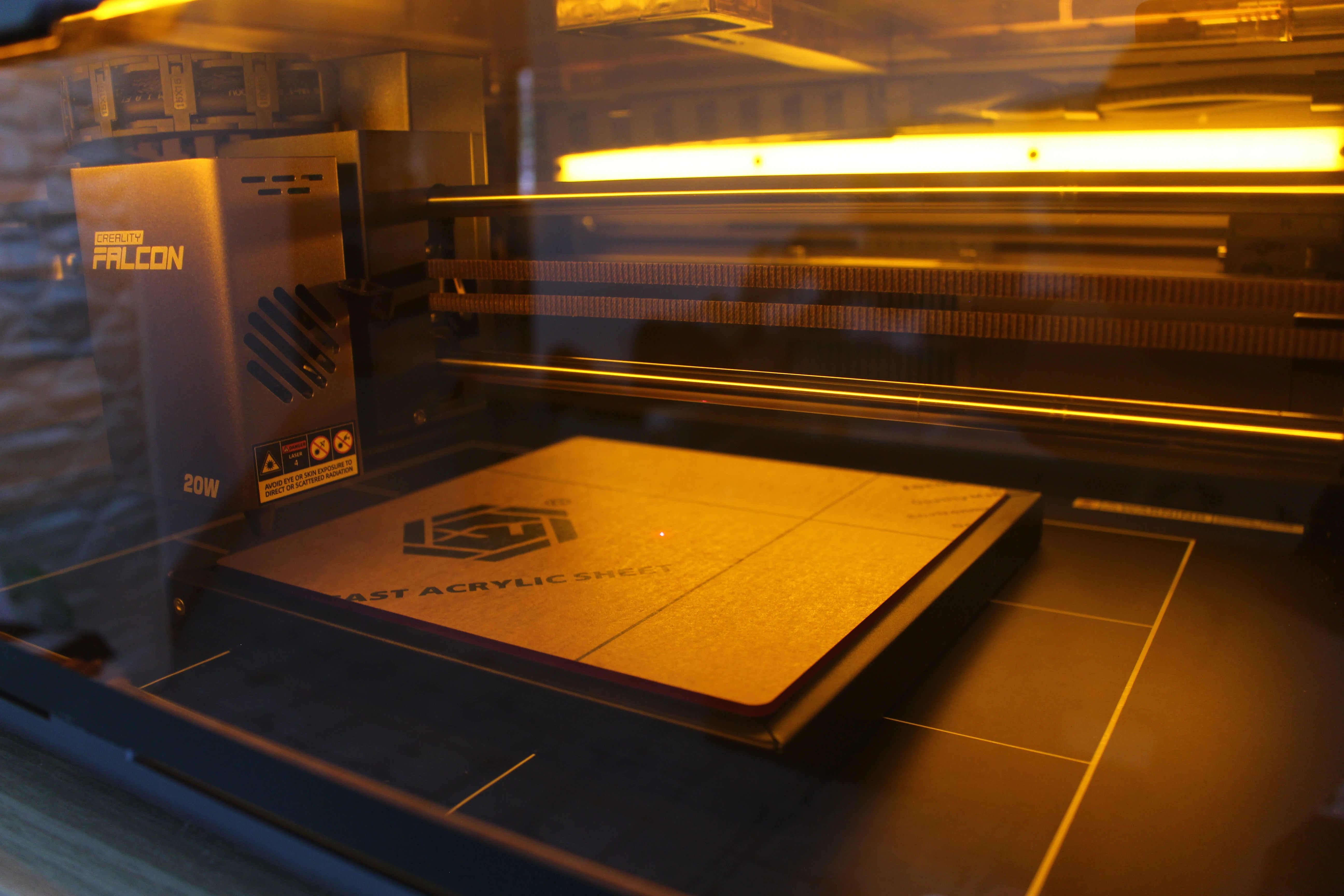
กด Start Processing เพื่อเริ่มกระบวนการทำงาน
การประมวลผลผ่านระบบคลาวด์ (Cloud Processing)
เข้าสู่ระบบบัญชีผู้ใช้โดยสแกน QR Code สำหรับล็อกอิน (เมนู Settings > Account บนหน้าจอเครื่อง ผ่านแอป Falcon Design Space)
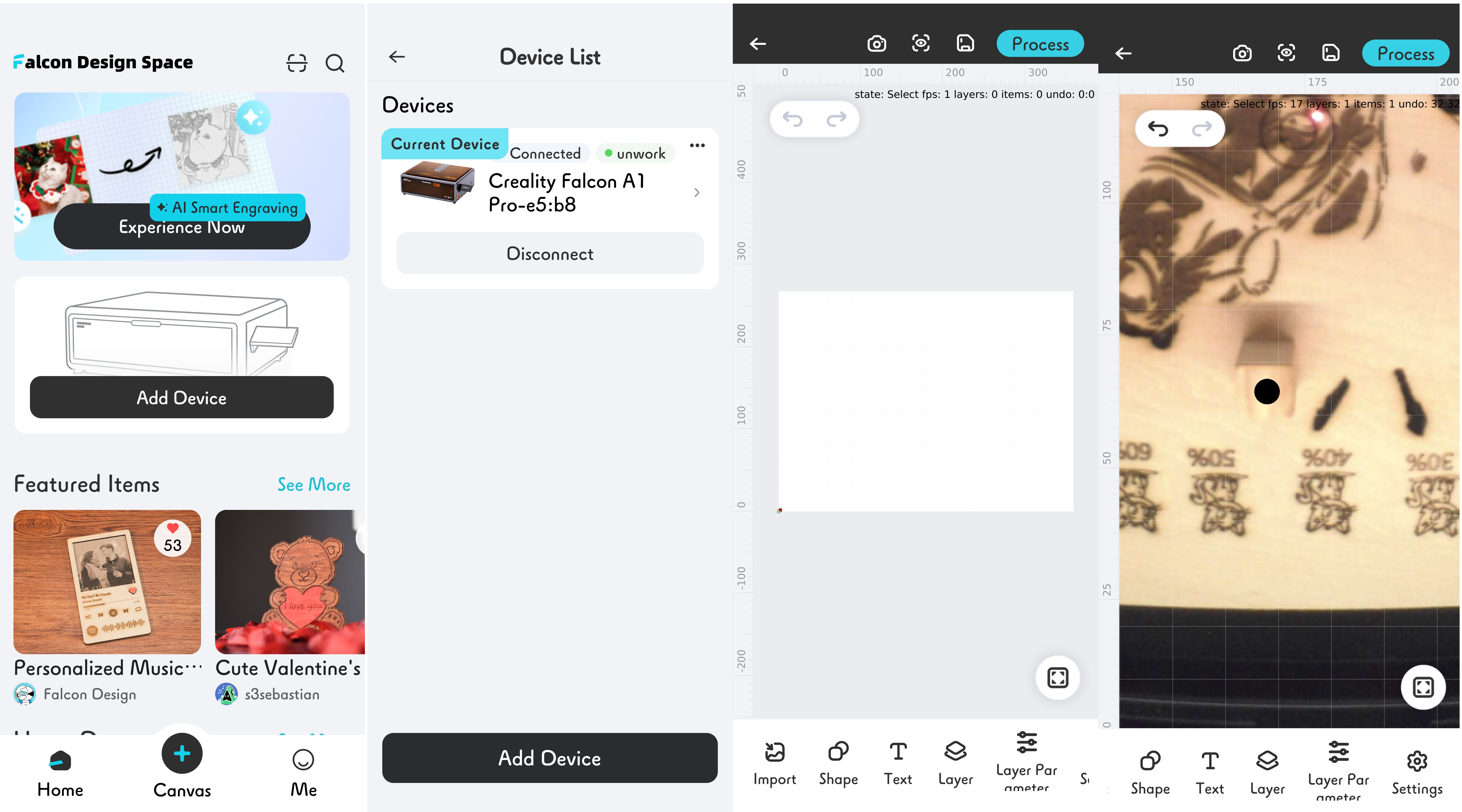
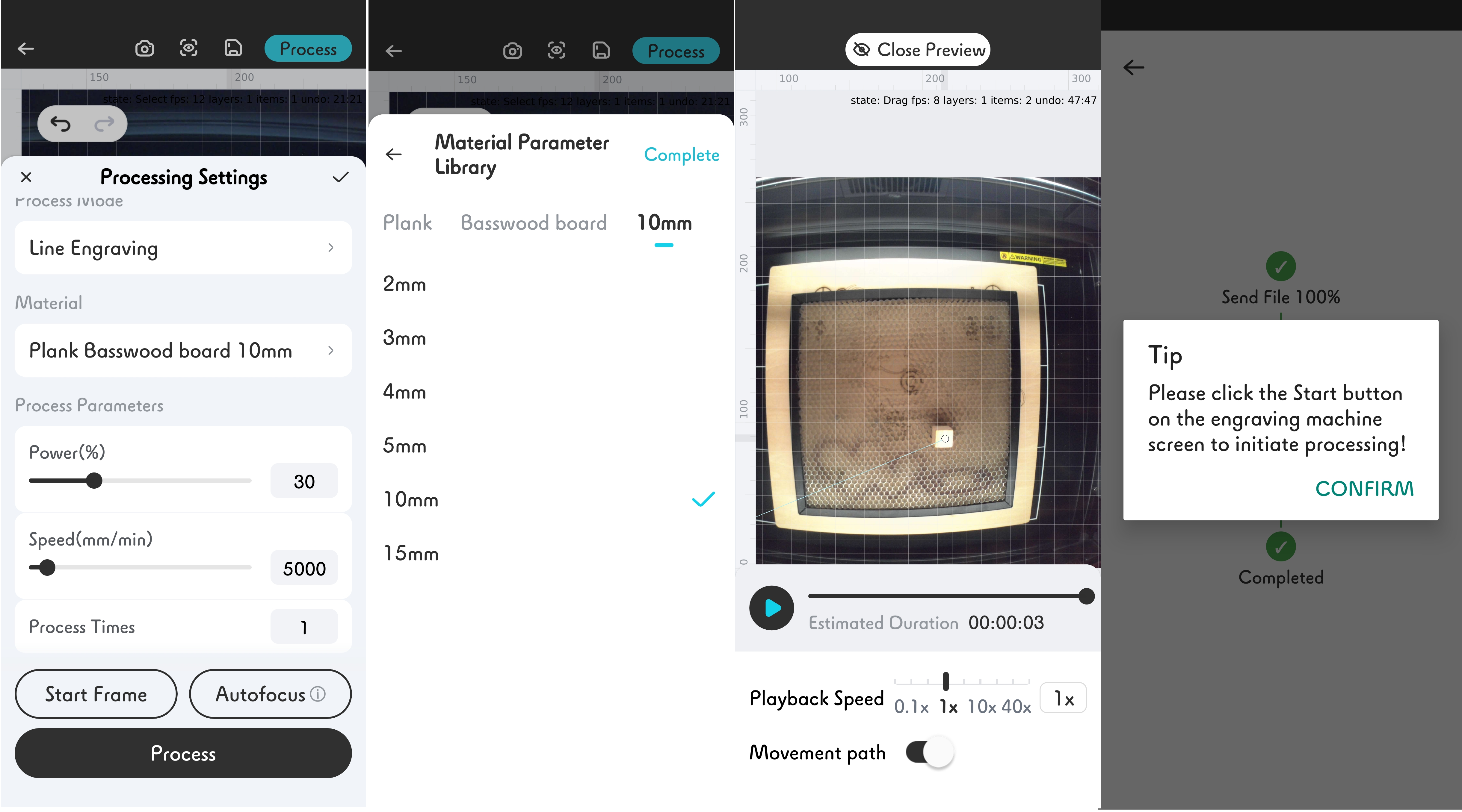
ทำการเพิ่มอุปกรณ์ Creality Falcon A1 Pro เราสามารถเลือกสร้างไฟล์งานเองโดยกด Canvas หรือดูตัวอย่างที่สร้างไว้ได้ กดรูปกล้องด้านบนเพื่อดูตัวอย่างเหมือนจริง, ตั้งค่า Layer, เลือกวัสดุ, กำหนดความหนา, กำหนดค่าค่าพารามิเตอร์, หลังจากนั้นให้กด Preview ก่อนแล้วเลือก Process เพื่อส่งค่าทั้งหมดไปยังเครื่องแกะสลัก
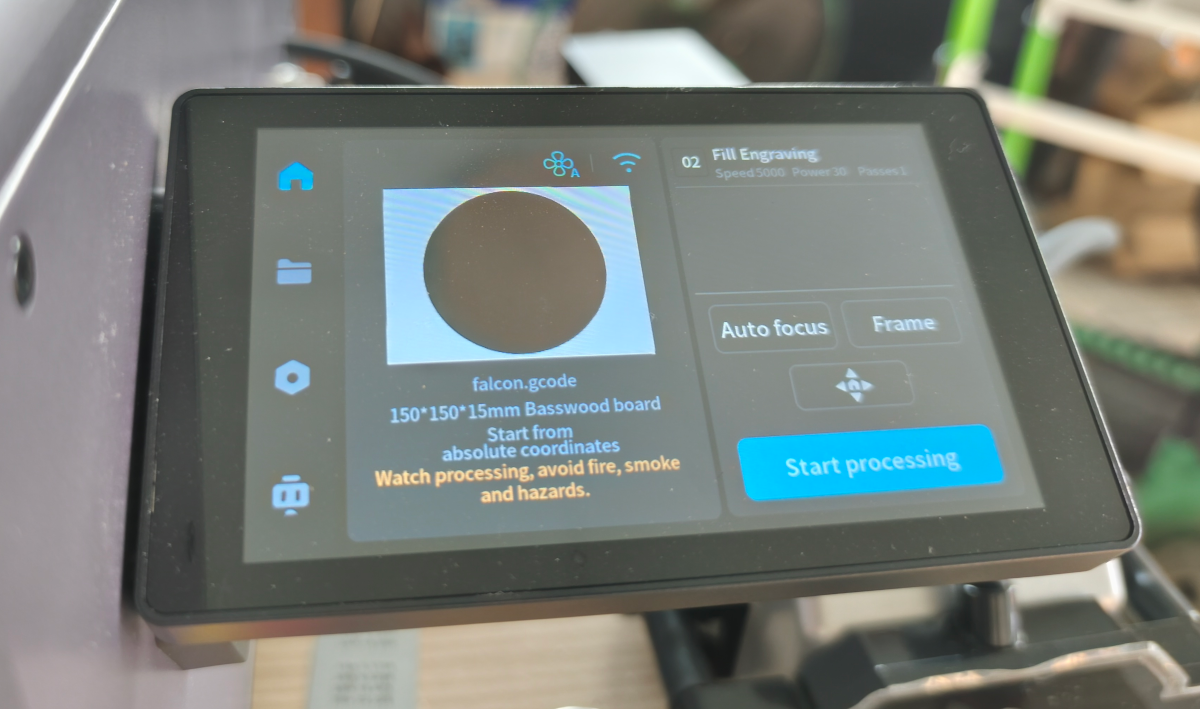
สามารถเลือก File –> Cloud File บนหน้าจออินเทอร์แอคทีฟ และเลือกไฟล์ที่ต้องการใช้งาน
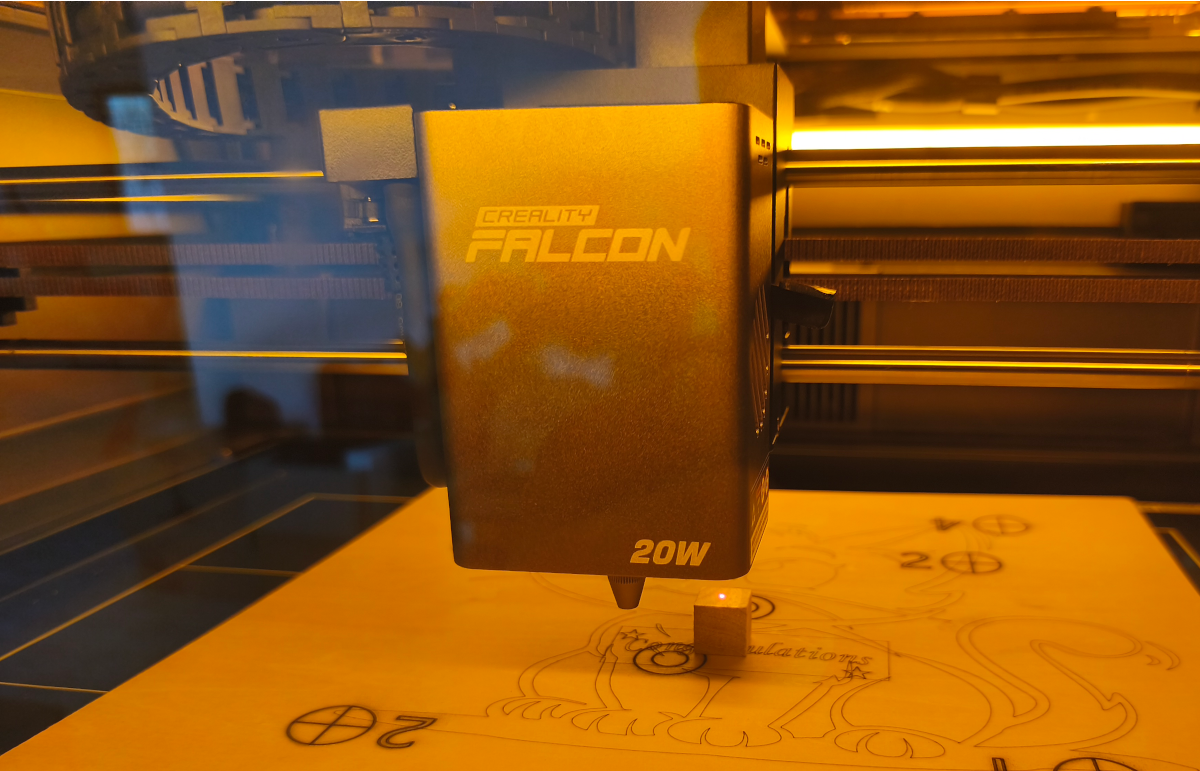
วางวัสดุไว้ที่จุดเลเซอร์สีแดงสำหรับกำหนดตำแหน่ง เปิดใช้งานระบบออโต้โฟกัสเพื่อปรับโฟกัส
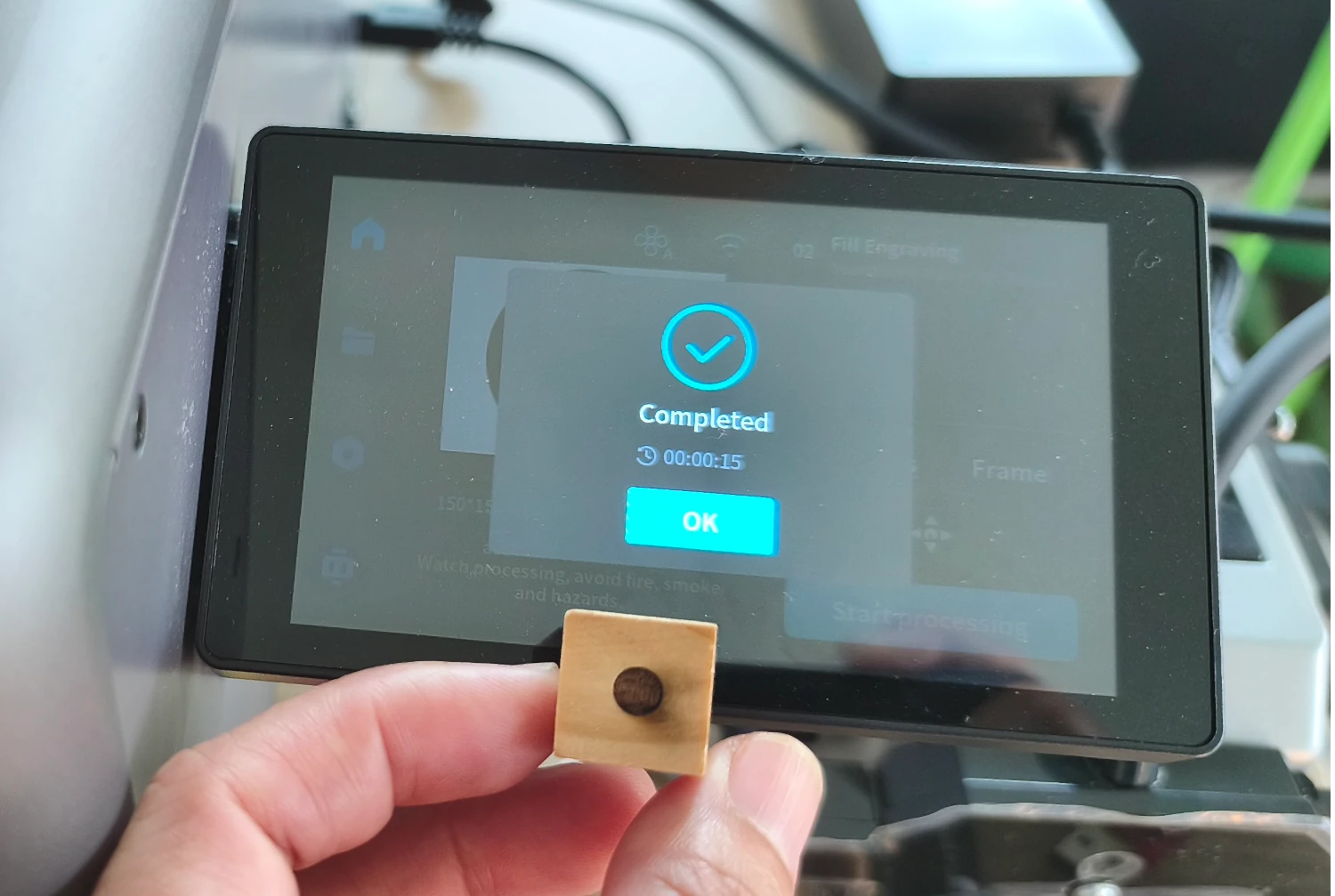
กดปุ่ม Start Processing เพื่อเริ่มการทำงาน
ทดสอบการใช้งาน Creality Falcon A1 Pro กับวัสดุต่าง ๆ
ไม้ Basswood
เราได้เริ่มทดสอบกับไม้ Basswood หนา 4มม. (ค่าอัตโนมัติที่กำหนดเป็น Power : 30%, Speed : 5,000 mm/m)
- Layer : Line engraving
- Engraving Speed : 5,000 mm/m
- Power : 10-100%
- Pass : 1 รอบ
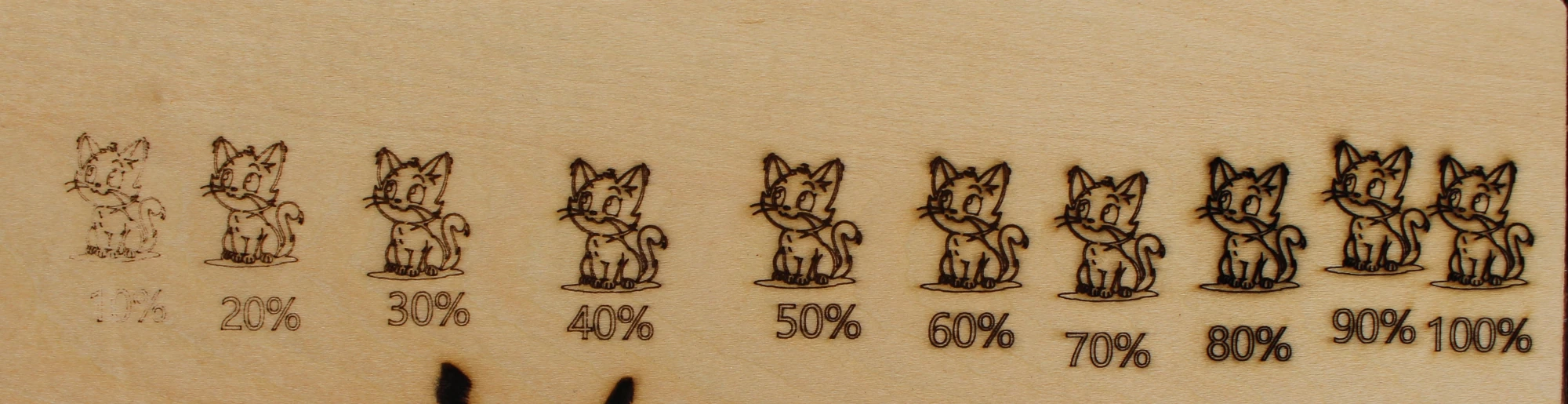
ถ้าดูจากชิ้นงานแล้วค่า Power ที่ดีที่สุดคือ 30% ตามค่าอัตโนมัติกำหนด
ต่อไปเรามาทดสอบ Speed บ้าง
- Layer : Line engraving
- Engraving Speed : 1,000 – 10,000 mm/m
- Power : 30%
- Pass : 1 รอบ

ถ้าดูจากชิ้นงานแล้วค่า Speed ที่ดีจะอยู่ประมาณ 5,000 – 6,000 mm/m
ต่อไปเรามาทดสอบให้งานออกมาใหญ่ขึ้นกับ ไม้ Basswood หนา 4มม. โดยตั้งค่าพารามิเตอร์ ดังนี้
- Layer : Line engraving
- Engraving Speed : 5,000 mm/m
- Power : 30%
- Pass : 1 รอบ
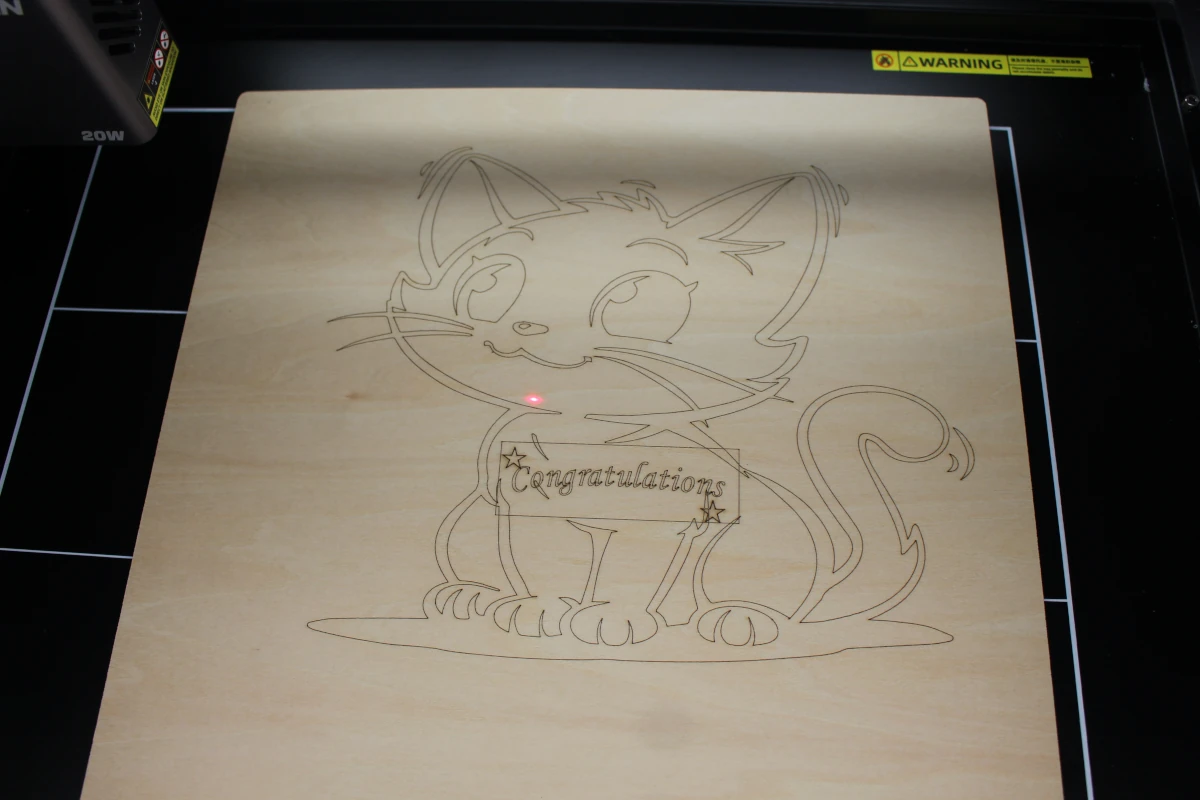
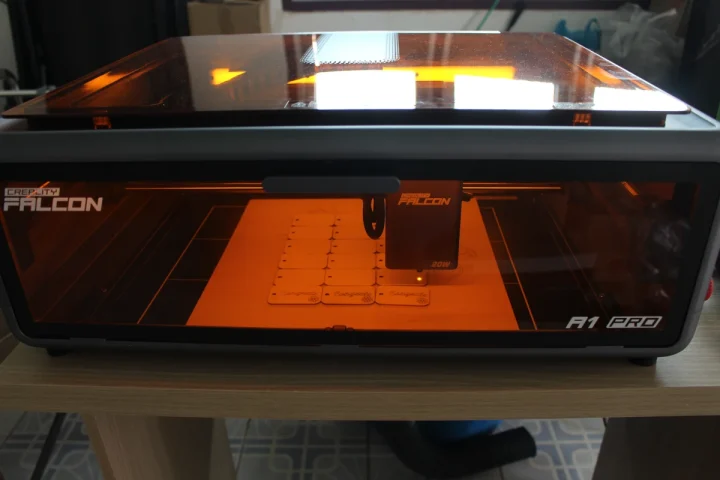
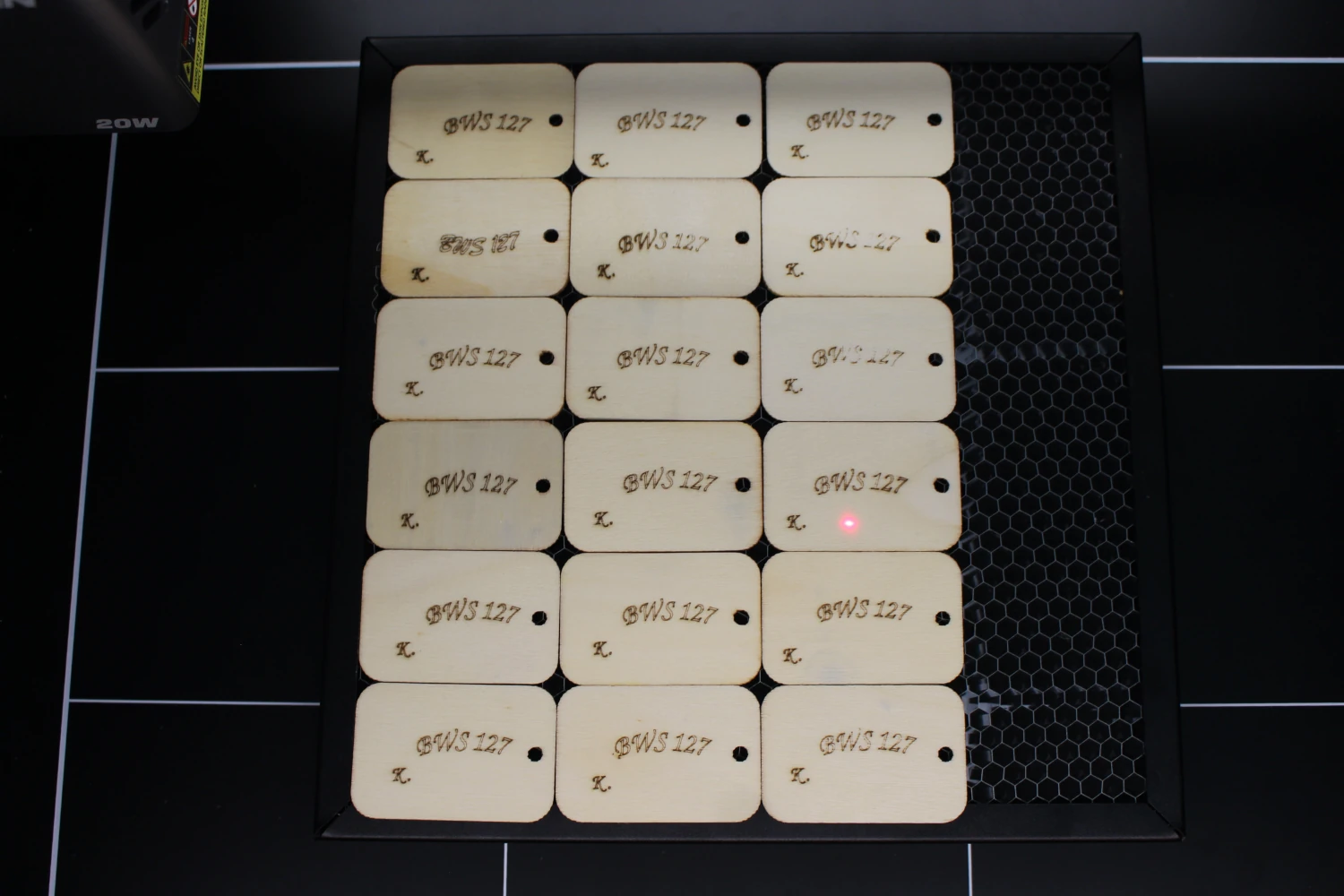
ทดสอบกับชิ้นงานขนาดเล็กบ้างเป็นไม้ Basswood หนา 1 มม. กว้าง 30 มม., ยาว 48 มม. โดยทำหลายๆ ชิ้นพร้อมกัน โดยตั้งค่าพารามิเตอร์ ดังนี้
- Layer : Line engraving
- Speed : 5,000 mm/m
- Power : 30%
- Pass : 1 รอบ
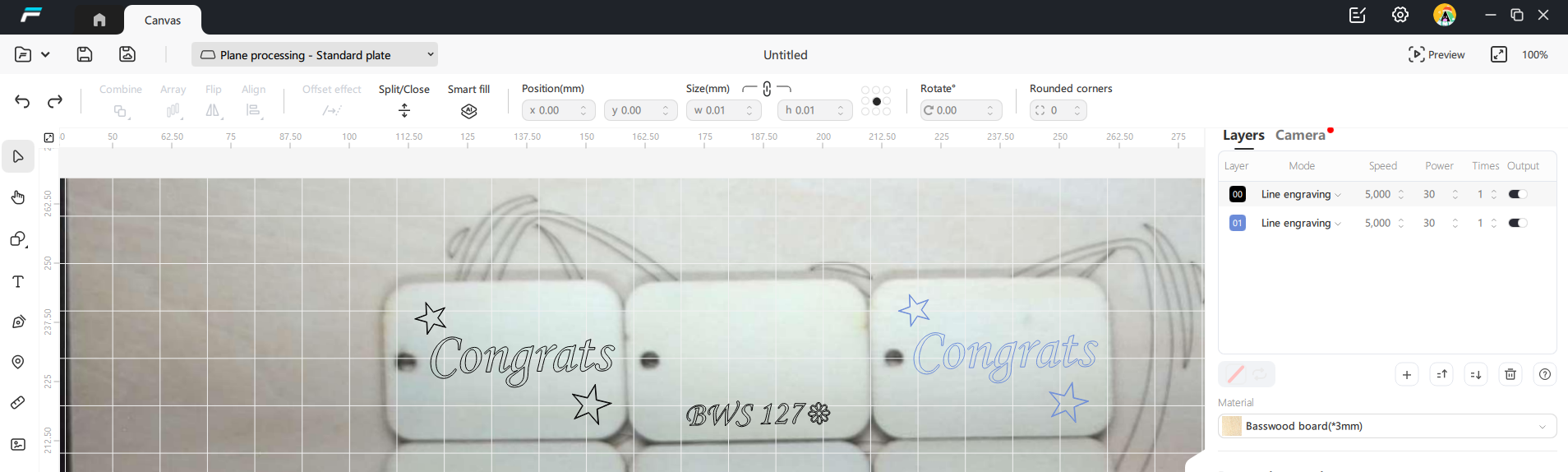
เมื่อสำเร็จเรามาเปิดดูกล้อง มีความคลาดเคลื่อนเล็กน้อยมาก ถือมีความแม่นยำ
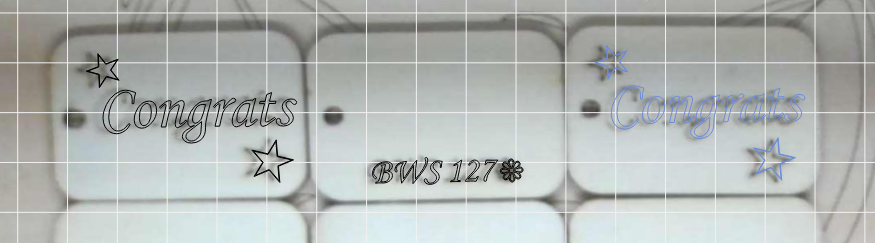
งานออกมาดีมาก
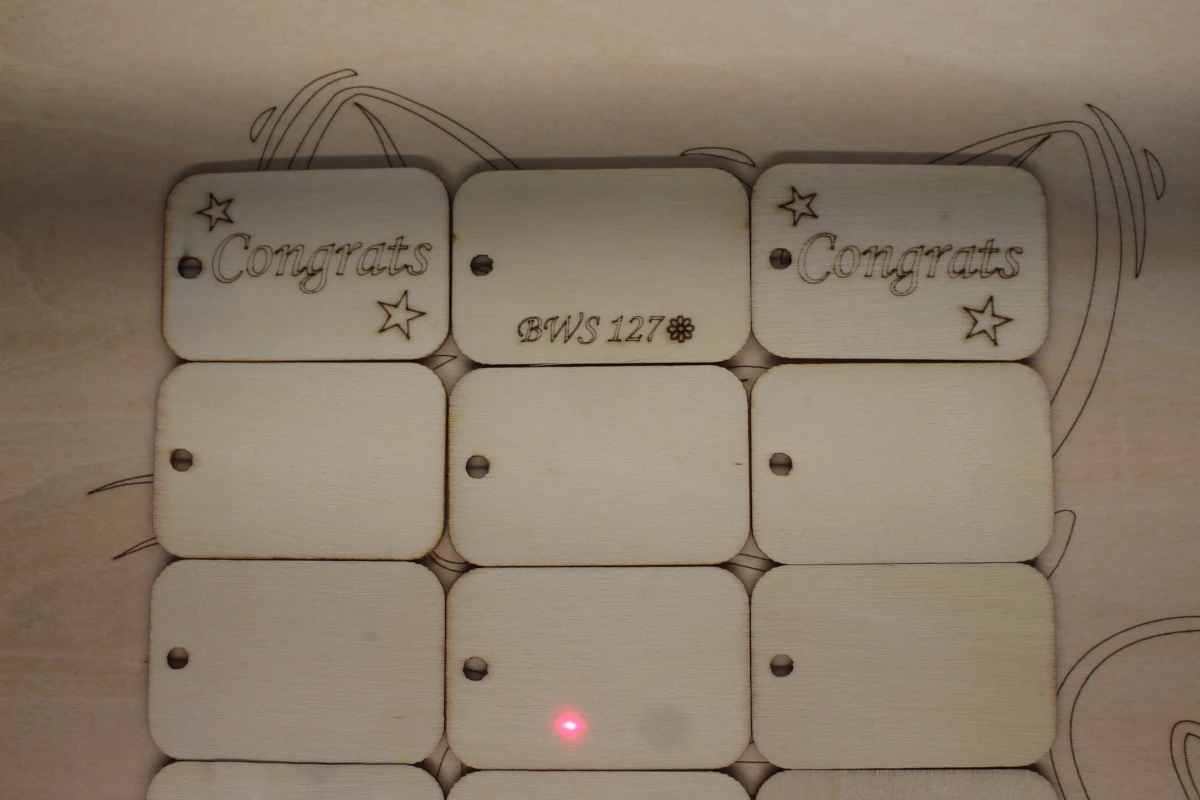
Creality Falcon A1 Pro เหมาะอย่างยิ่งกับงานเล็กๆ ที่ต้องการความละเอียด
อาจจะมีบางงานที่ไม่ชัดซึ่งสาเหตุมาจากวัสดุที่บางที่ไม่เรียบ งอเล็กน้อย
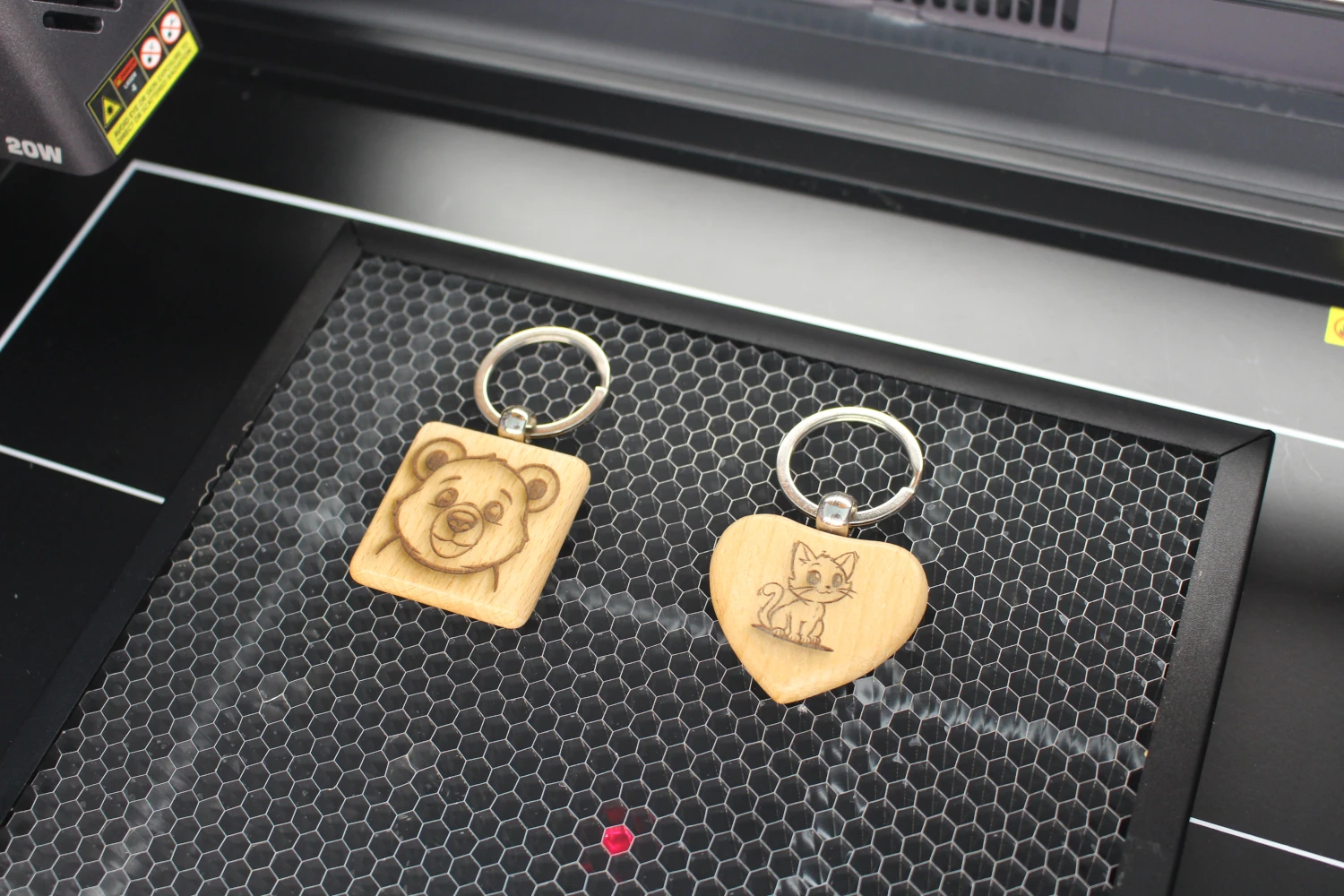
ทดสอบกับชิ้นงานไม้ Basswood หนา 7 มม. โดยตั้งค่าพารามิเตอร์ ดังนี้
- Layer : Fill engraving
- Speed : 5,000 mm/m
- Power : 30%
- Pass : 1 รอบ
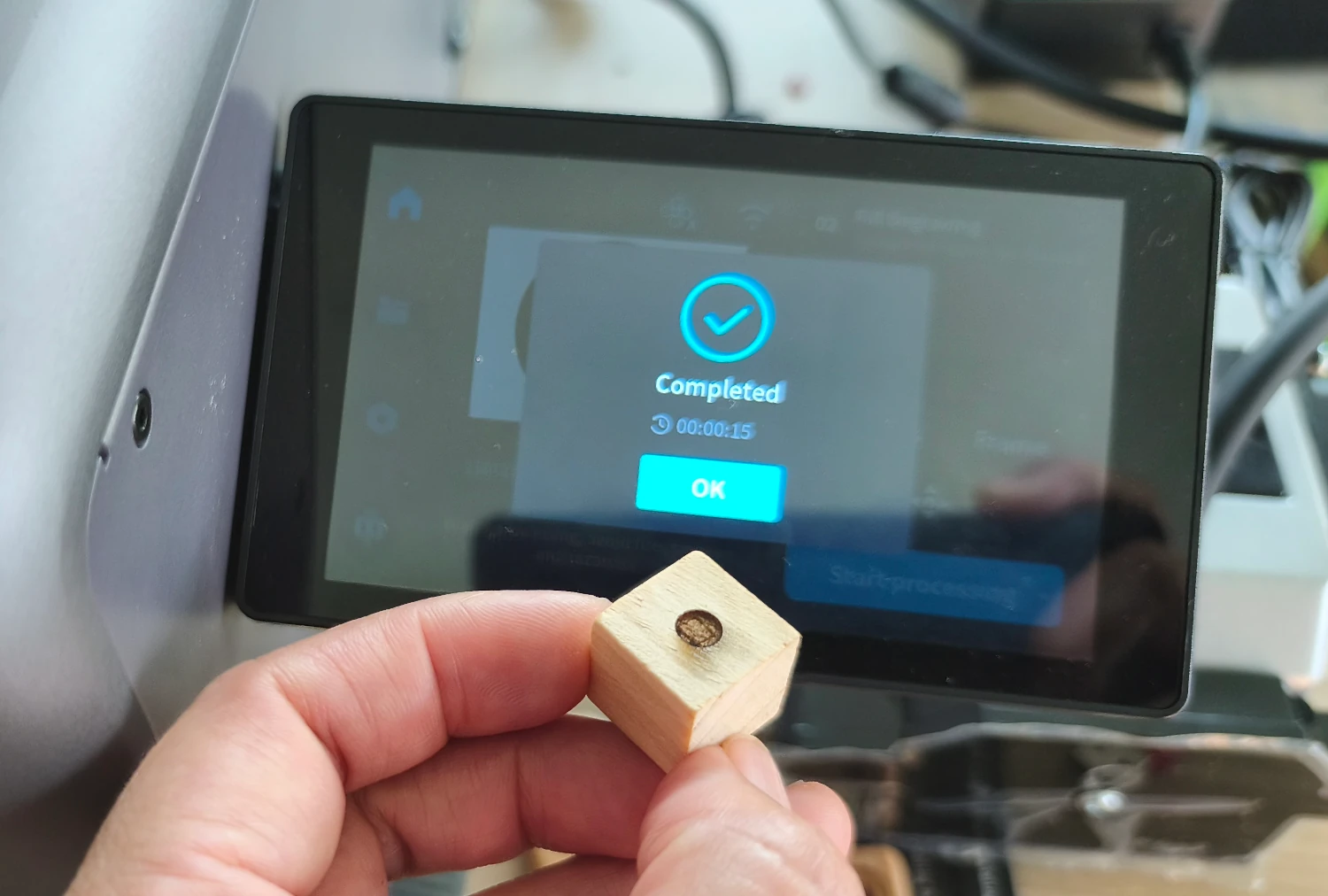
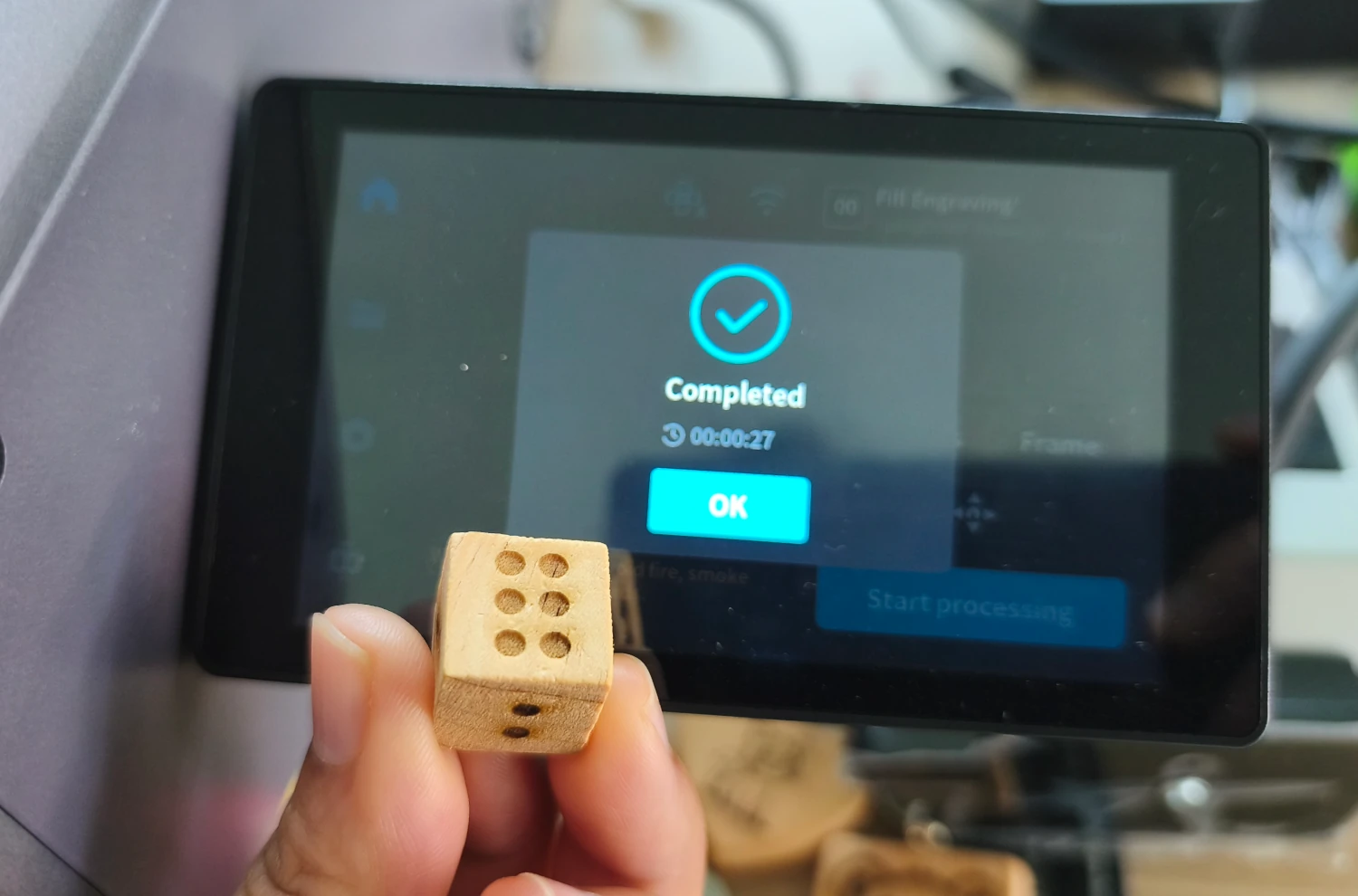
ต่อไปเราจะมาทำจุดวงกลมบนลูกเต๋า บน Basswood หนา 15 มม. โดยตั้งค่าพารามิเตอร์ ดังนี้
- Layer : Fill engraving
- Speed : 5,000 mm/m
- Power : 30%
- Pass : 1 รอบ
ใช้เวลา 15 วินาทีงานออกมามีรอยไหม้เล็กน้อย
เราจึงเปลี่ยนค่า Power มาเป็น 20 ถือว่างานออกมาดี และใช้เวลา 27 วินาที
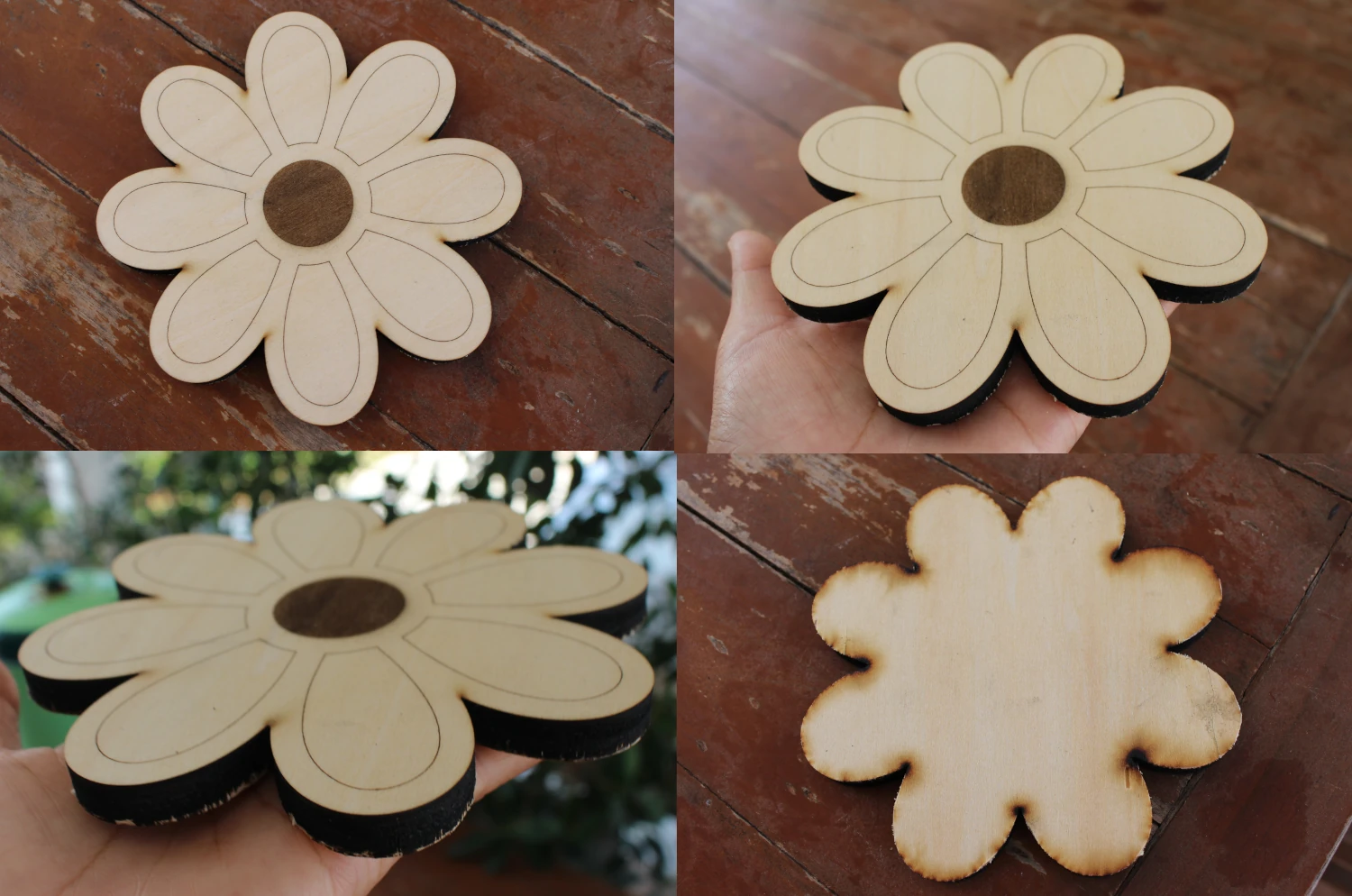
เราจะเริ่มตัดบ้างโดยใช้ไม้ Basswood หนา 10 มม. และใช้หลายเลเยอร์ โดยตั้งค่าพารามิเตอร์ ดังนี้
- Layer : Line engraving, Speed : 5,000 mm/m , Power : 30%, Pass : 1 รอบ
- Layer : Fill engraving, Speed : 5,000mm/m , Power : 20%, Pass : 1 รอบ
- Layer : Line Cutting, Speed : 600mm/m , Power : 85%, Pass : 7 รอบ
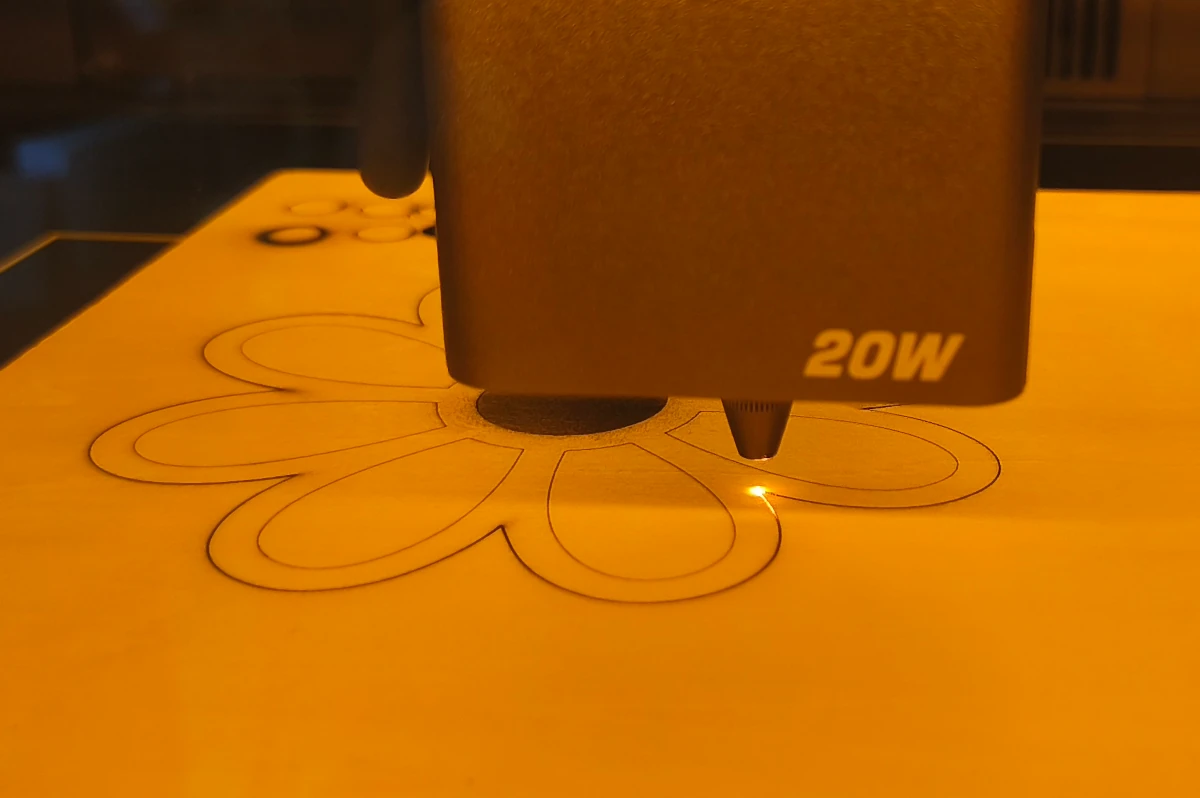
ทั้งหมดใช้เวลา 10.15 นาที จากผลการทดสอบ พบว่ายังตัดไม่ขาดสนิท จึงต้องเพิ่ม Pass อีก 1 รอบ และใช้คัตเตอร์ช่วยเก็บรายละเอียดเล็กน้อย อย่างไรก็ตาม ชิ้นงานโดยรวมออกมาสวยงาม ด้านล่างมีรอยไหม้ตามรอยตัดเพราะเราไม่สามารถใช้รังผึ้งได้จะสูงเกินไป
อะคริลิก
เราจะทดสอบกับวัสดุอะคริลิก ประเภท Green Transparent Acrylic ขนาด 3มม. โดยจะสร้างเส้นและมีรูปภาพ โดยตั้งค่าพารามิเตอร์ ดังนี้
- Layer : Line engraving, Speed : 3,000 mm/m, Power : 20%, Pass : 1 รอบ
- Image Engraving, Speed : 5,000 mm/m, Power : 30%, Pass : 1 รอบ
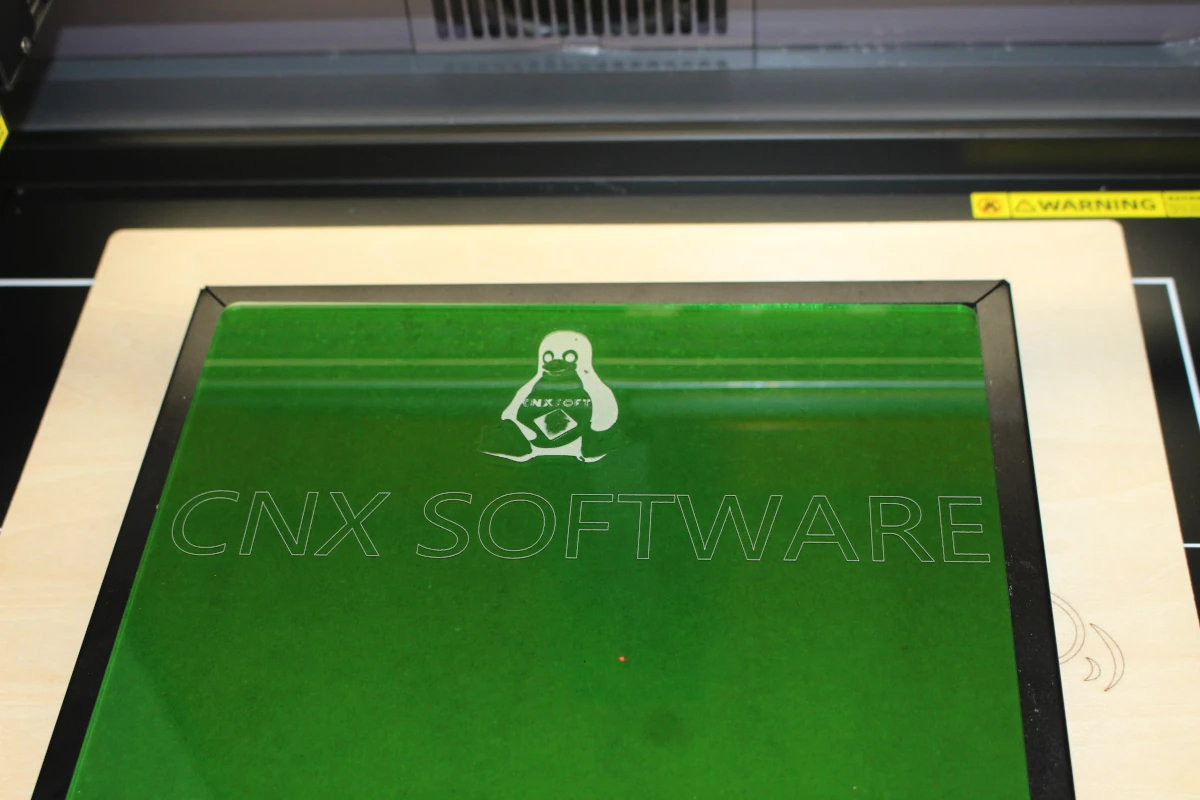
ใช้เวลาไปที้งหมด 4.32 นาที
และทำการตัดอะคริลิก ประเภท Red Transparent Acrylic หนา 3 มม. โดยนำมาจากตัวอย่าง กำหนดตั้งค่าพารามิเตอร์ ดังนี้
- Layer : Line engraving, Speed : 5,000 mm/m , Power : 30%, Pass : 1 รอบ
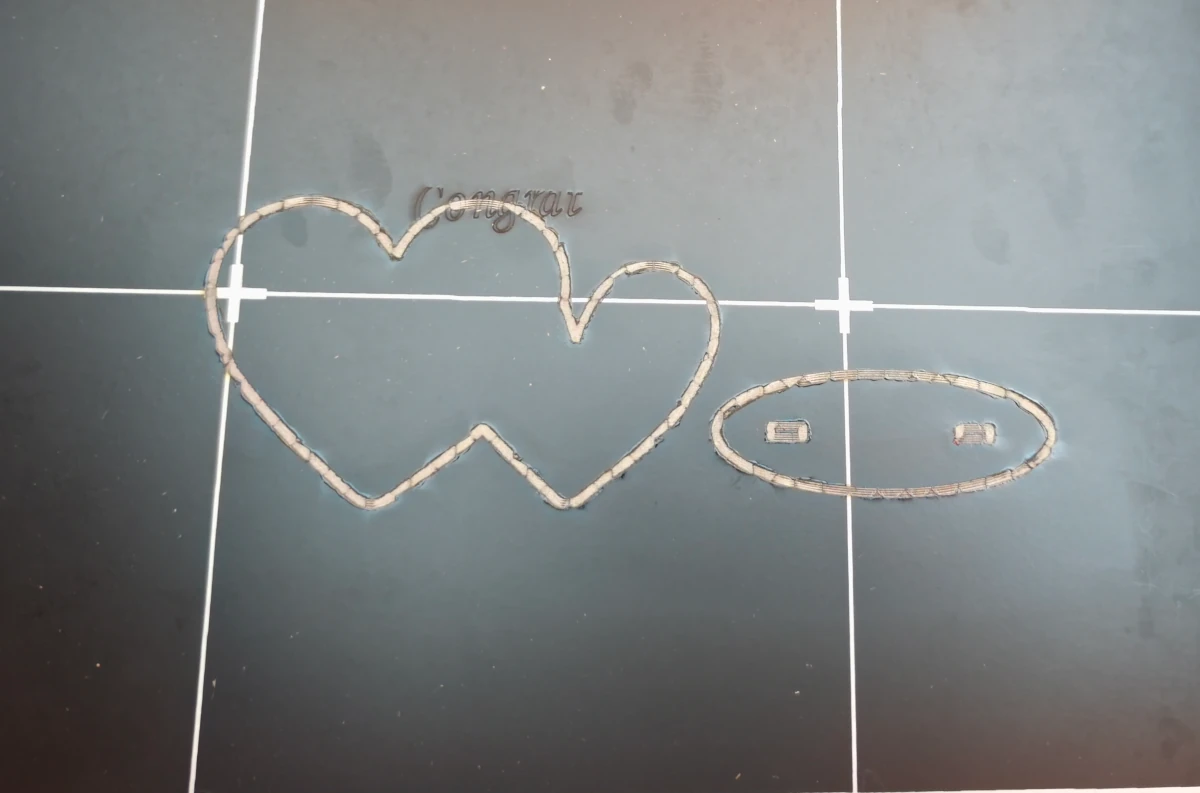
- Layer : Line cutting, Speed : 120 mm/m, Power : 60%, Pass : 3 รอบ
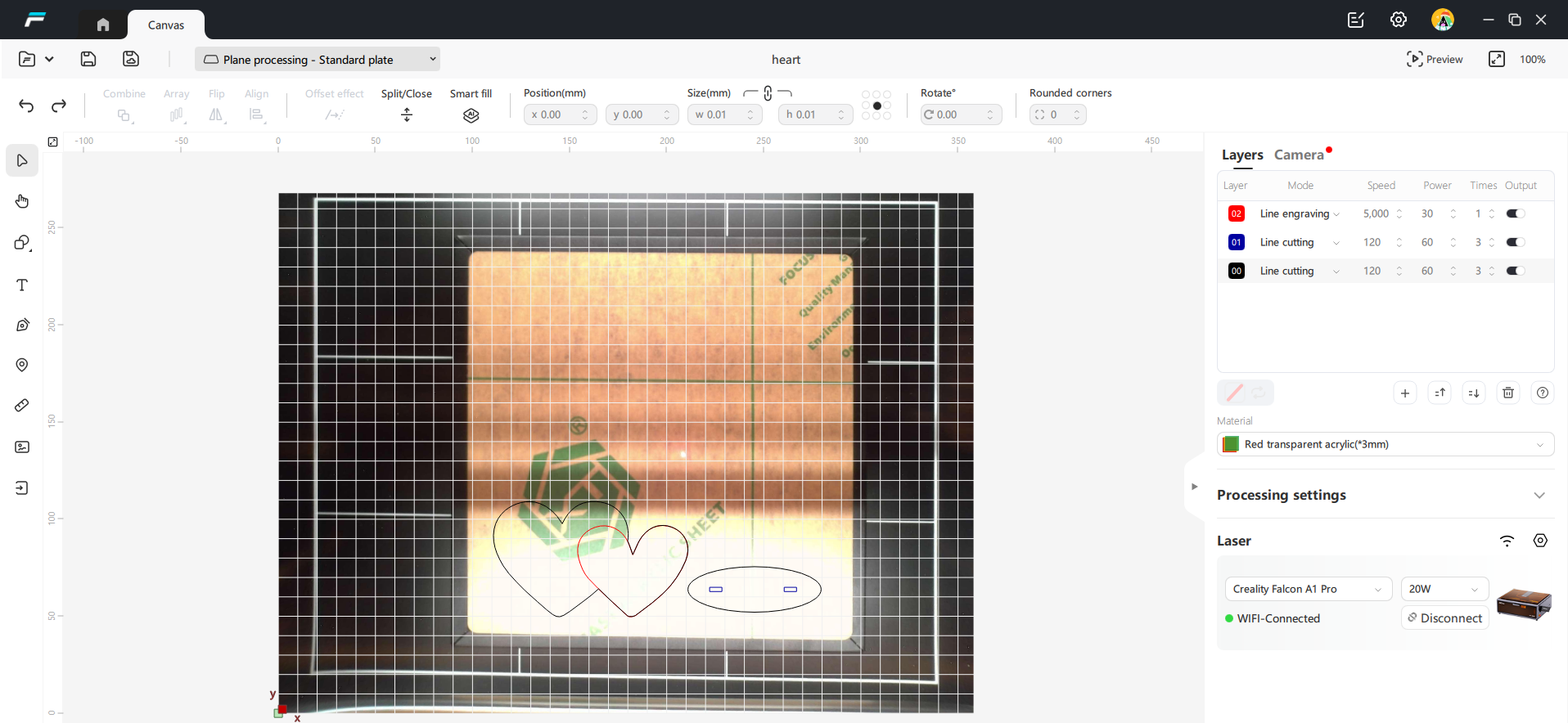
ใช้เวลาทั้งหมด 12.26 นาที

แต่ค่าพลังงานที่ตั้งไว้ค่อนข้างสูง ส่งผลให้แผ่นรองเกิดรอยไหม้ จึงควรปรับลดค่า Power หรือเพิ่มค่า Speed เพื่อควบคุมความร้อนให้เหมาะสมยิ่งขึ้นย ซึ่งต้องลด Power หรือเพิ่ม Speed
สรุป
Creality Falcon A1 Pro เป็นเครื่องเลเซอร์แบบ All-in-One ที่ใช้งานง่าย ปลอดภัย และมีความแม่นยำสูง เหมาะทั้งสำหรับงาน DIY งานสร้างสรรค์ขนาดเล็ก ด้วยระบบ Auto Focus, กล้อง HD สำหรับจัดวางตำแหน่งจริง และระบบตั้งค่าพารามิเตอร์อัตโนมัติที่ช่วยลดขั้นตอนการปรับแต่ง ทำสามารถเริ่มงานได้รวดเร็ว จากการทดสอบกับวัสดุ Basswood ในโหมด Line Engraving เมื่อปรับค่าพารามิเตอร์ให้เหมาะสมทำให้ได้เส้นคมชัด และรองรับการทำงานหลายชิ้นพร้อมกันได้อย่างแม่นยำ โดยมีความคลาดเคลื่อนจากกล้องเพียงเล็กน้อย ในโหมด Fill Engraving เมื่อปรับค่าอย่างเหมาะสม พื้นผิวที่ได้มีความสม่ำเสมอและเรียบร้อย สำหรับโหมด Line Cutting ถือว่าสามารถตัดไม้หนา 10 มม.ได้จริง, ขณะที่การทดลองกับอะคริลิกใสพบว่าเส้นแกะสลักมีความคมชัด โปร่งใส และสวยงาม รวมถึงสามารถตัดได้สำเร็จเมื่อใช้ค่าที่เหมาะสม
โดยรวมแล้ว Creality Falcon A1 Pro แสดงให้เห็นถึงศักยภาพที่ครอบคลุมทั้งงานแกะสลักรายละเอียดสูง งานผลิตชิ้นเล็กจำนวนมาก และงานตัดวัสดุที่มีความหนาระดับหนึ่งได้อย่างมีประสิทธิภาพ เพียงปรับค่าพารามิเตอร์ให้เหมาะสมกับประเภทและความหนาของวัสดุ เครื่องรุ่นนี้จึงเหมาะทั้งสำหรับผู้เริ่มต้นที่ต้องการความสะดวก และผู้ใช้งานจริงจังที่ต้องการความแม่นยำเพื่อพัฒนาต่อยอดในเชิงพาณิชย์
ขอขอบคุณบริษัท Creality ที่ส่ง Falcon A1 Pro Laser Engraver มาให้เราได้รีวิว ในประเทศไทยสามารถซื้อได้ผ่านตัวแทนจำหน่าย print3dd ในราคา 33,900.00 ฿ หรือสั่งซื้อผ่านบริษัท Creality store $1,099 (~35,000฿). และบน Amazon

บรรณาธิการข่าวและบทความภาษาไทย CNX Software ได้มีความสนใจในด้านเทคโนโลยี โดยเฉพาะ Smart Home และ IoT