
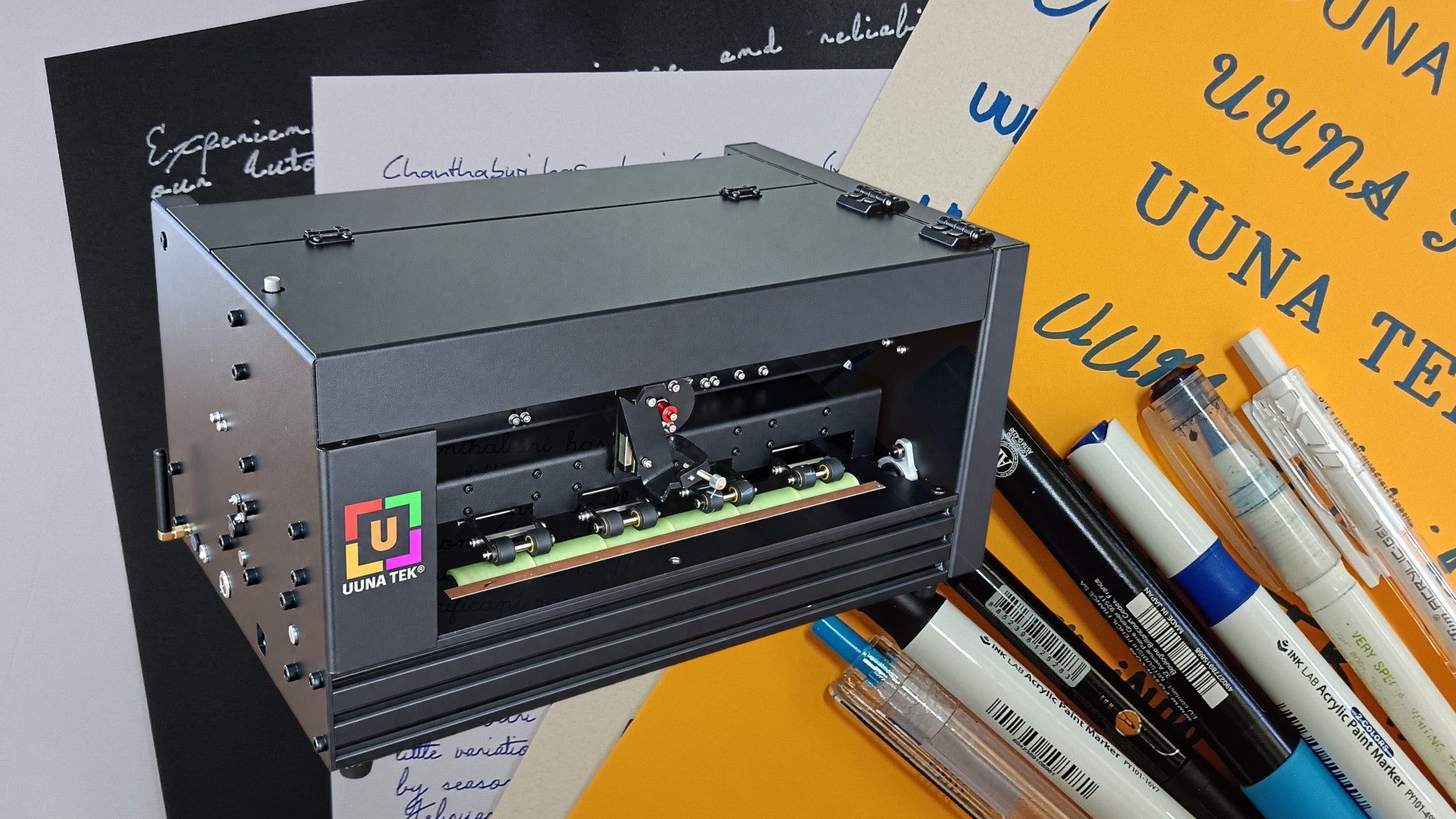
สวัสดีครับ วันนี้ผมจะมารีวิว UUNA TEK iAuto เครื่องเขียนอัตโนมัติที่ออกแบบมาเพื่อจำลองงานเขียนด้วยมือลงบนกระดาษจริงโดยใช้ปากกาจริง นอกจากนี้ยังรองรับการเชื่อมต่อไร้สาย ฟังก์ชันผสานจดหมาย (mail merge) จากไฟล์สเปรดชีต รองรับฟอนต์ที่เราออกแบบเอง และสามารถปรับเปลี่ยนรูปทรงฟอนต์เพื่อช่วยให้ลายมือดูเป็นธรรมชาติมากขึ้น ตัวเครื่องรองรับกระดาษขนาดสูงสุดถึง A3 และใช้ปากกาที่มีเส้นผ่านศูนย์กลางได้ถึง 18 มม. UUNA TEK iAuto ทำงานร่วมกับซอฟต์แวร์ iAuto ของผู้ผลิตซึ่งให้ใช้ฟรี โดยมีให้เลือกทั้งเวอร์ชัน Windows สำหรับระบบ x64 และ Arm รวมถึง macOS บน Apple M1, M2, M3 และ Mac ที่ใช้ชิป Intel สำหรับเนื้อหาในรีวิวต่อไปนี้ผมจะเน้นไปที่ความสามารถในการเขียนของตัวเครื่องเป็นหลัก ครอบคลุมการทดสอบทั้งข้อความ, กราฟิกส์แบบ SVG, ความเร็วในการเขียนที่แตกต่างกัน, ปากกาหลายชนิด และกระดาษหลายประเภท
แกะกล่อง
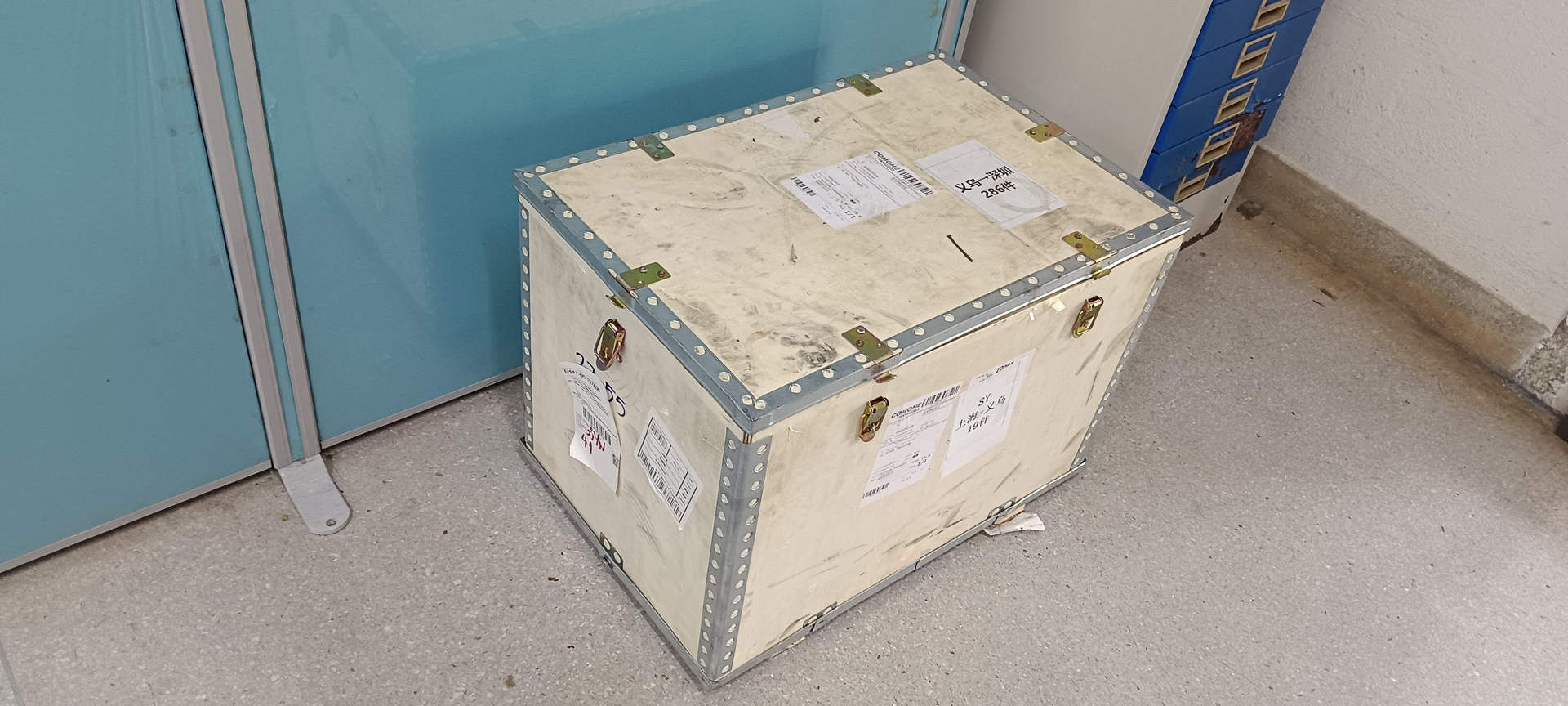
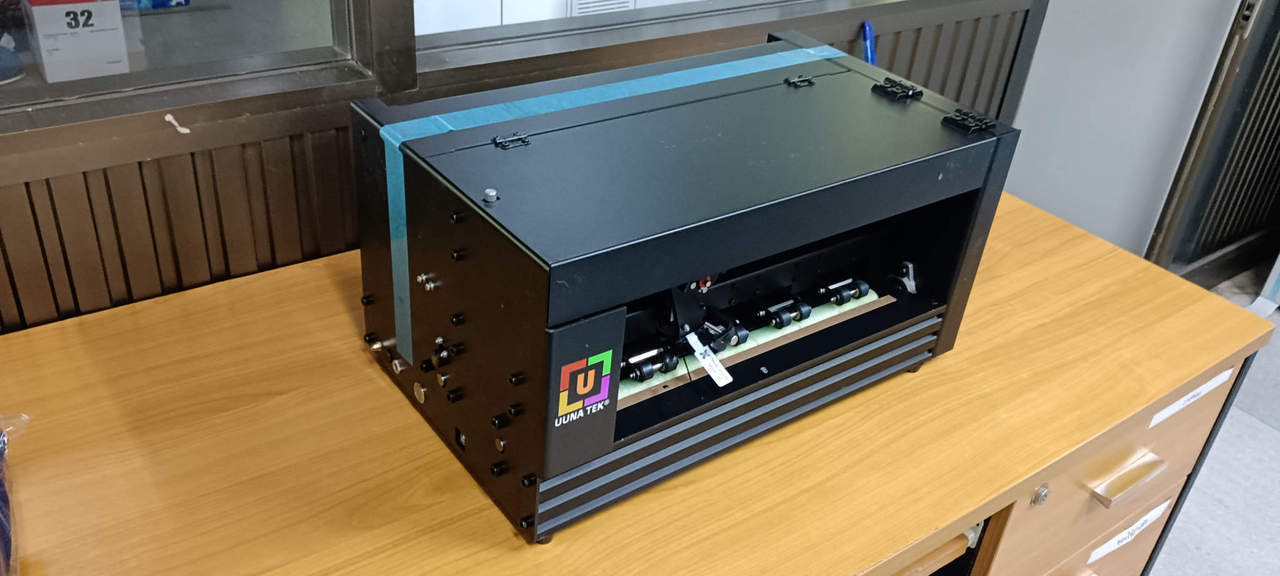
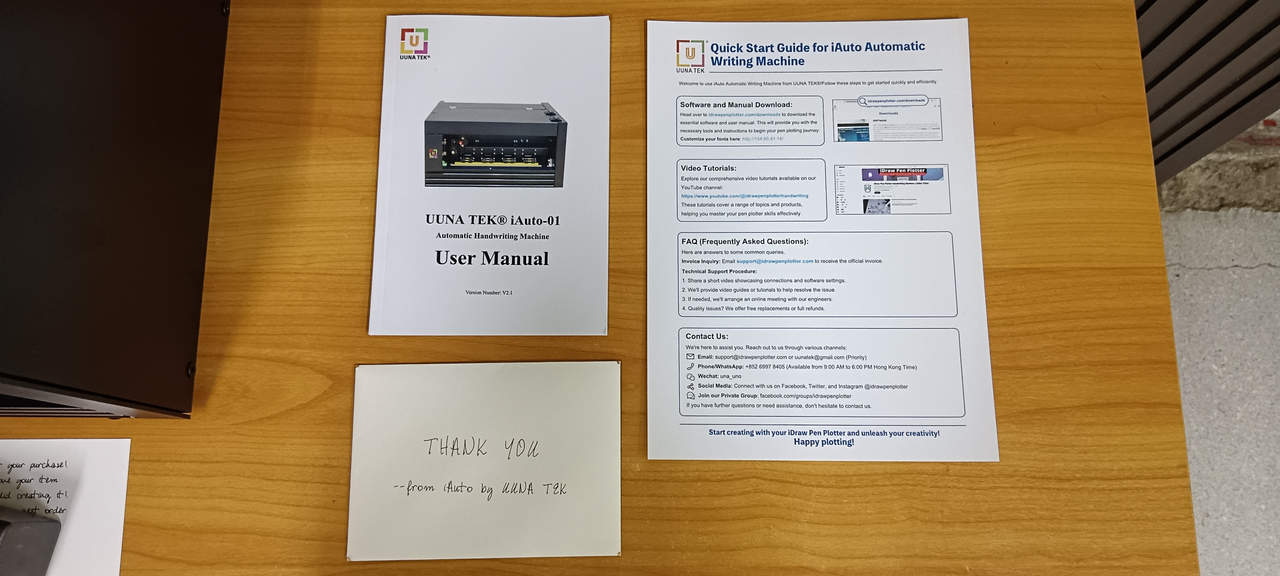
พัสดุถูกจัดส่งจากจีนด้วยบริการขนส่งทางบนและใช้เวลาประมาณ 6 วันจึงมาถึงออฟฟิศของผมในประเทศไทย ตัวเครื่องถูกบรรจุอย่างแน่นหนาในกล่องไม้อัดขนาดใหญ่ที่หนาและแข็งแรงดีมาก ภายในมีอุปกรณ์เสริมหลายรายการ เช่น อะแดปเตอร์จ่ายไฟ, สาย USB, เสาอากาศ Wi-Fi, เทปเทฟลอน และผ้าคลุมกันฝุ่นสำหรับตัวเครื่อง
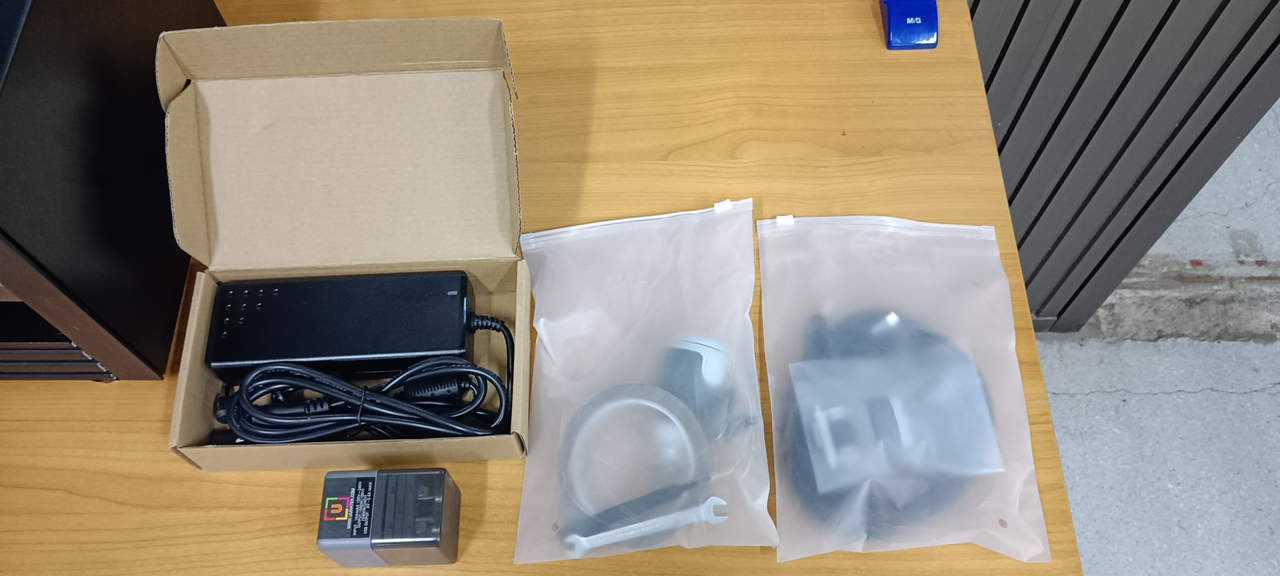
การติดตั้งฮาร์ดแวร์และซอฟต์แวร์
การติดตั้งโดยรวมทำได้ง่ายครับ ทั้งการติดตั้งฮาร์ดแวร์และซอฟต์แวร์ตรงไปตรงมาไม่ซับซ้อน ผู้ผลิตจัดเตรียมซอฟต์แวร์ ไดรเวอร์ และไฟล์ที่จำเป็นทั้งหมดไว้ในโฟลเดอร์ Google Drive
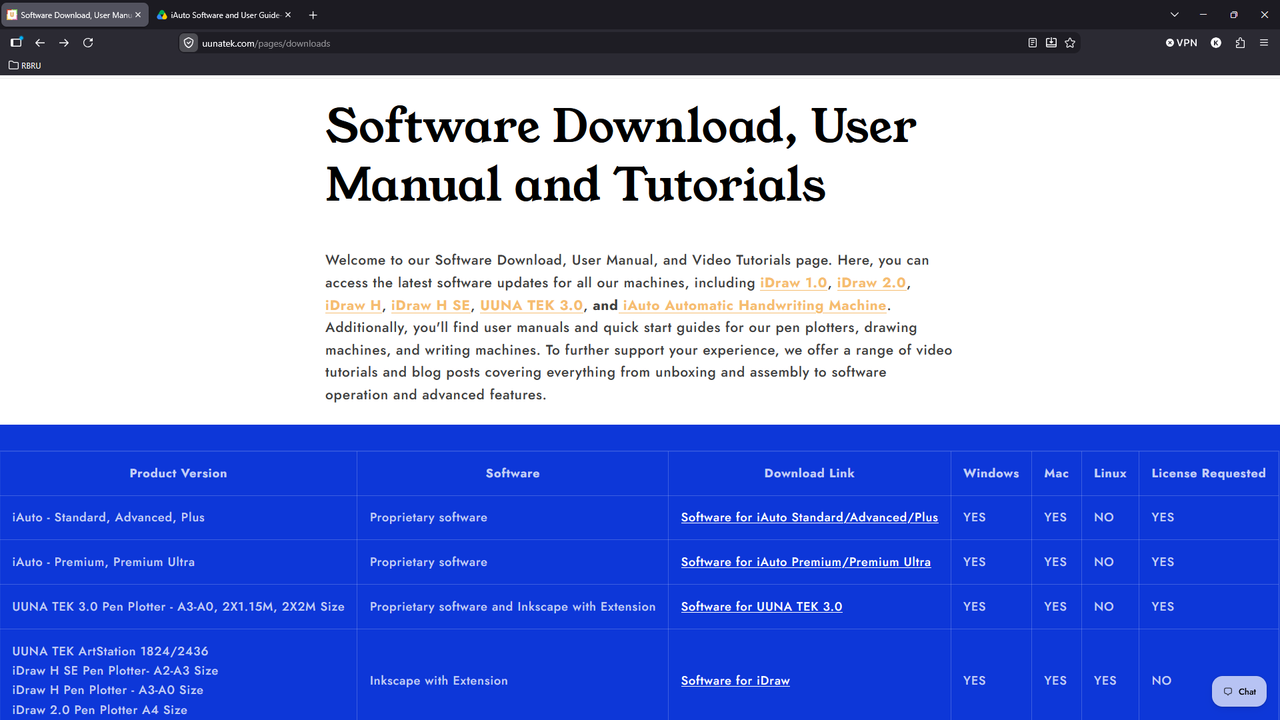
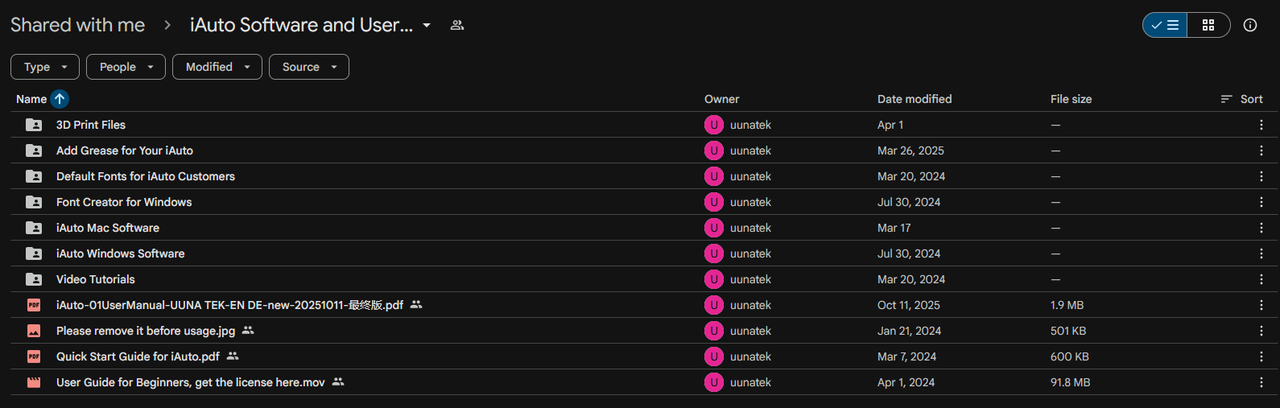
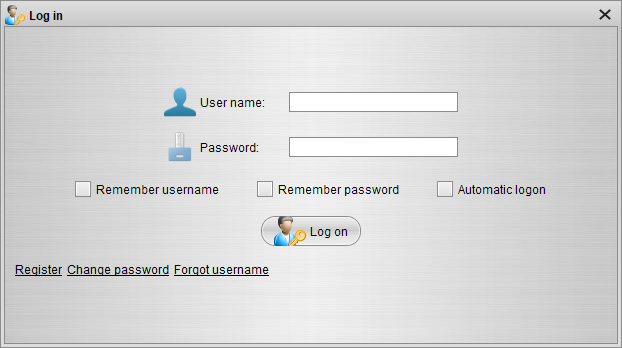
ขั้นแรก ผมถอดวัสดุกันกระแทกและอุปกรณ์เสริมที่ไม่จำเป็นออกจากตัวเครื่อง สำหรับการติดตั้งครั้งแรกเราจะต้องเชื่อมต่อกับตัวเครื่องผ่านสาย USB ครับ โดยในในการรีวิวนี้ผมใช้สาย USB Type-B เป็น Type-A ที่ผู้ผลิตแถมให้มา แล้วต่อสายไฟเข้ากับตัวเครื่อง หลังจากนั้นผมดาวน์โหลดไฟล์ทั้งหมดจากโฟลเดอร์ Google Drive ของผู้ผลิตและติดตั้งซอฟต์แวร์ iAuto สำหรับ Windows โดยตัวติดตั้งประเมินพื้นที่ดิสก์ที่ต้องใช้ไว้ราว 390 MB ซึ่งโปรแกรมติดตั้งก็ได้ติดตั้งไดรเวอร์ USB-to-serial CH340 ที่จำเป็นให้ด้วยครับ
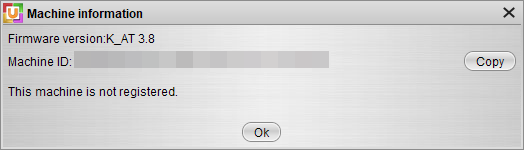
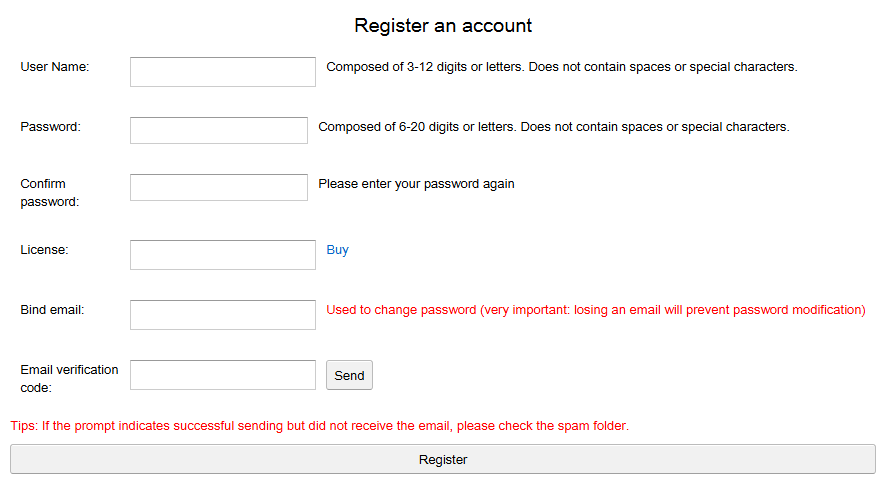
ซอฟต์แวร์ iAuto สำหรับ Windows ที่ผู้ผลิตเตรียมให้นั้นเราสามารถใช้ได้ฟรี แต่จะต้องลงทะเบียนจึงจะสามารถใช้งานฟังก์ชันทั้งหมดได้ โดยการลงทะเขียนจำเป็นจะต้องใช้ค่า Machine ID ซึ่งเราสามารถดูได้ในเมนู Help/Machine Information และเมื่อกรอกข้อมูลลงทะเบียนต่าง ๆ ครบแล้ว ซอฟต์แวร์ iAuto สำหรับ Windows ก็พร้อมใช้งานครับ
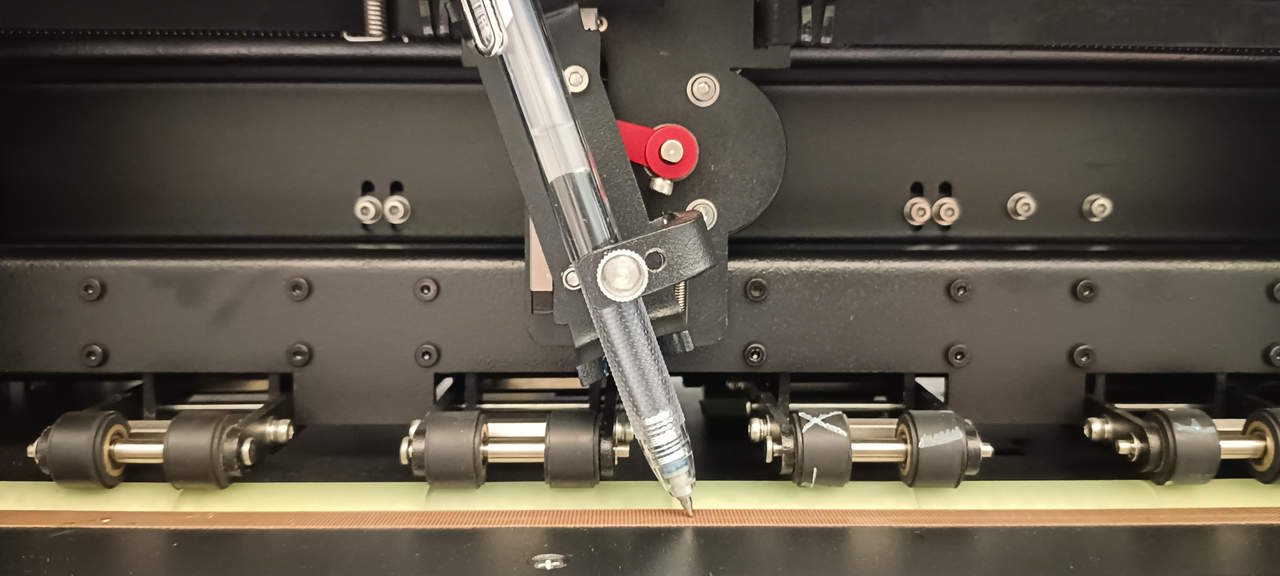
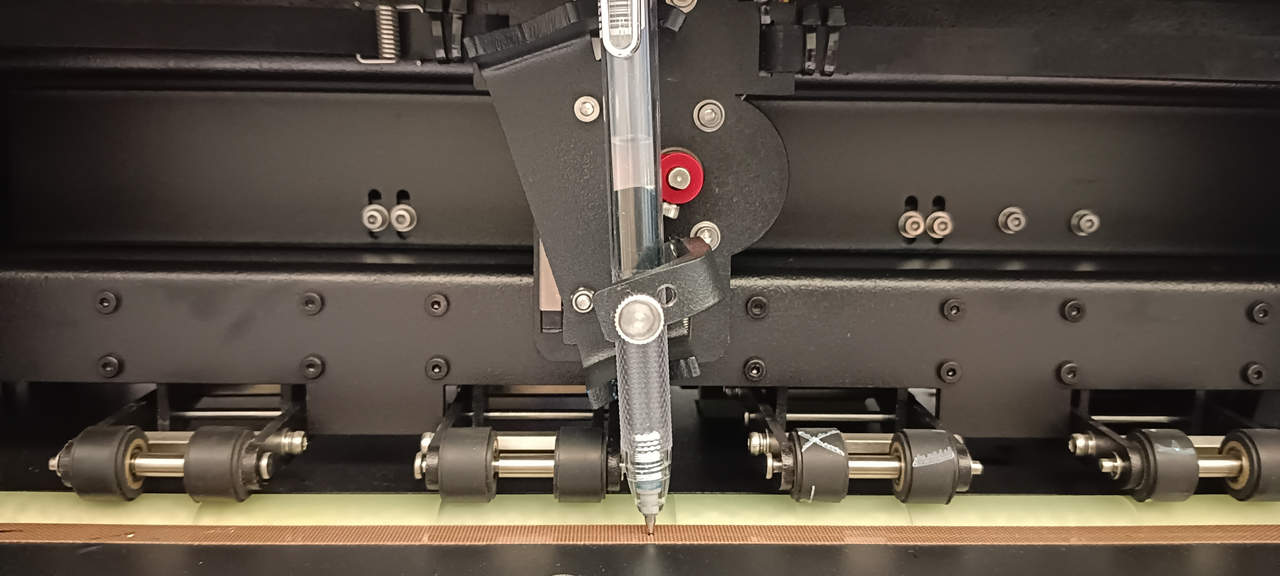
ขั้นตอนถัดไปคือการใส่ปากกา ซึ่งทำได้ด้วยการคลิกปุ่ม Change Pen ในแผง Pen Refill Statistics โดยเครื่องจะเลื่อนที่จับปากกาลงมาอยู่ในตำแหน่งติดตั้ง จากนั้นผมคลายสกรูและสอดปากกาในตำแหน่งที่ต้องการ ซึ่งตัวเครื่องรองรับการวางปากกาทั้งแบบตั้งตรงและแบบทำมุมเอียงตามภาพด้านล่าง โดยในการรีวิวนี้ผมใช้ตำแหน่งตั้งตรงเป็นหลัก ผมปรับปากกาจนปลายสัมผัสเบา ๆ กับแท่นรองรับที่ทำจากเทฟเทฟลอน จากนั้นก็ขันสกรูให้แน่นเพื่อล็อก แล้วคลิก OK ตัวเครื่องจะขยับที่จับปากกากลับขึ้นสู่ตำแหน่งบน และตัวเครื่องก็พร้อมใช้งานครับ
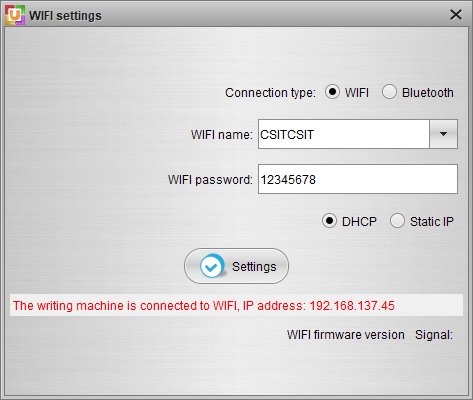
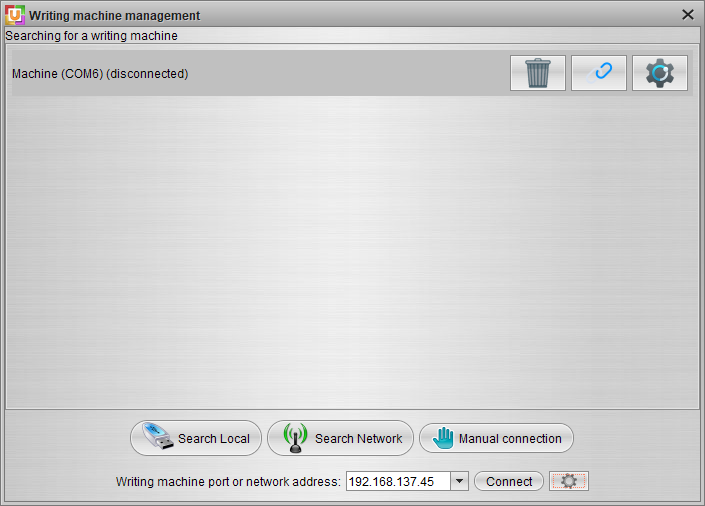
นอกจากเราจะเชื่อมต่อตัวเครื่องผ่านสาย USB แล้ว ตัวเครื่องยังรองรับการเชื่อมต่อไร้สายผ่าน Wi-Fi ด้วย โดยในการตั้งค่าการเชื่อมต่อไร้สายนั้นตัวเครื่องจะต้องเชื่อมต่อผ่าน USB ก่อน เพื่อให้สามารถกรอก SSID และรหัสผ่าน Wi-Fi ได้ โดยขั้นตอนนี้ทำผ่านเมนู Network Settings ซึ่งเมื่อตั้งค่าเสร็จแล้ว เราก็จะสามารถเชื่อมต่อกับตัวเครื่องแบบไร้สายผ่าน IP address ที่ได้รับได้เลยครับ

ทดสอบครั้งแรกกับเครื่องเขียน UUNA TEK iAuto
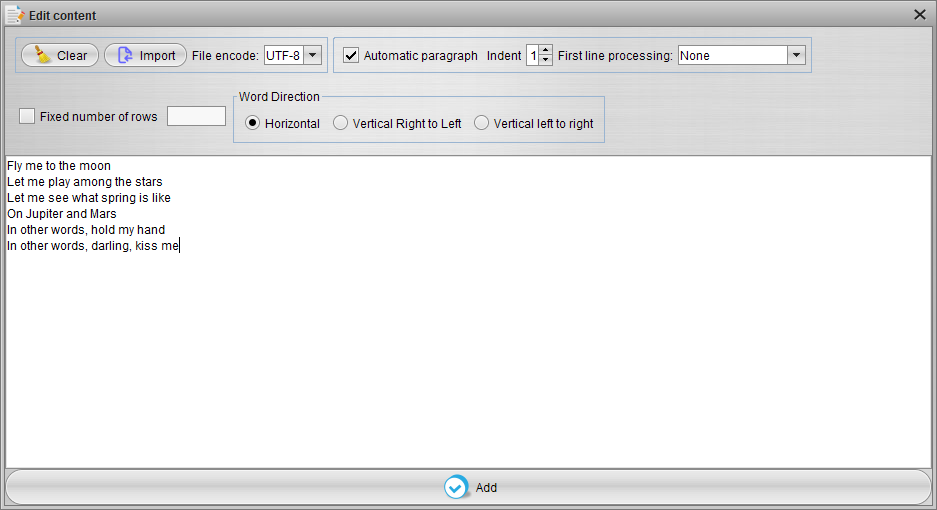
ตอนที่เขียนรีวิวนี้ เวอร์ชันของซอฟต์แวร์ iAuto สำหรับ Windows ที่ผมติดตั้งไปคือเวอร์ชัน 3.9.9 ซึ่งจะมีโหมดการวาด 5 โหมด ได้แก่ Table, Simple Note, Character, SVG และ Drawing Board โดยในการรีวิวนี้ผมใช้โหมด Table เป็นหลักเพื่อประเมินประสิทธิภาพการเขียนของตัวเครื่อง ผมเริ่มจากการคลิกปุ่ม Characters ในแผง Add เพื่อสร้างกล่องข้อความ ตั้งค่า encoding เป็น UTF-8 จากนั้นป้อนเนื้อเพลงสากลหนึ่งท่อนเพื่อใช้เป็นข้อความทดสอบ แล้วคลิกปุ่ม Add
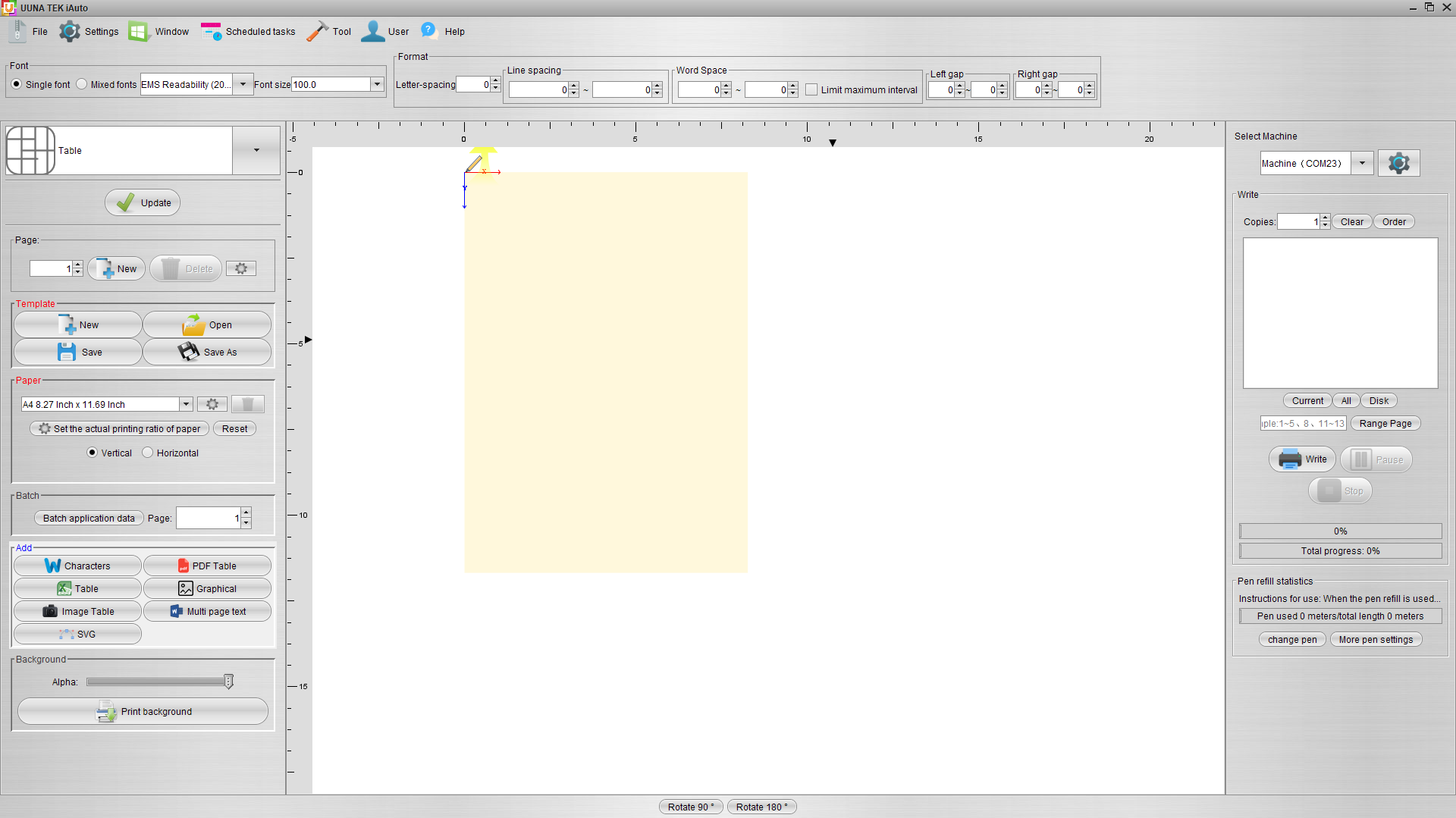
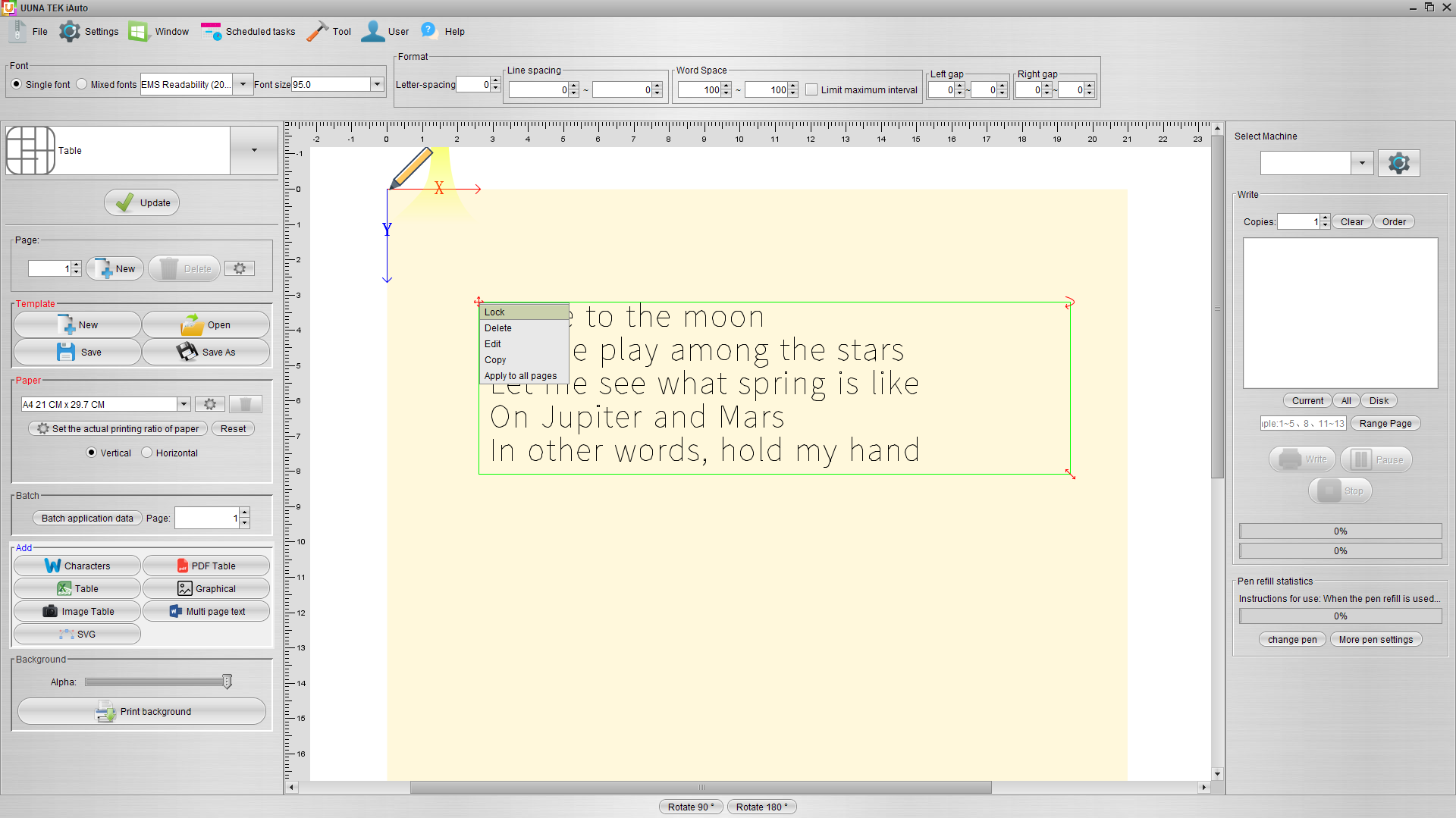
กล่องข้อความแต่ละกล่องจะมีเส้นกรอบสีเขียวและไอคอนควบคุมสีแดงเล็ก ๆ ที่มุมสำหรับย้าย ปรับขนาด และหมุนวัตถุ แต่เนื่องจากผมไม่ได้อ่านคู่มืออย่างละเอียด ทำให้ผมต้องใช้เวลาสองสามนาทีกว่าจะคุ้นเคยกับหน้าจอและวิธีใช้งานของซอฟต์แวร์นี้ โดยสรุปแล้วก่อนที่เราจะทำอะไรกับกล่องข้อความ เราจะต้องเลือกกล่องข้อความนั้นก่อนโดยคลิกที่ไอคอนควบคุมสีแดงอันใดอันหนึ่ง สำหรับการเลือกกล่องข้อความด้วยวิธีอื่น เช่น การลากเมาส์คลุมกล่องข้อความหรือคลิกที่เส้นกรอบสีเขียวโดยตรงนั้นไม่ได้ผลครับ นอกจากนี้เรายังสามารถคลิกหรือคลิกขวาที่ไอคอนควบคุมสีแดงเพื่อเข้าถึงคำสั่งเพิ่มเติม เช่น Lock, Delete, Edit และ Copy ได้ด้วย
การปรับเปลี่ยนรูปทรงฟอนต์
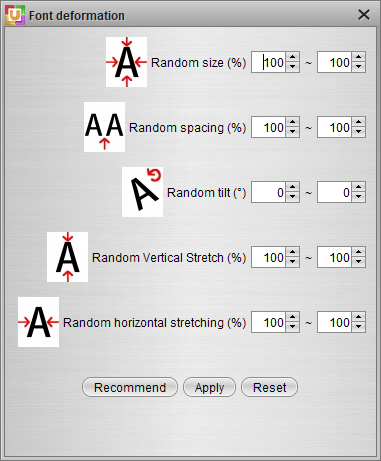
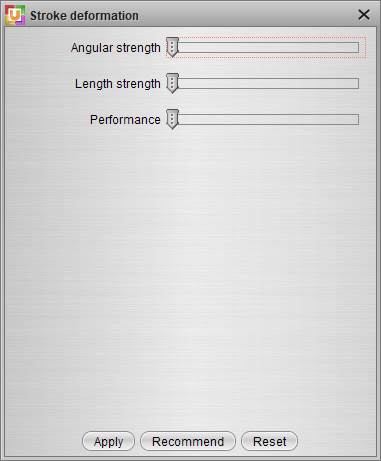
นอกจากจะทำหน้าที่เป็นเครื่อง pen plotter ทั่วไปแล้ว เครื่อง iAuto นี้ยังมีฟีเจอร์ที่มีประโยชน์สำหรับการปรับเปลี่ยนรูปทรงทั้งฟอนต์และเส้นของตัวอักษรได้ด้วย ซึ่งจะทำให้ข้อความที่ออกมาดูเหมือนการเขียนด้วยมือมากขึ้น โดยเราสามารถควบคุมการปรับเปลี่ยนรูปทรงของฟอนต์ได้ผ่านการตั้งค่าในหน้าต่าง Font Deformation ซึ่งจะมีตัวเลือกทั้งขนาด, ระยะห่าง, ความเอียง, การยืดแนวตั้ง, และการยืดแนวนอน สำหรับการปรับเปลี่ยนรูปทรงของเส้นของตัวอักษรนั้นทำได้วยหน้าต่าง Stroke Deformation ซึ่งสามารถปรับรูปแบบการยืดเชิงมุมและการยืดความยาวได้ครับ การกำหนดค่าเหล่านี้ช่วยปรับแต่งสไตล์การเขียนได้ละเอียดยิ่งขึ้น
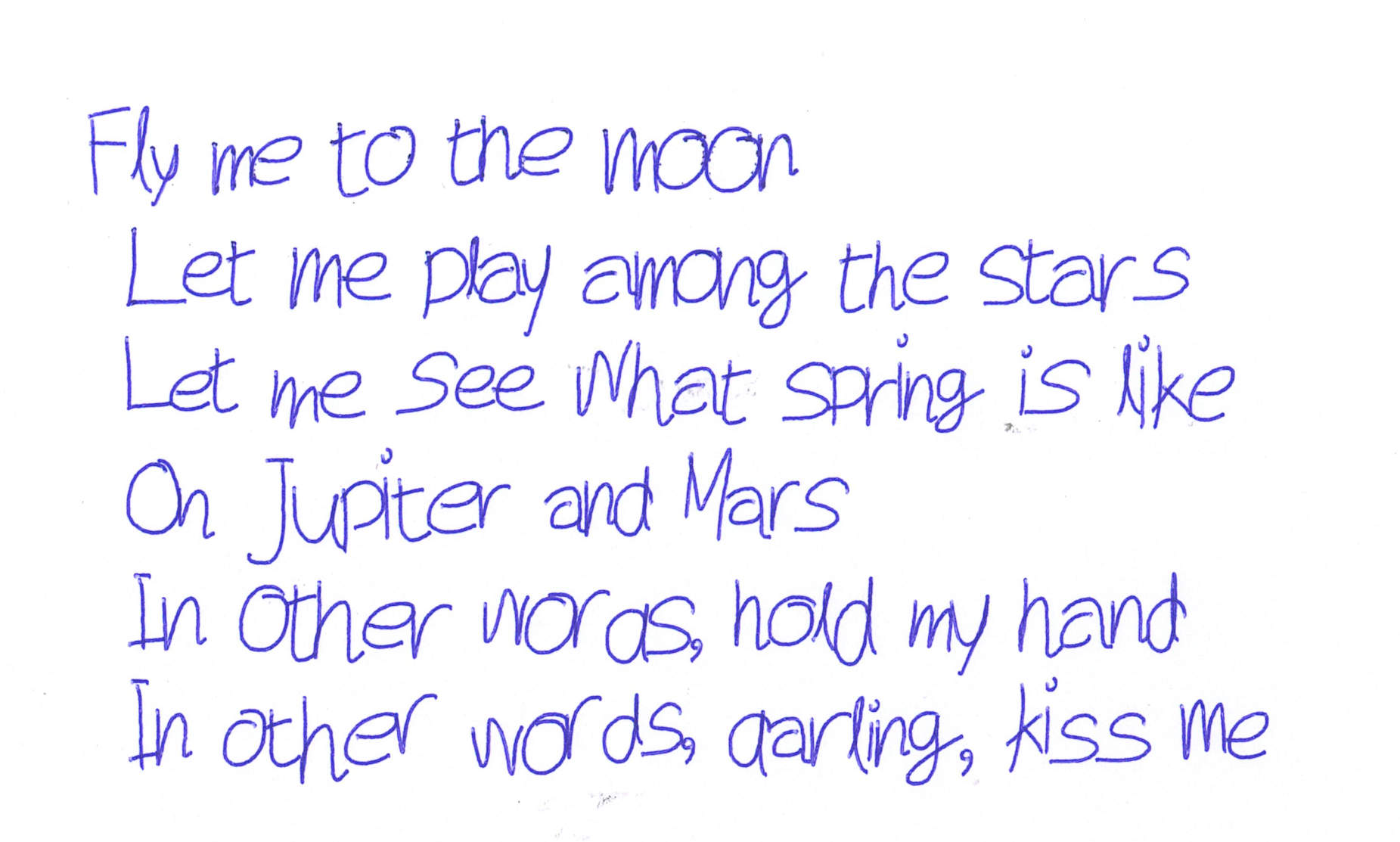
ทดสอบการเขียนด้วยการตั้งค่าเริ่มต้น
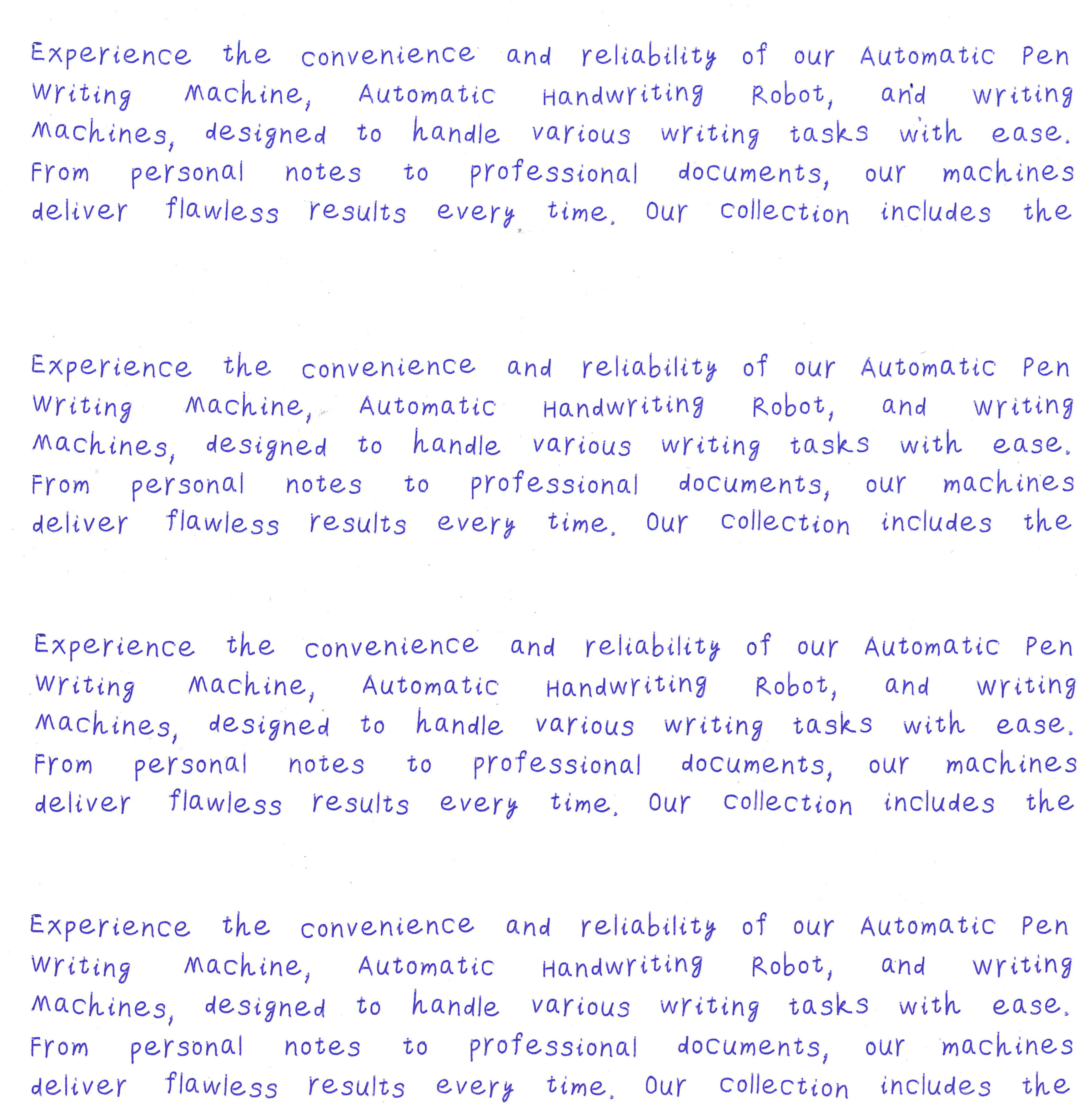
ผมปล่อยการตั้งค่าทั้งหมดไว้เหมือนเดิมและทดสอบการเขียนทันทีโดยคลิก Current ตามด้วยปุ่ม Write ในแผง Write ซึ่งตัวเครื่องก็เริ่มเขียนให้ทันทีครับ ผลการทดสอบครั้งแรกแสดงในภาพด้านล่าง ซึ่งในการทดสอบนี้ผมใช้ปากกาลูกลื่นสีน้ำเงินกับกระดาษ 80 แกรมทั่วไป จะเห็นได้ว่าโปรแกรมมีการตั้งค่าการปรับเปลี่ยนรูปทรงตัวอักษรและระยะห่างอยู่แล้ว จึงทำให้ผลที่ออกมาดูมีความเป็นเครื่องจักรน้อยลง คล้ายการเขียนด้วยมือมากขึ้น ซึ่งโดยรวมแล้วผมพอใจกับผลลัพธ์มากครับ
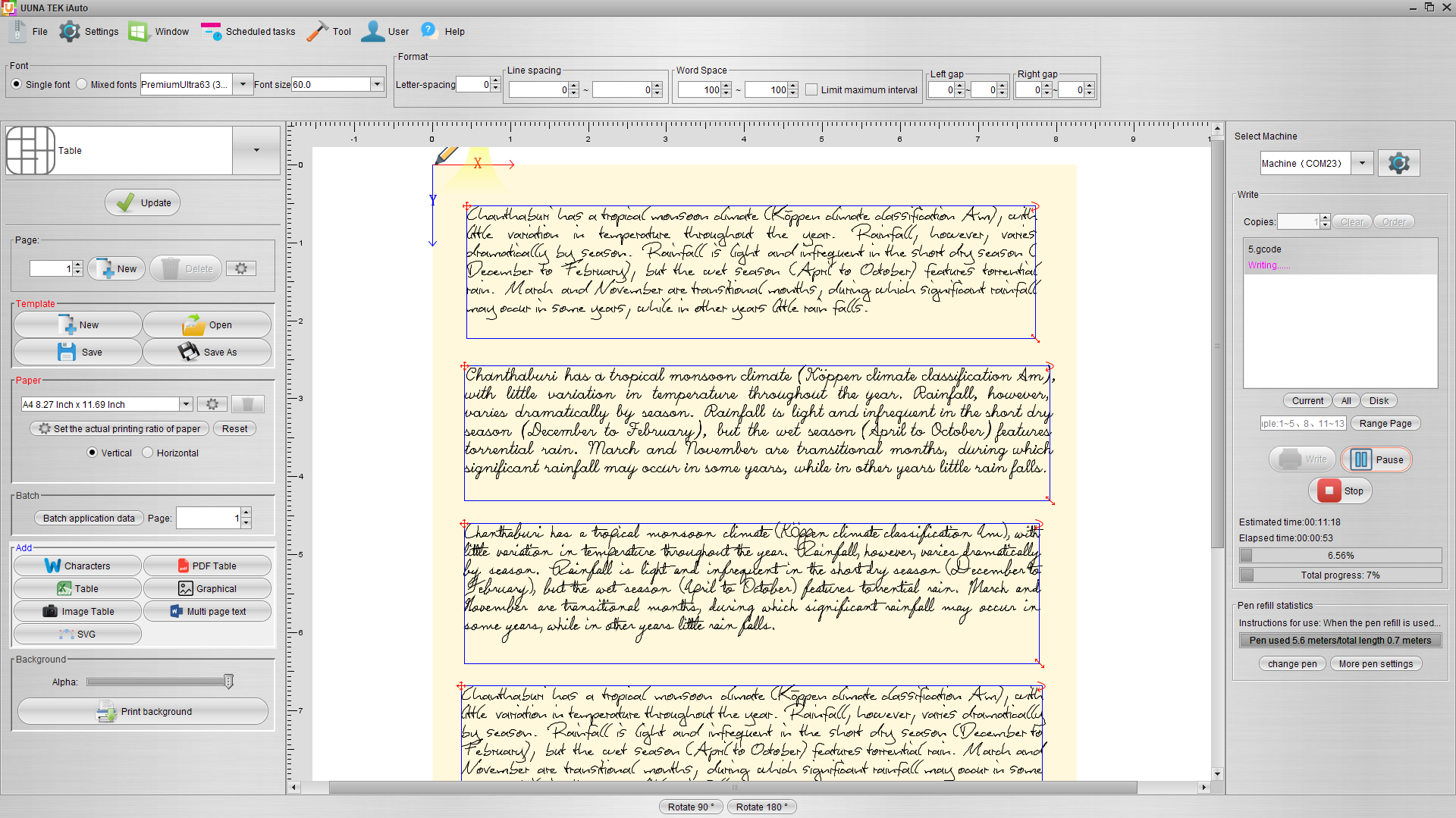
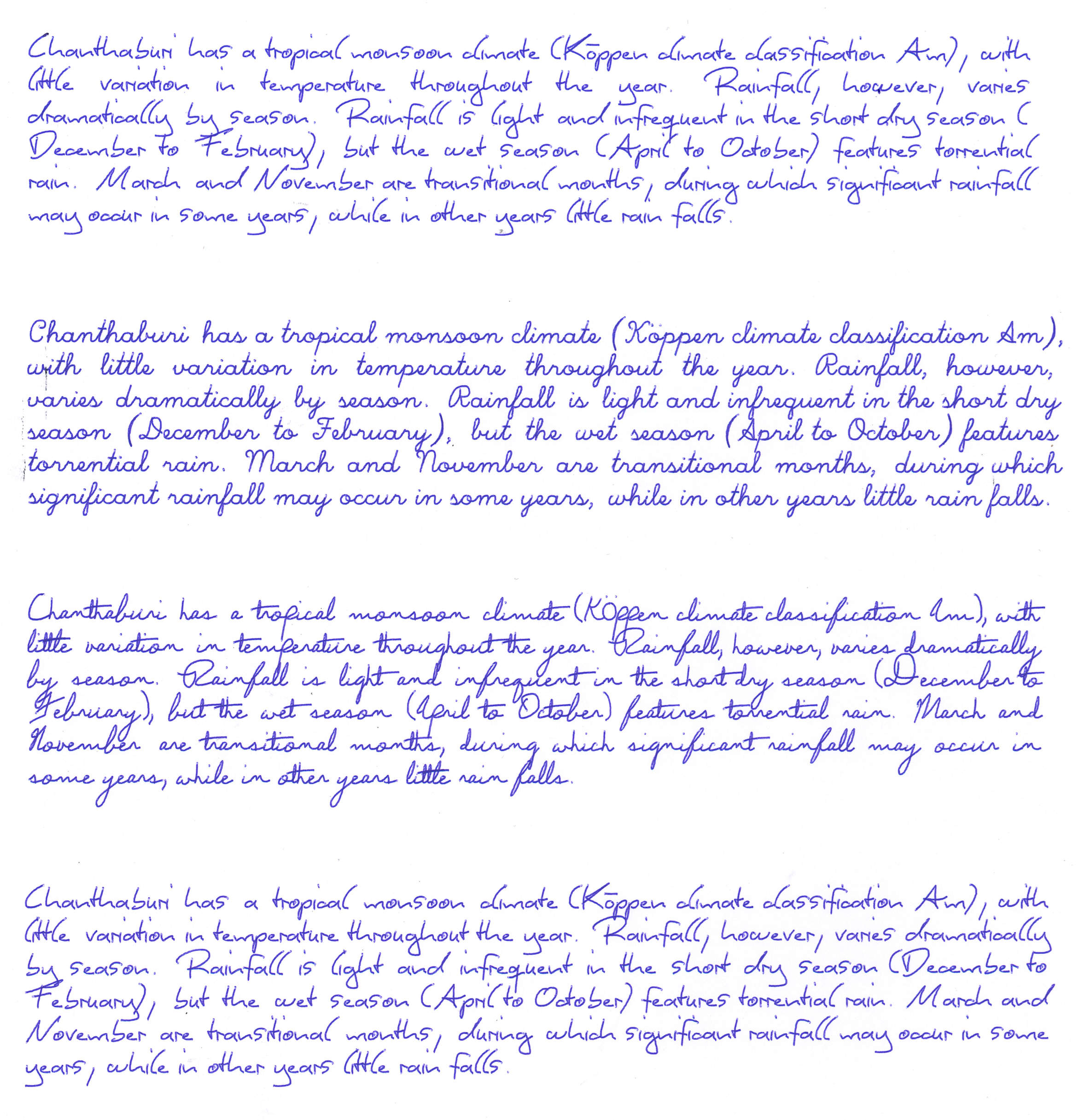
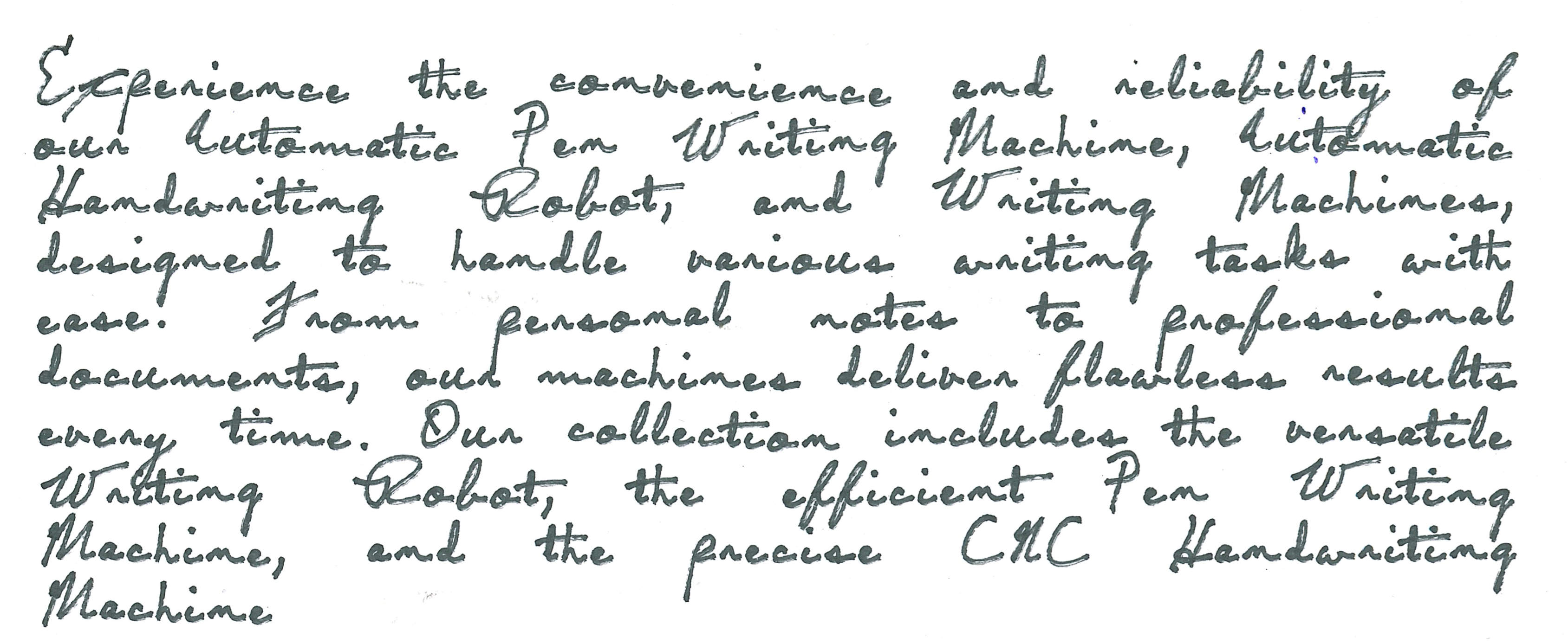
จากนั้นผมทดสอบเขียนข้อความยาวขึ้น โดยใช้ข้อความที่คัดลอกมาจาก Wikipedia ผมทดสอบโดยใช้หลายฟอนต์พร้อมกัน ขณะที่การตั้งค่าอื่น ๆ คงไว้ที่ค่าเริ่มต้น ผลลัพธ์ที่ได้ก็ยังคงน่าประทับใจมาก
การวาดภาพ SVG
แม้ตัวเครื่องจะถูกโฆษณาในฐานะเครื่องเขียนเลียนแบบลายมือเป็นหลัก แต่ก็รองรับกราฟิกแบบเวกเตอร์ด้วย โดยเฉพาะไฟล์กราฟิกส์แบบ SVG ซึ่งเราสามารถย้าย ปรับขนาด และหมุนกราฟิสก์เหล่านี้ได้เหมือนกับกล่องข้อความที่กล่าวถึงก่อนหน้านี้ และโปรแกรมรองรับการวางกราฟิกส์แบบ SVG หลายชิ้นบนหน้าเดียวได้ครับ
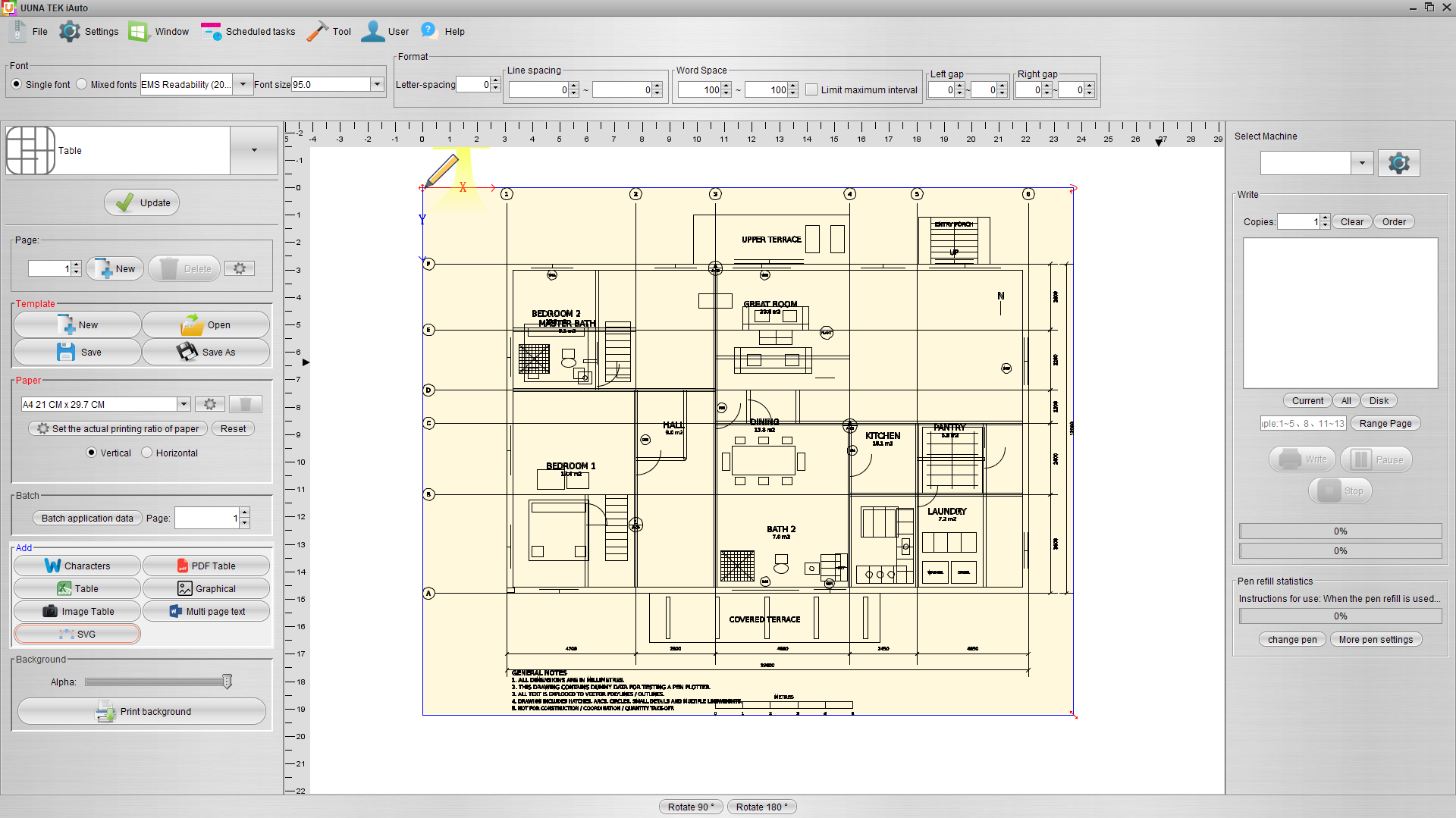
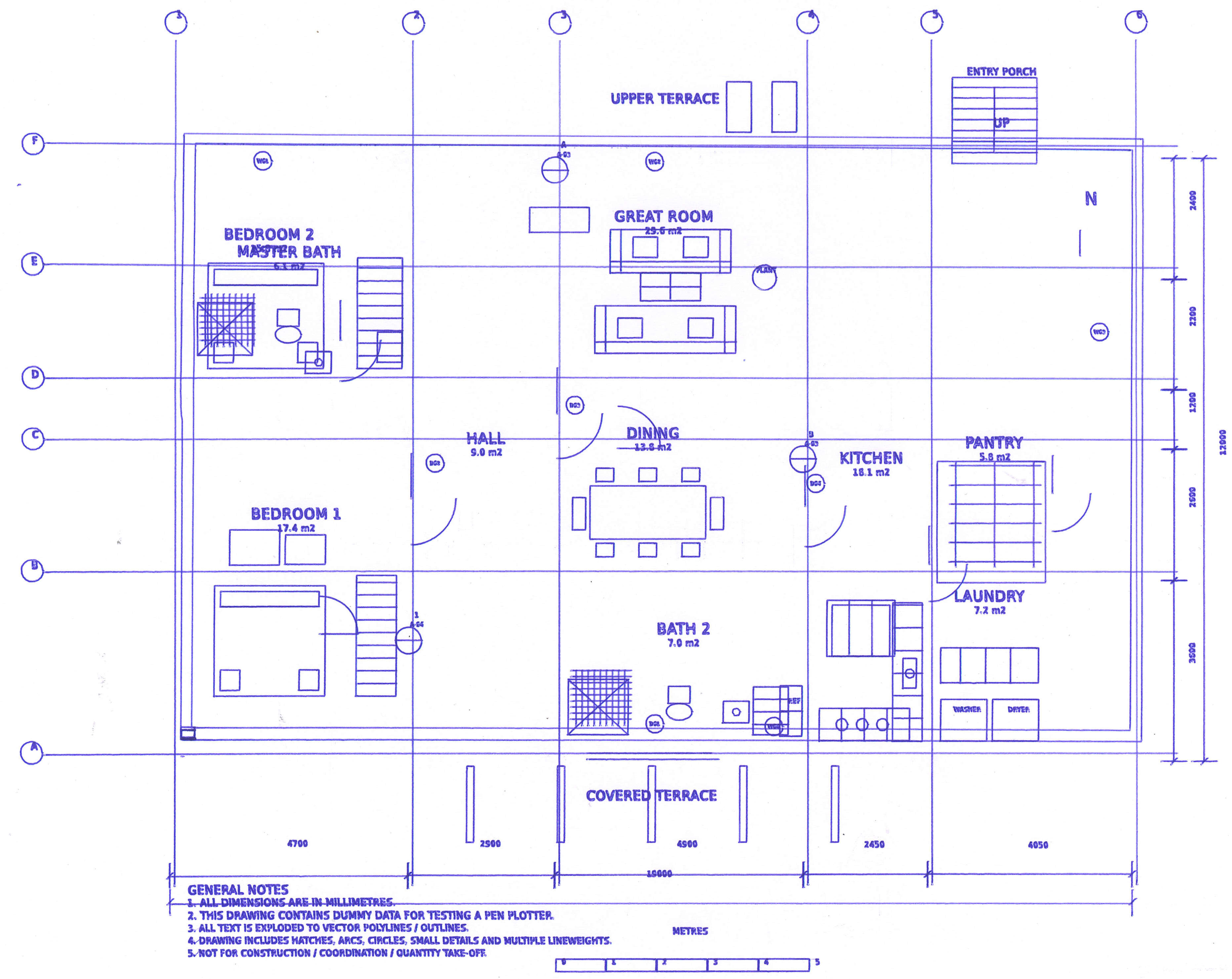
เพื่อทดสอบฟีเจอร์นี้ ผมจึงให้ ChatGPT สร้างแปลนห้องตัวอย่างออกมาเป็นไฟล์ SVG แล้วสั่งให้เครื่องเขียน ผลลัพธ์ที่ได้แสดงอยู่ด้านล่าง โดยรวมถือว่ารับได้ แต่ผมสังเกตว่ามีเส้นบางเส้นหายไปและรูปทรงทางเรขาคณิตที่พล็อตออกมาไม่สอดคล้องกันเล็กน้อย ตัวอย่างเช่น เส้นบอกขนาดบางเส้นวางตำแหน่งไม่ถูกต้องเมื่อเทียบกับผนัง
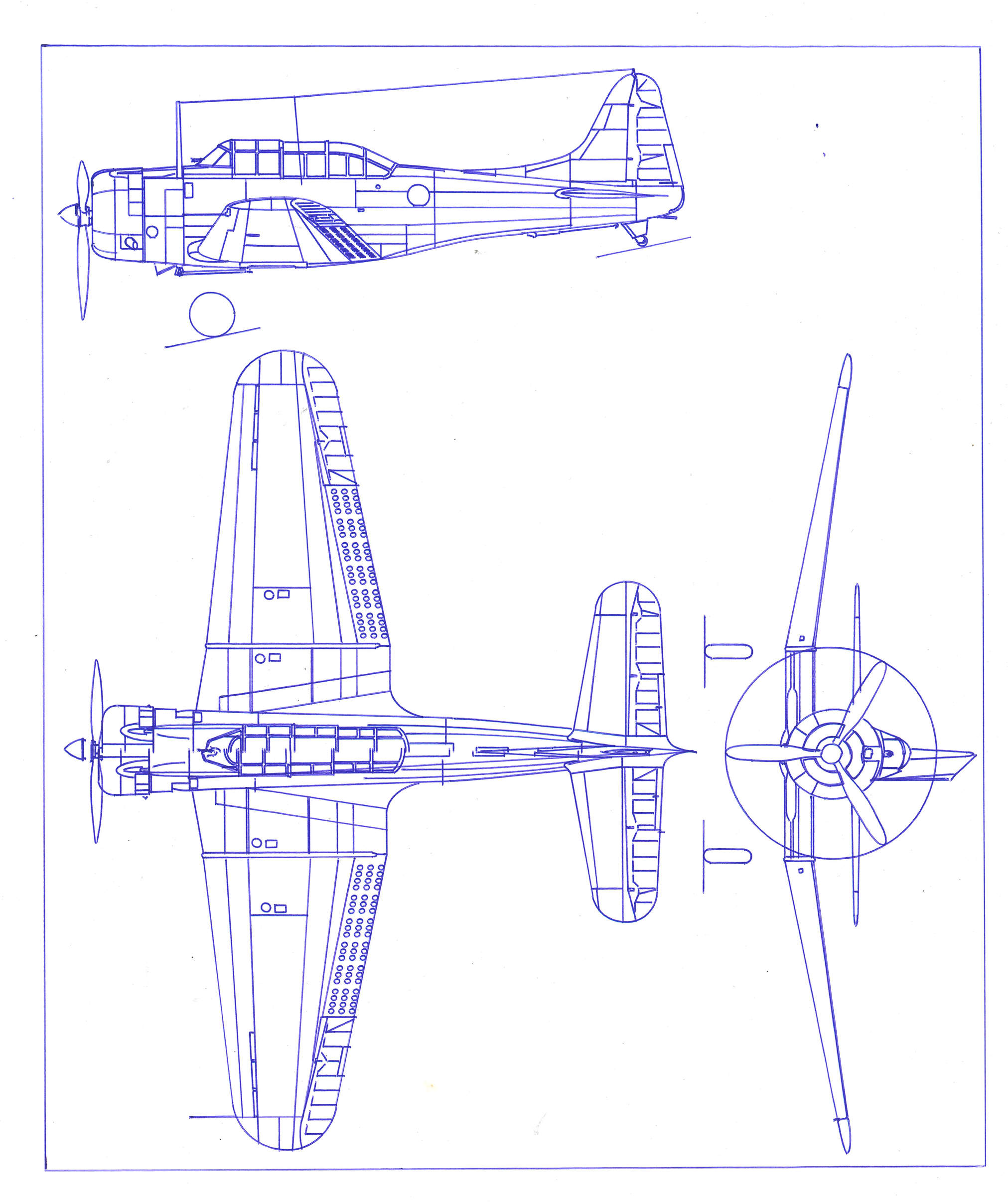
ดังนั้นผมจึงดาวน์โหลดไฟล์ SVG เพิ่มเติมจาก Wikimedia Commons แล้วทดสอบซ้ำ แต่ว่าการทดสอบหลายครั้งก็ให้ผลลัพธ์คล้ายเดิม ดังที่เห็นในภาพด้านล่าง ผมยังพบความคลาดเคลื่อนระหว่างองค์ประกอบของภาพอยู่ เช่น กรอบห้องนักบินในมุมมองด้านบนที่เหลื่อมตำแหน่งไป ส่วนปัญหาเส้นหายที่เจอก่อนหน้านี้ ผมได้ทดสอบไฟล์ SVG ที่สร้างขึ้นอื่น ๆ อีกหลายไฟล์และไม่พบปัญหาซ้ำอีก ซึ่งอาจเกิดจากไฟล์ SVG ที่ผมสร้างขึ้นไม่ถูกต้อง มากกว่าจะเกิดจากตัวเครื่องเองครับ

อย่างไรก็ตาม เนื่องจากตัวเครื่องถูกออกแบบและโฆษณาในฐานะเครื่องเขียนเลียนแบบลายมือเป็นหลัก ไม่ใช่เครื่องพล็อตที่เน้นการวาดที่แม่นยำสูง ดังนั้นผมจึงไม่ถือว่าความคลาดเคลื่อนที่พบนี้เป็นปัญหาใหญ่ อย่างไรก็ตามมีปัญหาจุกจิกอีกเล็กน้อยที่ผมพบคือ ขนาดกระดาษจะถูกรีเซ็ตหรือเปลี่ยนไปทุกครั้งที่นำเข้าไฟล์ SVG ใหม่ ดังนั้นผู้ใช้จึงอาจต้องตรวจสอบและตั้งค่าขนาดกระดาษให้ถูกต้องทุกครั้ง
การสร้างฟอนต์แบบกำหนดเอง
ผู้ผลิตจัดเตรียมฟอนต์หลายแบบไว้ในโฟลเดอร์ Google Drive ที่ให้มา การติดตั้งทำได้ง่าย เพียงคัดลอกไฟล์ฟอนต์ไปยังโฟลเดอร์ /gcodefonts ในไดเรกทอรีที่ติดตั้งซอฟต์แวร์ นอกจากนี้ยังสามารถดาวน์โหลดฟอนต์เพิ่มเติมได้โดยตรงจากคลาวด์ของผู้ให้บริการผ่านซอฟต์แวร์ iAuto สำหรับ Windows
ผู้ผลิตยังได้เตรียมโปรแกรม Font Creator สำหรับให้เราสร้างฟอนต์ใช้งานเองได้ด้วยครับ ซึ่งในระหว่างการรีวิวนี้มีเพียงเวอร์ชันของระบบปฏิบัติการ Windows ของ Font Creator เท่านั้น และผมไม่พบเวอร์ชันสำหรับระบบปฏิบัติการอื่นในโฟลเดอร์ Google Drive ที่ให้มา
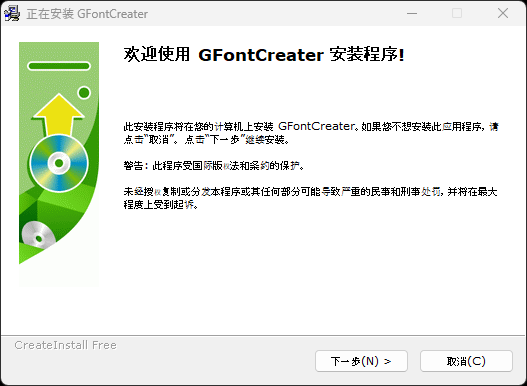
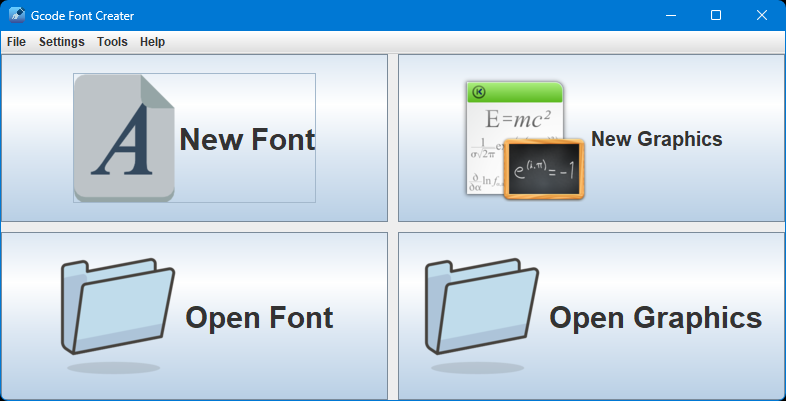
เพื่อสร้างฟอนต์ทดสอบ ผมคลิกปุ่ม New Font ซึ่งเปิดหน้าต่างป๊อปอัปให้กรอกข้อมูลพื้นฐานของฟอนต์ โดยช่อง Font Name และ Author เป็นข้อมูลที่จำเป็น และยังมีเมนูแบบเลื่อนลงให้เลือกเทมเพลตตัวอักษรสำเร็จรูป ผมเลือก English แล้วคลิก OK
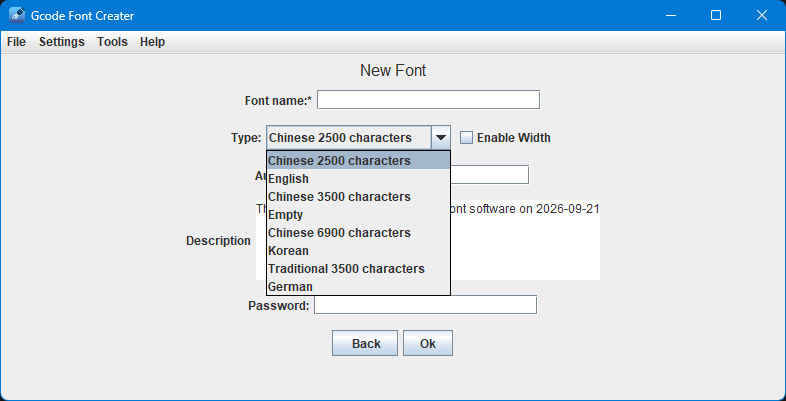
จากนั้น Font Creator จะเข้าสู่โหมดวาด ซอฟต์แวร์รองรับวิธีวาดตัวอักษรหลายแบบ ทั้ง Brush, Pen และเครื่องมือวาดรูปทรงเรขาคณิต ในการรีวิวนี้ผมใช้โหมด Brush โดยภาพด้านล่างแสดงซอฟต์แวร์ในโหมดวาดด้วย Brush และมีรายการตัวอักษรที่ใช้ได้แสดงอยู่ทางด้านขวา เราจะต้องเลือกและวาดตัวอักษรทางขวาทีละตัวด้วยตัวเอง และเมื่อวาดครบแล้วเราสามารถบันทึกหรือส่งออกฟอนต์เป็นไฟล์ .gfont ได้ จากนั้นผมกลับไปที่แอปพลิเคชัน iAuto Software หลัก เปิดเมนู Font Manager และนำเข้าฟอนต์ที่สร้างใหม่ด้วยปุ่ม Import
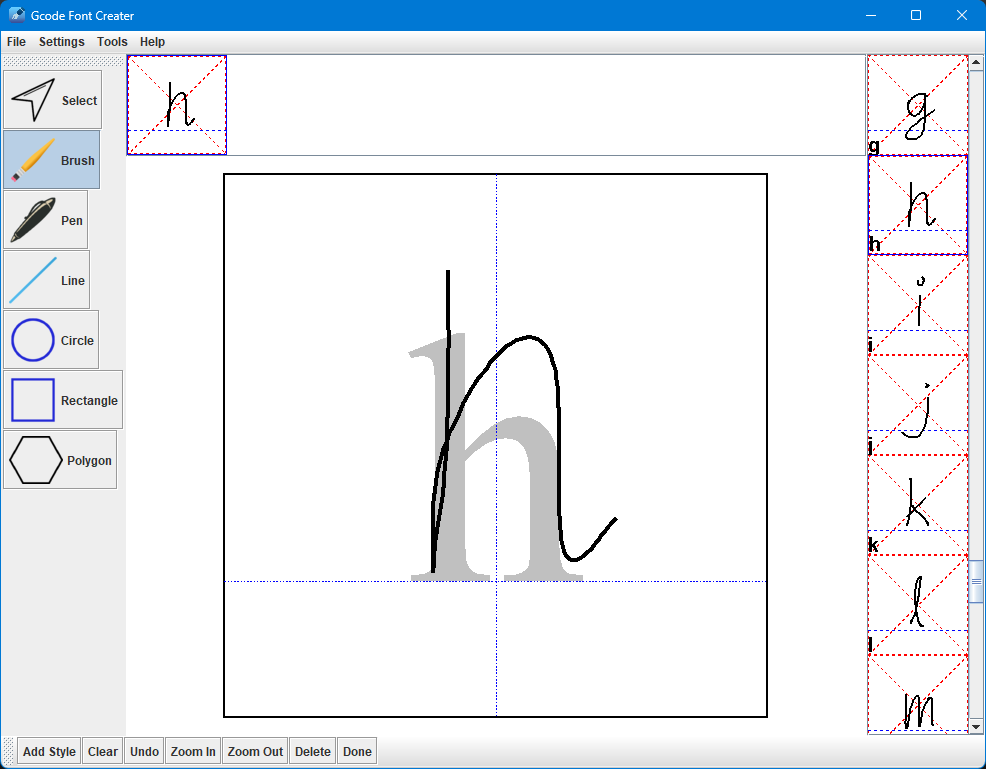
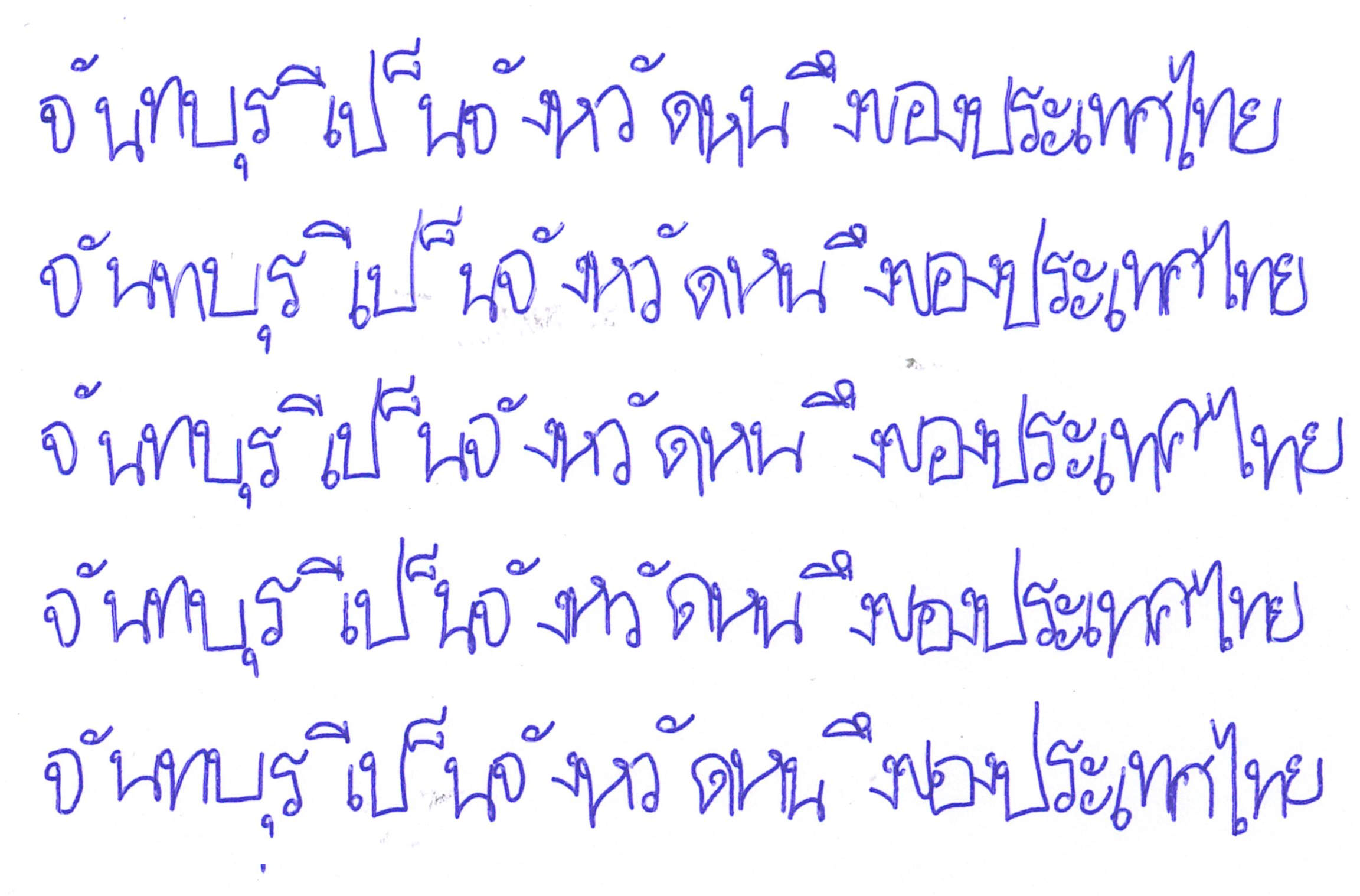
ต่อไปผมทดสอบสร้างฟอนต์ภาษาไทย ในกรณีนี้ผมเลือก Empty จากเมนู Type แล้วเพิ่มตัวอักษรที่ต้องการด้วยตัวเองผ่านเมนู Add Character ซึ่งจะเปิดหน้าต่างป๊อปอัปให้ป้อนตัวอักษรลงในช่องข้อความ สำหรับการทดสอบฟอนต์ไทย ผมเลือก encoding เป็น UTF-8 ป้อนวลีภาษาไทยสั้น ๆ ว่า “ทดสอบ” แล้วคลิกปุ่ม Add เพื่อแทรกตัวอักษรลงในหน้าต่างหลัก ตัวอักษรทั้ง 5 ตัวจากวลีภาษาไทยก็ปรากฏในรายการตัวอักษรทางด้านขวา ทำให้ผมวาดทีละตัวได้เหมือนกับการทดสอบก่อนหน้า หลังจากสร้างฟอนต์เสร็จ ผมส่งออกเป็นไฟล์ .gfont แล้วนำกลับเข้าซอฟต์แวร์ iAuto
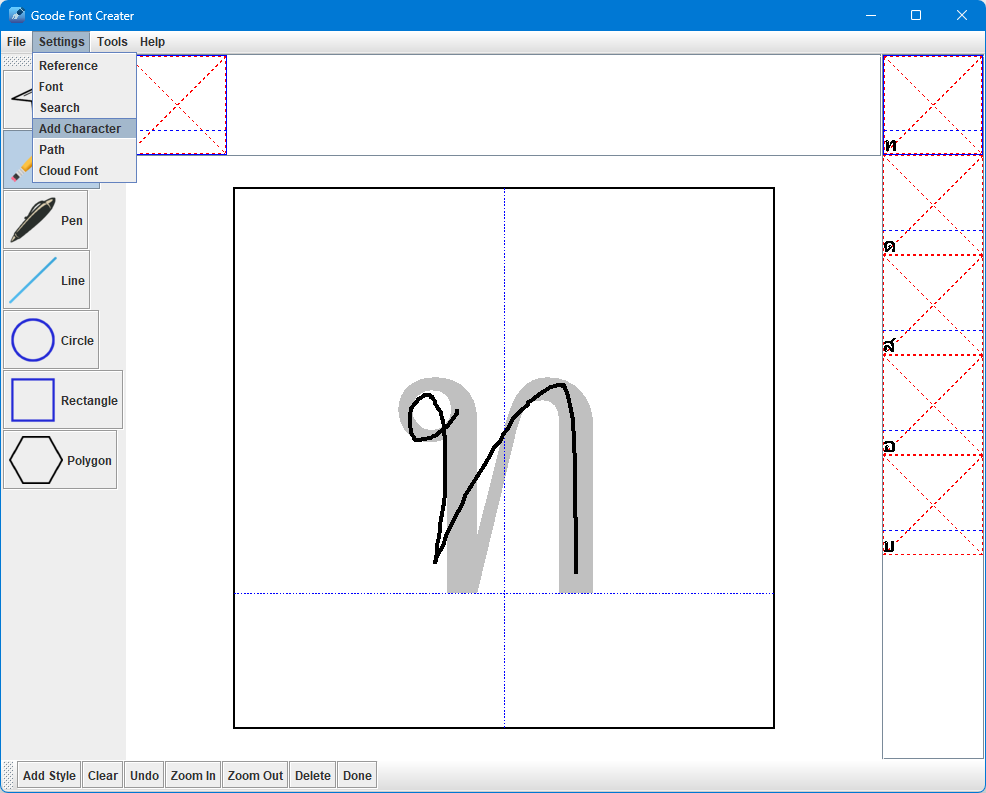
โดยทั่วไป ซอฟต์แวร์สามารถโหลด แสดงผล และเขียนตัวอักษรภาษาไทยได้ อย่างไรก็ตามยังพบปัญหาเรื่องการวางตำแหน่งสระและเครื่องหมายประกอบอื่น ๆ อยู่บ้าง ซึ่งก็เป็นไปตามที่คาดไว้ แต่ว่านอกเหนือจากข้อจำกัดนี้ ฟอนต์ไทยที่สร้างขึ้นเองก็ทำงานได้ตามที่คาดหวัง หมายเหตุจากบรรณาธิการ (CNXSoft): ยังไม่ดีพอที่จะให้เด็กไทยใช้โกงการบ้านได้
ทดสอบการผสานจดหมายและการเชื่อมต่อกับสเปรดชีต
หนึ่งในฟีเจอร์ที่มีประโยชน์ที่สุดของ UUNA TEK iAuto คือฟังก์ชันเขียนเป็นชุดโดยใช้ข้อมูลจากสเปรดชีต ซึ่งทำงานคล้ายการผสานจดหมาย (mail merge) พูดสั้น ๆ คือ เราจะสร้างช่องข้อความในซอฟต์แวร์ iAuto แล้วผูกกล่องข้อความเข้ากับเซลล์ในสเปรดชีต แล้วแนบไฟล์สเปรดชีตเข้ากับฟังก์ชันเขียนเป็นชุด ทำให้สามารถสร้างผลลัพธ์เฉพาะบุคคลหลายชุดได้โดยอัตโนมัติ ขั้นตอนโดยรวมไม่ยุ่งยากมากนักครับ
ผมเริ่มทดสอบฟีเจอร์นี้โดยเตรียมสเปรดชีตตัวอย่าง ผมให้ ChatGPT สร้างข้อมูลคนแบบสุ่ม 5 คน โดยแต่ละคนมีข้อมูล 5 ฟิลด์ แล้วส่งออกข้อมูลเป็นไฟล์ .xls
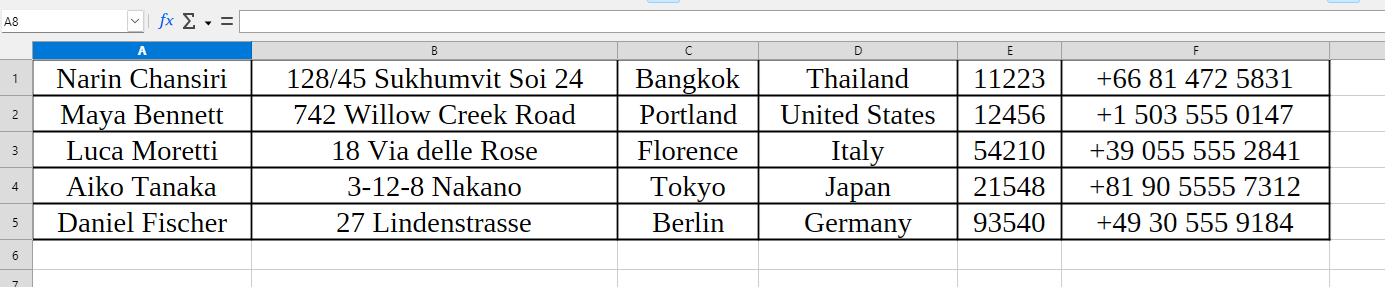
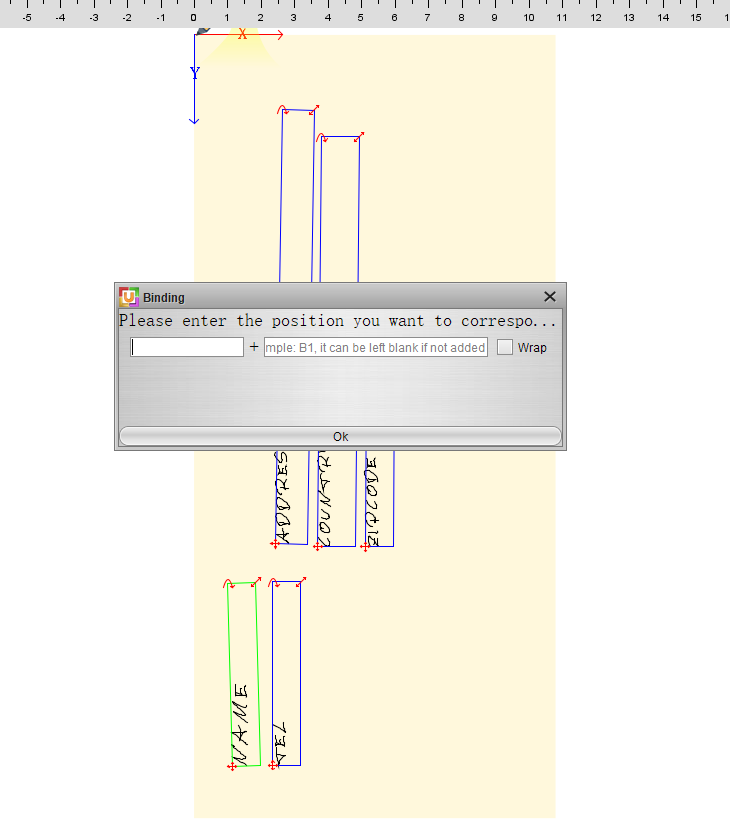
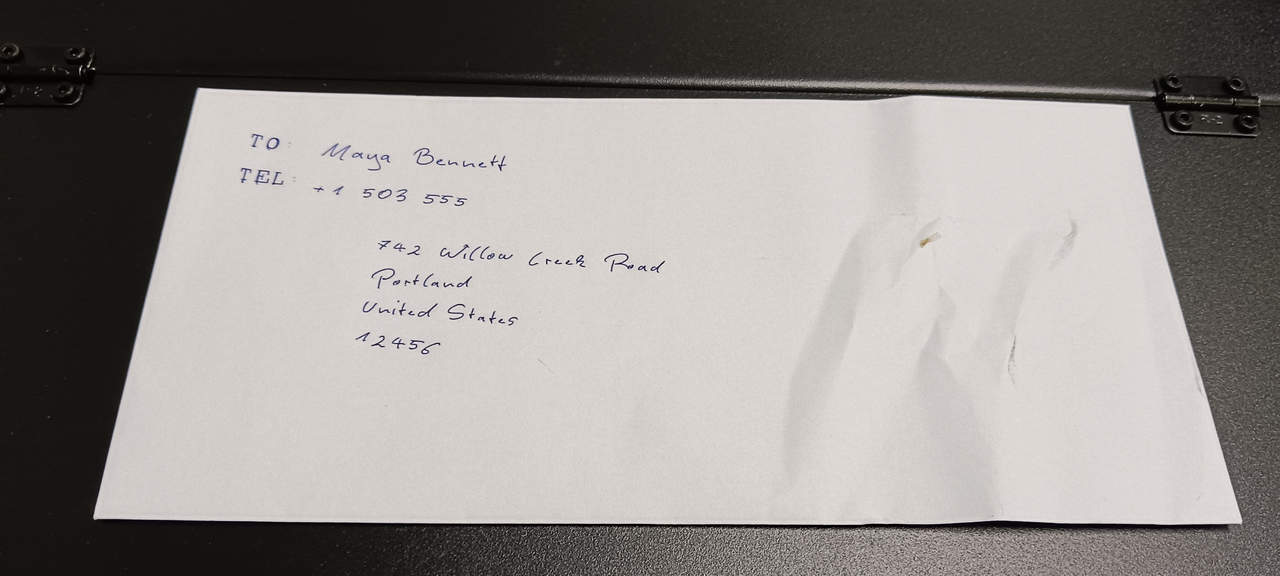
ผมสร้างเซลล์ตารางใหม่ในซอฟต์แวร์ iAuto แบบ 1 × 1 แล้วปรับขนาดให้พอดีกับเนื้อหาที่ต้องการ จากนั้นเลือกกล่องข้อความและใช้ฟังก์ชัน Binding เพื่อกำหนดตารางและเซลล์ในสเปรดชีตที่สอดคล้องกัน หลังจากนั้นผมคัดลอกและปรับขนาดกล่องข้อความจนได้ฟิลด์ที่ต้องการครบทั้ง 5 ฟิลด์ จัดวางตำแหน่งให้เรียบร้อย แล้วเปิดฟังก์ชัน Batch จากนั้นเลือกไฟล์สเปรดชีตเป้าหมาย สุดท้ายผมทดสอบผลลัพธ์แบบเป็นชุดโดยใช้ปุ่มเลื่อนหน้าขึ้นและลงในแผง Batch ทำให้ผมสามารถดูตัวอย่างแต่ละเร็กคอร์ดและยืนยันว่าข้อมูลจากสเปรดชีตถูกแทรกในฟิลด์ที่ถูกต้อง สุดท้ายผมจึงทดสอบสั่งพิมพ์ข้อมูลชุดนี้บนซองจดหมายขนาด 10.8 × 23.4 ซม.
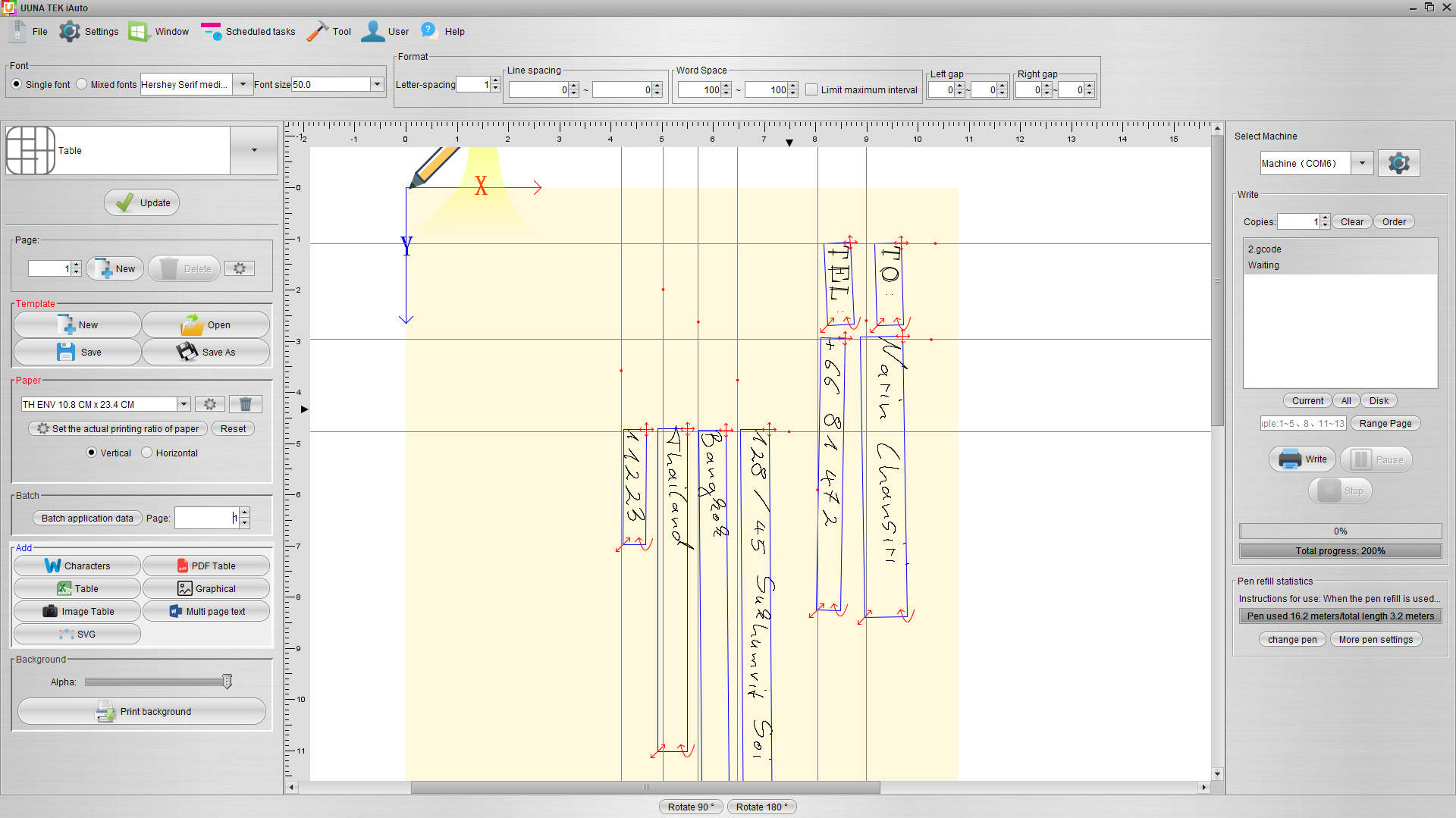
ประสิทธิภาพการเขียนจริงถือว่าดีตามที่คาดหวังไว้ แต่อย่างไรก็ตามผมพบว่าซองจดหมายจะมีรอยพับหรือย่นเป็นบางครั้ง โดยเฉพาะเมื่อเครื่องมีการดึงซองจดหมายย้อนกลับเข้าเครื่อง ดังที่เห็นในภาพด้านล่าง
การทดสอบอื่น ๆ
ปากกาและกระดาษ
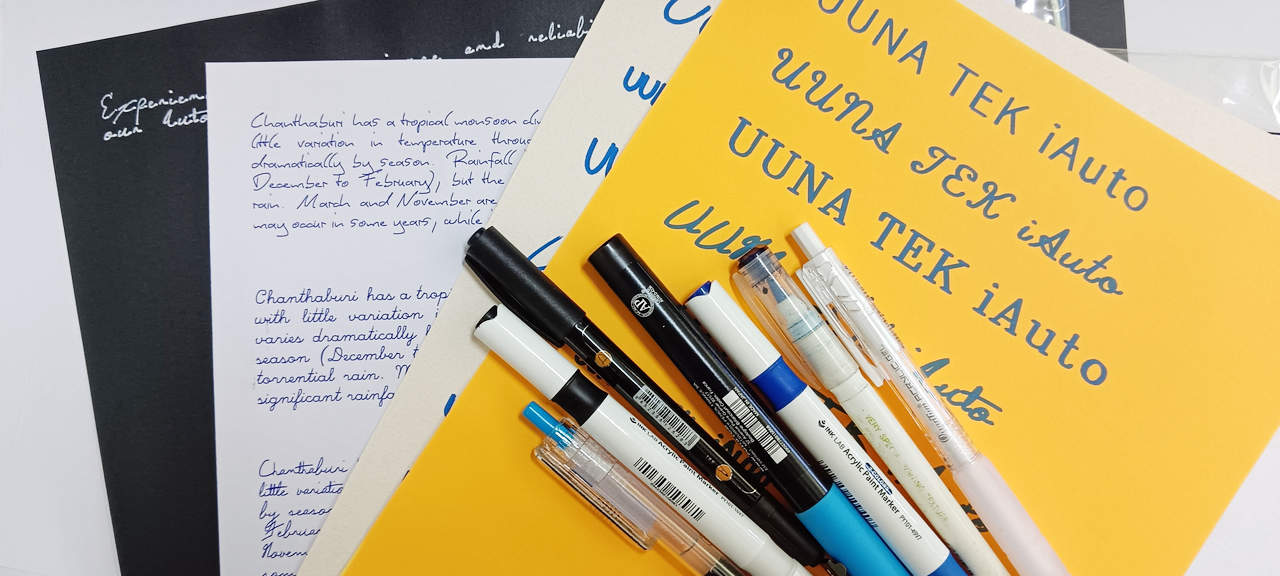
ต่อไปผมทดสอบตัวเครื่องกับปากกาหลายชนิดและกระดาษที่มีความหนาต่างกัน สำหรับเครื่องขียนแบบแห้งหรือกึ่งแห้งนั้น ผมทดสอบด้วยปากกาลูกลื่นและปากกาเจล และผมยังทดสอบเครื่องเขียนที่เปียกกว่าโดยทดสอบกับกลุ่มของปากกาวาดเขียนที่เป็นปากกาปลายพู่กันและมีอะคริลิกในตัว สำหรับกระดาษนั้นผมใช้กระดาษขาวมาตรฐาน Double A 80 แกรม, กระดาษสีดำ 110 แกรม, กระดาษสีส้ม 160 แกรม, และกระดาษขาว 200 แกรม โดยรวมตัวเครื่องจัดการวัสดุเหล่านี้ได้ดีมาก และผมไม่พบปัญหาใด ๆ กับกระดาษ 200 แกรม
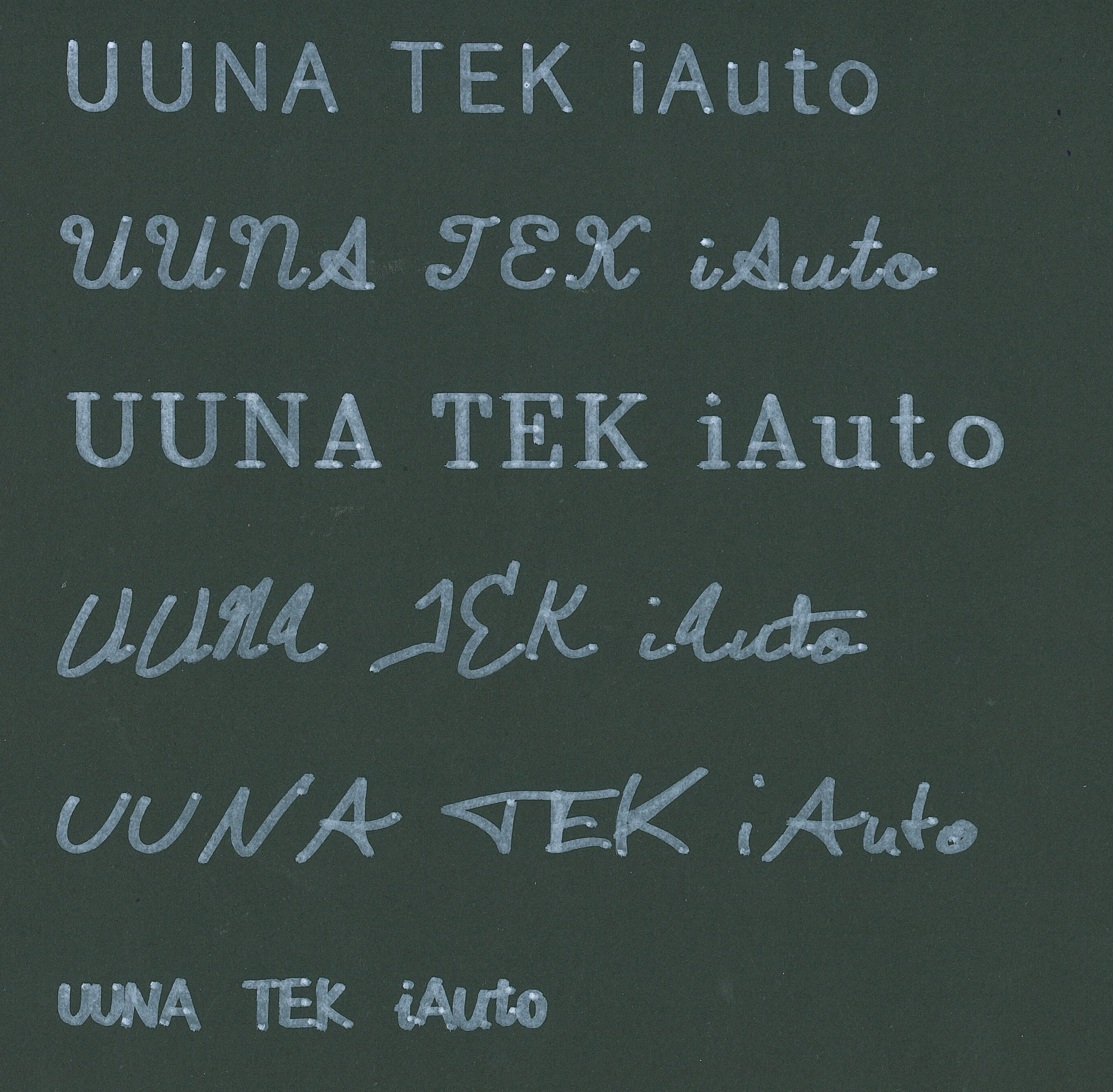
วิดีโอต่อไปนี้แสดงการเขียนด้วยปากกาปลายพู่กันอะคริลิกสีขาวบนกระดาษ 110 แกรมครับ
ปัญหาหนึ่งที่ผมสังเกตพอเมื่อใช้ปากกาที่เปียกคือ กระดาษอาจจะถูกดึงให้เลื่อนไปมาหน้าหลังระหว่างการพล็อต โดยเฉพาะเมื่อวาดกราฟิกส์ ซึ่งอาจทำให้หมึกที่ยังเปียกอยู่ไปติดบนลูกกลิ้งของเครื่องตามที่เห็นได้ในวิดีโอด้านบน และอาจทำให้ผลงานเลอะหรือเสียหายได้ ปัญหานี้สังเกตได้น้อยลงมากเมื่อเขียนข้อความทั่วไป เนื่องจากตัวเครื่องมักเขียนไล่ทีละบรรทัดอย่างต่อเนื่อง ดังนั้นปากกาแบบแห้งหรือแห้งเร็วจึงเหมาะกว่าสำหรับงานกราฟิกส์ขนาดใหญ่หรืองานที่ต้องเลื่อนกระดาษบ่อย ๆ ครับ
ความเร็วในการเขียนและคุณภาพของผลลัพธ์
ผมยังเปรียบเทียบความเร็วในการเขียนและคุณภาพของผลลัพธ์โดยใช้การตั้งค่าความเร็วต่าง ๆ ที่มีในซอฟต์แวร์ iAuto ซอฟต์แวร์มีโหมดตั้งค่าไว้ล่วงหน้า 4 โหมด ได้แก่ High Quality (ช้า), Medium Quality (ปานกลาง), Low Quality (เร็ว) และ Ultrafast นอกจากนี้ยังมีโหมด Custom ที่ให้ปรับความเร็วในการเขียนด้วยตัวเอง โดยทั่วไปอยู่ในช่วงประมาณ 8,000 ถึง 10,000 rpm
เพื่อเปรียบเทียบความเร็วในการเขียนและคุณภาพของผลลัพธ์ ผมเริ่มจากค่าที่เร็วที่สุดคือ Ultrafast แล้วค่อย ๆ ลดความเร็วลง ผมเลื่อนกล่องข้อความทดสอบแต่ละกล่องลงด้วยตัวเองเพื่อให้เปรียบเทียบผลลัพธ์จากการตั้งค่าความเร็วต่าง ๆ บนแผ่นเดียวกันได้ วิดีโอต่อไปนี้แสดงการเปรียบเทียบความเร็วในการเขียน พูดสั้น ๆ คือ ผมไม่เห็นความแตกต่างอย่างมีนัยสำคัญของคุณภาพผลลัพธ์ระหว่างการตั้งค่าความเร็วต่าง ๆ ครับ
ทดสอบการเขียนฟอนต์ขนาดเล็ก
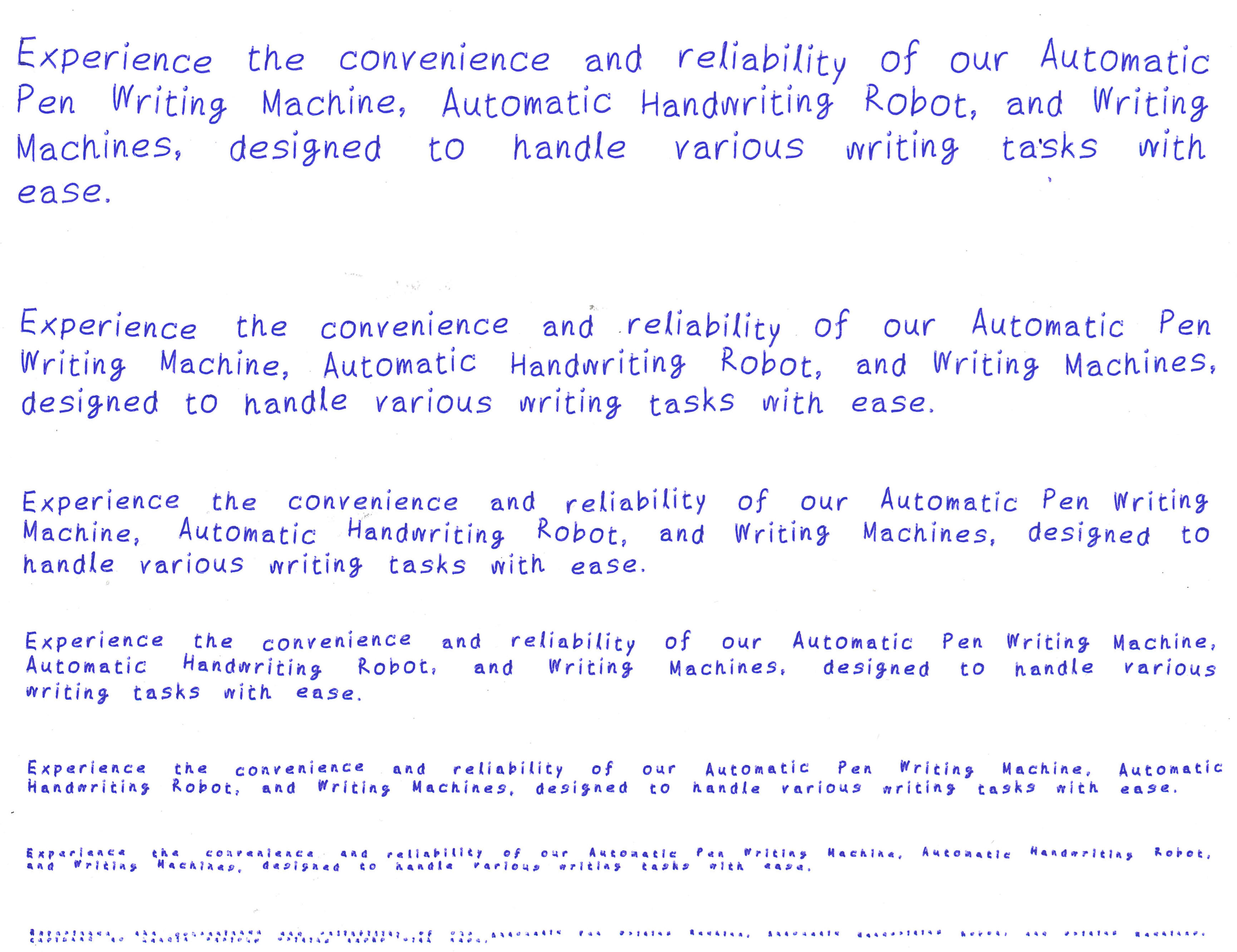
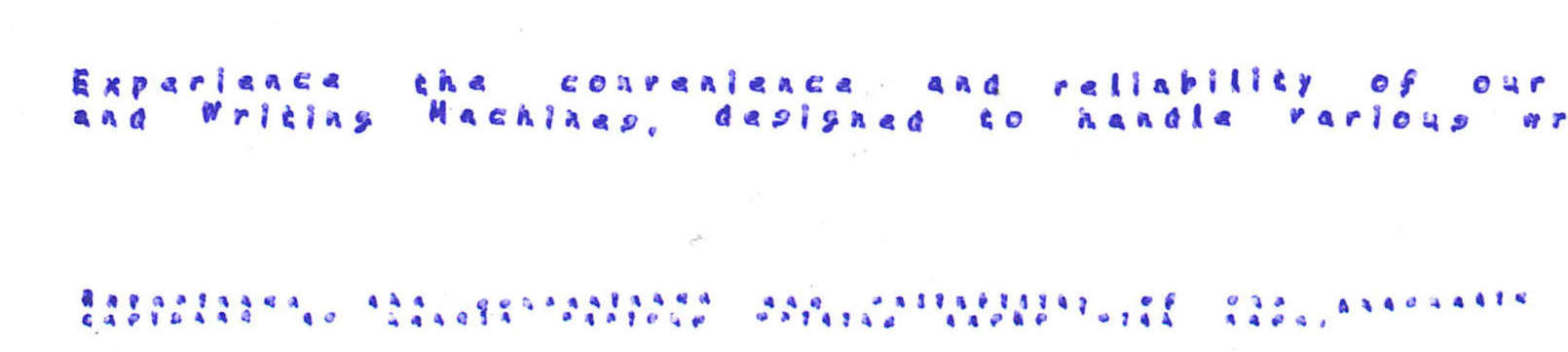
ต่อไปผมทดสอบว่าตัวเครื่องเขียนได้เล็กแค่ไหน โดยลดขนาดฟอนต์จาก 70 ลงไปจนถึง 10 ในการทดสอบนี้ผมเลือกโหมดเขียนที่ช้าที่สุดเพื่อให้ตัวเครื่องมีโอกาสสร้างรายละเอียดเล็ก ๆ ได้แม่นยำที่สุด ผลการทดลองแสดงในภาพด้านล่างครับ โดยฟอนต์ขนาด 70 ลงไปถึง 30 ยังอ่านได้ชัดเจนและรูปทรงตัวอักษรดี สำหรับตัวอักษรขนาด 20 นั้นข้อความเล็กลงมาก แต่ยังอ่านได้ แต่การเขียนอักษะที่ขนาด 10 นั้นพบว่าเส้นหลายเส้นเริ่มรวมติดกันจนแยกตัวอักษรได้ยาก และอ่านไม่ออกที่ระยะมองปกติครับ
ภาพขยายของการทดสอบที่ขนาด 20 ข้อความเล็กลงมากแต่ยังอ่านได้ ส่วนที่ขนาด 10 เส้นหลายเส้นเริ่มรวมติดกันจนแยกตัวอักษรได้ยาก และประโยคอ่านไม่ออกที่ระยะมองปกติ
ทดสอบ API ที่ให้มา
ผู้ผลิตกล่าวถึงฟังก์ชัน API หลายครั้งบนเว็บไซต์ ผมจึงอยากดูว่าจริง ๆ แล้วทำอะไรได้บ้าง เมื่อเชื่อมต่อตัวเครื่องและใช้ซอฟต์แวร์ iAuto เวอร์ชัน 3.9.9 ผมเลือกเมนู Tool / API ซึ่งโปรแกรมจะเปิดเว็บเบราว์เซอร์ขึ้นมาพร้อมข้อมูล API พื้นฐานบางส่วน ส่วนรายละเอียดเพิ่มเติมของแต่ละ API ก็ดูได้ด้วยการเปิดดูโค๊ดของแต่ละลิงค์ในภาพครับ
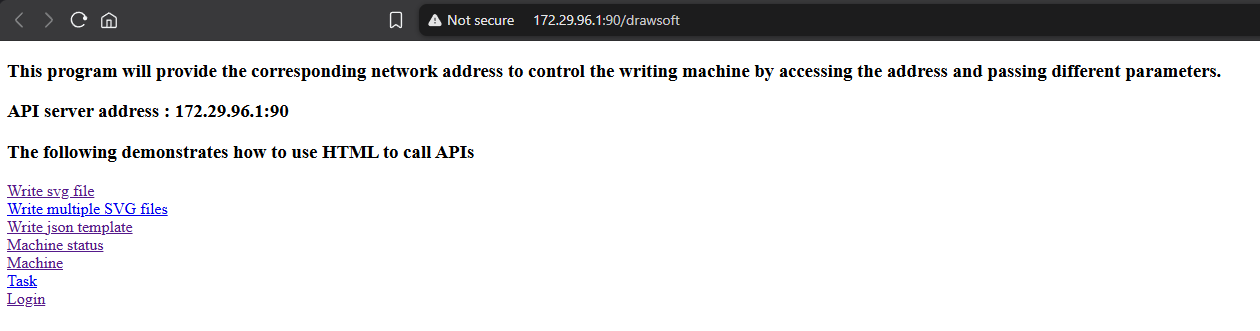
ผมเริ่มทดสอบ API สำหรับเข้าสู่ระบบผ่านเว็บเบราว์เซอร์โดยตรงก่อนเพื่อยืนยันว่าเข้าถึง API ได้ เนื่องจากฟังก์ชัน API ถูกเรียกผ่าน HTTP request หลังจากนั้นผมจึงทดสอบด้วยโปรแกรม Postman ต่อ โดยผมลองทั้งคำขอเข้าสู่ระบบ, คำขอสถานะเครื่อง, และฟังก์ชันเขียน SVG ซึ่งทั้งหมดทำงานได้สำเร็จ ไม่พบปัญหาใด ๆ ผมสามารถดึงสถานะปัจจุบันของเครื่องและส่งไฟล์ SVG ไปยังเครื่องผ่าน HTTP POST request ได้ครับ
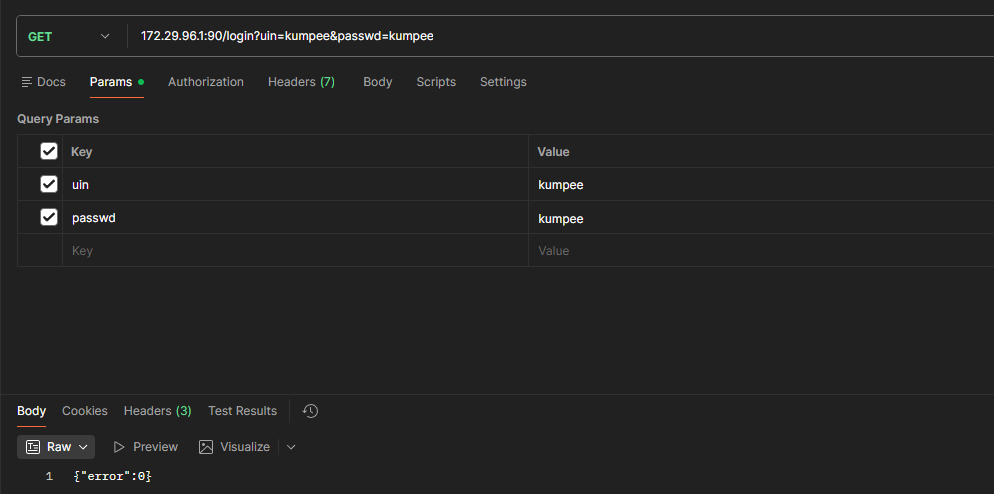
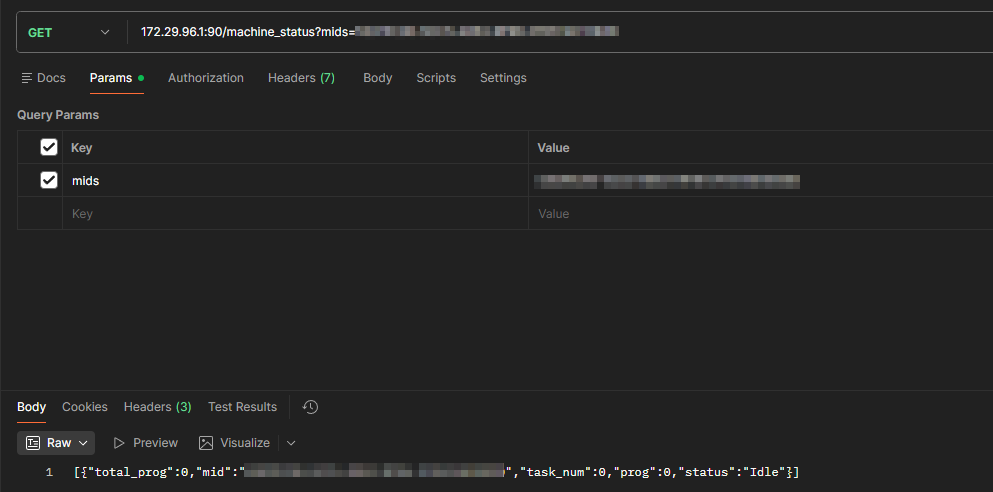
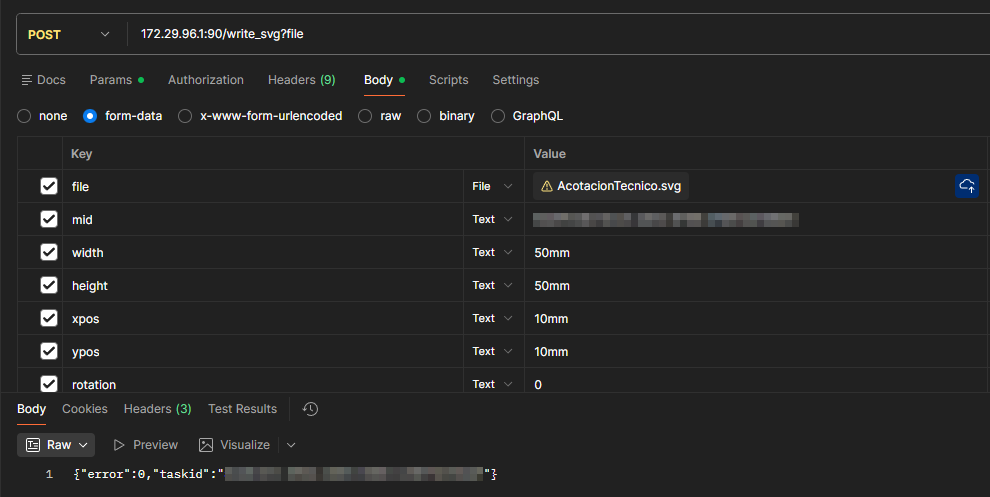
ตัว API ที่มีมาให้นั้นดูแล้วค่อนข้างมีประโยชน์ โดยเฉพาะสำหรับนักพัฒนาที่ต้องการนำตัวเครื่องไปผสานกับซอฟต์แวร์หรือเวิร์กโฟลว์อัตโนมัติของตัวเอง อย่างไรก็ตาม เอกสารที่มีอยู่ยังค่อนข้างจำกัด ในเวอร์ชันที่ผมทดสอบ มีเพียงไม่กี่ฟังก์ชันที่อธิบายไว้ชัดเจน โดยมีข้อมูลเกี่ยวกับฟีเจอร์การเขียนและควบคุมเครื่องขั้นสูงน้อยมาก
บทสรุป
โดยรวมผมพอใจกับคุณภาพการประกอบของตัวเครื่องมาก และที่สำคัญยิ่งกว่าคือคุณภาพของงานเขียนที่ได้ ตลอดการทดสอบ UUNA TEK iAuto ทำงานได้อย่างเสถียรดี โดยรวมแล้วความสามารถด้านปรับแต่งรูปทรงฟอนต์, โหมดการเขียน, ขนาดปากกา, ประเภทกระดาษ, รองรับกราฟิก SVG, และสามารถเขียนข้อมูลแบบเป็นชุดจากสเปรดชีต รวมไปถึงความารถสามรถในการควบคุมผ่าน API ทำให้เครื่องนี้น่าสนใจกว่าเครื่องพล็อตปากกาทั่วไปครับ
ปัญหาจุกจิกเล็กน้อยสำหรับผมคือดีไซน์ UI/UX ของซอฟต์แวร์ อย่างที่กล่าวไปก่อนหน้านี้ ผมพบว่าหน้าจอค่อนข้างเข้าใจยากในสองสามนาทีแรกที่ใช้งาน และต้องใช้เวลาพอสมควรกว่าจะคุ้นเคยกับขั้นตอนการทำงานทั้งหมด
ผมขอขอบคุณ UUNA TEK Co. ที่ส่ง UUNA TEK iAuto มาให้ทดสอบการทำงานครับ ตัวเครื่องมีจำหน่ายบนเว็บไซต์ UUNA TEK ในราคา $2,999.00(~100,700฿) สำหรับเวอร์ชัน Standard และ $3,149(~106,000฿) สำหรับเวอร์ชัน Advanced และยังลด 15% ด้วยโค้ดคูปอง CNXVIP15 หรือจะหาเครื่องเขียน iAuto ได้บน Amazon ในราคาต่ำกว่า $3,000

I am an assistant professor in surveying engineering and geographic information systems at Rambhai Barni Rajabhat University. My primary research areas include digital image/audio processing, digital photogrammetry, AI, IoT, and UAV. I am open to other subjects as well.