
Seeed Studio ได้ส่ง e-paper kit ที่ติดตั้งเฟิร์มแวร์ OpenDisplay มาให้รีวิวจำนวน 2 รุ่น คือ OpenDisplay 4.26″ Mono Kit และ OpenDisplay 7.3″ Color Kit ซึ่งทาง CNX Software ได้เขียนข่าวไปเมื่อ 4 พฤศจิกายน 2026 ทั้งสองรุ่นใช้ Nordic nRF52840 ทำให้การสื่อสารผ่าน Bluetooth LE เพียงอย่างเดียว และทั้งสองรุ่นมีการติดตั้ง OpenDisplay เฟิร์มแวร์มาแล้วจากโรงงาน จึงสามารถแกะกล่องมาใช้งานได้ทันที โดยรีวิวนี้จะเน้นการใช้งานจริงกับเฟิร์มแวร์ OpenDisplay ที่ติดมากับเครื่อง แล้วทดสอบส่งภาพจากเบราว์เซอร์ ตั้งค่าด้วย OpenDisplay Toolbox จากนั้นคือการต่อเข้า Home Assistant เพื่อทำ dashboard ที่อัปเดตเองตามข้อมูลในบ้านของเรา
OpenDisplay คืออะไร
OpenDisplay เป็นทั้ง open standard และ open-source firmware สำหรับจอ e-paper ไอเดียคือการทำให้แอปไหน ๆ ก็ส่งภาพขึ้นจอรุ่นใดก็ได้ ทำงานแบบ local กินไฟน้อย และไม่มีคลาวด์คั่นกลาง เหมาะกับจอที่วางบนชั้น ติดตู้ หรือแปะผนังทางเดินที่เดินสายไฟไม่ถึง ตัว reference firmware เป็นโอเพนซอร์ส GPL-3.0 บน GitHub ใครจะเขียนฝั่งส่งภาพหรือฝั่งจอเองก็ได้เลย
โดยโปรเจกต์นี้มาจากชุมชนเดียวกับ OpenEPaperLink (OEPL) ที่เอาป้ายราคา e-paper ในซูเปอร์มาร์เก็ตมาแฟลชเฟิร์มแวร์ใหม่ อุปกรณ์กลุ่มนี้เคยอยู่ใน OEPL integration ในชื่อ OEPL BLE ก่อนแยกออกมามี integration ของตัวเอง ตอนนี้ OpenDisplay เป็น collaboration partner ของ Open Home Foundation และใช้ Home Assistant เป็นตัวส่งภาพหลักที่พัฒนาไปด้วยกัน ต่างจาก OEPL แบบเดิมตรงที่ไม่ต้องมี access point 802.15.4 ทำให้มือถือ, คอมพิวเตอร์ หรือ Home Assistant สามารถต่อกับจอตรงผ่าน BLE ได้เลยและตัว firmware ไม่ได้ hard-code ขา GPIO หรือรุ่นจอไว้ในโค้ด แต่อ่านค่าจาก OpenDisplay Flex ซึ่งเป็นไฟล์ config ที่เขียนเป็น YAML แล้วคอมไพล์เป็น binary blob เก็บไว้ในเครื่อง ภายในไฟล์นั้นมีตั้งแต่ MCU และ pinout, จอ 1-4 จอ, การจ่ายไฟและ deep sleep, ปุ่ม, เซนเซอร์อย่าง SHT40, LED, buzzer ไปจนถึงรหัส Wi-Fi และคีย์ encryption ผลลัพธ์ที่ได้คือเฟิร์มแวร์ตัวเดียวสามารถรองรับใช้กับบอร์ดและจอได้หลายแบบ เมื่อเปลี่ยนจอก็แค่เขียน config ใหม่ ไม่ต้อง build เฟิร์มแวร์ใหม่ preset ใน Toolbox ก็คือ Flex config ที่ทำไว้ให้แล้ว พอกด Configure over Bluetooth ตัว Toolbox จะเขียน config ลงเครื่องแล้วสั่ง reboot หลังจากนั้นจอจะบอกตัวส่งเองว่ามีจอแบบไหน มีปุ่มกี่ปุ่ม มีแบตเตอรี่ไหม Home Assistant จึงสร้าง entity แบตเตอรี่และปุ่มให้เองโดยไม่ต้องรู้จักรุ่นสินค้ามาก่อน
แกะกล่องและฮาร์ดแวร์
ทั้งสองรุ่นมาแบบประกอบเสร็จ มีจอ driver board XIAO แบตเตอรี่ และเคสพิมพ์ 3D สีขาว ลงเฟิร์มแวร์ OpenDisplay และตั้งค่าโรงงานมาให้แล้ว ต่างกันแค่จอ ส่วน MCU แบตเตอรี่ และจำนวนปุ่มเหมือนกัน
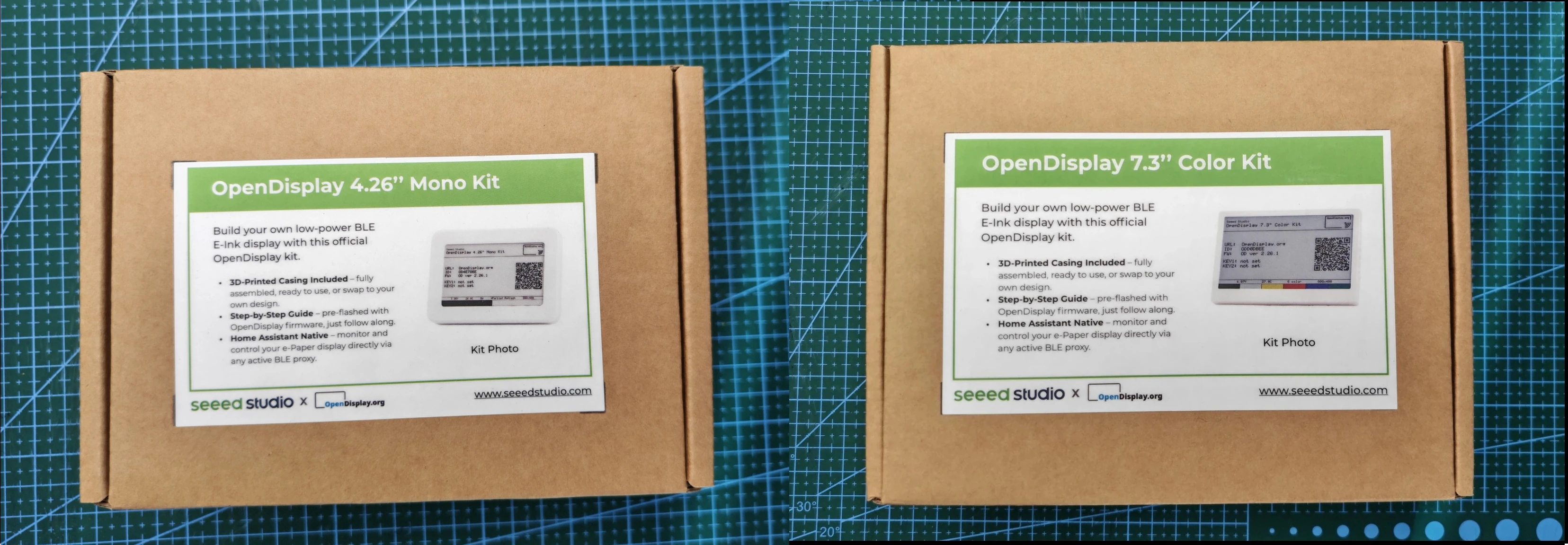
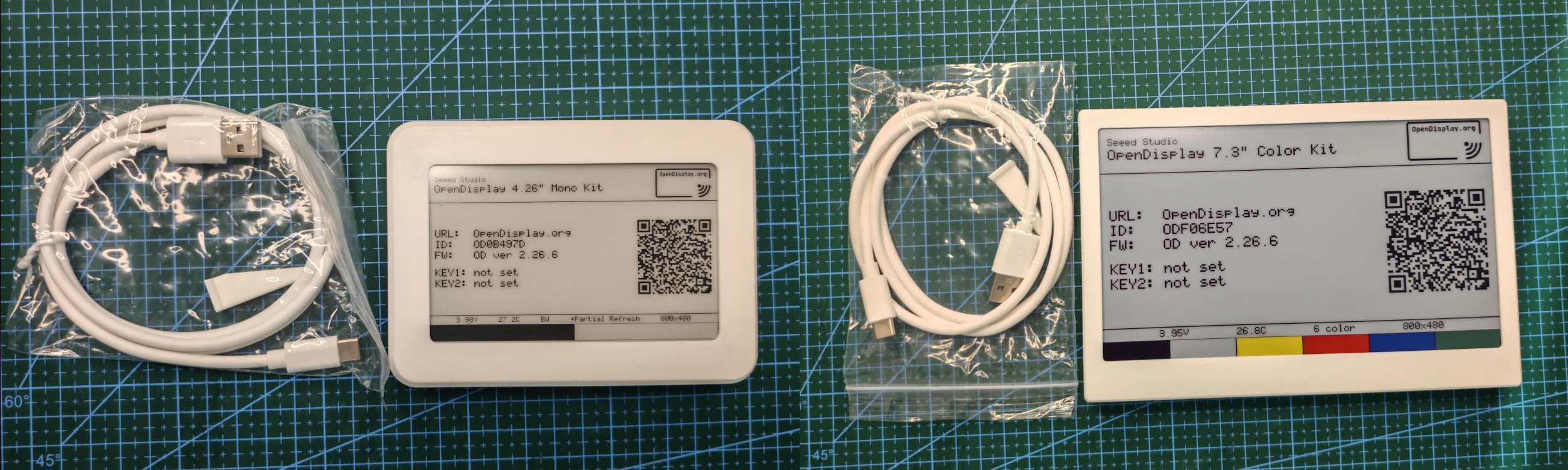
ตารางเปรียบเทียบคุณสมบัติ
| สเปก | 4.26″ Mono Kit | 7.3″ Color Kit |
| จอ | 4.26 นิ้ว ขาวดำ 800×480 (รองรับ 4-gray ) | 7.3 นิ้ว E Ink Spectra 6 ขนาด 800×480 |
| สี | ดำ/ขาว หรือเทา 4 ระดับ | 6 สี (ดำ ขาว เหลือง แดง น้ำเงิน เขียว) ภาพจะถูก dither ให้เหลือ 6 สีนี้ |
| Partial refresh | ได้ เฉพาะโหมดขาวดำ ไม่รองรับในโหมด 4-gray | ไม่มี |
| Driver board | XIAO ePaper Display Board EN05 | XIAO ePaper Display Board EN04 |
| MCU | nRF52840 (Cortex-M4F 64 MHz, SRAM 256 KB, flash 1 MB) | nRF52840 (Cortex-M4F 64 MHz, SRAM 256 KB, flash 1 MB) |
| Wireless | Bluetooth LE 5.0 เท่านั้น | Bluetooth LE 5.0 เท่านั้น |
| แบตเตอรี่ | Li-ion 2000 mAh ชาร์จผ่าน USB-C | Li-ion 2000 mAh ชาร์จผ่าน USB-C |
| อายุแบตเตอรี่ (ผู้ผลิตเคลม) | ราว 2 ปี เมื่ออัปเดตทุก 15 นาที | ราว 1 ปี เมื่ออัปเดตทุก 2 ชั่วโมง |
| ราคา (Seeed Bazaar) | US$39.90 | US$75.90 |
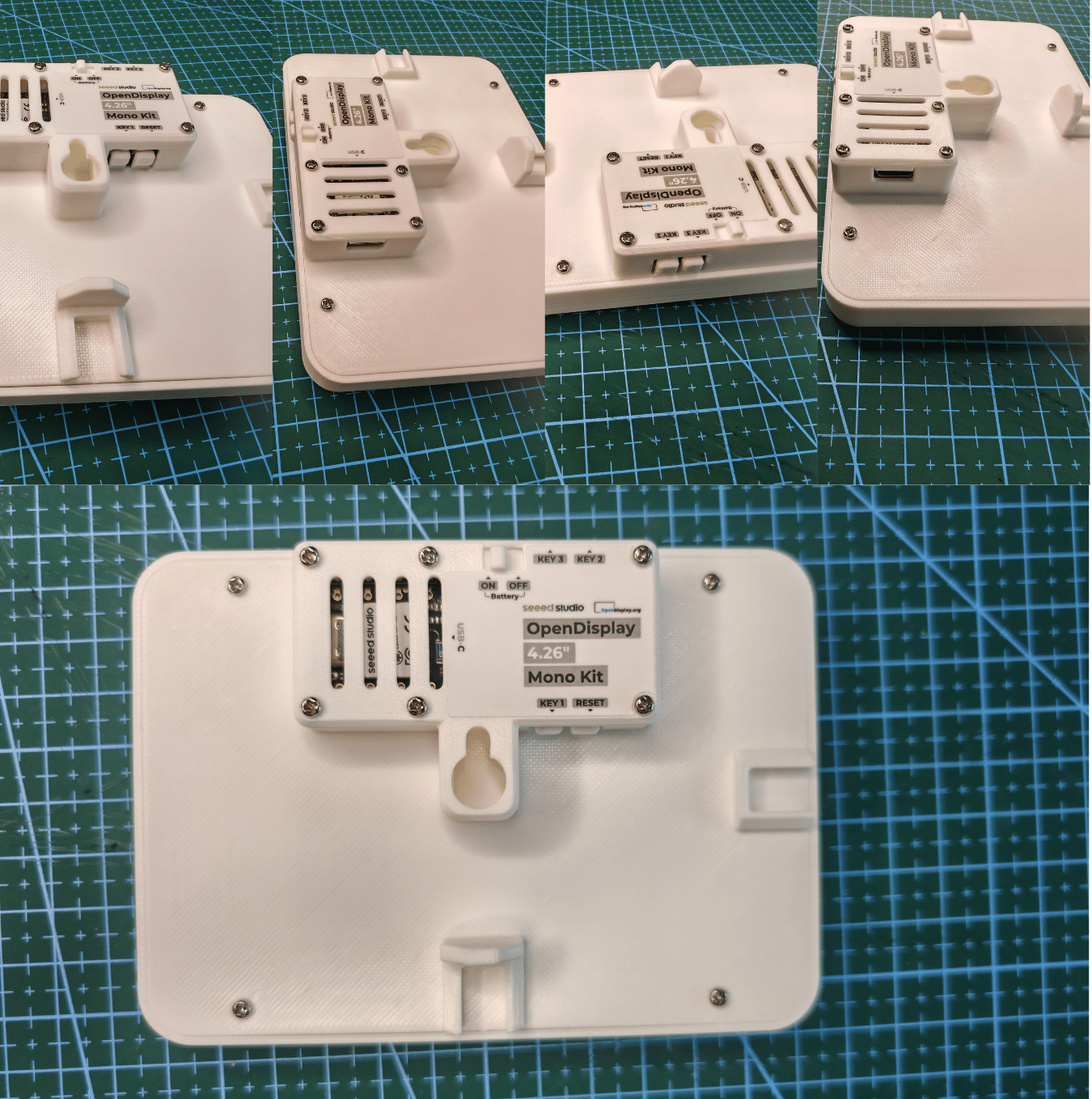
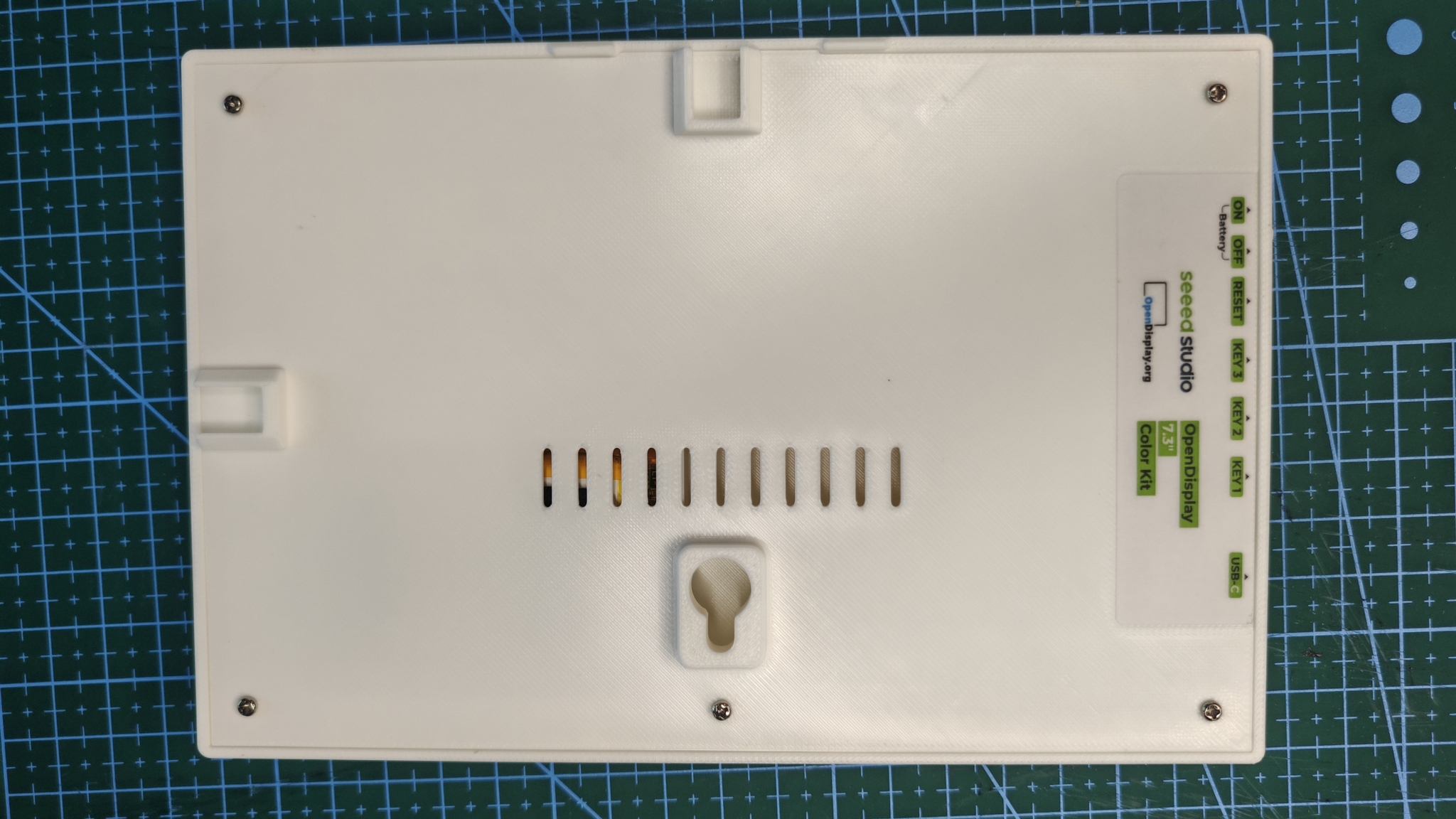
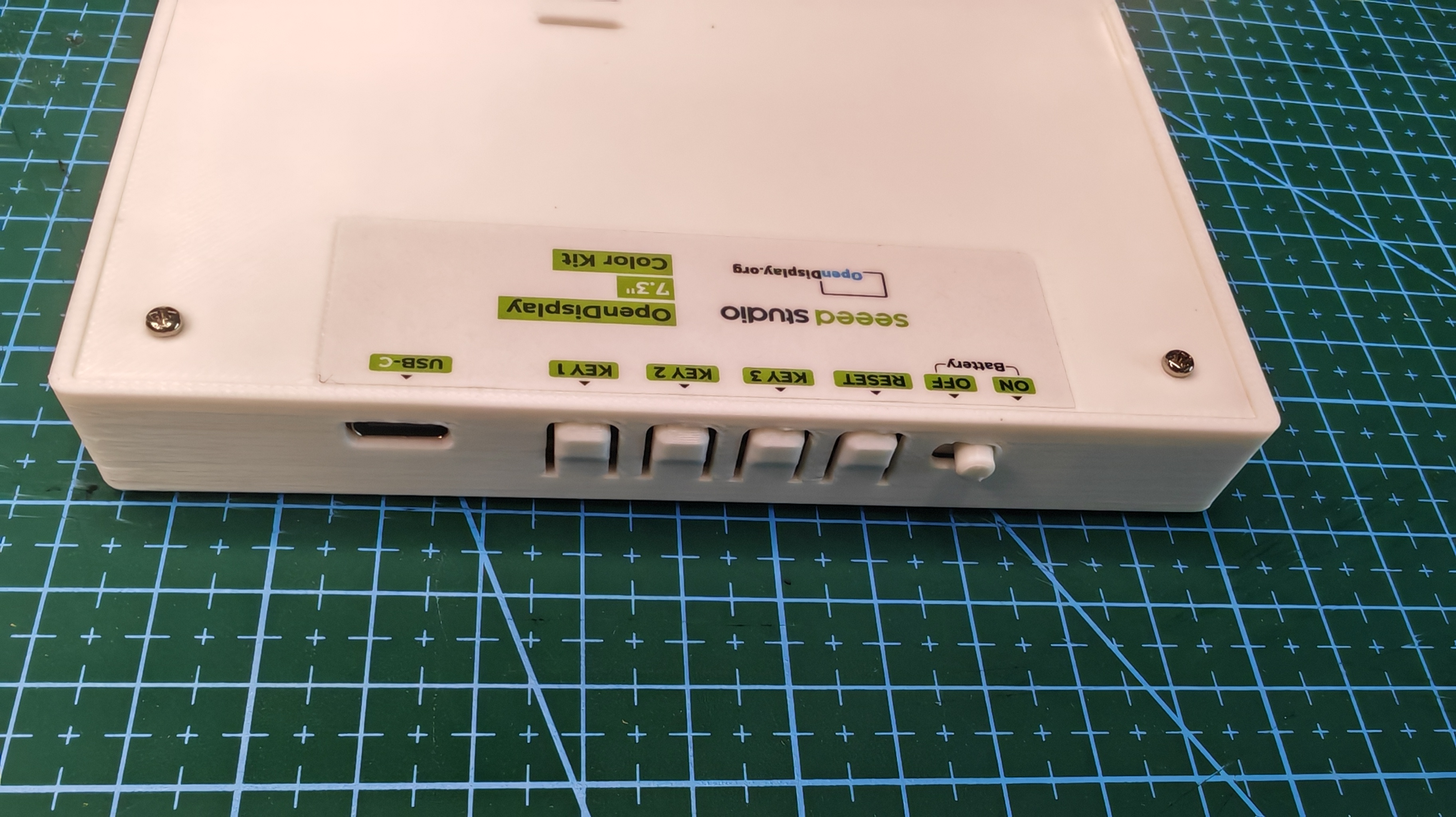
ตัวเครื่องทั้ง 2 รุ่น มีสวิตช์เปิดปิด ปุ่ม reset ปุ่มกด 3 ปุ่ม พอร์ต USB-C และรูสำหรับแขวน ไฟล์ 3D ของเคสแจกฟรีบน Seeed Wiki สำหรับคนที่อยากพิมพ์ใหม่หรือดัดแปลง
โดยรุ่น 4.26″ Mono Kit ใช้ driver ขับหน้าจอ รุ่น XIAO ePaper Display Board EN05 ทำให้ปุ่มและพอร์ต USB C แยกกันไม่ได้เป็นแนวเดียว
ส่วนรุ่น 7.3″ Color Kit นั้นใช้ driver ขับหน้าจอ รุ่น XIAO ePaper Display Board EN04 ซึ่งวาง layout ของปุ่มทั้งหมด และพอร์ต USB C ไว้ด้านเดียวกัน
เปิดเครื่องครั้งแรกและหน้า QR code
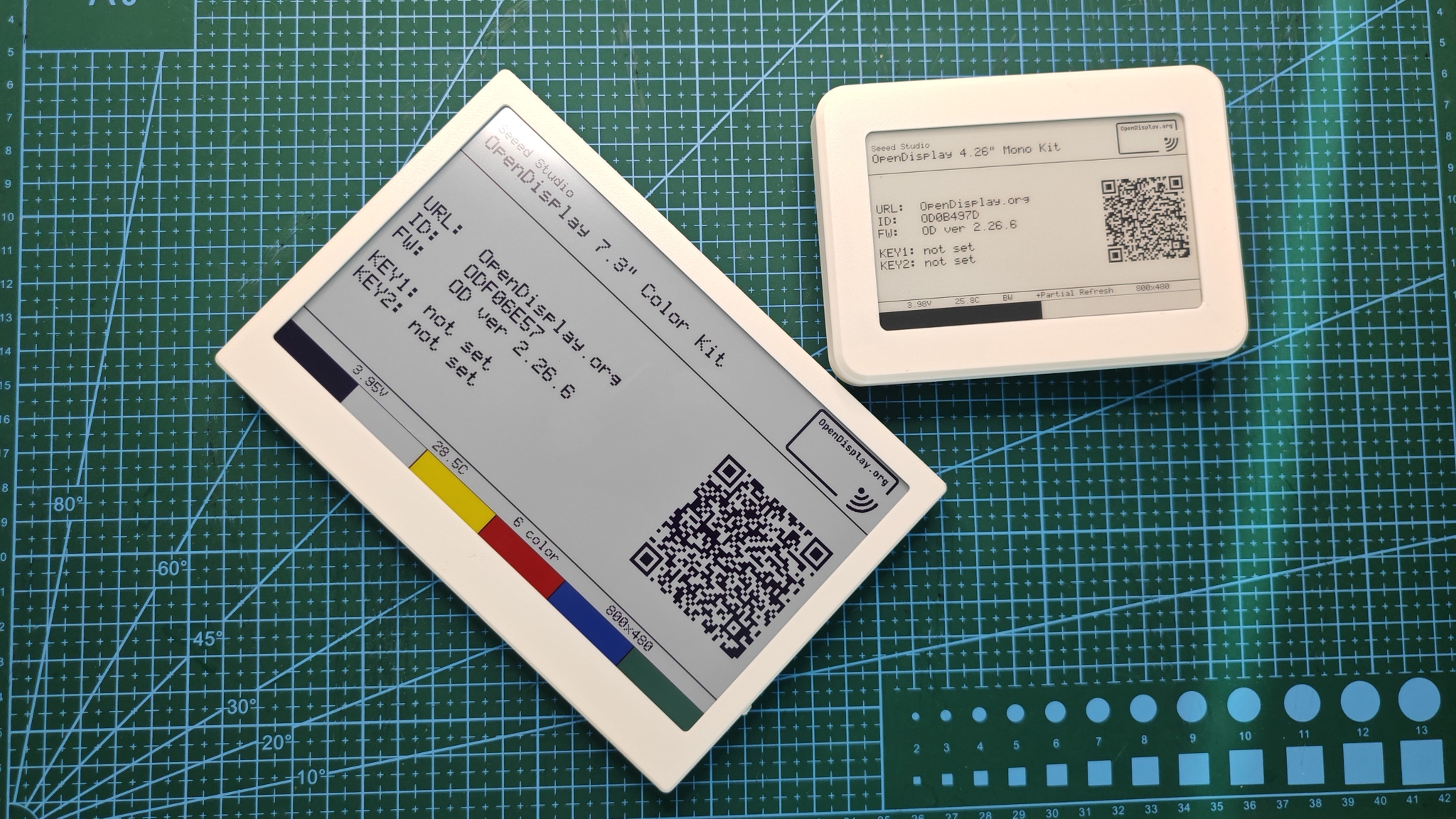
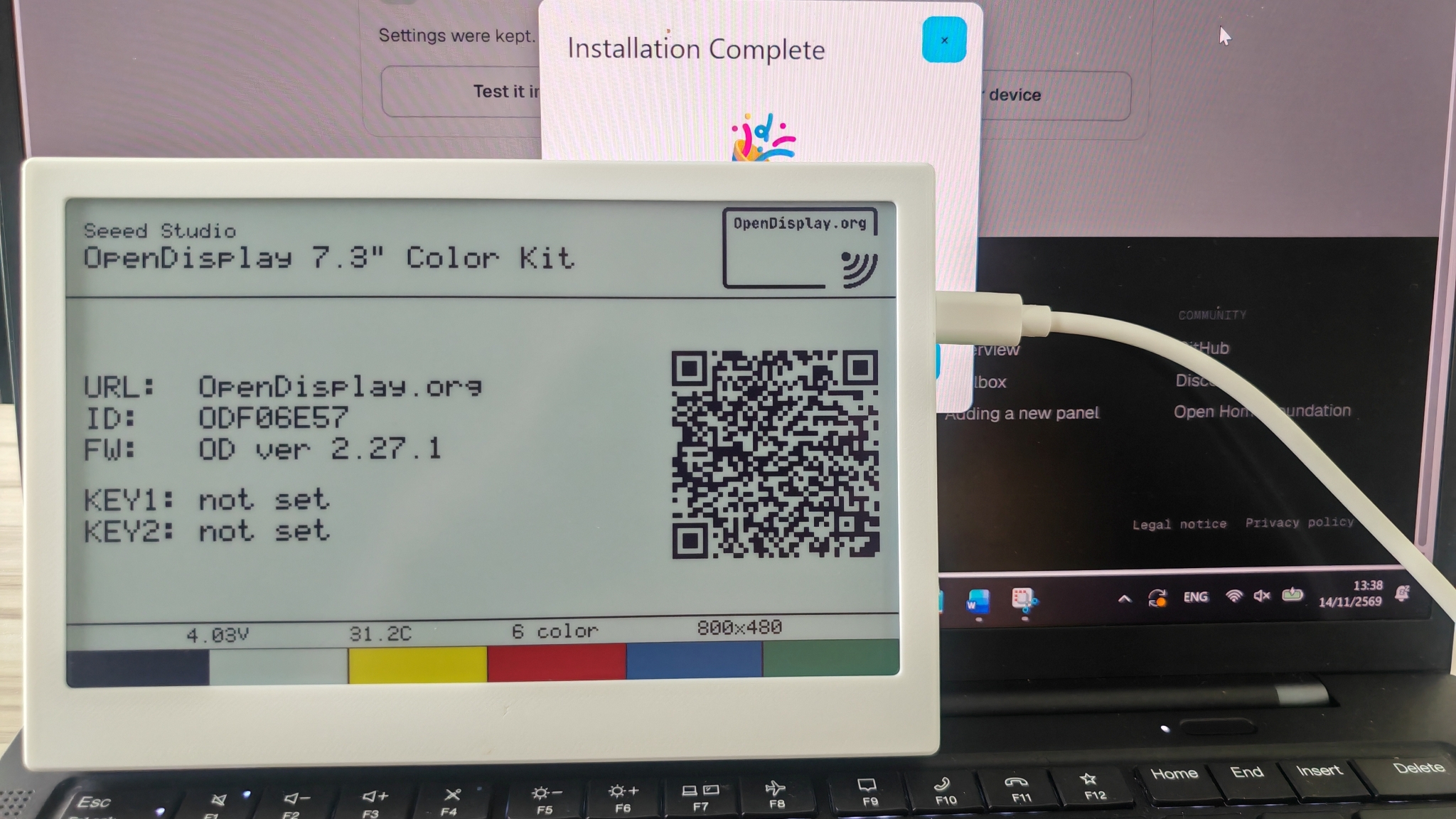
เมื่อเราเลื่อนสวิตช์ไปที่ ON จอจะ refresh และ boot หน้าแรกขึ้นมา ซึ่งมีชื่ออุปกรณ์ขึ้นต้นด้วย OD0B497D(4.26″) และ ODF06E57(7.3″) โดยแสดง firmware เวอร์ชั่น 2.26.6 บรรทัด KEY1/KEY2 แสดงคำว่า “not set” เพราะ default จากโรงงานจะยังไม่เปิดใช้งาน encryption เพื่อให้ทดสอบได้ง่าย
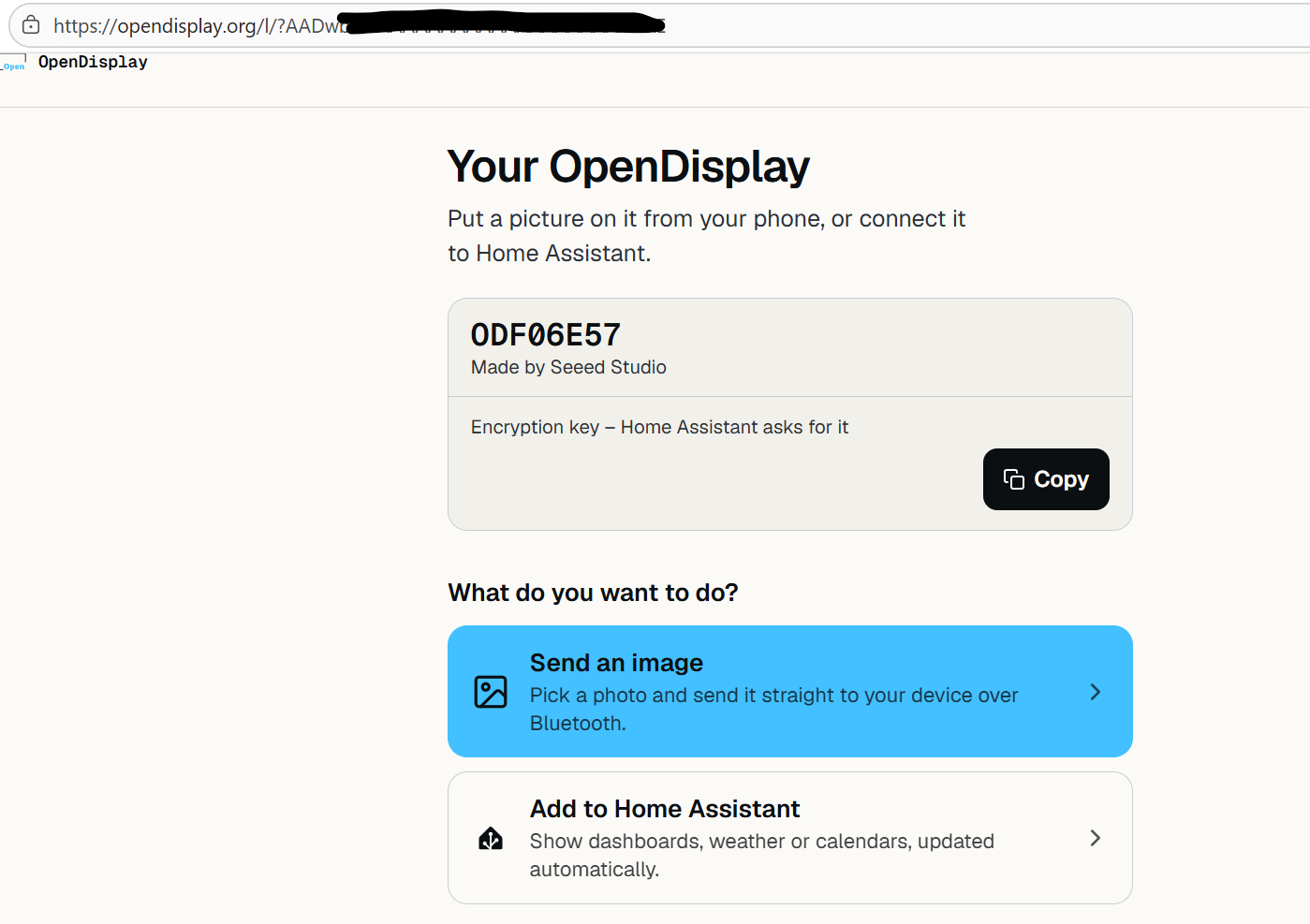
หลังจากสแกน QR code จะเปิด landing page ที่ opendisplay.org โดยในหน้าจะแสดง ปุ่มลัด 2 ปุ่มคือ Send an image (เปิด BLE Tester), Add to Home Assistant นอกจากนี้ยังมีเมนู Advanced → Toolbox สำหรับเปลี่ยนค่าหรือแฟลชเฟิร์มแวร์ใหม่ เริ่มใช้งานง่ายกว่าจอ e-paper ส่วนใหญ่ที่ต้องไปหาเอกสารเอง
ทดสอบส่งภาพจากเบราว์เซอร์ด้วย BLE Tester
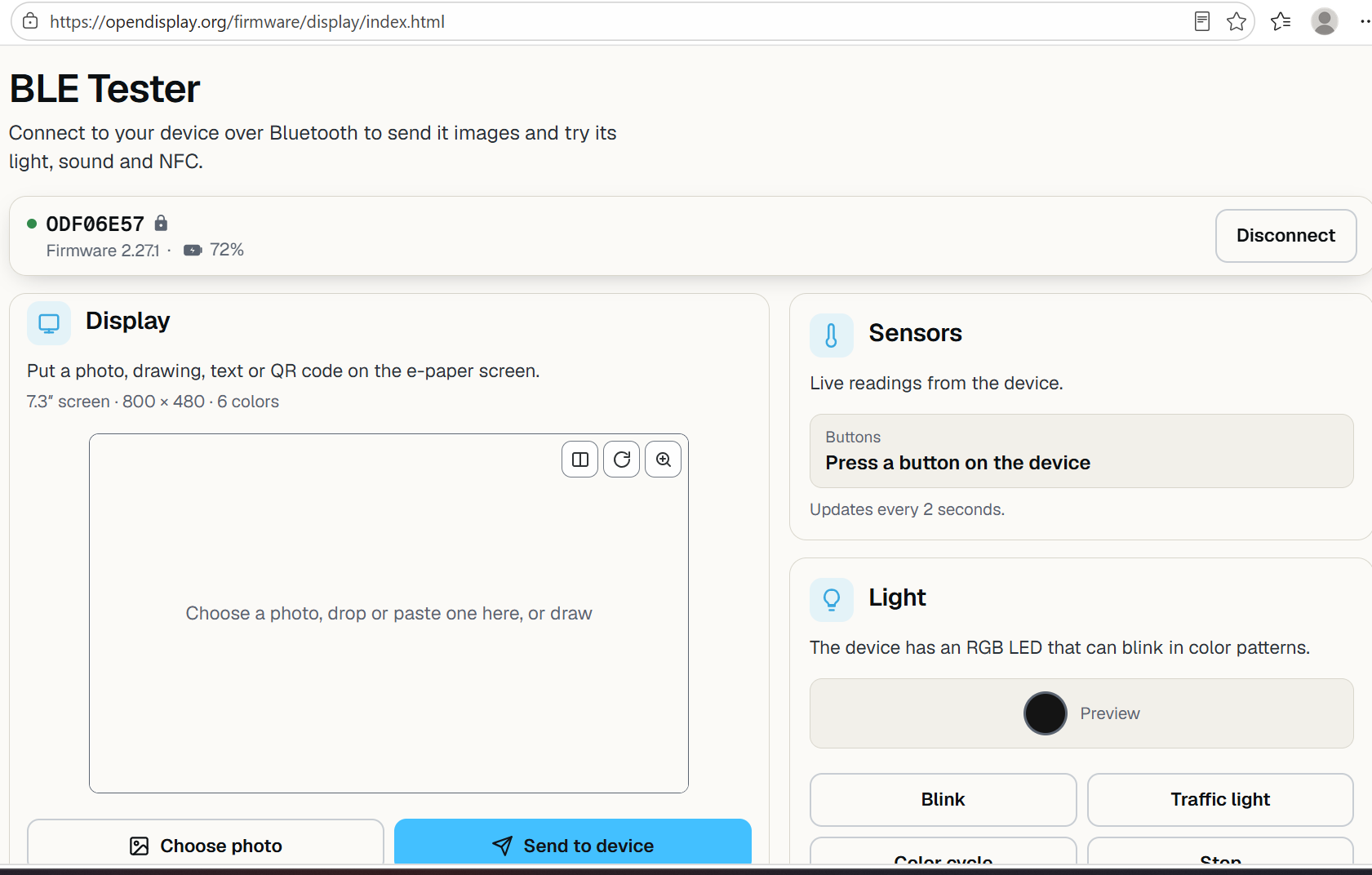
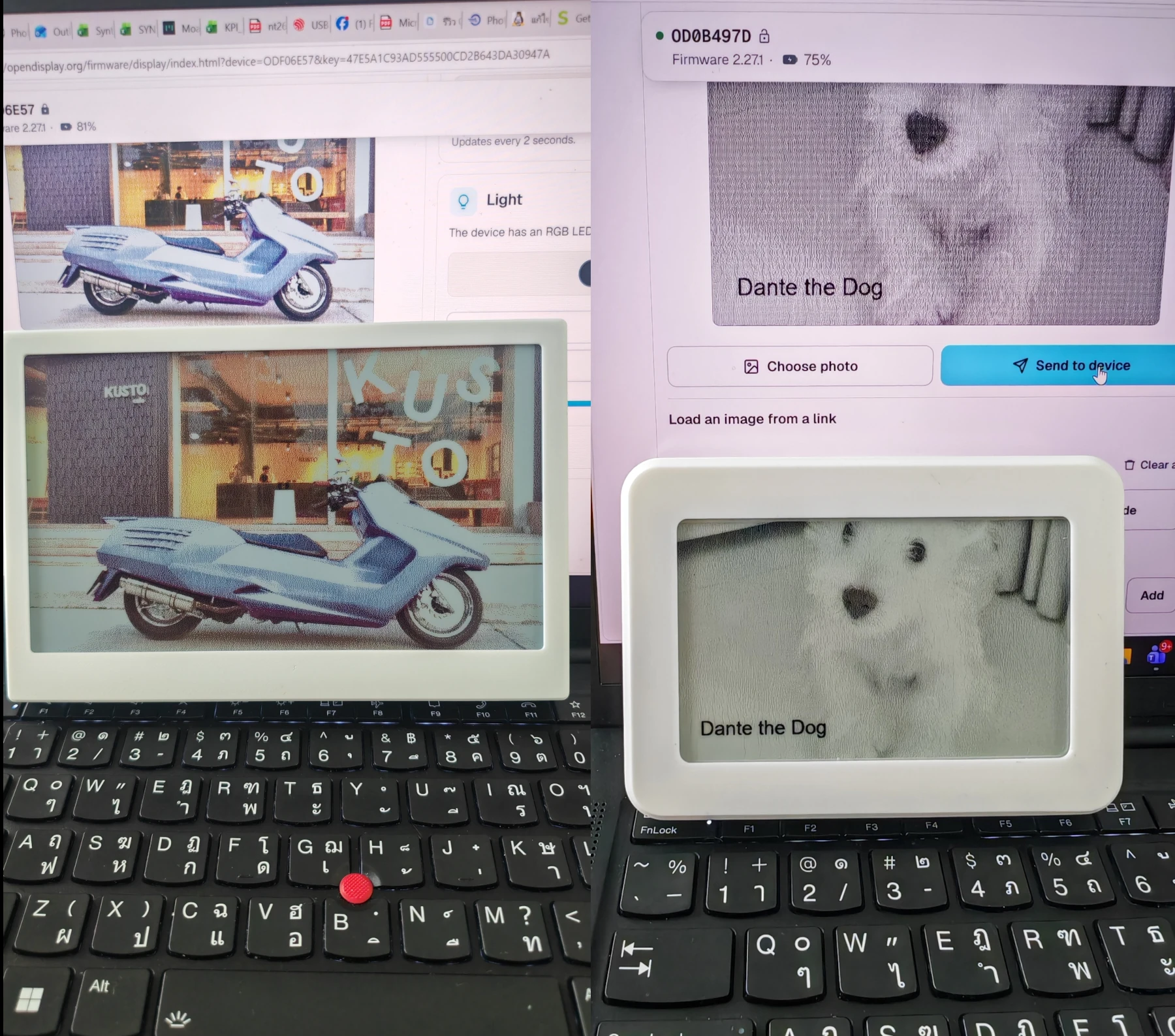
BLE Tester เป็นหน้าเว็บที่ส่งภาพผ่าน Web Bluetooth ได้โดยไม่ต้องลงแอป ผมใช้ Edge browser บน Windows 11 ในการทดสอบ
ขั้นตอนส่งภาพสามารถทำได้ง่าย ๆ เพียง 4 ขั้นตอน
- เปิดเว็บ OpenDisplay BLE Tester หรือ สแกน QR code แล้วเลือก Send an image
- กด Connect แล้วเลือกอุปกรณ์ที่ชื่อขึ้นต้นด้วย OD
- เลือกรูปหรือวาดภาพเอง แล้วกด Send to device
- รอจนภาพขึ้นบนจอ
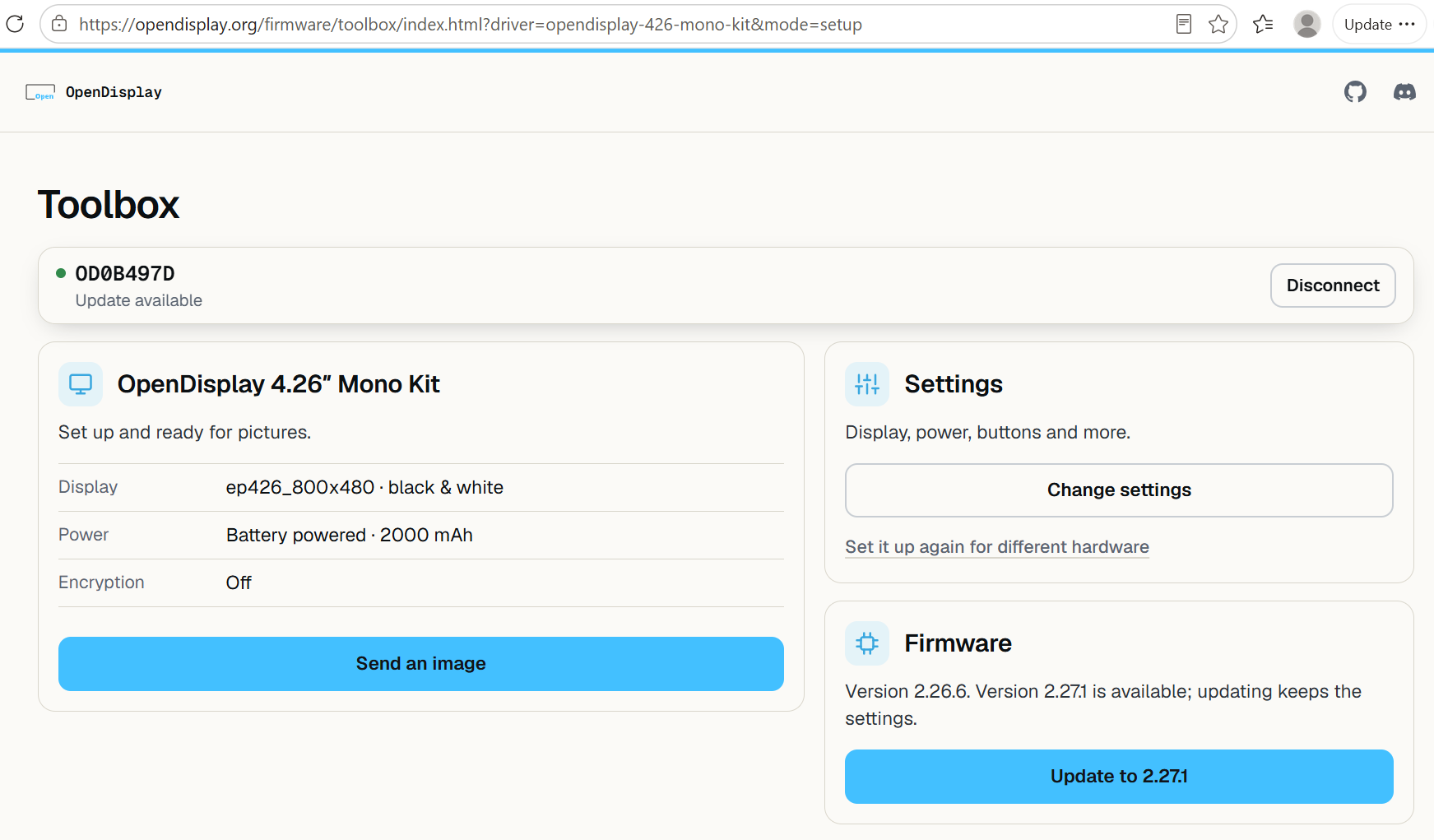
OpenDisplay Toolbox: ตั้งค่าแฟลชเฟิร์มแวร์
Toolbox เป็นเว็บแอปไว้ตั้งค่าและกู้เครื่อง มี preset แยกตามรุ่นคือ 4.26″ Mono Kit และ 7.3″ Color Kit ใช้ได้ 2 แบบ
- Install firmware (USB): แฟลชเฟิร์มแวร์ผ่าน USB-C จาก Chrome หรือ Edge บนคอมพิวเตอร์ ถ้าต้องการกลับไปเฟิร์มแวร์โรงงาน มีไฟล์ UF2 ให้ดาวน์โหลดทั้ง รุ่น 4.26″ และ รุ่น 7.3″ ซึ่งเราสามารถอัปเดตเฟิร์มแวร์ใหม่ได้ด้วย โดยตอนทดสอบได้ อัปเดต Version 2.26.6. เป็น Version 2.27.1


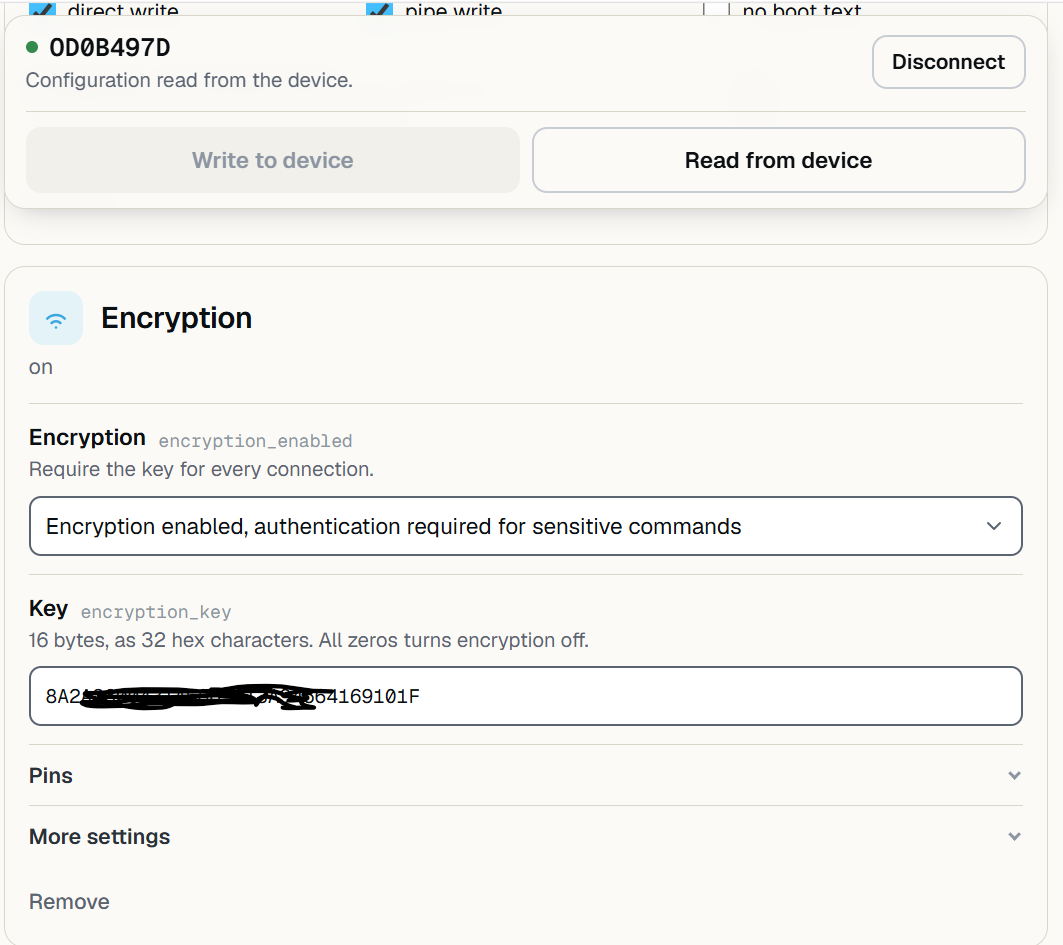
- Configure over Bluetooth: เราทำการตั้งค่าและเขียนค่าที่ตั้งลงเครื่องผ่าน BLE ไม่ต้องเสียบสาย
โดยเมื่อเชื่อมต่อแล้วโหลดจอถูกรุ่นแล้ว จะแสดงรายการสำหรับการตั้งค่า Encryption ขึ้นมาให้เราบันทึกไว้เพื่อเตรียมนำไปใช้กับ Home Assistant
OpenDisplay e-paper kit เชื่อม Home Assistant ด้วย integration ในตัว
Home Assistant ตั้งแต่ 2026.4 มี OpenDisplay integration อยู่ใน core แล้วสามารถใช้งานได้เลย
โดยในการทดสอบนี้ ผมใช้ Home Assistant ส่งภาพผ่าน ESPHome proxy ซึ่งเป็นทางเลือกที่ดีที่สุดเพราะเรามักจะติดตั้ง Home Assistant ใน server ที่เก็บไว้ในห้องสัญญาณ Bluetooth จาก server มักไปไม่ครอบคลุมพื้นที่บ้าน การใช้ ESP32 มาทำ ESPHome proxy จึงเป็นทางเลือกหลักของงานนี้
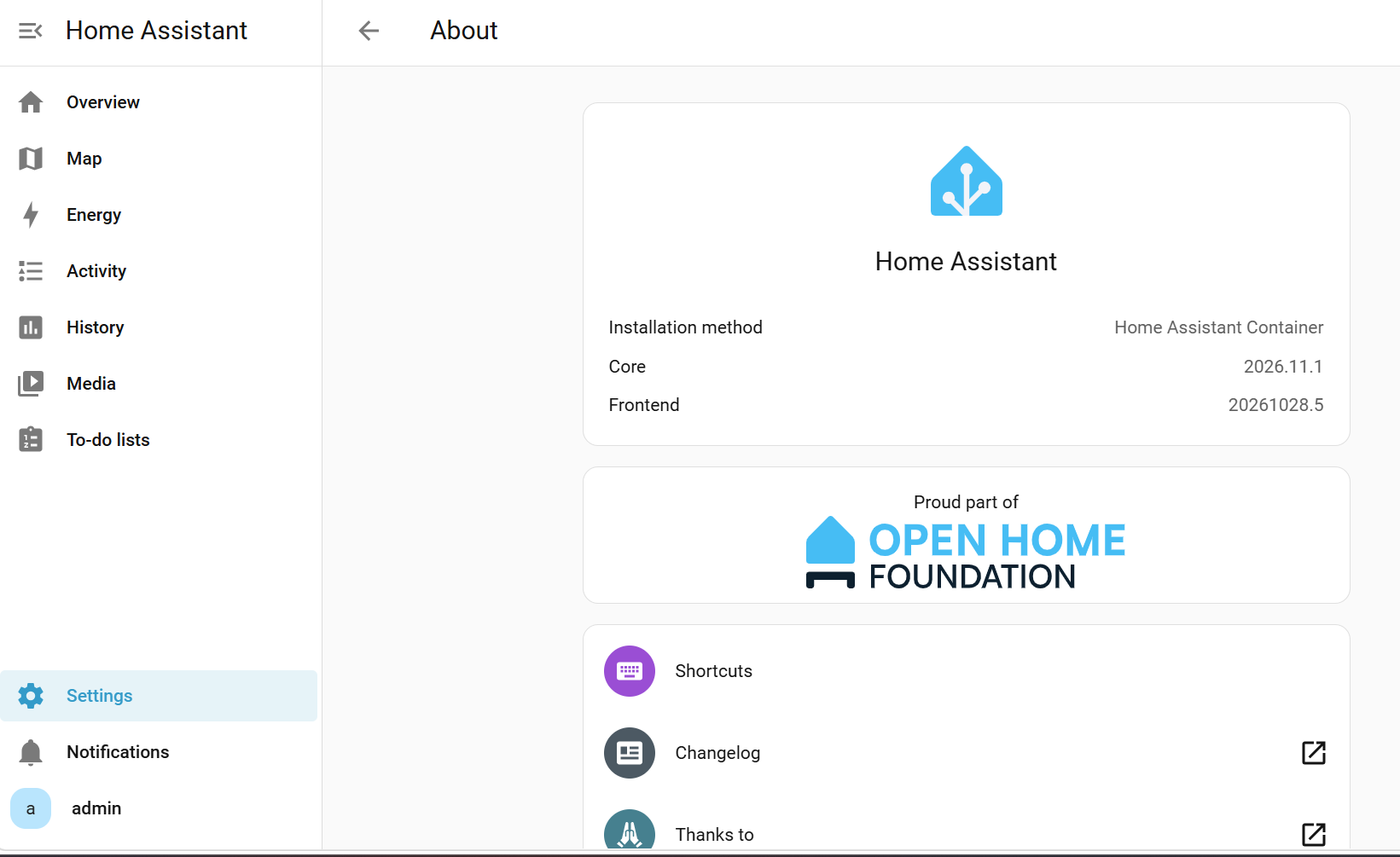
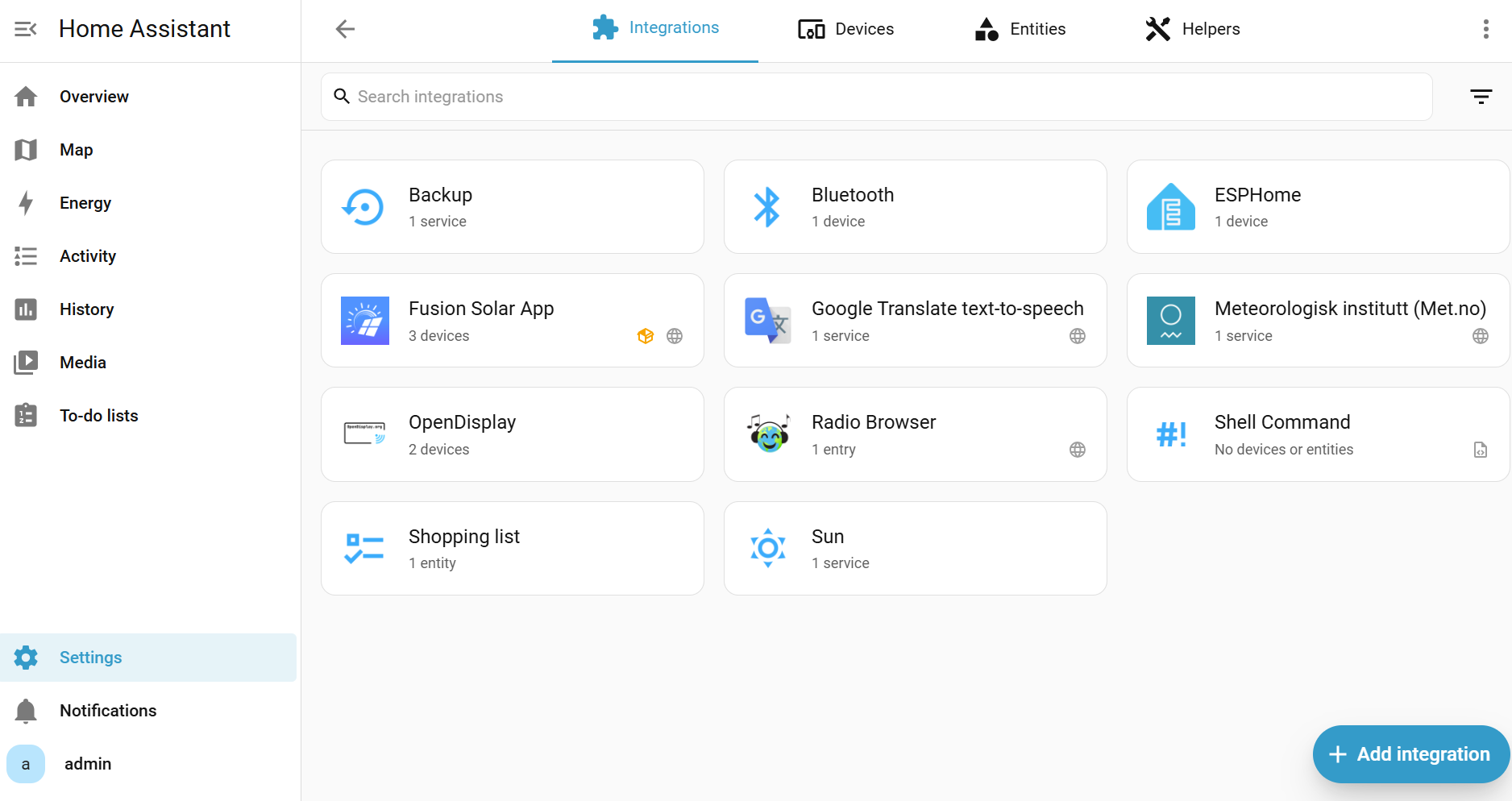
โดยในการทดสอบจะทดสอบการแสดงผลการแสดงค่าอากาศ การใช้พลังงานไฟฟ้าในบ้าน และค่าจากหน้าจอทั้ง 2 รุ่นเอง โดยในขั้นแรกเริ่มจากการตรวจสอบ OpenDisplay และ ESPHome Integration เพื่อใช้ในการทดสอบนี้ ซึ่งมีทั้ง 2 รายการแล้ว
เพิ่มจอเข้า Home Assistant
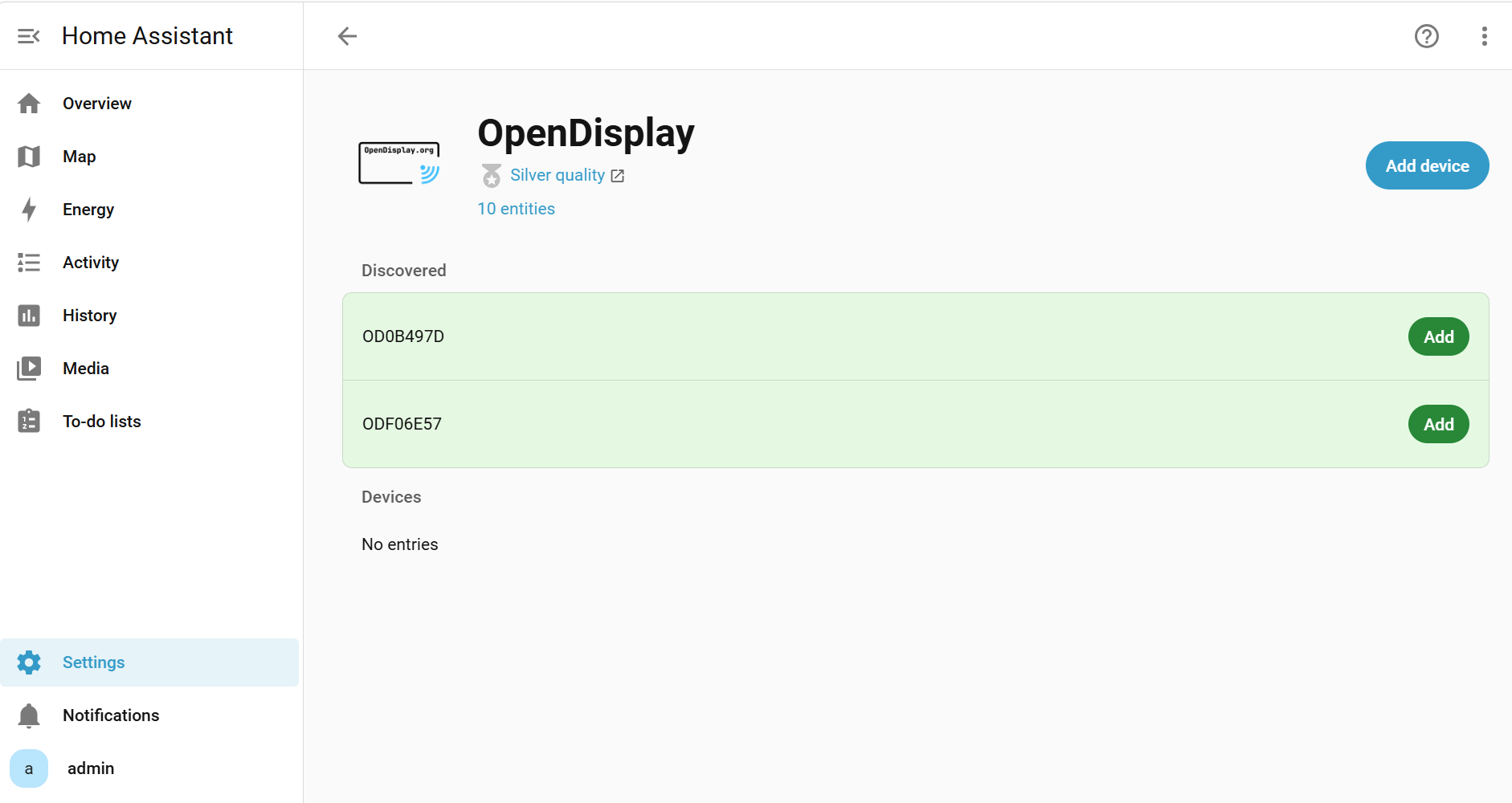
หลังจากเราติดตั้ง ESPHome และเพิ่ม BLE proxy แล้ว เมื่อเราเข้าไปยังเมนู OpenDisplay จะพบรายการอุปกรณ์ที่ตรวจพบในบ้านของเรา
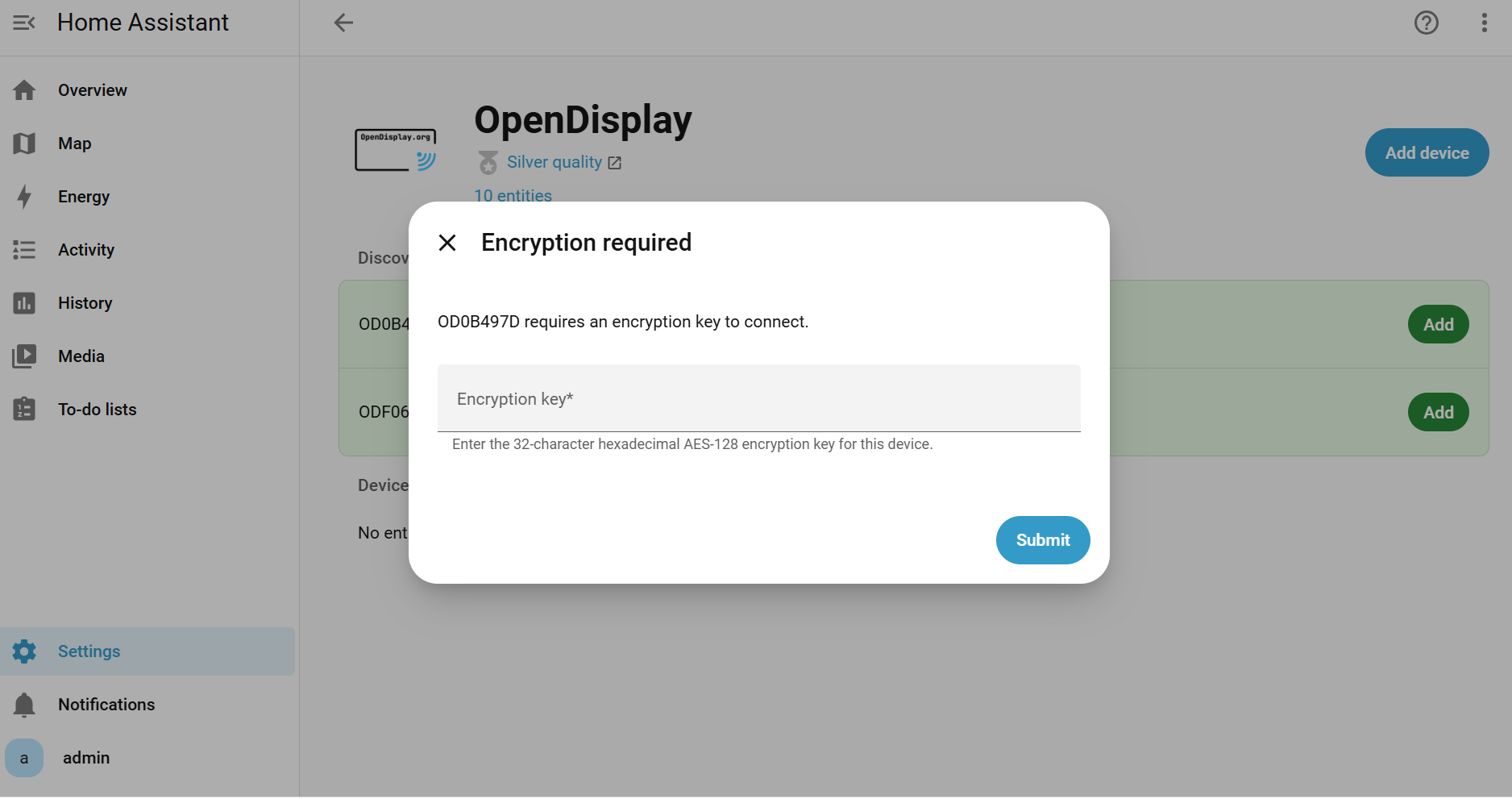
โดยเมื่อทำการกดเพิ่มจะแสดงหน้าให้ใส่ Key ของจอที่เราได้มาจากขั้นตอนการตั้งค่าจอตอนแรก
หลังจากเพิ่มครบทั้ง 2 จอเราจะพบว่าทั้ง 2 จอมี entities จำนวน 7 รายการ
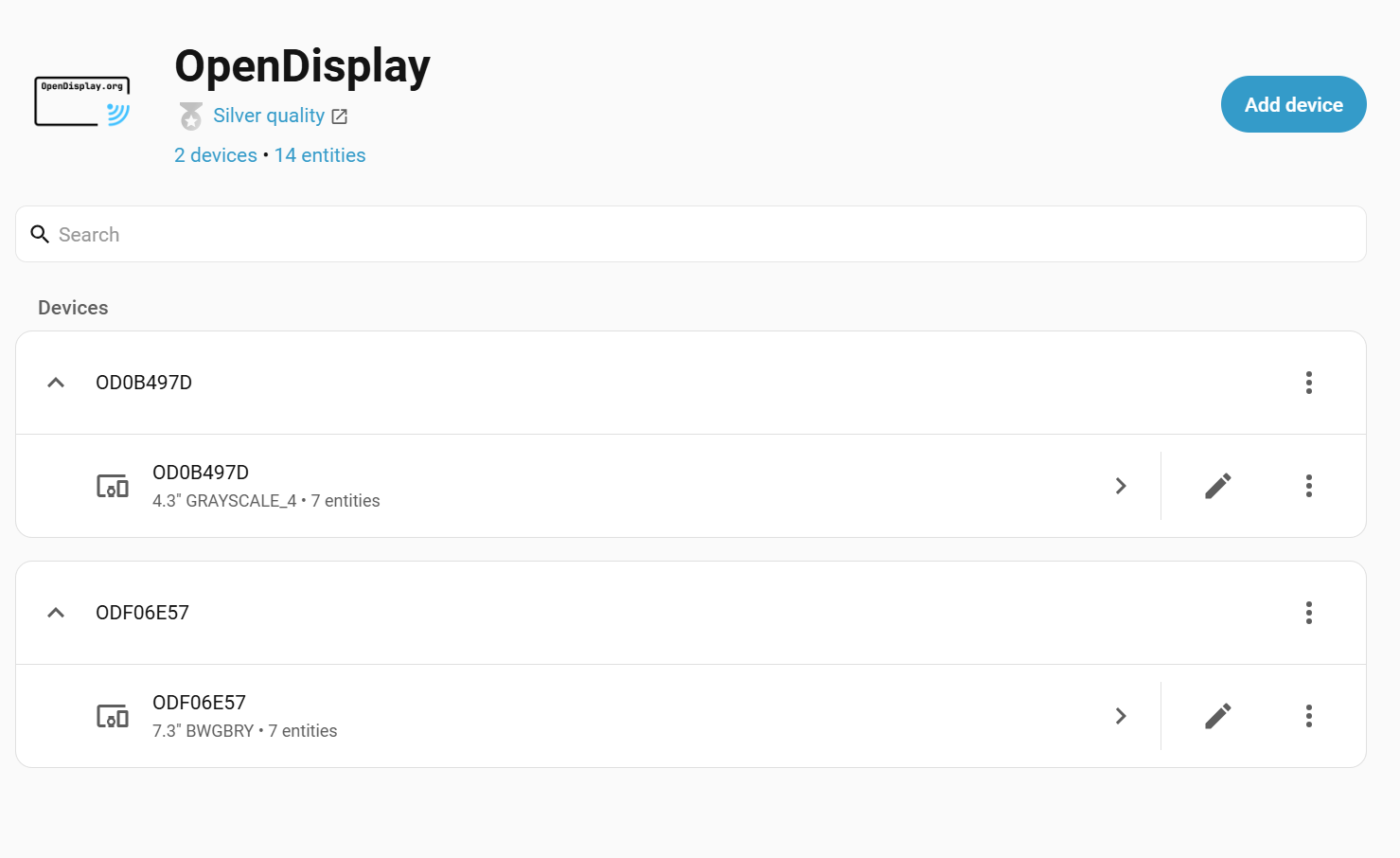
Entities ของจอ OpenDisplay
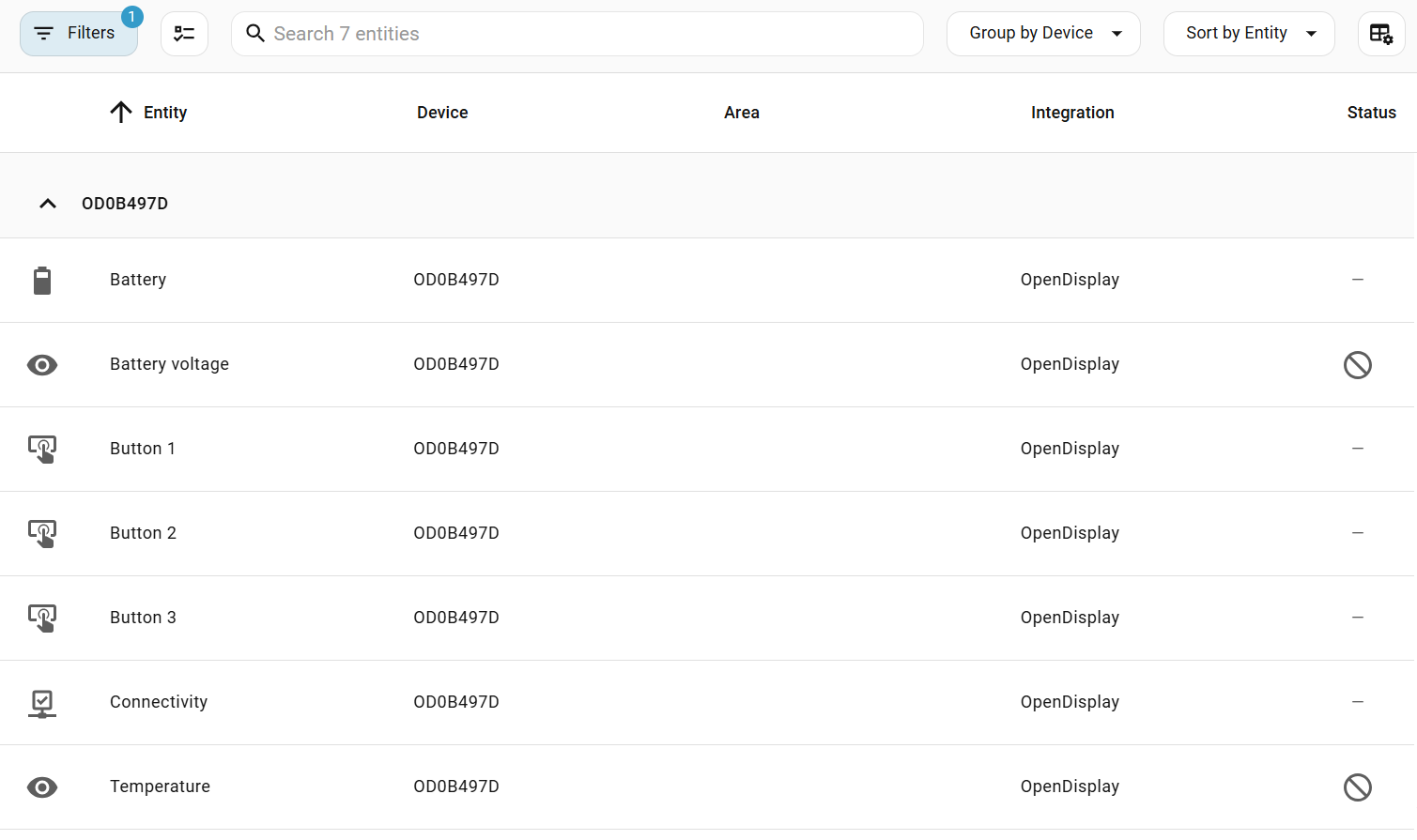
ทดสอบการทำงาน
Home Assistant ไม่ส่งตัวเลขไปที่จอ แต่วาดสถานะเป็นภาพ PNG 800×480 แล้วส่งภาพผ่าน ESP32-S3 Bluetooth proxy ไปที่จอทีละจอ เราทดสอบ 2 รูปแบบคือ ส่งภาพเองด้วย action และให้ automation วาดและส่งเองตามเวลา
แบบที่ 1 ส่งภาพเองด้วย action opendisplay.upload_image
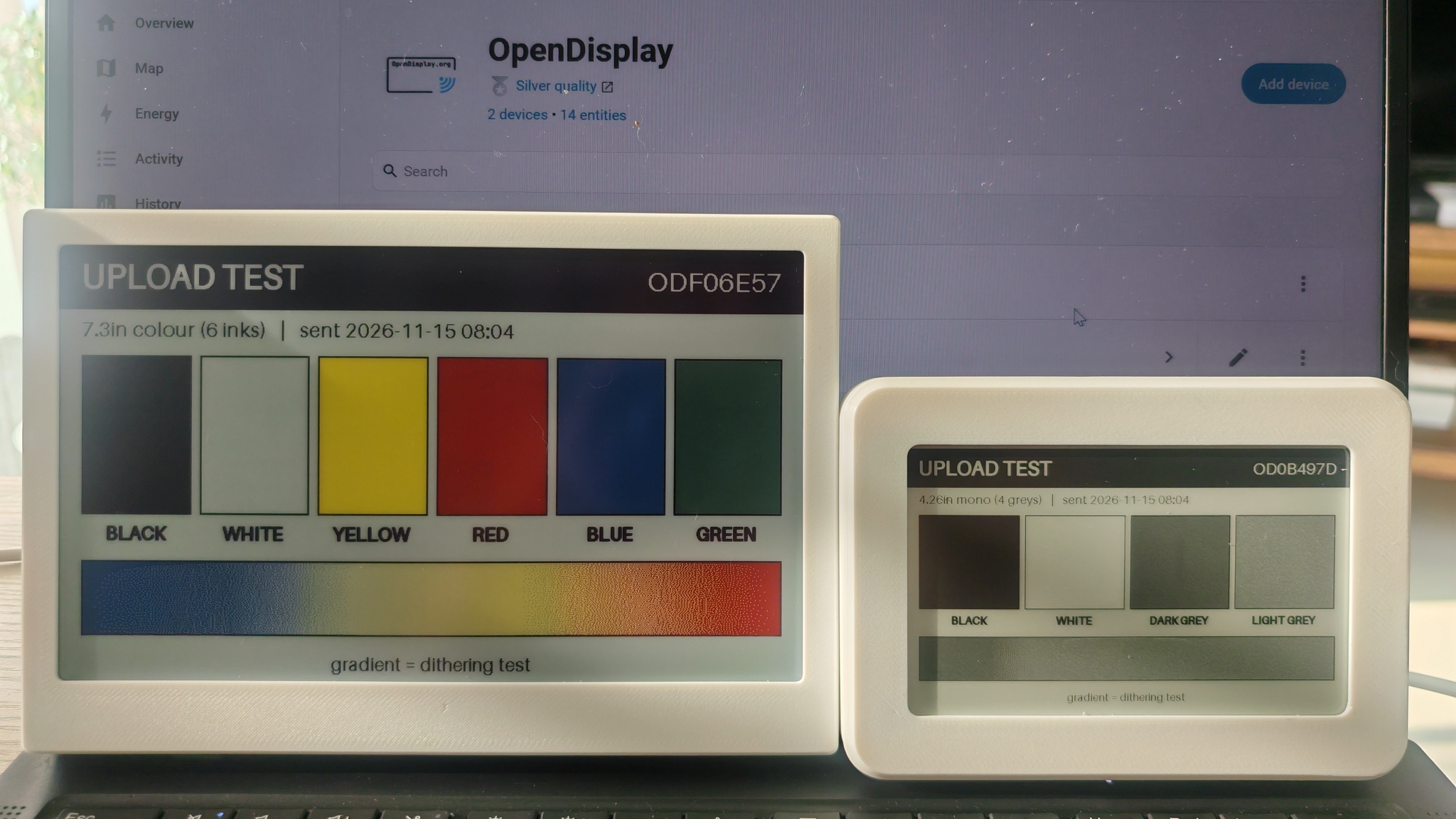
ส่งไฟล์ภาพที่มีอยู่แล้วไปที่จอตรง ๆ ทดสอบแล้วสำเร็จทั้ง 2 จอ: ODF06E57 ใช้ 38 วินาที และ OD0B497D ใช้ 9 วินาที เหมาะกับการทดสอบ ภาพประกาศ หรือภาพที่ทำเตรียมไว้แล้ว
โดยเข้าไปทดสอบยัง Setting -> Tools -> Actions
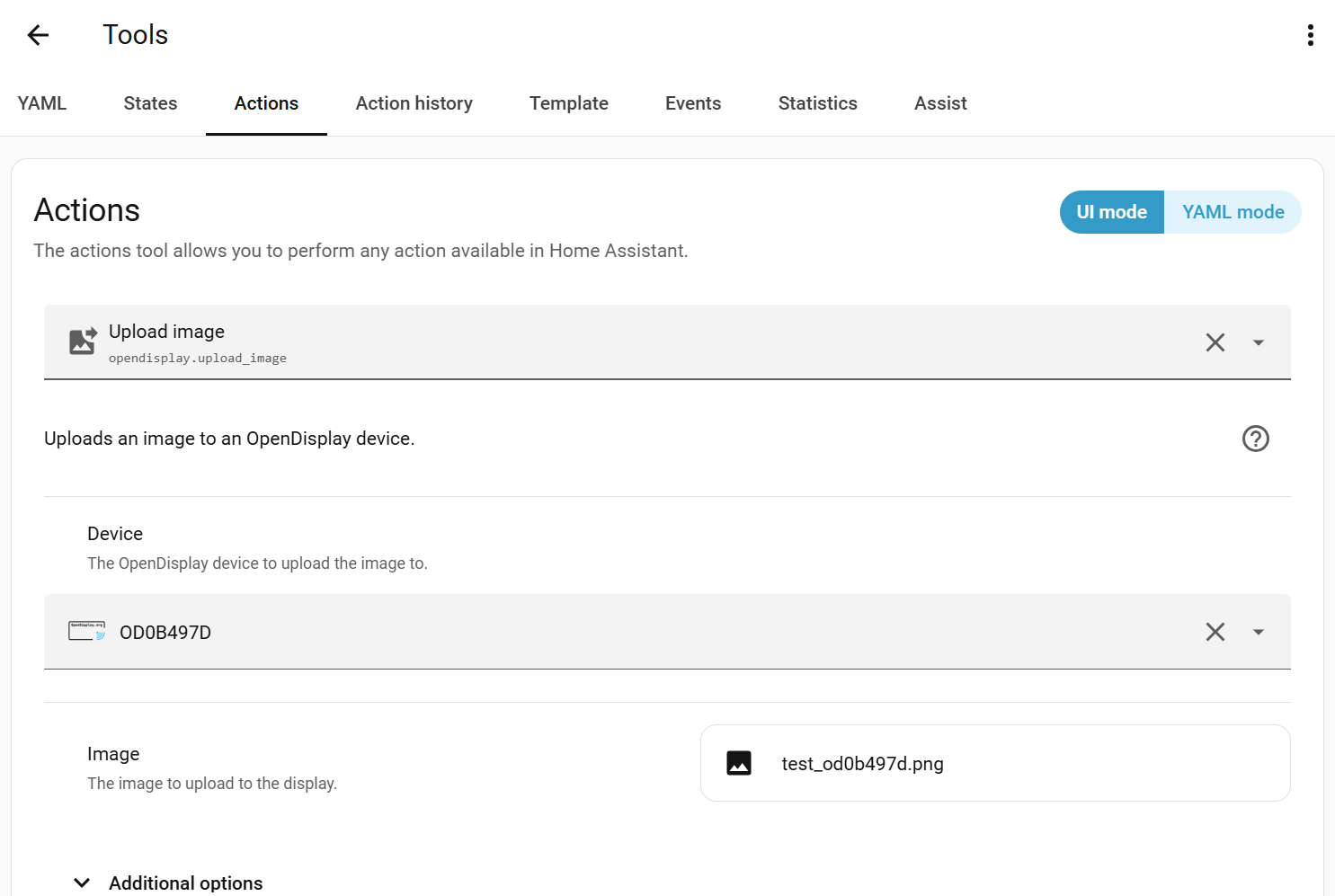
หรือจะ สลับเป็น YAML mode แล้วกด Perform action (ใช้ใน script หรือ automation ได้เหมือนกัน)
|
1 2 3 4 5 6 7 8 9 10 |
action: opendisplay.upload_image data: device_id: 0e18ed1451acae42ff1faf174d712288 # ODF06E57 image: media_content_id: media-source://media_source/displays/test_odf06e57.png media_content_type: image/png dither_mode: burkes # ค่าเริ่มต้น เหมาะกับภาพถ่าย/ไล่สี refresh_mode: full fit_mode: contain rotation: 0 |
ตัวเลือกที่ใช้ได้
| field | ค่า | ใช้เมื่อ |
|---|---|---|
dither_mode |
burkes (ค่าเริ่มต้น), none, floyd_steinberg, atkinson, ordered, stucki, sierra, sierra_lite, jarvis_judice_ninke |
none เมื่อวาดด้วยสีหมึกจริง (ตัวหนังสือคม) ส่วนภาพถ่ายใช้ burkes |
refresh_mode |
full (ค่าเริ่มต้น), fast |
fast เร็วกว่าแต่อาจมีเงาภาพเก่า |
fit_mode |
contain (ค่าเริ่มต้น), cover, stretch |
ภาพไม่ใช่ 800×480 |
rotation |
0, 90, 180, 270 | ติดตั้งจอแนวตั้งหรือกลับด้าน |
แบบที่ 2 Automation + shell_command + Python วาดภาพ
Automation ดึงสถานะ ให้ Python วาดเป็น PNG แล้วส่งขึ้นจอเองตามเวลา ตอนนี้ใช้กับทั้ง 2 จอ แต่ละรอบทำงานตามนี้
- Trigger:
time_pattern(ทุก 15 หรือ 30 นาที) และตอน Home Assistant start - Template รวบรวมค่าด้วย
states()/state_attr()เป็น dict แล้วแปลงด้วย| to_json | base64_encode shell_commandเรียกpython3ใน container ของ HA (มี Pillow อยู่แล้ว) วาดภาพ 800×480 บันทึกที่/config/displays/*.png- ถ้า
returncodeไม่เป็น 0 ให้หยุด automation และบันทึก error opendisplay.upload_imageส่งภาพด้วยdither_mode: none
โดยเราต้องแปลงรูปภาพเป็น base64ก่อนเพราะ shell_command มี template, HA จะรันโดยไม่ผ่าน shell และแยก argument ด้วยช่องว่าง ทำให้JSON ที่มีช่องว่างหรือเครื่องหมายคำพูดจะทำให้การส่งไม่สำเร็จ base64 มีแค่ A–Z a–z 0–9 + / = จึงเป็น argument เดียวที่ปลอดภัย
ส่วนที่เพิ่มใน configuration.yaml:
|
1 2 3 4 5 6 7 8 9 |
homeassistant: media_dirs: displays: /config/displays shell_command: # ODF06E57 (7.3" สี): หน้า power + weather render_power_weather_page: "python3 /config/displays/render_power_weather.py {{ payload }}" # OD0B497D (4.26" เทา 4 ระดับ): หน้า sensor tiles render_sensors_page: "python3 /config/displays/render_sensors.py {{ payload }}" |
โดยเราจะทดสอบกันสองตัวอย่างสำหรับจอทั้ง 2 แบบคือ การแสดงค่าเซนเซอร์ในบ้านสำหรับแสดงผลบน จอ mono ขนาด 4.26 นิ้วและหน้าแสดง Power และ Weather บนหน้าจอ 6 สี ขนาด 7.3 นิ้ว
หน้าค่าเซนเซอร์ในบ้าน (จอ mono 4.26 นิ้ว)
จอ 4.26″ แสดง sensor 6 ช่อง อัปเดตทุก 30 นาที ช่องที่แสดงมาจากรายการ entity + ชื่อใน automation แก้รายการนี้จุดเดียวก็เปลี่ยน sensor บนจอได้ (สูงสุด 6 ช่อง) และวาดซ้ำทุก 15 นาทีตามรอบที่ Seeed ใช้เคลมอายุแบตเตอรี่ 2 ปี
|
1 2 3 4 5 6 7 8 9 10 11 12 13 14 15 16 17 18 19 20 21 22 23 24 25 26 27 28 29 30 31 32 33 34 35 36 37 38 39 40 41 42 |
- id: od0b497d_sensor_page alias: OD0B497D sensor page mode: single triggers: - trigger: time_pattern minutes: /15 - trigger: homeassistant event: start actions: - delay: "00:03:00" - action: shell_command.render_sensors_page data: payload: >- {%- set tiles = namespace(items=[]) -%} {%- for e, label in [ ('sensor.odf06e57_battery', 'Colour display'), ('sensor.od0b497d_battery', 'This display'), ('sensor.ble_proxy_s3_wifi_signal', 'Proxy WiFi'), ('sensor.ble_proxy_s3_chip_temperature', 'Proxy chip temp'), ('sensor.ble_proxy_s3_uptime', 'Proxy uptime'), ('sensor.inv_102326297022_inverter_status', 'Inverter')] -%} {%- set tiles.items = tiles.items + [{ 'label': label, 'value': states(e), 'unit': state_attr(e, 'unit_of_measurement'), 'device_class': state_attr(e, 'device_class')}] -%} {%- endfor -%} {{ {'now': now().isoformat(), 'tiles': tiles.items} | to_json | base64_encode }} response_variable: render - if: - condition: template value_template: "{{ render.returncode != 0 }}" then: - stop: Rendering the sensor page failed error: true - action: opendisplay.upload_image data: device_id: f2ab8c672752b063b50e9c0406243749 # OD0B497D image: media_content_id: media-source://media_source/displays/sensors.png media_content_type: image/png dither_mode: none |
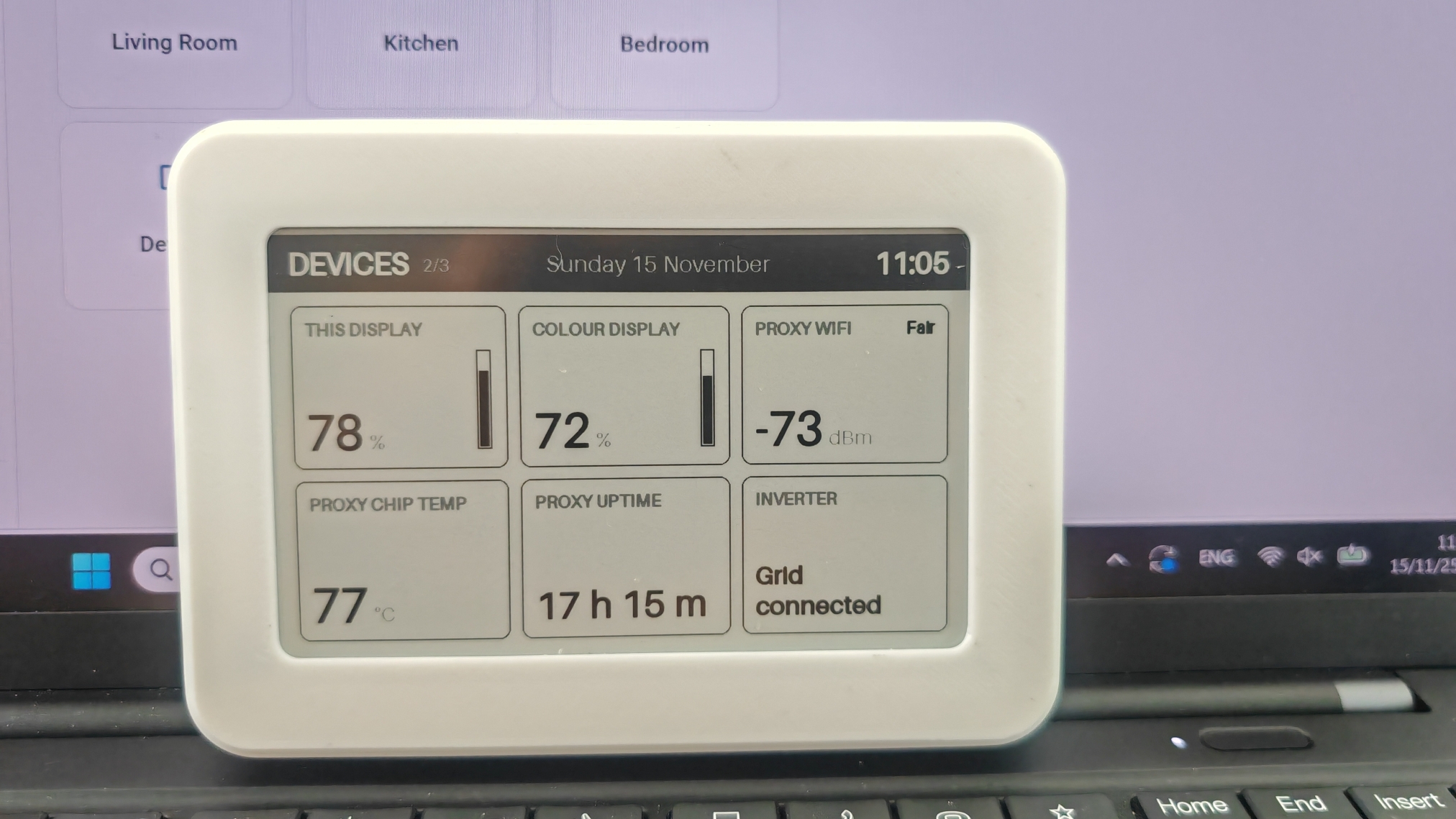
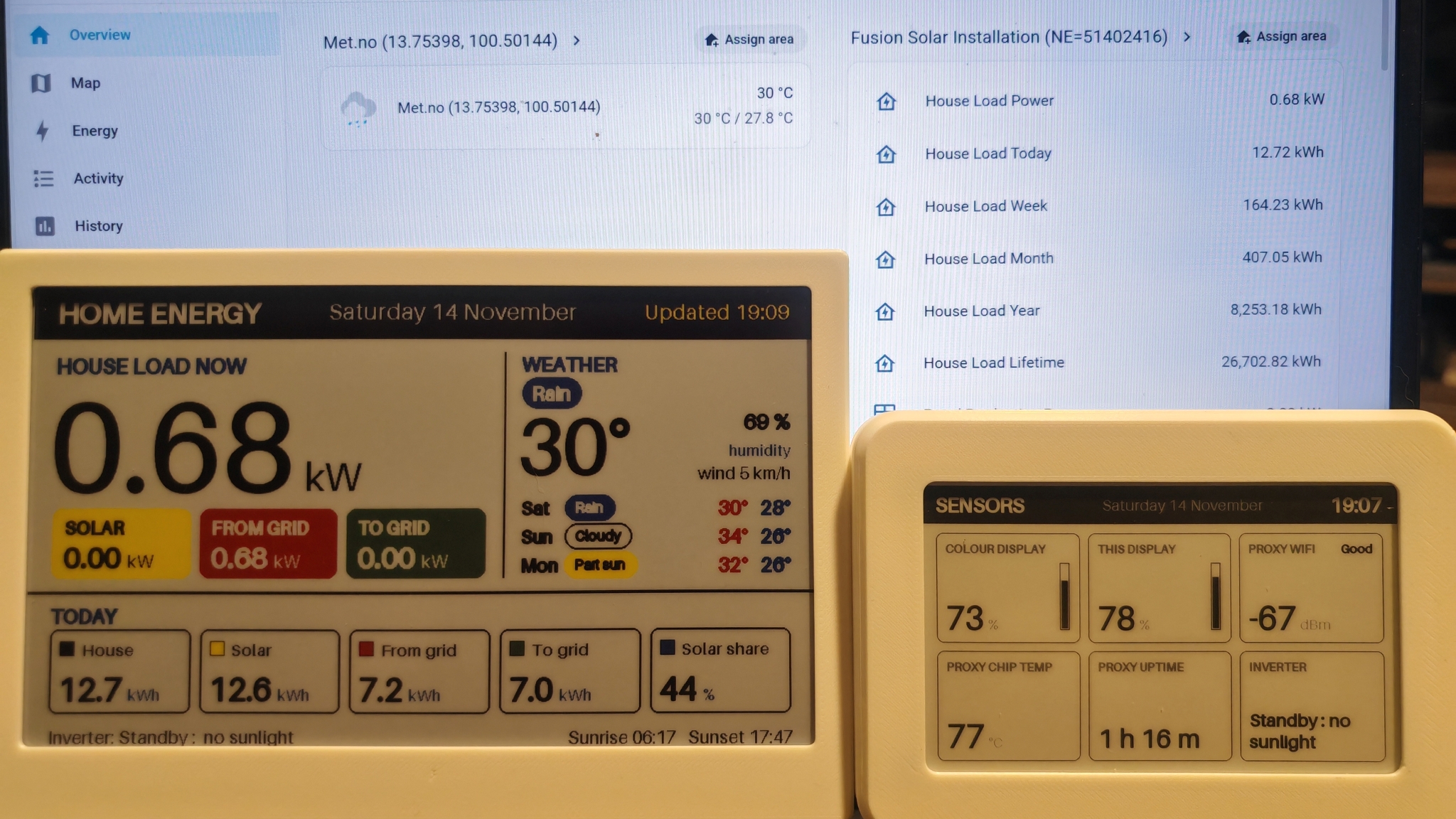
ภาพที่แสดงที่หน้าจอมีความคมชัดของตัวอักษรสูง ใช้เวลาในการเขียนหน้าจอประมาณ 6 วินาที เริ่มจาก automation บน HA จนจออัปเดตเสร็จ
หน้า Power + Weather (จอ 7.3 นิ้ว)
จอ 7.3″ แสดงกำลังไฟบ้านจาก FusionSolar คู่กับพยากรณ์อากาศจาก met.no โดยจะอัปเดตทุก 15 นาที การพยากรณ์อากาศต้องขอด้วย action weather.get_forecasts และค่าไฟฟ้ามาจาก entity ที่ขึ้นต้นด้วย prefix เดียวกัน
|
1 2 3 4 5 6 7 8 9 10 11 12 13 14 15 16 17 18 19 20 21 22 23 24 25 26 27 28 29 30 31 32 33 34 35 36 37 38 39 40 41 42 43 44 45 46 47 48 49 50 51 52 53 54 55 56 57 58 59 60 61 62 |
- id: odf06e57_power_weather_page alias: ODF06E57 power + weather page mode: single triggers: - trigger: time_pattern minutes: /15 - trigger: homeassistant event: start actions: # 1) ขอพยากรณ์รายวัน เก็บผลไว้ในตัวแปร fc - action: weather.get_forecasts target: entity_id: weather.met_no_13_75398_100_50144 data: type: daily response_variable: fc # 2) รวมค่าไฟฟ้า + อากาศ ส่งให้ Python วาด - action: shell_command.render_power_weather_page data: payload: >- {%- set s = 'sensor.fusion_solar_installation_ne_51402416_' -%} {%- set w = 'weather.met_no_13_75398_100_50144' -%} {{ { 'now': now().isoformat(), 'power': { 'house': states(s ~ 'house_load_power'), 'solar': states(s ~ 'panel_production_power'), 'grid_in': states(s ~ 'grid_consumption_power'), 'grid_out': states(s ~ 'grid_injection_power')}, 'today': { 'house': states(s ~ 'house_load_today'), 'solar': states(s ~ 'panel_production_today'), 'grid_in': states(s ~ 'grid_consumption_today'), 'grid_out': states(s ~ 'grid_injection_today'), 'solar_used': states(s ~ 'panel_production_consumption_today'), 'solar_share': states(s ~ 'self_consumption_ratio_today')}, 'inverter_status': states('sensor.inv_102326297022_inverter_status'), 'weather': { 'condition': states(w), 'temperature': state_attr(w, 'temperature'), 'humidity': state_attr(w, 'humidity'), 'wind_speed': state_attr(w, 'wind_speed'), 'wind_speed_unit': state_attr(w, 'wind_speed_unit')}, 'forecast': fc[w].forecast[:3], 'sunrise': states('sensor.sun_next_rising'), 'sunset': states('sensor.sun_next_setting') } | to_json | base64_encode }} response_variable: render - if: - condition: template value_template: "{{ render.returncode != 0 }}" then: - stop: Rendering the power + weather page failed error: true # 3) ส่งภาพขึ้นจอ - action: opendisplay.upload_image data: device_id: 0e18ed1451acae42ff1faf174d712288 # ODF06E57 image: media_content_id: media-source://media_source/displays/power_weather.png media_content_type: image/png dither_mode: none # วาดด้วยสีหมึก 6 สีของจออยู่แล้ว |
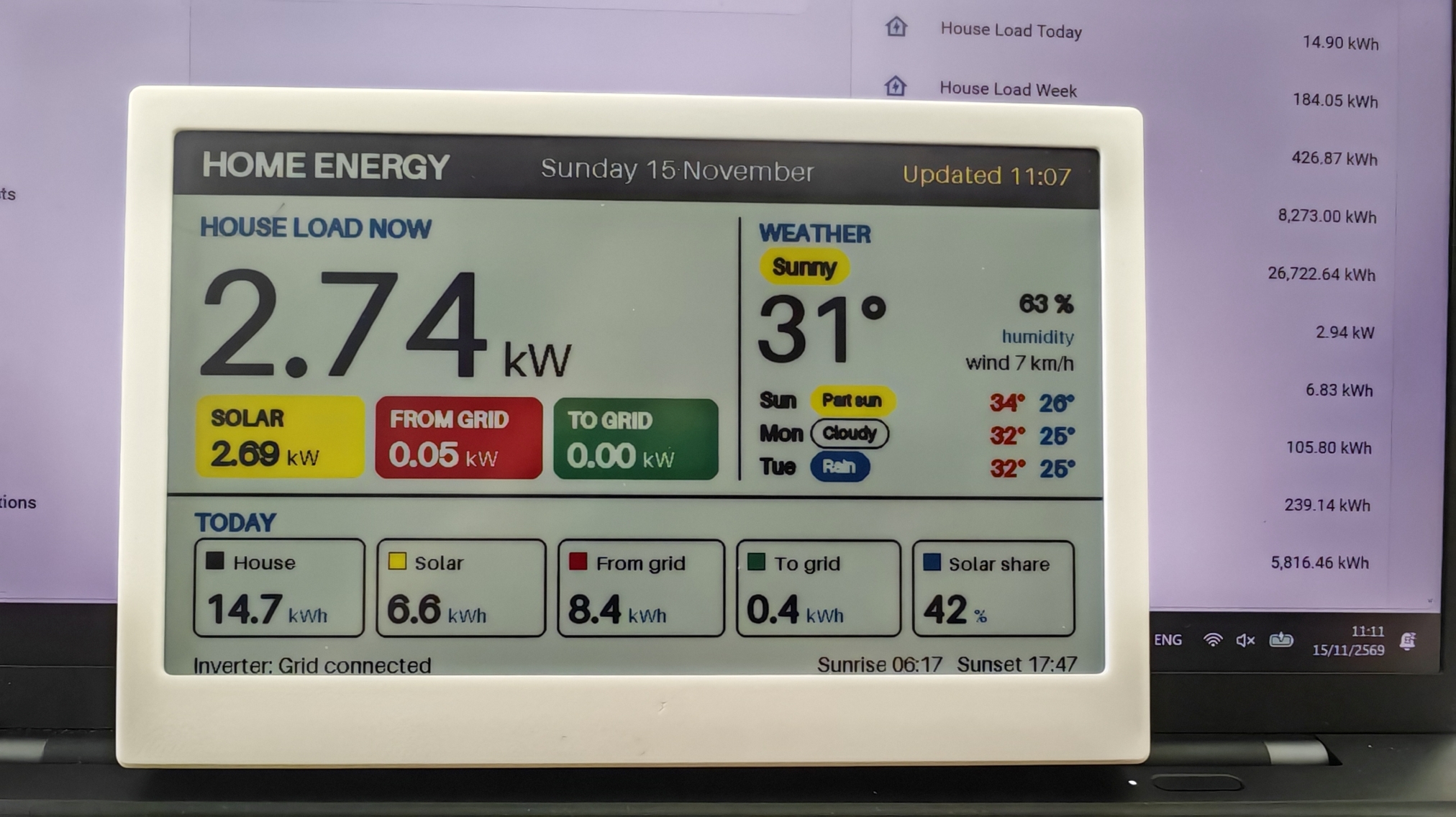
หน้าจอใช้เวลา 35 วินาที เริ่มจากการวาดหน้าจอบน HA ส่งมาอัปเดตทั้ง 6 สีจนเสร็จ สีมีความสดมาก
การใช้ปุ่มบนจอ
ปุ่ม 3 ปุ่มบนตัวเครื่อง เมื่อกดจะ ส่ง event เข้า Home Assistant ได้ โดย Home Assistant จะตรวจพบเป็น event.<จอ>_button_1 ถึง _3 (event button_down / button_up) กดแล้วจอเปลี่ยนหน้าเอง
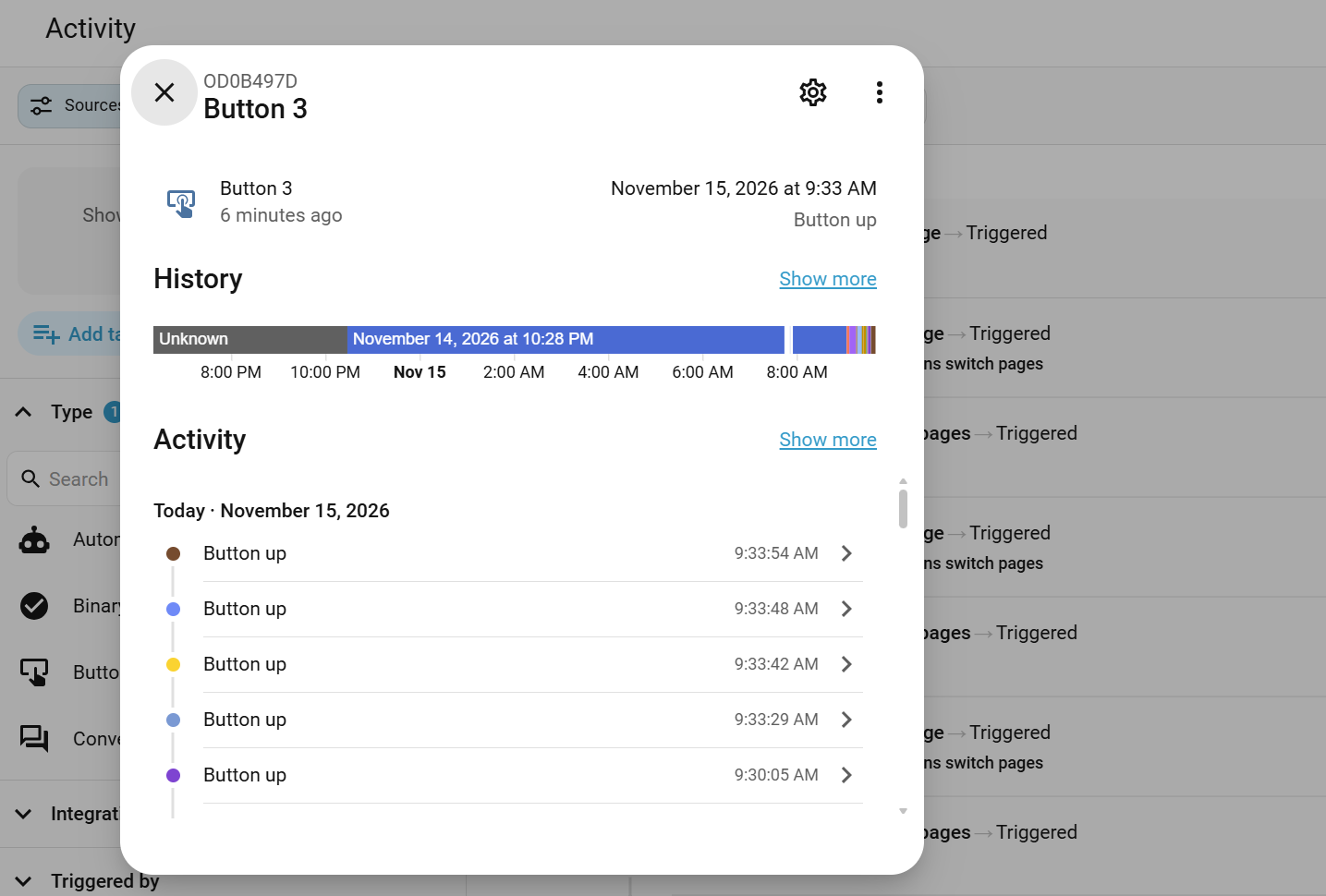
โดยเราต้องเข้าไปยังหน้า automation ที่ Settings – > Automations & Scenes
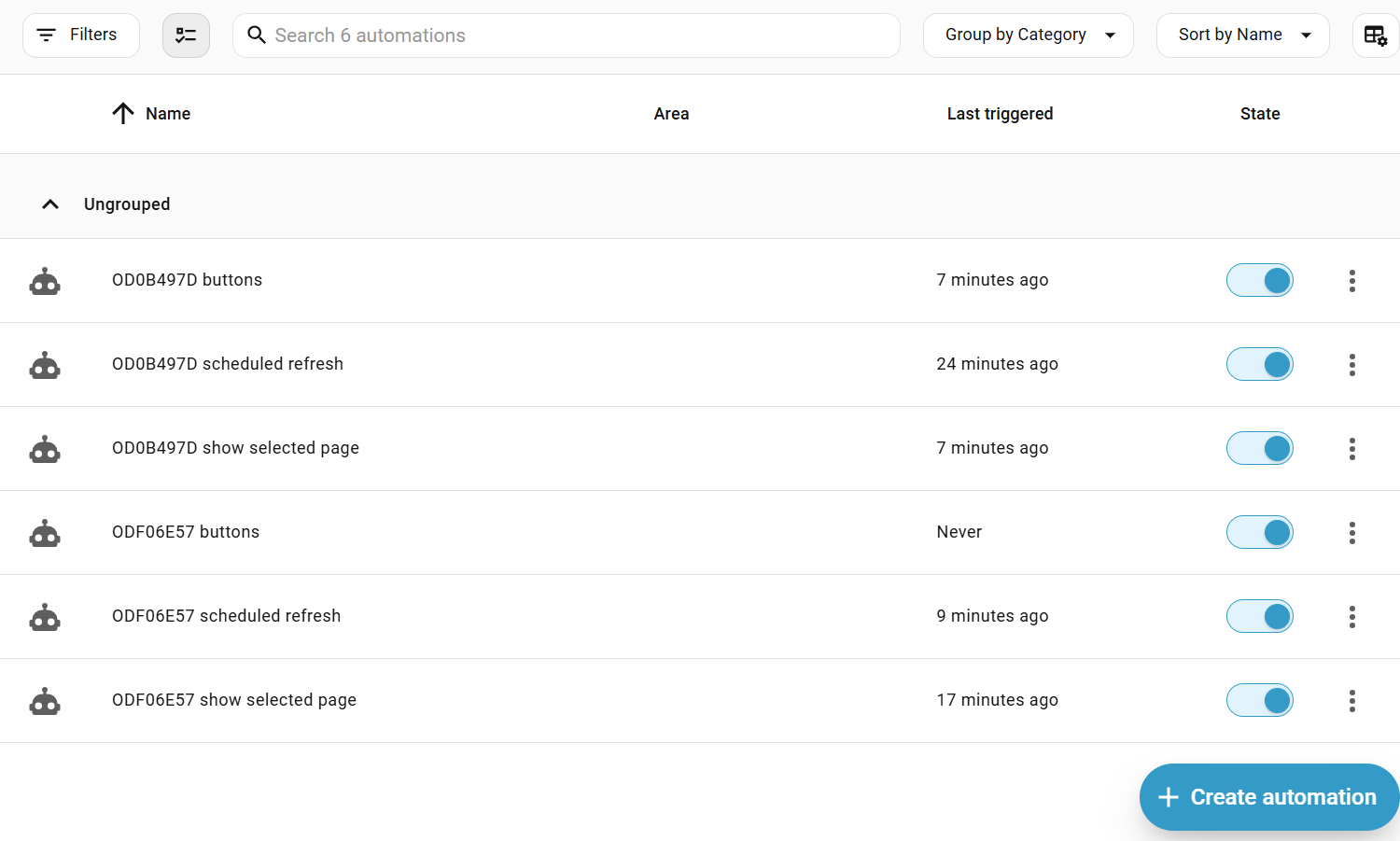
แล้วสามารถกดสร้าง Automation ได้เลย นี่คือตัวอย่างของการกดปุ่มแล้วเปลี่ยนหน้า
|
1 2 3 4 5 6 7 8 9 10 11 12 13 14 15 16 17 18 19 20 21 22 23 24 25 26 27 28 29 30 31 32 33 34 35 36 37 |
alias: OD0B497D buttons description: Button 1 = previous page, button 3 = next page. mode: queued max: 10 triggers: - trigger: state entity_id: event.od0b497d_button_1 id: previous - trigger: state entity_id: event.od0b497d_button_3 id: next conditions: - condition: template value_template: |- {{ trigger.from_state is not none and trigger.from_state.state != 'unavailable' and trigger.to_state.attributes.event_type == 'button_up' }} actions: - choose: - conditions: - condition: trigger id: previous sequence: - action: input_select.select_previous target: entity_id: input_select.od0b497d_page data: cycle: true - conditions: - condition: trigger id: next sequence: - action: input_select.select_next target: entity_id: input_select.od0b497d_page data: cycle: true |
โดยมีลำดับการทำงานดังนี้
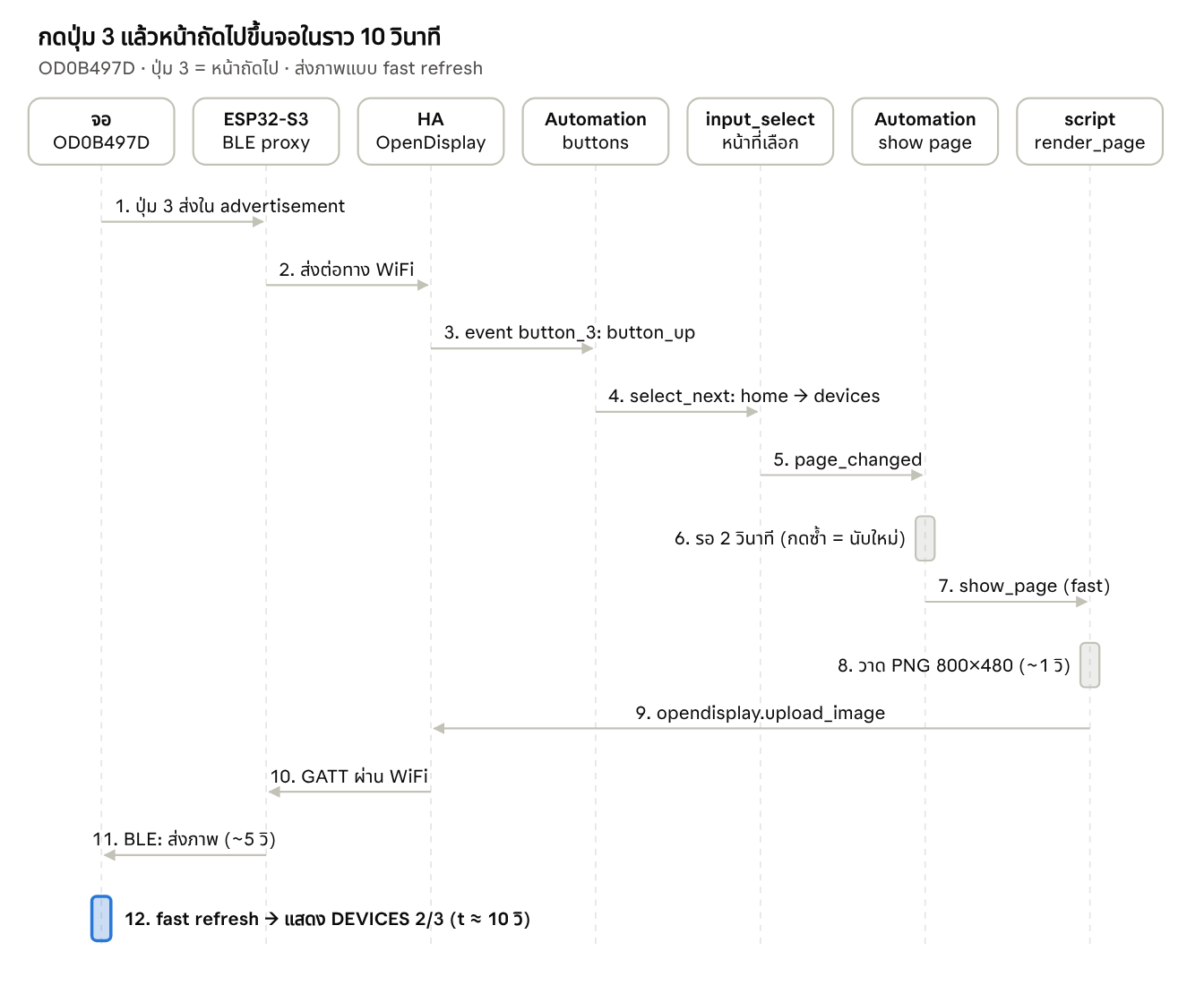
ซึ่งจากการทดสอบ ค่าคำสั่งปุ่มส่งไปทันทีที่กด แต่ต้องรอการทำงาน วาดหน้าจอและส่งกลับมาอัปเดตนานพอสมควร ทำให้ไม่เหมาะกับการกดเพื่อดูค่าต่าง ๆ ทันที ยิ่งในจอรุ่น 6 สี ใช้เวลานานมาก ปุ่มอาจเหมาะกับการใช้ใน trigger งาน automation บางอย่างบน HA มากกว่า
เลือกรุ่นไหนดี? จอขาวดำหรือ 6 สี
4.26″ Mono Kit เหมาะกับข้อมูลที่เปลี่ยนบ่อย เช่น ค่า sensor หรือสถานะต่าง ๆ เพราะรองรับ partial อัปเดต ราคาครึ่งเดียวของรุ่นสี
7.3″ Color Kit เหมาะกับเนื้อหาที่เปลี่ยนไม่บ่อย เช่น ปฏิทิน พยากรณ์อากาศ ตารางห้องประชุม ภาพถ่ายหรืองานศิลปะ จอใหญ่กว่าแต่ความละเอียด 800×480 เท่ากัน
สรุป
OpenDisplay kit ทั้งสองรุ่นทำให้ใช้จอ e-paper และสามารถใช้งานร่วมกับ Home Assistant ได้โดยไม่ต้องเขียนเฟิร์มแวร์เอง โดยทำงาน local ผ่าน BLE ทั้งบน server หรือผ่าน ESPHome BLE Proxy ได้อย่างไร้รอยต่อ เหมาะสำหรับ Panel แสดงสถานะของระบบบน Home Assistant เพราะนำไปติดตั้งง่ายไม่ต้องกังวลเรื่องการจ่ายไฟ รวมถึงอายุการใช้งานที่นานมาก สรุปเป็นข้อดีได้ดังนี้
- พร้อมใช้งานตั้งแต่แกะกล่อง มี QR code พาไปหน้าตั้งค่าเฉพาะเครื่อง
- อยู่ใน Home Assistant core ตั้งแต่ 2026.4
- ทำงาน local ทั้งหมด เฟิร์มแวร์ เครื่องมือ และ integration เป็นโอเพนซอร์ส
- อายุแบตเตอรี่ที่เคลมไว้ยาว (2 ปี และ 1 ปี)
- ปุ่ม 3 ปุ่มใช้เป็น trigger ใน automation ได้
ขอบคุณ Seeed Studio ที่ส่งอุปกรณ์มาให้รีวิว รุ่น 4.26″ Mono Kit ราคา US$39.90 และ 7.3″ Color Kit ราคา US$75.90 บน Seeed Bazaar และ Aliexpress 4.26″ Mono Kit และ 7.3″ Color Kit

Fulltime Maker
ปัจจุบันดูแลส่วนงาน R&D และ Innovation
ความสนใจคือ Single Board Computer และงานด้าน IoT