
ย้อนกลับไปเมื่อเดือนพฤษภาคม เราได้เขียนถึง เครื่องแกะสลักเลเซอร์ 3-in-1 Procolored X One ที่รองรับงานพิมพ์สี UV และ UV-DTF และอีกไม่กี่เดือนต่อมา ทางบริษัทก็ติดต่อเข้ามาเพื่อขอให้รีวิวสินค้า แต่แทนที่จะให้เรารีวิวเครื่องแกะสลักเลเซอร์ บริษัทได้นำเสนอให้เราทดสอบ เครื่องพิมพ์ DTF รุ่น K13 Lite ซึ่งพัฒนาขึ้นสำหรับธุรกิจขนาดเล็กและครีเอเตอร์ที่ผลิตเสื้อผ้าและสินค้าสั่งทำ พูดง่าย ๆ ก็คือเครื่องสกีนเสื้อยืดที่ใช้เทคโนโลยี DTF (Direct-to-Film) นั่นเอง
ตอนแรกเราก็ยังไม่แน่ใจนัก เพราะการพิมพ์ลงบนเสื้อยืดและเสื้อผ้าไม่ใช่หัวข้อหลักที่เรานำเสนอใน CNX Software แต่สุดท้ายก็ตัดสินใจลองดู เพราะน่าจะเป็นประโยชน์ในการทำความเข้าใจขั้นตอนการติดตั้ง ขั้นตอนการทำงาน ซอฟต์แวร์ คุณภาพและความทนทานของงานพิมพ์ รวมถึงข้อกำหนดในการบำรุงรักษาของเครื่องประเภทนี้ เริ่มกันเลยครับ
แกะกล่อง Procolored K13 Lite DTF (และอุปกรณ์ร่วมชุด)
เครื่องพิมพ์ DTF ไม่ได้พิมพ์ลงบนกระดาษธรรมดาหรือลงบนเสื้อผ้าโดยตรง แต่จะพิมพ์ลายลงบนฟิล์มถ่ายโอน DTF ก่อน จากนั้นจึงโรยผงกาว (DTF powder) เคลือบผิว อบในเตาอบ แล้วจึงถ่ายโอนลายลงบนเสื้อผ้าด้วยเครื่องรีดความร้อน เพราะฉะนั้น K13 Lite จึงไม่ได้มาเพียงลำพัง เราได้รับพัสดุมาทั้งหมดสี่กล่อง
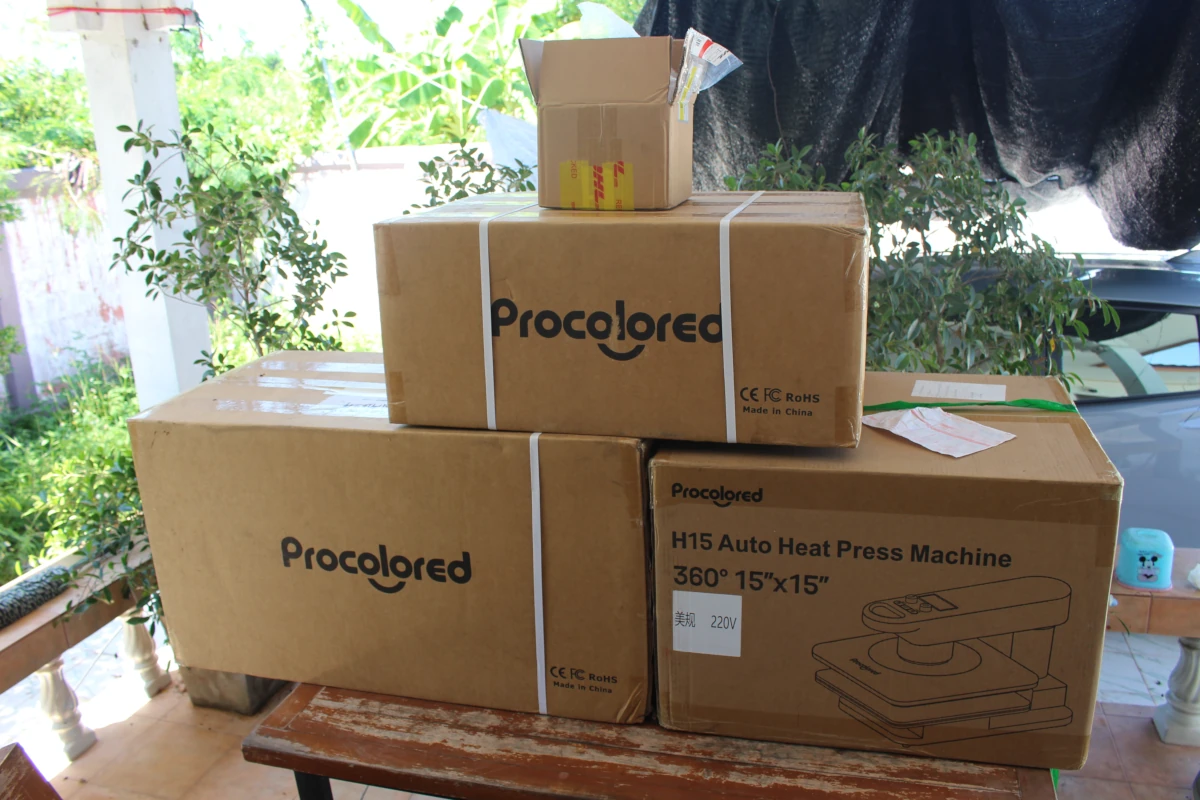
มาเปิดทีละกล่องจากบนลงล่าง จากเล็กไปใหญ่กันครับ กล่องแรกเป็นกล่องเล็กที่ส่งแยกมา เพราะบรรจุหมึกพิมพ์และผง DTF ซึ่งมีข้อกำหนดด้านการขนส่ง การจัดเก็บ และการดูแลที่แตกต่างจากตัวเครื่อง
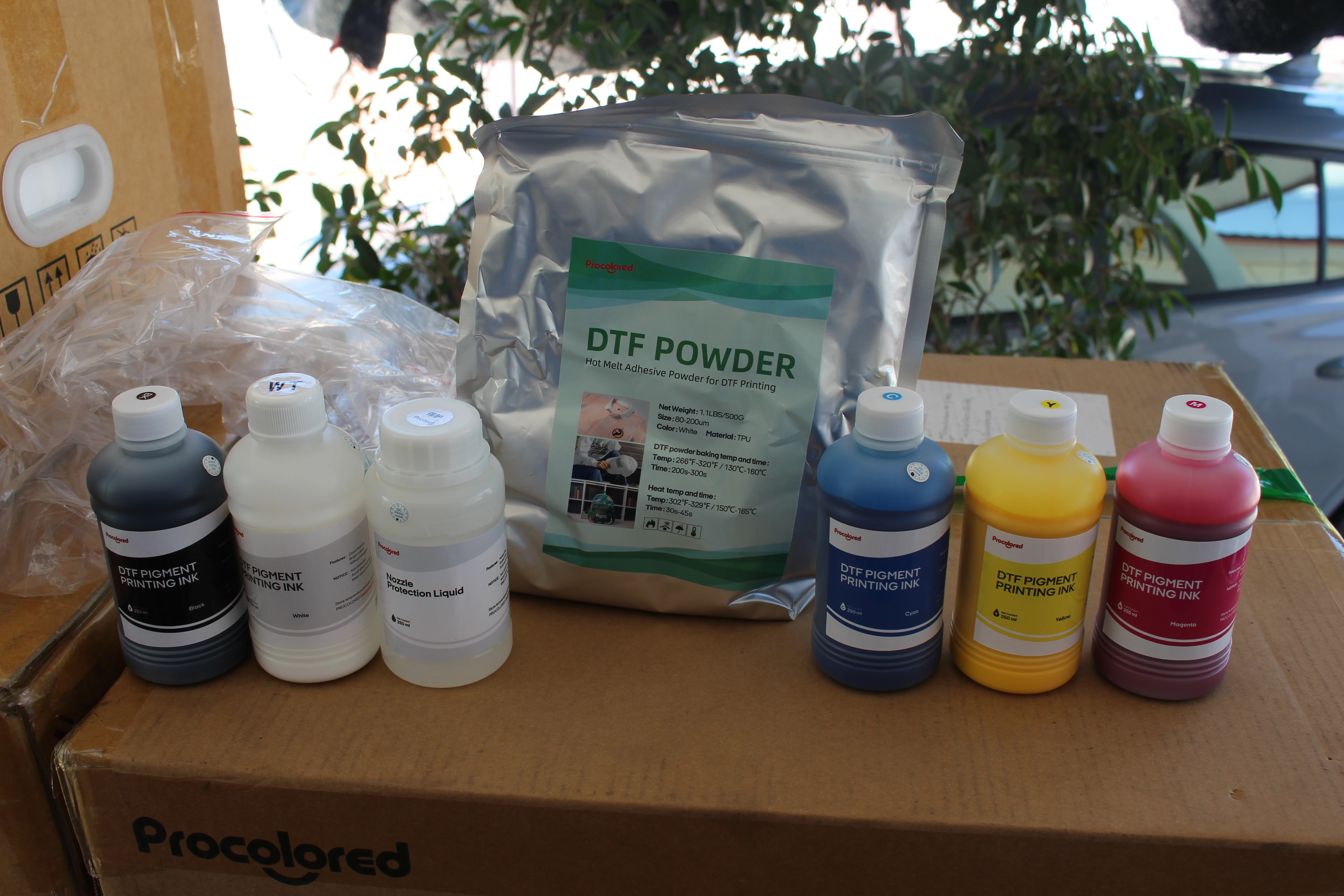
ในกล่องนี้เราจะพบขวดหมึกพิมพ์สีดำ ขาว ฟ้า เหลือง และแดงม่วง, ขวดน้ำยาป้องกันหัวพิมพ์ที่ใช้สำหรับทำความสะอาด และผง DTF (ทำจาก TPU)
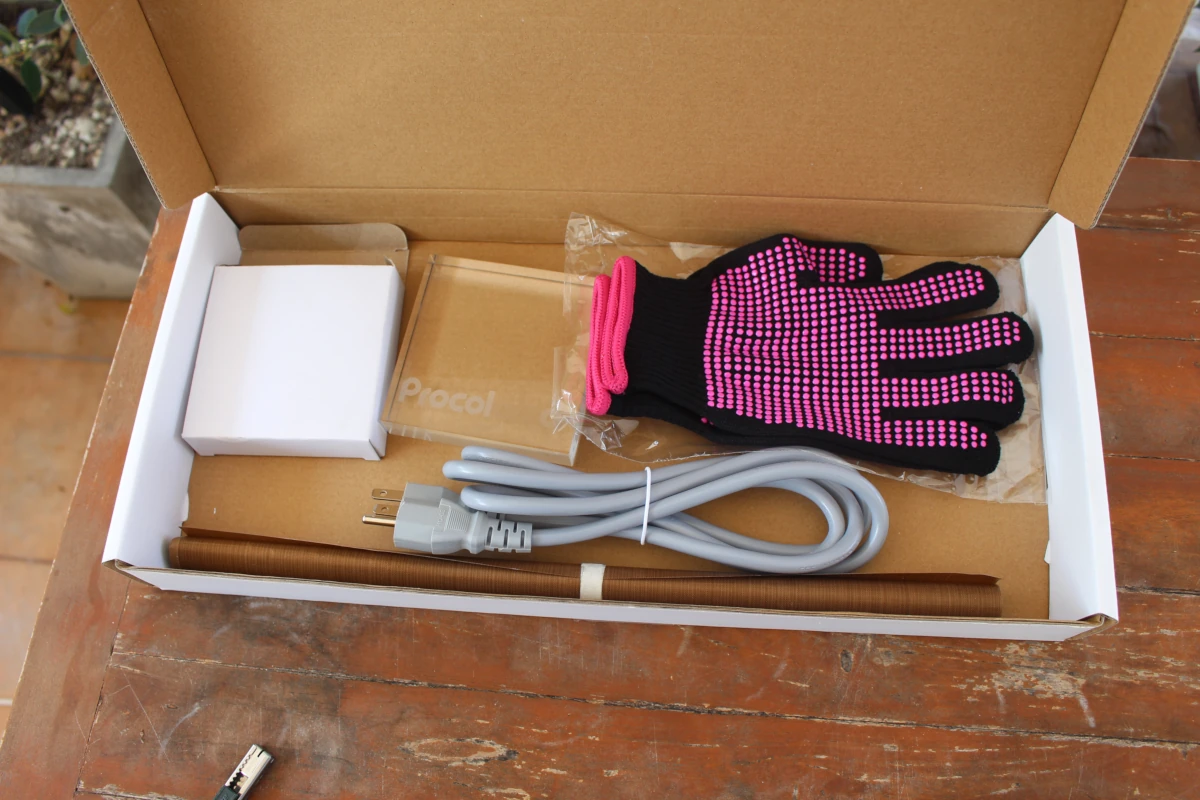
กล่องที่สองเป็นเตาอบแบบไร้ควัน ด้านบนมีกล่องอุปกรณ์เสริมที่บรรจุถุงมือกันความร้อน สายไฟ แผ่นอะคริลิก และสิ่งที่ควรจะเป็นแผ่นเทฟลอนทนอุณหภูมิสูง ซึ่งในคู่มือการใช้งานเตาอบไม่ได้กล่าวถึงแผ่นนี้เลย และเราเองก็ไม่ได้ใช้งานมันเลยเช่นกัน
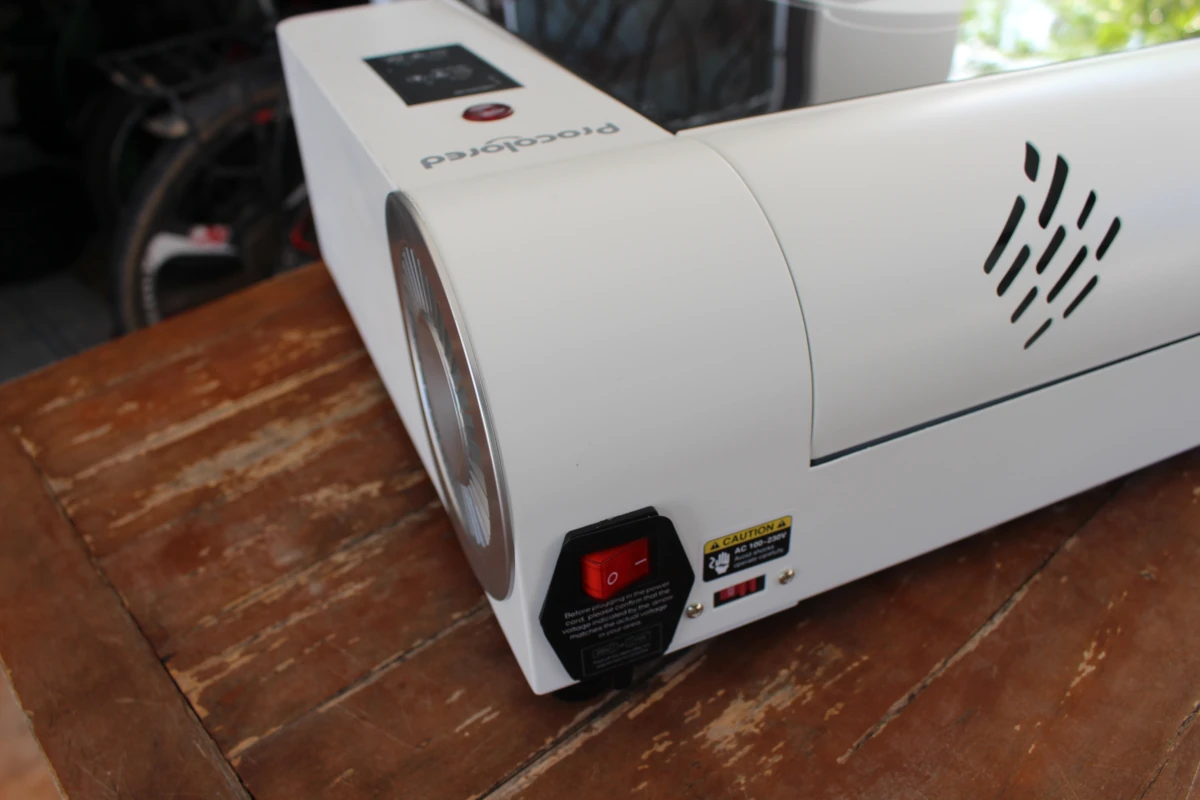
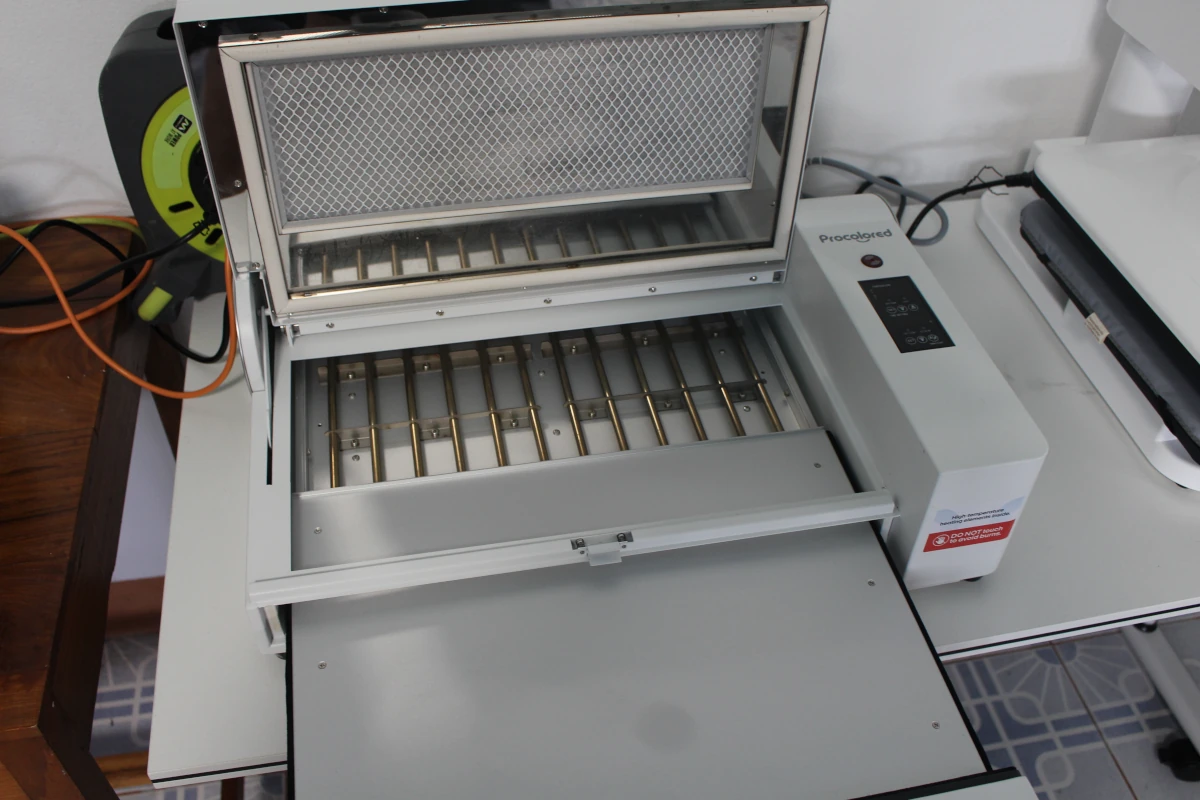
เครื่องพิมพ์ เตาอบ และเครื่องรีดความร้อนนั้นหนักพอสมควร แม้คนคนเดียวจะยกออกจากกล่องได้ แต่เราก็ยังแนะนำให้ช่วยกันสองคน นี่คือเตาอบแบบไร้ควันที่มีโลโก้แพนด้าอยู่ด้านบน

ตัวเครื่องมีจอแสดงอุณหภูมิและเวลา (นับถอยหลัง) พร้อมปุ่มกด

ช่องเสียบไฟรองรับทั้ง 110 และ 220 โวลต์ แต่ต้องตั้งค่าด้วยมือผ่านสวิตช์สีแดงที่อยู่ข้าง ๆ ทางบริษัทน่าจะเลือกค่าให้เหมาะสมกับปลายทางที่จัดส่ง แต่ก่อนเปิดเครื่องก็ควรตรวจสอบให้ดี เพราะหากนำเครื่อง 110 โวลต์ไปเสียบกับไฟบ้าน 220 โวลต์ เครื่องจะควันออกและพังทันที ของเราเซ็ตมาเป็น 220 โวลต์เรียบร้อยแล้ว ซึ่งเหมาะกับการใช้งานในประเทศไทย
ระหว่างใช้งานปกติเราจะแค่ดึงลิ้นชักออกมา แต่ก็สามารถเปิดเครื่องเพื่อดูแท่นวางงานและตะแกรงด้านในได้เช่นกัน

มีหลอดทำความร้อนจะอยู่ที่ด้านล่าง
กล่องที่สามคือเครื่องรีดความร้อน ในเอกสารของเครื่องพิมพ์ระบุถึงเครื่องรีดรุ่น Procolored Panda แต่ดูเหมือนรุ่นนั้นจะเลิกผลิตไปแล้ว และถูกแทนที่ด้วยเครื่องรีด H15 ที่มีพื้นที่ทำงานใหญ่ขึ้นรองรับลายขนาด 38 x 38 เซนติเมตร อุณหภูมิสูงขึ้น และกระบวนการทำงานอัตโนมัติมากกว่า เราได้รับรุ่น H15 มา

การควบคุมของผู้ใช้ประกอบด้วยจอแสดงผล, ปุ่มหมุน Encoder สำหรับปรับอุณหภูมิและเวลา และปุ่มอีกสามปุ่มสำหรับเลือกโหมด (DIY, DTF หรือ HTV) ปรับแรงกด และเปิด-ปิดเครื่อง

ช่องต่อไฟ AC 220 โวลต์อยู่ที่ด้านข้าง

ตอนแรกเราคิดว่าฝาด้านบนของเครื่องจะยกขึ้นได้ แต่กลไกไม่ได้เป็นแบบนั้น เราต้องหมุนส่วนบนออกไปแล้ววางเสื้อหรือเสื้อผ้าลงบนแท่นรอง กระดาษสีขาวที่อยู่ด้านซ้ายของภาพถูกวางไว้ระหว่างแท่นรองกับฝาครอบ เราเกือบโยนมันทิ้งไปแล้วเพราะคิดว่าเป็นวัสดุกันกระแทกตอนขนส่ง แต่จริง ๆ แล้วมันคือแผ่นเทฟลอนที่ต้องใช้เวลารีดลายลงบนเสื้อผ้า เก็บไว้ให้ดีครับ

กล่องสุดท้ายคือเครื่องพิมพ์ K13 Lite สีขาวที่มาในบรรจุภัณฑ์สวยงาม พร้อมจำหน่ายหน้าร้าน ทางบริษัทมีรุ่นสีชมพูด้วยหากชอบ ซึ่งเท่าที่เราทราบคือภายในเหมือนกันทุกอย่าง

เนื่องจากเครื่องรองรับกระดาษขนาด A3 จึงมีขนาดใหญ่และหนักกว่าเครื่องพิมพ์อิงก์เจ็ตทั่วไปมาก และโครงเครื่องไม่ได้ทำจากพลาสติก แต่เป็นโลหะเป็นส่วนใหญ่ ด้านหน้ามีปุ่มต่าง ๆ อยู่ทางซ้าย ช่องสำหรับใส่แผ่น PET อยู่ตรงกลาง และจอแสดงผลอยู่ทางขวา

ด้านซ้ายเป็นประตูสำหรับใส่ขวดหมึกเสียและขวดหมึก CMYK กับสีขาว

ฝาปิดด้วยแม่เหล็ก เราจะเปิดออกในภายหลังเพื่อเติมหมึกและล้างขวดหมึกเสีย

ด้านขวาของเครื่องมีประตูสำหรับ “Mainboard” หรือ “Maintenance Area”

ชิ้นส่วนบางอย่างในบริเวณนี้สามารถเปลี่ยนได้ เรายังไม่ได้ศึกษาส่วนนี้มากนักในการรีวิวครั้งนี้…

หากเปิดฝาด้านบนออก จะเห็นระบบจ่ายหมึกได้บ้าง และมีปุ่ม “One Click Ink Guide” อยู่ทางซ้าย


ในกล่องเครื่องพิมพ์ยังมีม้วนฟิล์ม PET กว้าง 33 เซนติเมตร และกล่องอุปกรณ์เสริมอีกหนึ่งกล่อง

วัสดุรวมแล้วเกือบสี่กิโลกรัม ซึ่งน่าจะเพียงพอสำหรับเสื้อหลายร้อยตัว

ในกล่องอุปกรณ์เสริมมีเขียงตัด แกรวยห้ากรวย ชิ้นส่วนสำหรับติดตั้งม้วนฟิล์ม PET สาย USB แผ่นอะคริลิกสำหรับตกแต่ง ดองเกิล USB สีแดงสำหรับซอฟต์แวร์ และชิ้นส่วนสำหรับทำความสะอาดและเปลี่ยนอะไหล่ (บำรุงรักษา) อีกหลายรายการ

การติดตั้งเครื่องพิมพ์ K13 Lite White DTF
เครื่องประเภทนี้ไม่ใช่แบบเสียบแล้วใช้ได้ทันที มีหลายขั้นตอนที่ต้องทำก่อนจะเริ่มพิมพ์ได้ เราทำตามขั้นตอนในคู่มือการใช้งานเป็นหลัก แต่ถ้าชอบดูวิดีโอมากกว่า ก็สามารถดูเพลย์ลิสต์วิดีโอแทนได้
การประกอบเครื่องพิมพ์
ขั้นตอนแรกคือถอดสลักสีเหลืองของชุดหัวพิมพ์ (ink carriage) ออกโดยขันสกรูออกหนึ่งตัว แล้วตัดสติกเกอร์สีขาวและสีฟ้าออก เพื่อให้ชุดหัวพิมพ์เคลื่อนที่ได้อย่างอิสระ
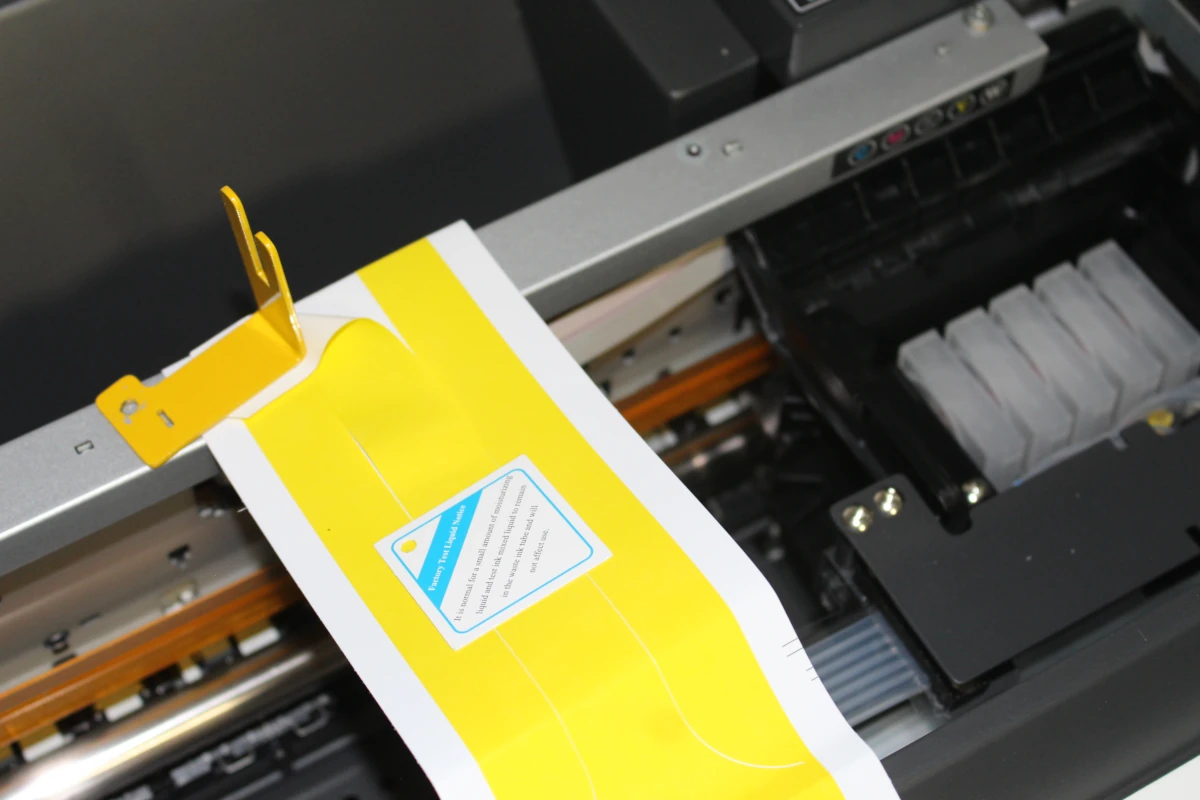
ตอนนี้เราเปิดเครื่องได้แล้ว เครื่องจะเข้าสู่ลำดับการเริ่มต้นระบบสั้น ๆ คล้ายกับที่เครื่องพิมพ์อิงก์เจ็ตทั่วไปทำเมื่อเปิดเครื่อง

ปุ่มเปิดเครื่องสีแดงมีไฟ LED ในตัว เมื่อไฟติดค้างเป็นสีฟ้าแสดงว่าเครื่องว่าง พอไฟกะพริบแสดงว่าเครื่องกำลังทำงานอยู่… จอแสดงผลจะโชว์อุณหภูมิอยู่ แต่เราไม่แน่ใจว่าใช้ทำอะไร และระหว่างทดสอบเราก็ไม่ได้ใช้มันเลย…

ขั้นต่อไปคือติดตั้งแผ่นอะคริลิก Galaxy Panda เพียงลอกฟิล์มสีน้ำตาลบนแผ่นออก แล้วยึดด้วยสกรูสามตัวจากสี่ตัวที่ให้มา แผ่นนี้มีไว้เพื่อความสวยงามเท่านั้น ไม่มีประโยชน์ในด้านอื่น

ส่วนที่มีประโยชน์จริง ๆ คือขายึดม้วนฟิล์มเราขันสกรูสี่ตัวที่ด้านหลังออก สอดฉากยึดทั้งสองตัวเข้าไป แล้วขันสกรูกลับเพื่อยึดให้แน่น

ขั้นต่อไปคือคลายสกรูบนปลั๊กยึดม้วนฟิล์มตัวใดตัวหนึ่งจากสองตัว แล้วสอดแกนเข้าไป ยึดให้แน่นด้วยการขันสกรู หลังจากนั้นเราจะต้องปรับตำแหน่งเพื่อให้ม้วนฟิล์มอยู่ตรงกลาง

ตอนนี้เราสอดม้วนฟิล์มเข้าไปในแกนแล้วยึดด้วยปลั๊กตัวที่สองได้

เมื่อเสร็จแล้ว เราวางม้วนฟิล์มลงบนฉากยึดทั้งสองตัว ปรับตำแหน่งโดยคลายสกรูบนปลั๊ก แล้วขันกลับให้แน่นเมื่อได้ตำแหน่งที่พอใจ สังเกตว่าลูกศรสีฟ้าต้องหันลงด้านล่าง

การติดตั้งเขียงตัดทำได้โดยคลายสกรูสองตัวที่แผงด้านหน้า (แต่ไม่ต้องถอดออก) ด้วยไขควงที่ให้มา จากนั้นสอดช่องของเขียงตัดเข้ากับสกรูแล้วยึดทุกอย่างกลับเข้าที่ ในขั้นตอนนี้สามารถลอกเทปสีฟ้าออกจากใบมีดสีเทาได้ด้วย
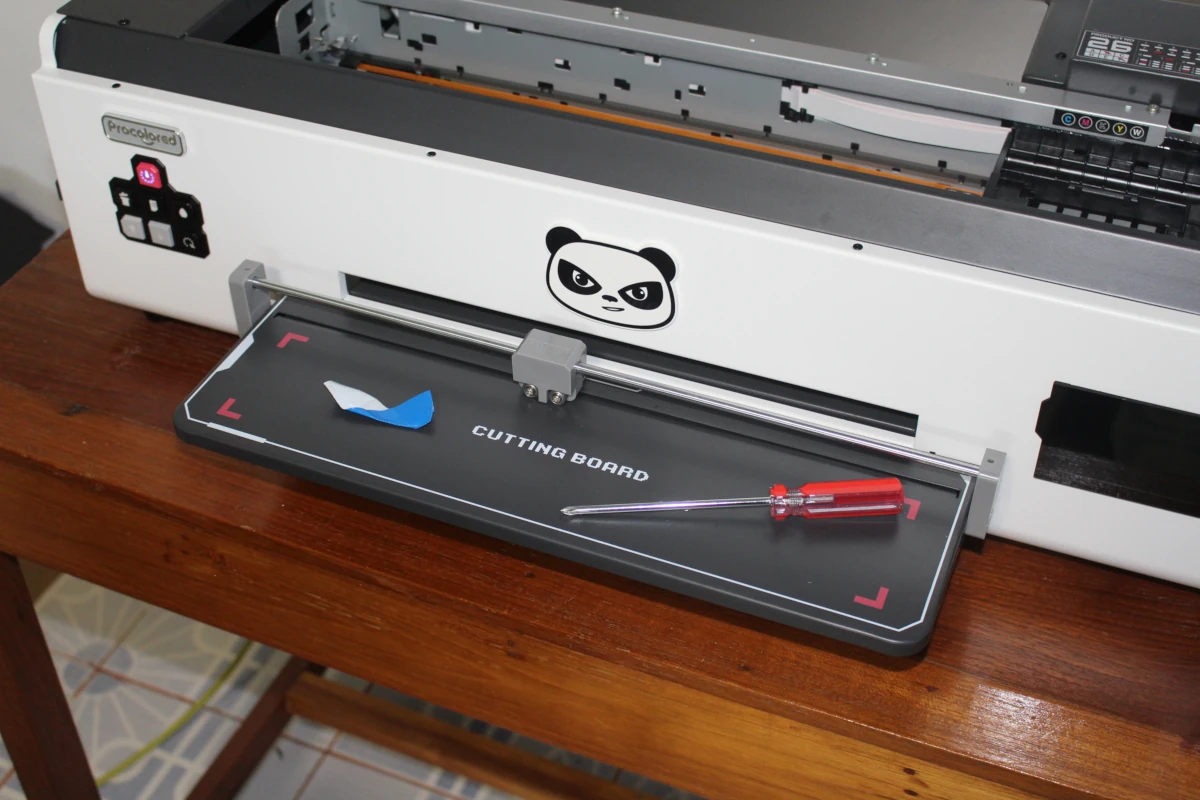
ต่อไปให้ลอกสติกเกอร์ลูกศรสีฟ้าออก สอดฟิล์มเข้าไปในเครื่องด้วยนิ้วจนสุดแล้วดันติด จากนั้นกดปุ่มป้อนฟิล์มเพื่อดึงฟิล์มออกมาที่ด้านหน้าอย่างในภาพด้านล่าง
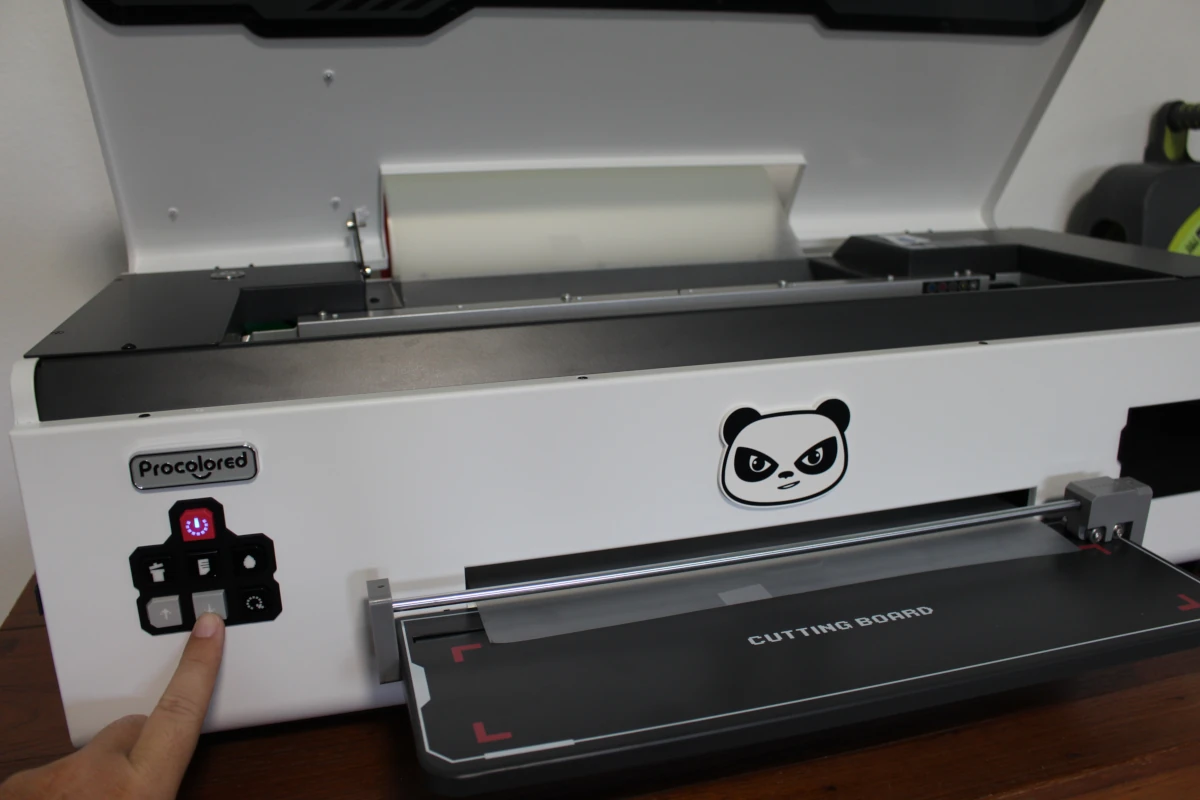
เพียงเท่านี้ก็ประกอบฮาร์ดแวร์เสร็จ ส่วนเตาอบและเครื่องรีดความร้อนพร้อมใช้งานอยู่แล้ว จึงไม่มีอะไรต้องทำเพิ่ม คุณจะต้องมีพื้นที่และโต๊ะเพียงพอสำหรับทั้งสามเครื่อง ชุดของเราใช้พื้นที่ราว 3 เมตร รวมพื้นที่สำหรับคอมพิวเตอร์และการบำรุงรักษาเครื่องพิมพ์ บอกได้เลยว่าดีใจที่ตอนนี้เราไม่ได้อยู่ในอพาร์ตเมนต์ขนาด 20 ตารางเมตรในฮ่องกงแล้ว…

การติดตั้งซอฟต์แวร์และตั้งค่าเครื่องพิมพ์
ยังไม่จบครับ ตอนนี้เราต้องดาวน์โหลดไดรเวอร์เครื่องพิมพ์และซอฟต์แวร์ Procolored Studio Lite จาก Mega ซึ่งจะมีอยู่สองไฟล์
- K13 Lite Printer Driver.exe
- Procolored Studio Lite Setup.exe
ปัจจุบัน K13 Lite ยังไม่รองรับ macOS หรือ Linux คุณสามารถติดตามหน้าดาวน์โหลดซอฟต์แวร์และทรัพยากรไว้เผื่ออนาคตจะมีการเปลี่ยนแปลง
ก่อนติดตั้งไดรเวอร์และซอฟต์แวร์ เราต้องเสียบดองเกิล/กุญแจ USB สีแดงของ Procolored และสาย USB-A เป็น USB-B เข้ากับคอมพิวเตอร์ก่อน พอร์ต USB ของ K13 Lite อยู่บริเวณกลางด้านล่างของแผงด้านหลังเครื่อง
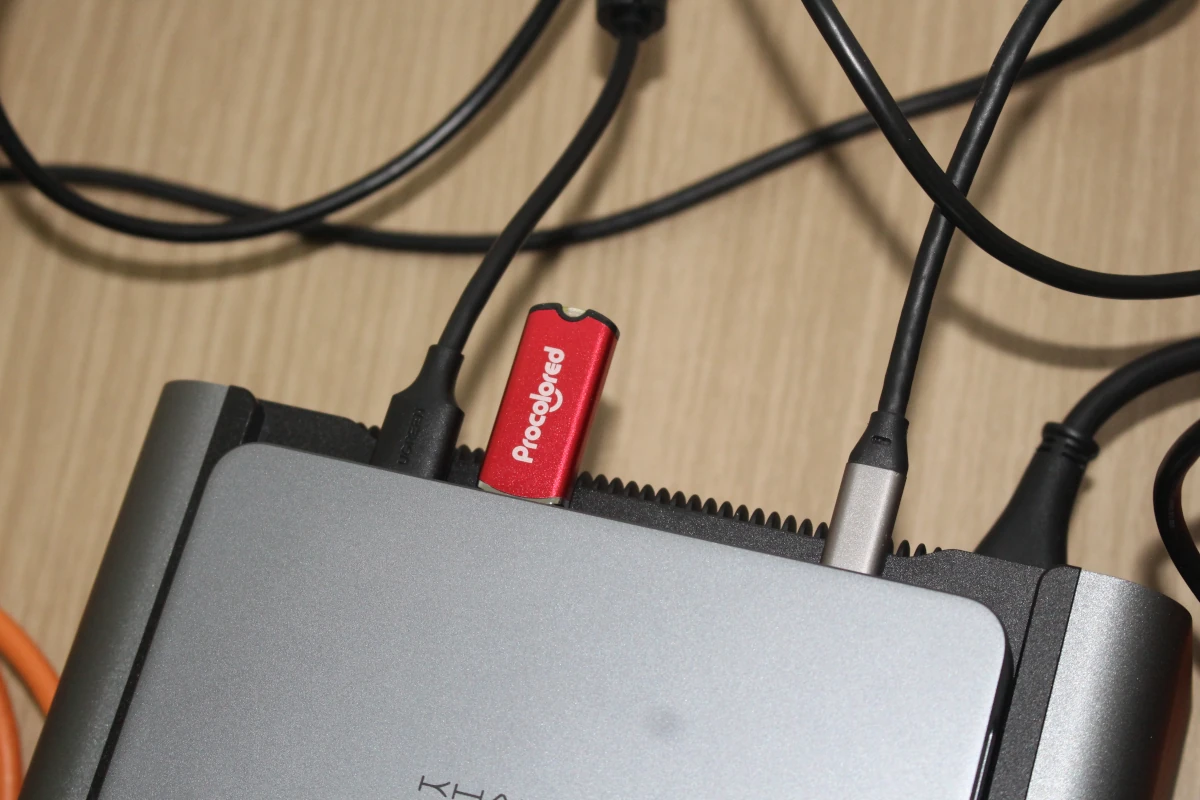
การติดตั้งผ่านไปค่อนข้างราบรื่น มีข้อสังเกตสองข้อ ข้อแรก เครื่องถูกตรวจพบเป็น EPSON L1300 Series ซึ่งเป็นเครื่องพิมพ์อิงก์เจ็ต A3 ที่มีถังห้าถัง (CMY และดำอีกสองถัง) จึงเป็นไปได้ว่า K13 Lite ใช้โครงสร้างภายในคล้ายกันโดยดัดแปลงมาเพื่อการพิมพ์ DTF

การติดตั้ง Procolored Studio Lite จบลงด้วยข้อความแจ้งข้อผิดพลาดเป็นภาษาจีนว่า VC Runtime安装失败, 错误码: 1638 ซึ่งแปลว่า “ติดตั้ง VC Runtime ไม่สำเร็จ รหัสข้อผิดพลาด: 1638”

ดูเหมือนข้อความนี้จะเป็นเพียงคำเตือน เพราะหมายความว่า Visual C++ Runtime ได้รับการติดตั้งไว้แล้วหรือมีเวอร์ชันใหม่กว่าอยู่ในระบบ เรายังสามารถเปิดโปรแกรม Procolored Studio Lite ได้แม้จะมีข้อผิดพลาดนี้

ถึงจุดนี้ โปรแกรมจะให้เราทำการทดสอบพิมพ์เปล่าโดยไม่ใช้หมึก เราสามารถนำเข้ารูปภาพได้โดยคลิกไอคอนรูปภาพในหน้าจอ ปรับขนาดแล้วคลิกปุ่ม Print ที่มุมขวาล่าง

เครื่องจะพิมพ์รูปภาพโดยที่ชุดหัวพิมพ์เคลื่อนที่ไปมา เมื่อเสร็จแล้วไฟ LED ที่ปุ่มเปิดเครื่องจะติดค้าง หากไม่พบข้อผิดพลาด แสดงว่าเครื่องพิมพ์ทำงานปกติ เรากดปุ่มลูกศรขึ้นบนเครื่องเพื่อม้วนฟิล์มกลับไปยังตำแหน่งเดิม
การเติมหมึก ทำความสะอาดหัวพิมพ์ และพิมพ์แผ่นทดสอบ
ตอนนี้เราเติมหมึกลงถังหมึกได้แล้ว โดยเริ่มจากเปิดฝาช่องเติมหมึก จากนั้นเขย่าขวดหมึกสีขาวให้ทั่ว ติดตั้งกรวยเติมหมึกเข้ากับถังหมึกสีขาว (W) เปิดฝาขวด ใช้คัตเตอร์กรีดฟิล์มปิดผนึกออก แล้วเทหมึกลงในถัง ในคู่มือระบุให้เติมหมึกจนมีปริมาณประมาณ 70% ของความจุถัง แต่ฉันอ่านข้ามคำแนะนำส่วนนี้ไป จึงเติมหมึกลงในถังจนเกือบเต็มประมาณ 90–100% โชคดีที่ดูเหมือนว่าจะไม่ส่งผลเสียต่อการใช้งาน

แม้ว่าจะไม่แนะนำให้ทำเช่นนี้ แต่เนื่องจากสามารถเทหมึกสีขาวทั้งขวดลงในถังได้ เราจึงคิดว่าถังหมึกสีอื่นก็น่าจะทำแบบเดียวกันได้ แต่เราก็พบอย่างรวดเร็วว่าไม่สามารถทำเช่นนั้นได้ เมื่อเทหมึกสีเหลืองลงในถังมากเกินไปจนหมึกล้นออกมา ทำให้ต้องเสียเวลาทำความสะอาดเล็กน้อย หลังจากเขย่าขวดหมึกแล้ว เมื่อใช้คัตเตอร์เจาะเปิดขวด จะมีฟองเกิดขึ้นมาบางส่วน แต่ดูเหมือนว่าจะเป็นเรื่องปกติ

เราใช้กรวยเติมหมึกทั้ง 5 อันที่ให้มาในชุดอุปกรณ์ โดยแยกใช้กรวยหนึ่งอันต่อถังหมึกหนึ่งถัง เมื่อถอดกรวยออกเราใช้กระดาษทิชชูรองรับ แล้วรีบไปล้างกรวยด้วยน้ำทันที ส่วนขวดใบที่ 6 ซึ่งบรรจุน้ำยาป้องกันหัวพิมพ์ ยังไม่จำเป็นต้องนำมาใช้งานในขั้นตอนนี้
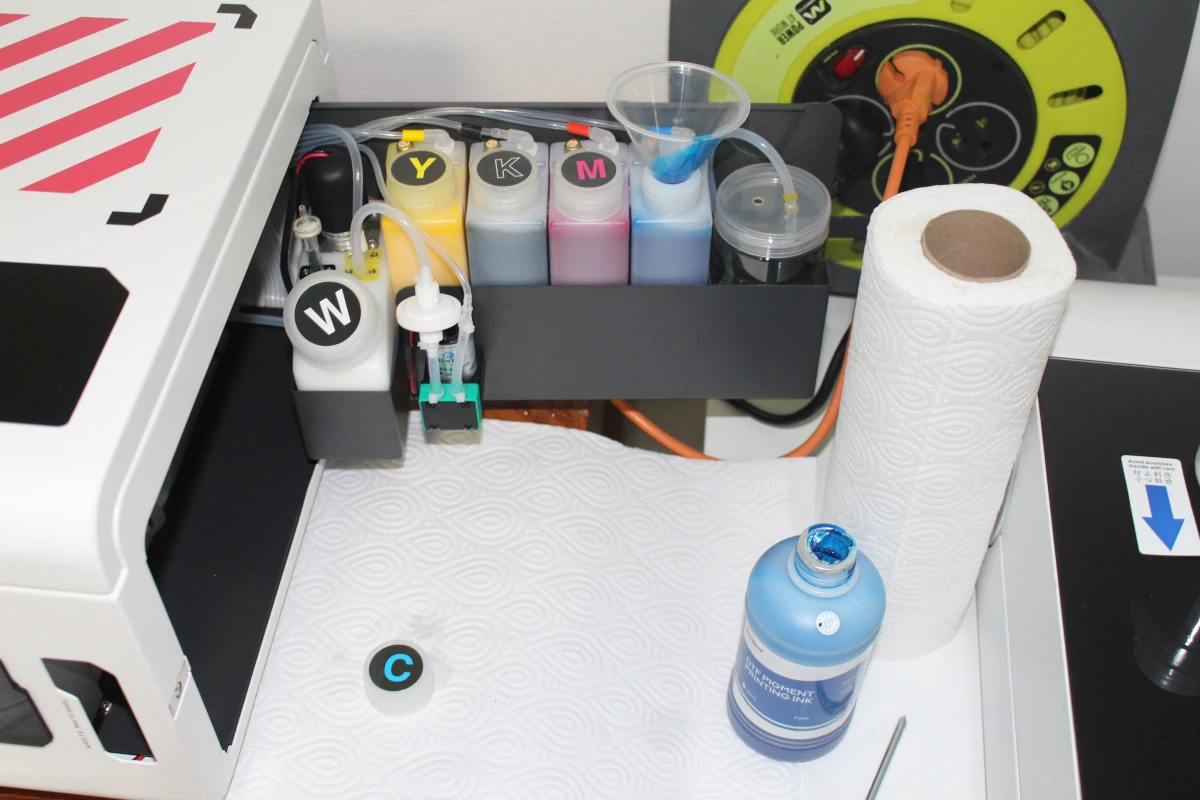
เมื่อเติมหมึกเสร็จแล้ว ให้ปิดฝาช่องเติมหมึก จากนั้นกดปุ่มดูดหมึกอัตโนมัติ (Automatic Ink Extraction Button หรือ Click Ink Guide Button) ค้างไว้นานกว่า 10 วินาที
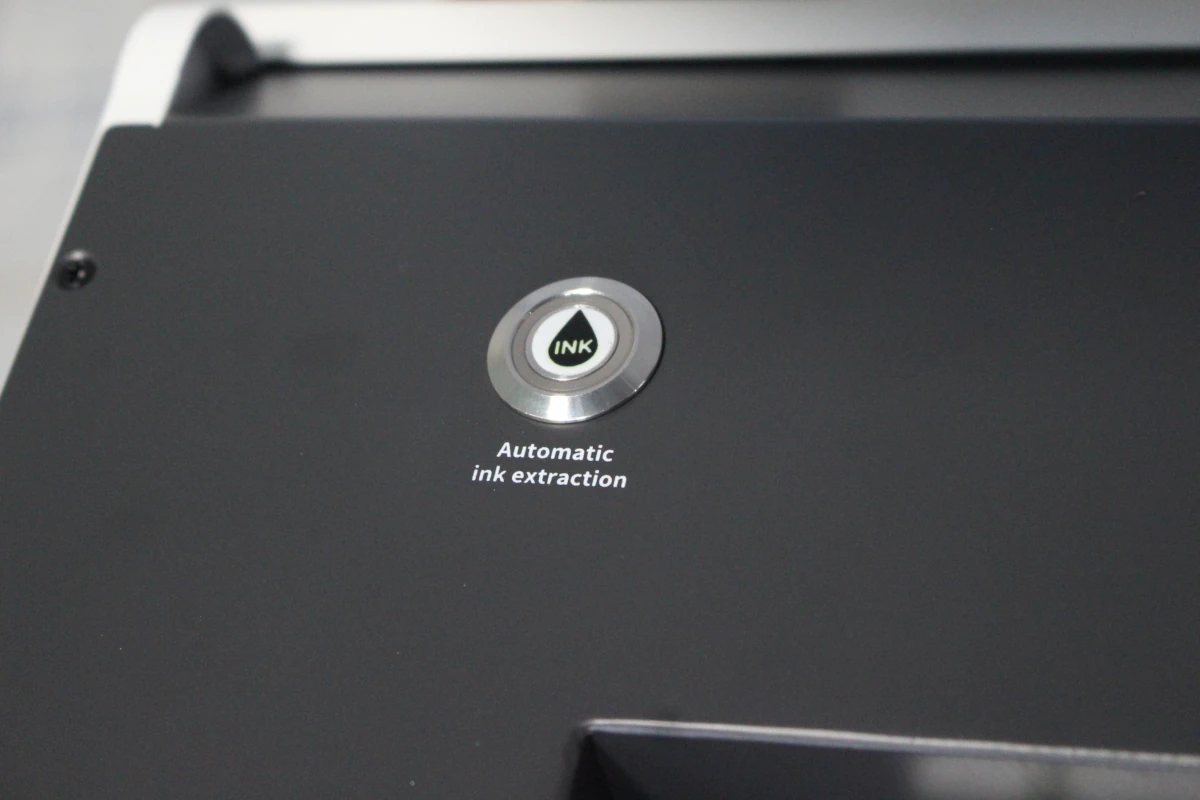
ขั้นตอนนี้จะเริ่มกระบวนการลำเลียงหมึก โดยเครื่องจะดูดหมึกจากขวด ผ่านท่อส่งหมึกไปยังชุดแดมเปอร์ (Ink Dampers) ด้านล่างนี้เป็นวิดีโอสั้น ๆ ที่แสดงขั้นตอนการลำเลียงหมึกดังกล่าว
ระหว่างกระบวนการนี้ เครื่องพิมพ์จะทำความสะอาดหัวพิมพ์ไปด้วย เมื่อเสร็จแล้ว โปรแกรมจะให้เรากดปุ่ม Ink ค้างไว้ 5 วินาทีเพื่อเริ่มทำความสะอาดหัวพิมพ์อีกรอบ

เมื่อเสร็จสิ้น (ไฟแสดงสถานะ Power/Status ติดค้าง) แสดงว่าการเติมหมึกเสร็จสมบูรณ์ นอกจากนี้ ยังสามารถเห็นหมึกส่วนเกินที่ถูกระบายออกมาอยู่ในขวดเก็บหมึกเสียได้อีกด้วย
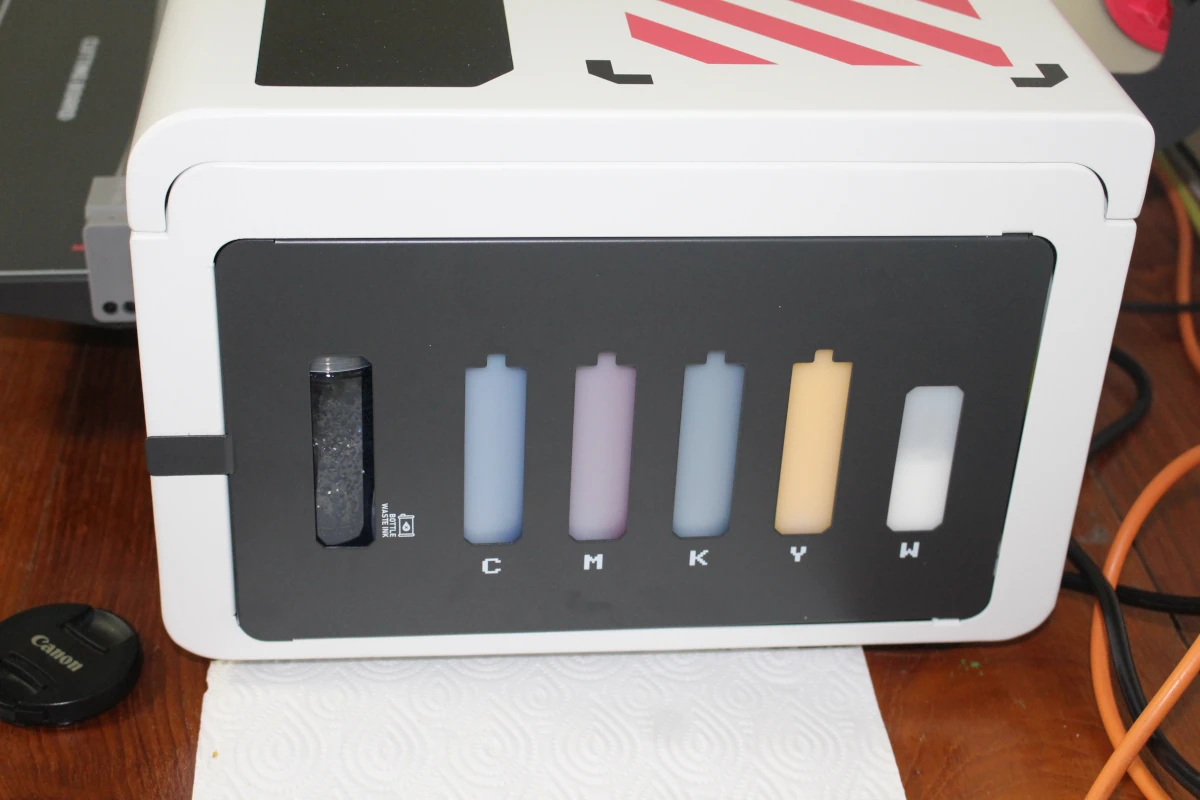
เราใกล้จะตั้งค่าเสร็จแล้วแต่ยังไม่หมด คลิก Clean Nozzle ในโปรแกรม เมื่อเสร็จแล้วให้คลิก Print Test Strip ทางบริษัทแนะนำให้ทำทั้งสองอย่างวันละครั้ง
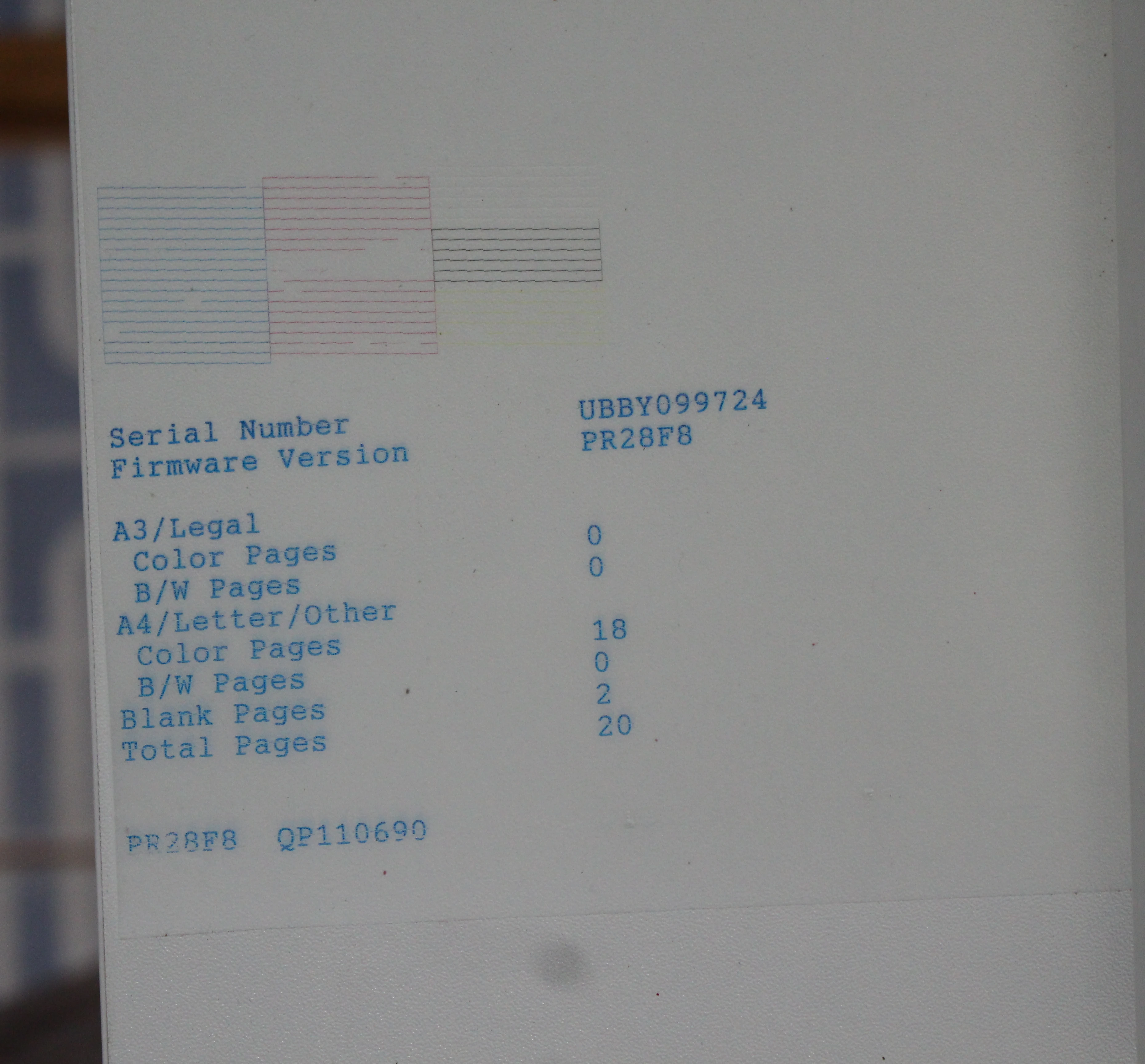
การทดสอบครั้งที่สองจะพิมพ์เส้นทดสอบและข้อมูลระบบ ผลลัพธ์ของเราไม่สมบูรณ์นัก มีบางช่วงขาดหายในบางเส้น แต่เราก็เดินหน้ารีวิวต่อไปเพื่อดูว่าจะเป็นปัญหาจริงหรือไม่
ข่าวดีคือการตั้งค่าเครื่องพิมพ์ Procolored K13 Lite DTF เสร็จสมบูรณ์แล้ว และเราเริ่มพิมพ์งานจริงได้
ขั้นตอนการพิมพ์ DTF ลงบนเสื้อยืดและกระเป๋า
สำหรับการรีวิวนี้ เราเลือกรูปภาพและโลโก้ที่โอกาสจะได้รับอีเมลจากทนายความโกรธ ๆ เพราะแค่ทดสอบนั้นต่ำมาก นั่นคือโลโก้ Tux (ขยายด้วย AI) และโลโก้ Arduino Community

เราโหลดโลโก้ Tux เข้าโปรแกรม Procolored Studio Lite แล้วเปิดใช้พื้นหลังสีเทาเพื่อให้เห็นชัดว่าส่วนสีขาวของลายจะอยู่ตรงไหน โดยไม่ได้เปลี่ยนพารามิเตอร์ใด ๆ ในส่วนซ้ายของหน้าจอ
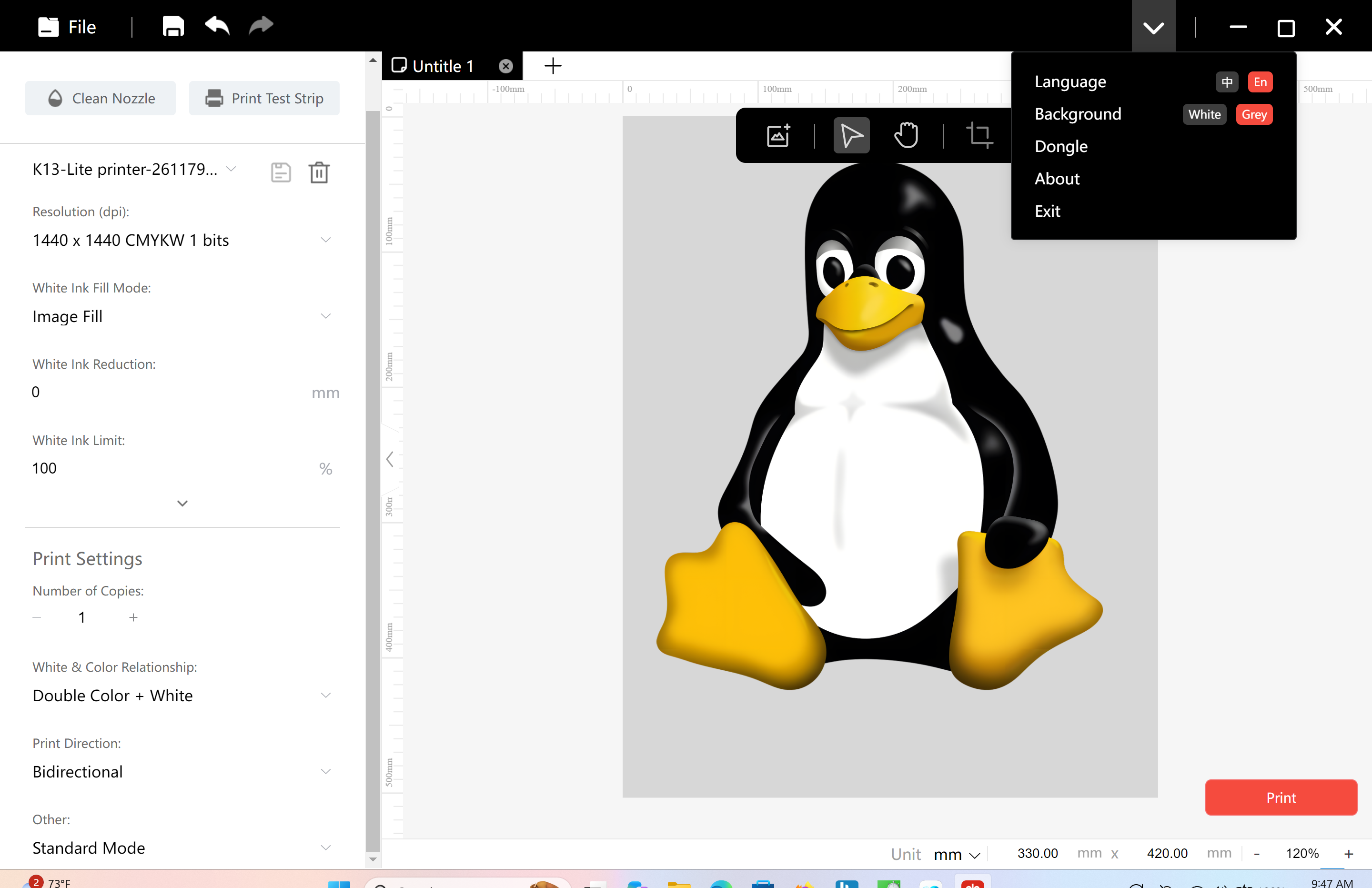
เราคลิกปุ่ม Print และไม่กี่นาทีต่อมาการพิมพ์ก็เสร็จ เราตัดฟิล์มโดยเลื่อนใบมีดตัด จะเห็นส่วนที่เป็นสีอยู่ด้านหนึ่งและส่วนสีขาวอยู่อีกด้าน สิ่งสำคัญคือห้ามแตะต้องงานพิมพ์ในขั้นตอนนี้
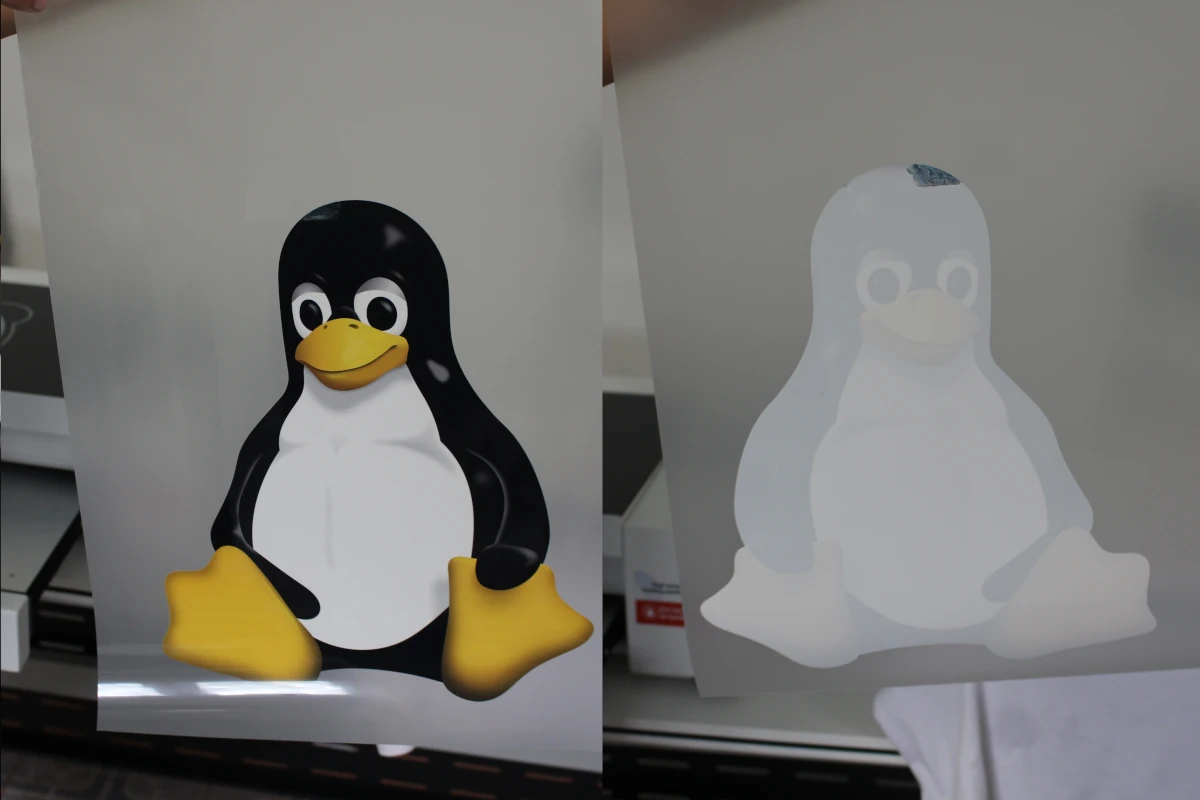
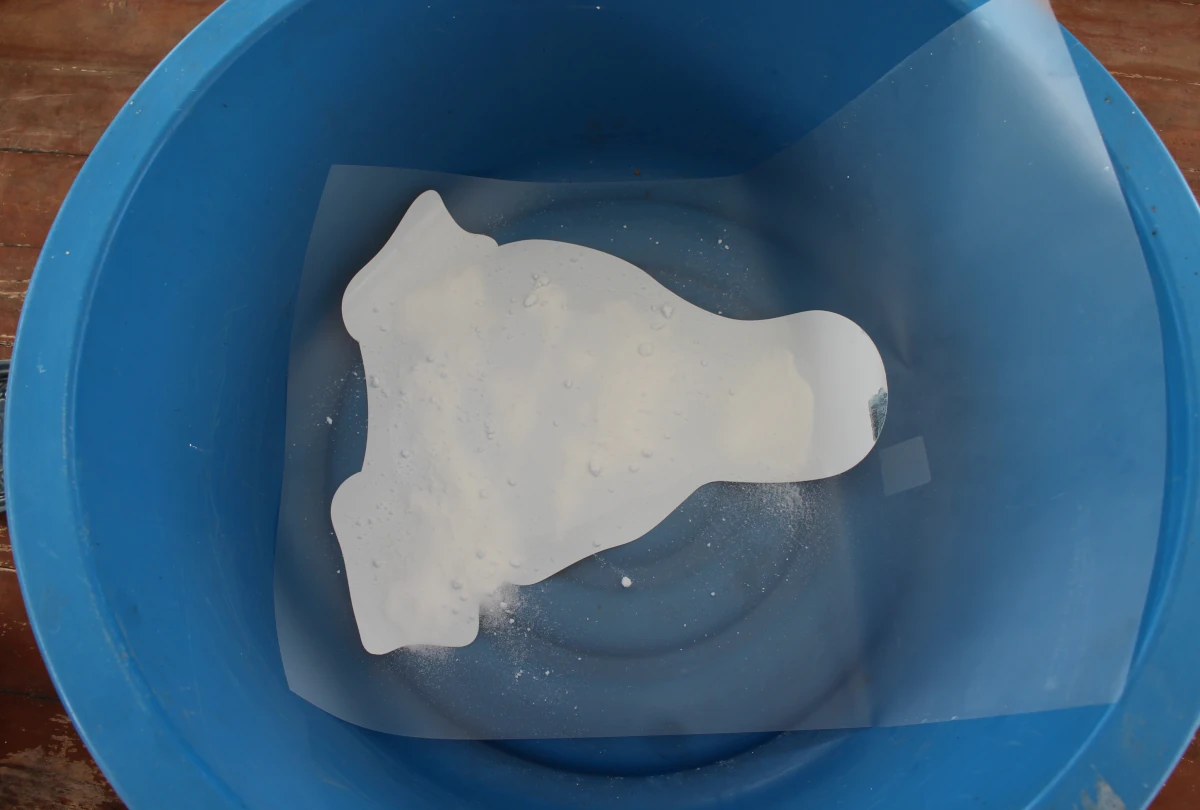
ขั้นต่อไปคือหาภาชนะขนาดใหญ่เพื่อโรยผง DTF ลงบนส่วนสีขาวของลาย เพียงเขย่าผงสีขาวไปมาโดยจับฟิล์มไว้จนหมึกสีขาวถูกผงเคลือบทั้งหมด แล้วเทผงส่วนเกินลงถัง
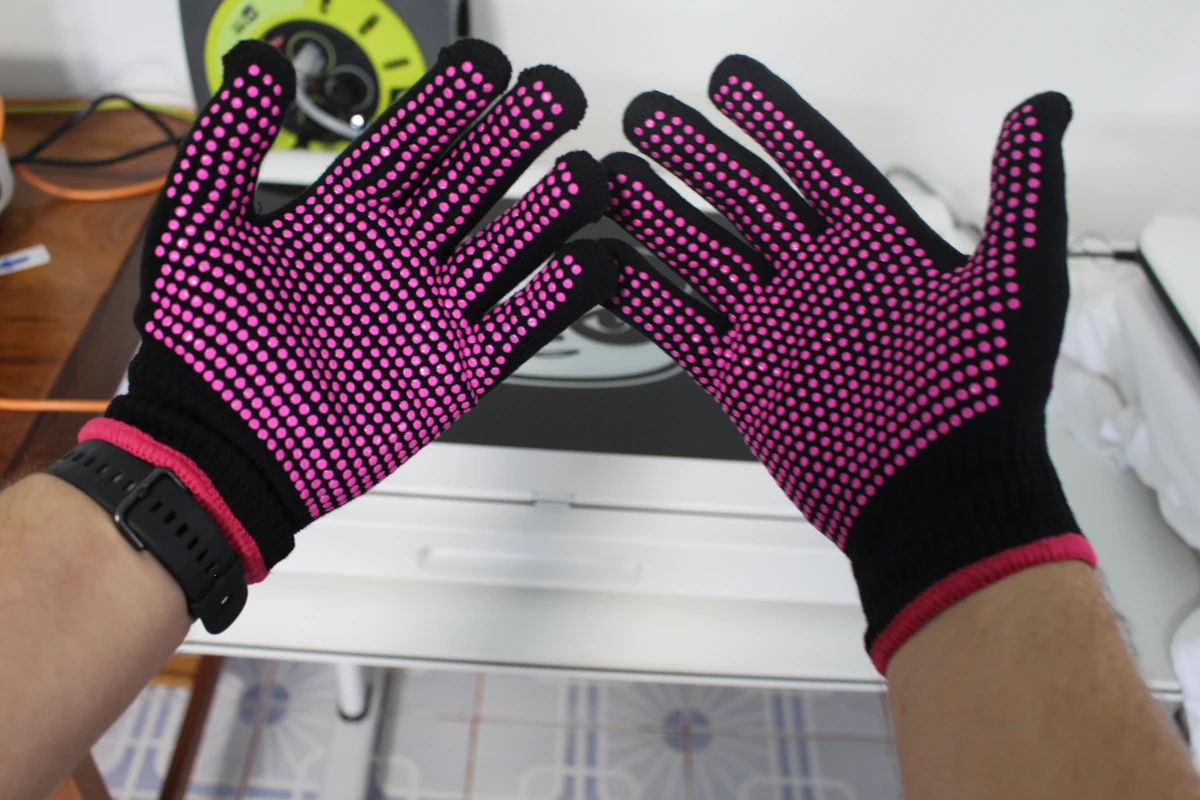
ถึงเวลาสวมถุงมือกันความร้อนสีชมพู-ดำเพื่อความปลอดภัย แล้วเปิดเตาอบ
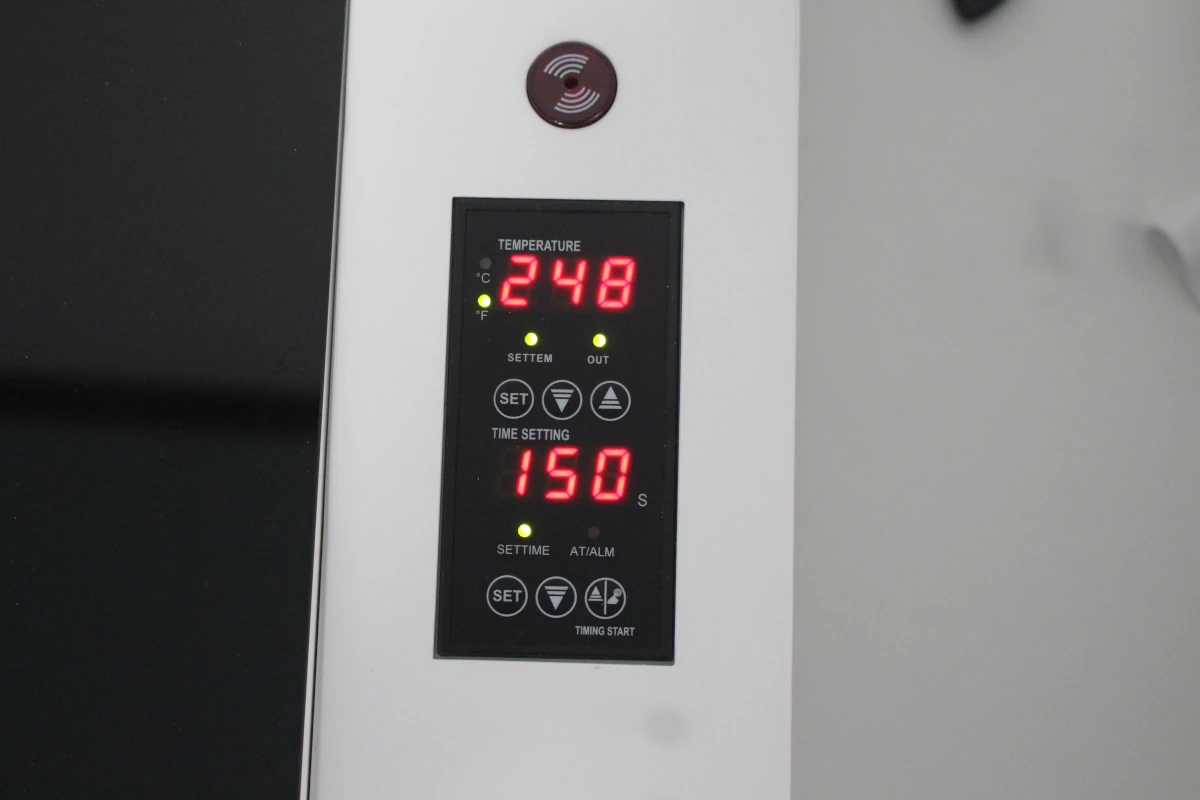
คุณสามารถตั้งอุณหภูมิและเวลานับถอยหลังได้ตามต้องการ แต่เราใช้ค่าเริ่มต้นซึ่งใกล้เคียงกับที่ระบุในคู่มือ คือ 248°F/120°C และ 150 วินาที
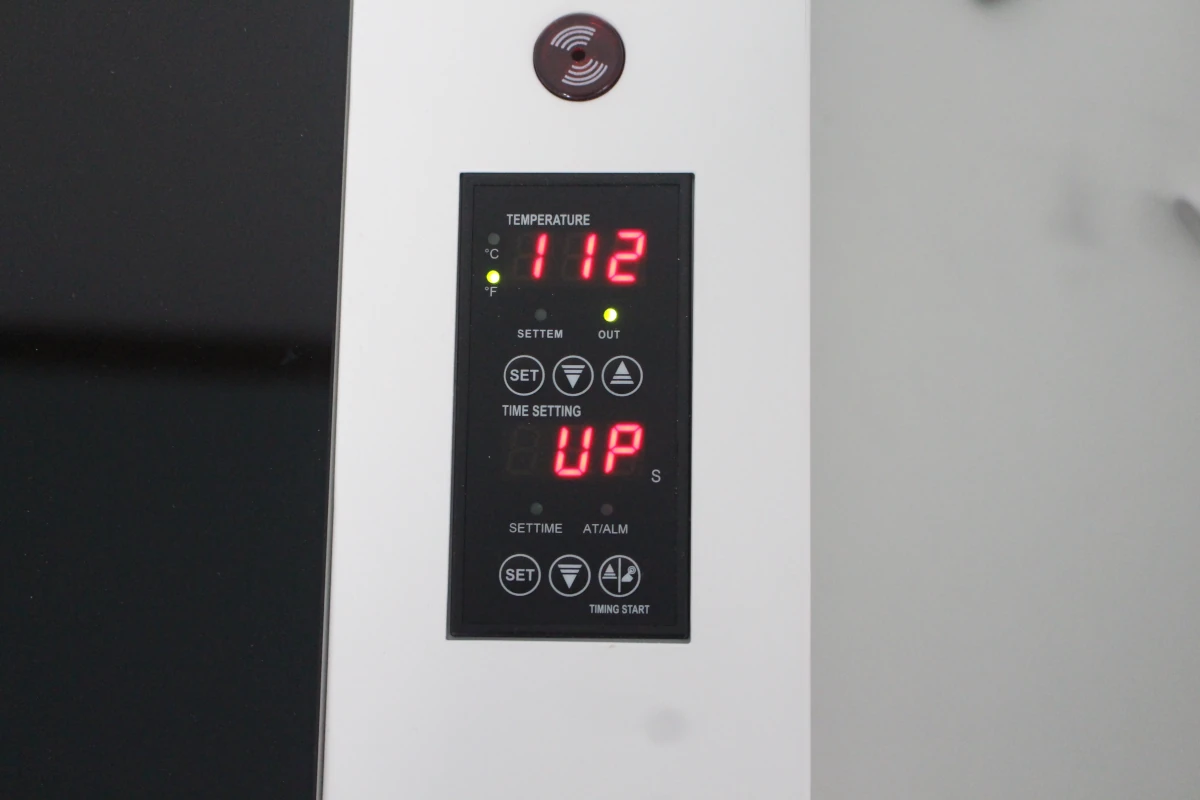
เตาอบจะเริ่มทำความร้อนจนถึงอุณหภูมิที่ตั้งไว้ เมื่อได้ที่แล้ว ข้อความ UP จะเปลี่ยนเป็นค่าที่ตั้งไว้สำหรับเวลา
วางฟิล์มที่พิมพ์แล้วลงในเตาอบโดยให้ด้านที่โรยผง DTF คว่ำหน้าขึ้น แล้วปิดลิ้นชัก
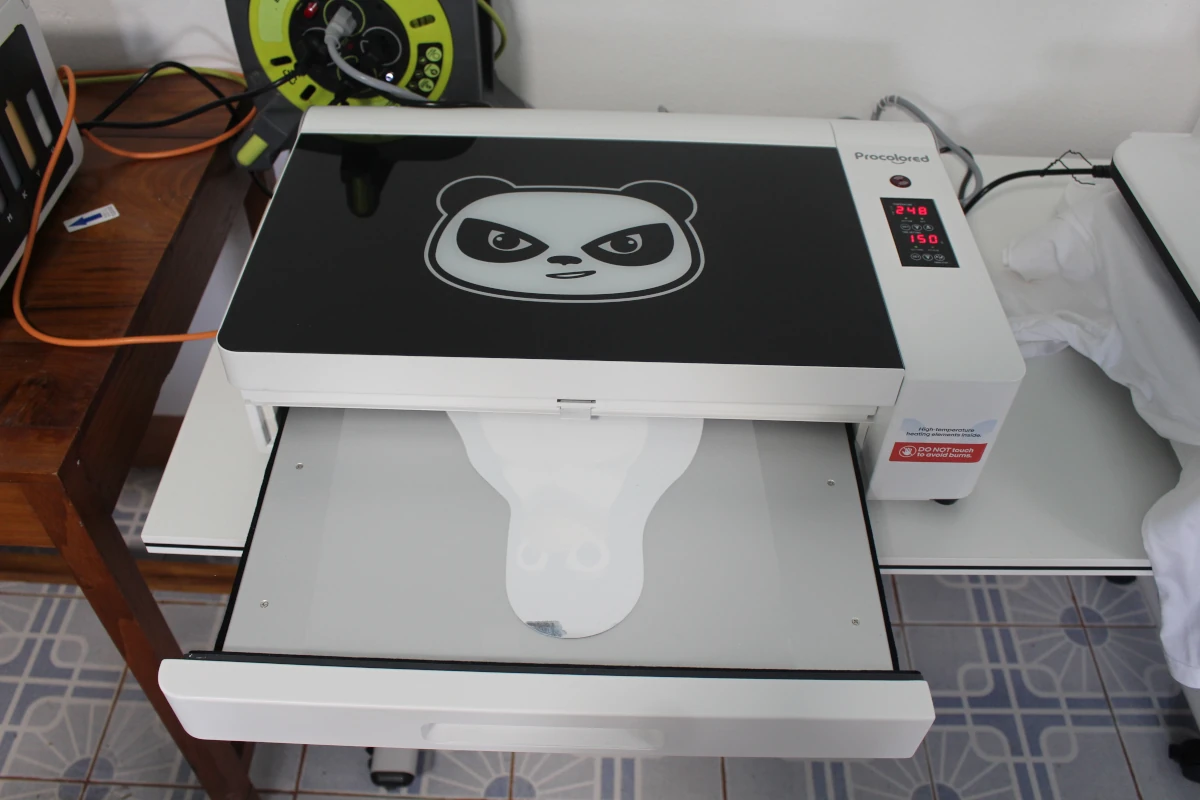
จากนั้นกดปุ่ม Timing Start ค้างไว้สองสามวินาทีเพื่อเริ่มกระบวนการอบ
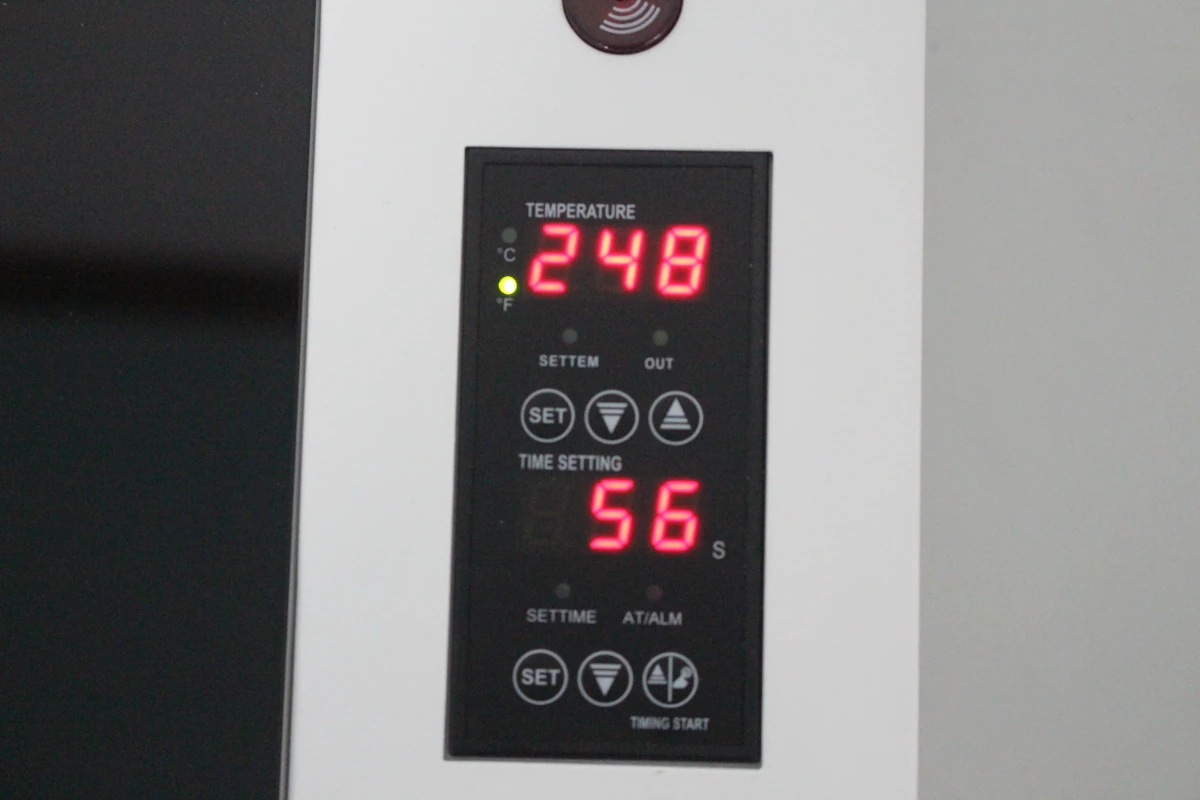
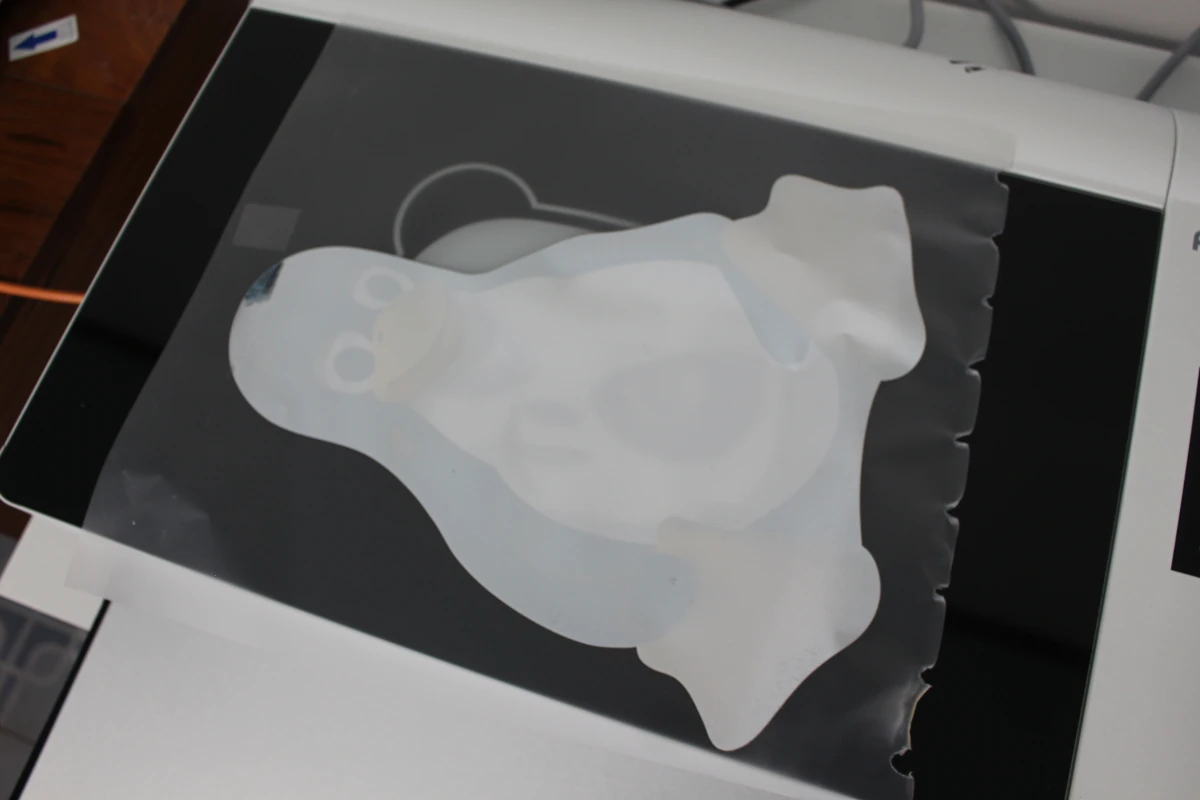
คุณจะได้ยินเสียงเตือนเมื่อการอบเสร็จสิ้น กดปุ่ม Timing Start เพื่อหยุดเสียงแล้วนำฟิล์มออกจากเตา ผง DTF ดูสุกได้ที่พอดี และฟิล์มบางส่วนไหม้ไป ซึ่งน่าจะเพราะแผ่นมีขนาดใหญ่เกินไปหน่อย แต่ก็ไม่เป็นไรเพราะบริเวณนั้นไม่มีอะไรพิมพ์อยู่
ถึงเวลาใช้เครื่องรีดความร้อน H15 ซึ่งมีคู่มือการใช้งานแยกต่างหาก หมุนฝาด้านบนของเครื่องออกแล้ววางเสื้อลงบนแท่นรอง เราใช้เสื้อยืดสีขาวที่ทำจากผ้าฝ้าย 60% และโพลีเอสเตอร์ 40% จากนั้นวางแผ่นเทฟลอนทับด้านบน ซึ่งเราบอกไว้แล้วตอนแกะกล่องว่าอย่าเพิ่งทิ้ง…
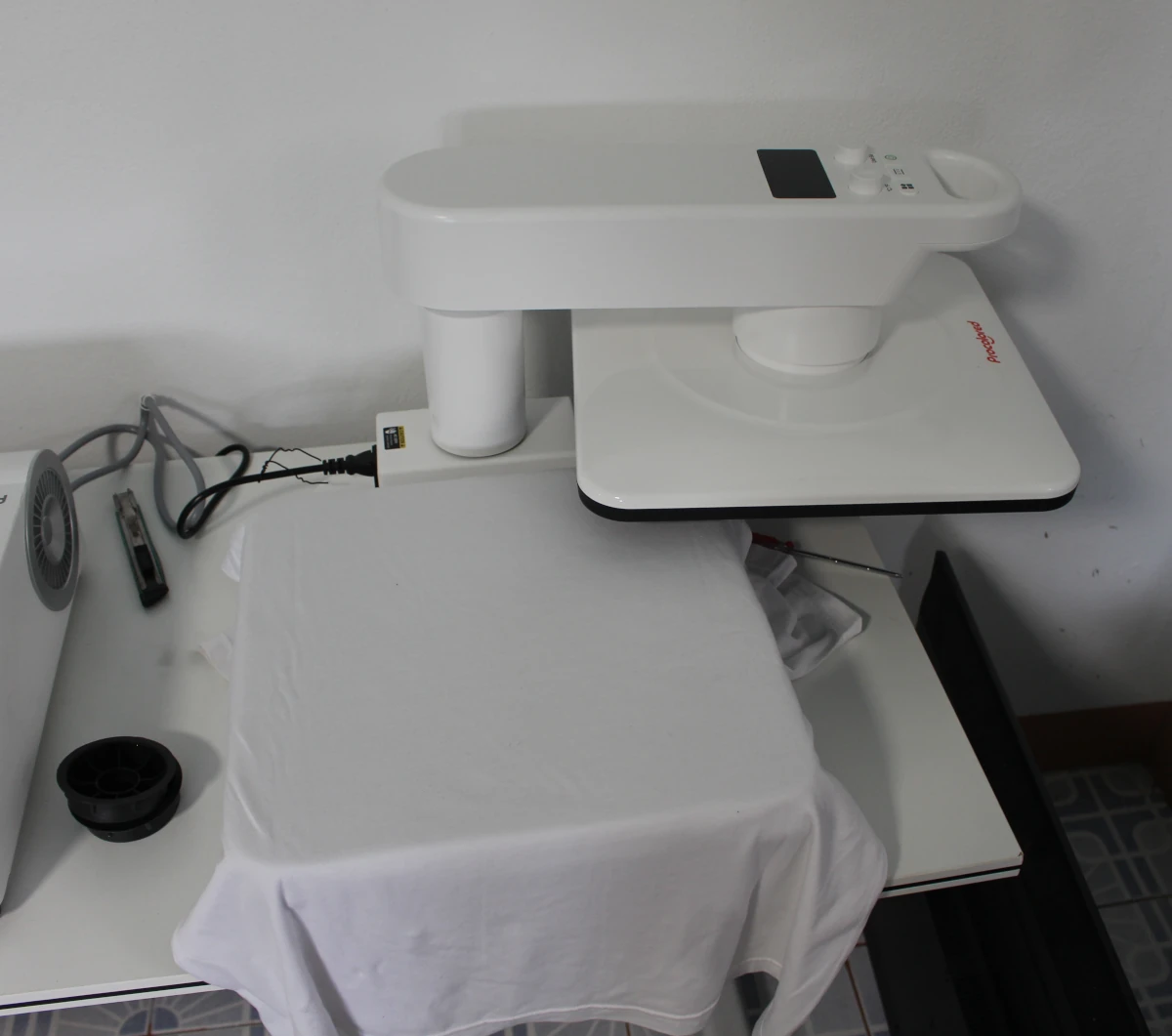
ตั้งเครื่องที่ 150°C และ 5 วินาทีเพื่อรีดล่วงหน้าให้เสื้อเรียบ ตอนแรกเราสับสนกับเอนโคเดอร์หมุนนิดหน่อย แต่หลักการคือกดสั้นหนึ่งครั้งแล้วหมุนเพื่อเปลี่ยนค่า การกดค้างจะสลับระหว่าง °C กับ °F และการกดค้างขณะหมุนก็ให้ผลเดียวกัน กดปุ่มเปิดเครื่องสั้น ๆ เพื่อเริ่มกระบวนการ
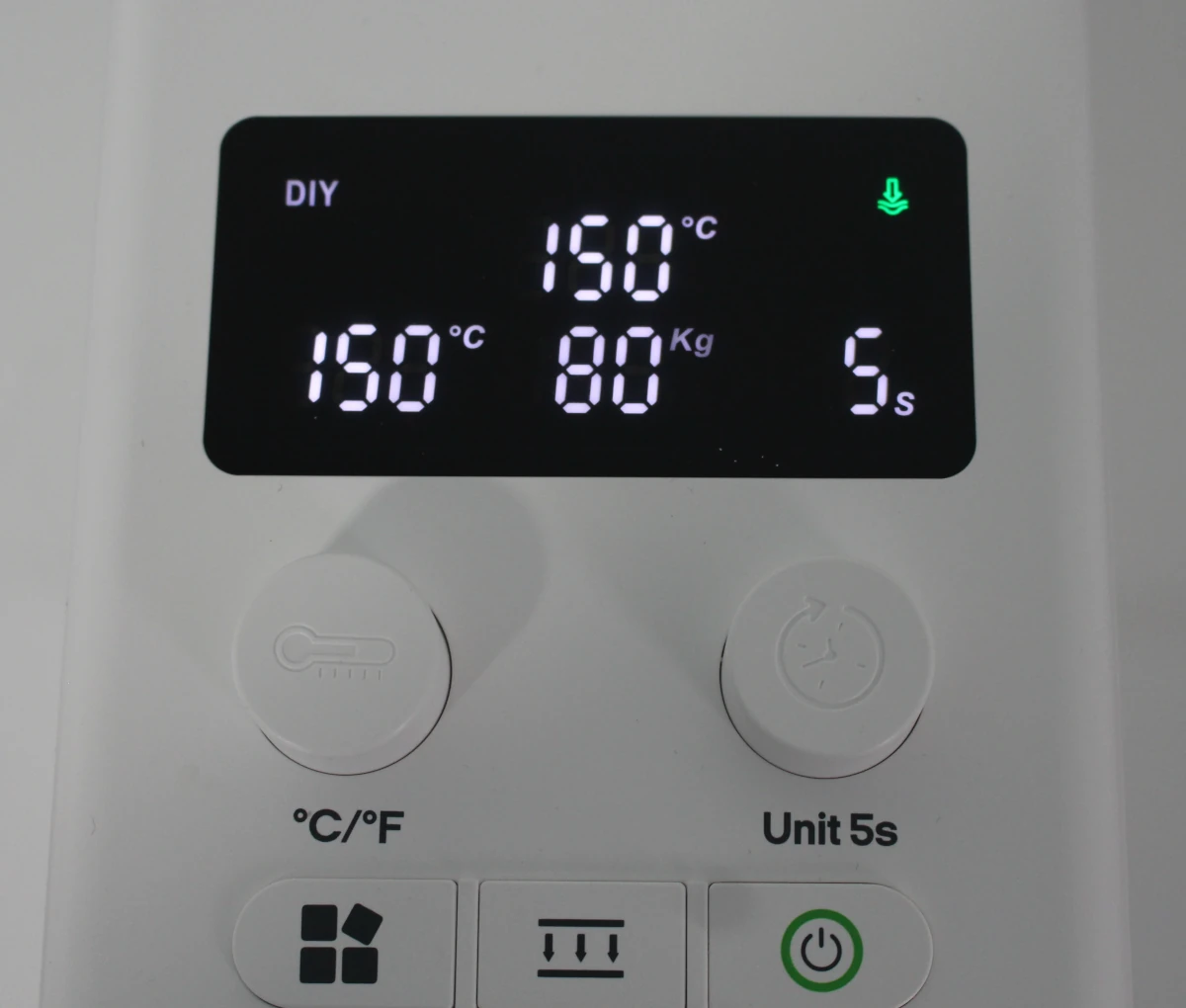
ส่วนบนของเครื่องจะลดลงเป็นเวลา 5 วินาทีแล้วยกกลับขึ้นมา
ในกล่องมีแผ่นตารางระบุอุณหภูมิและเวลาสำหรับวัสดุต่าง ๆ แต่เราสังเกตเห็นช้าไปหน่อยว่าตารางนั้นใช้กับ HTV ไม่ใช่ DTF จึงอาจใช้กับกรณีของเราไม่ได้
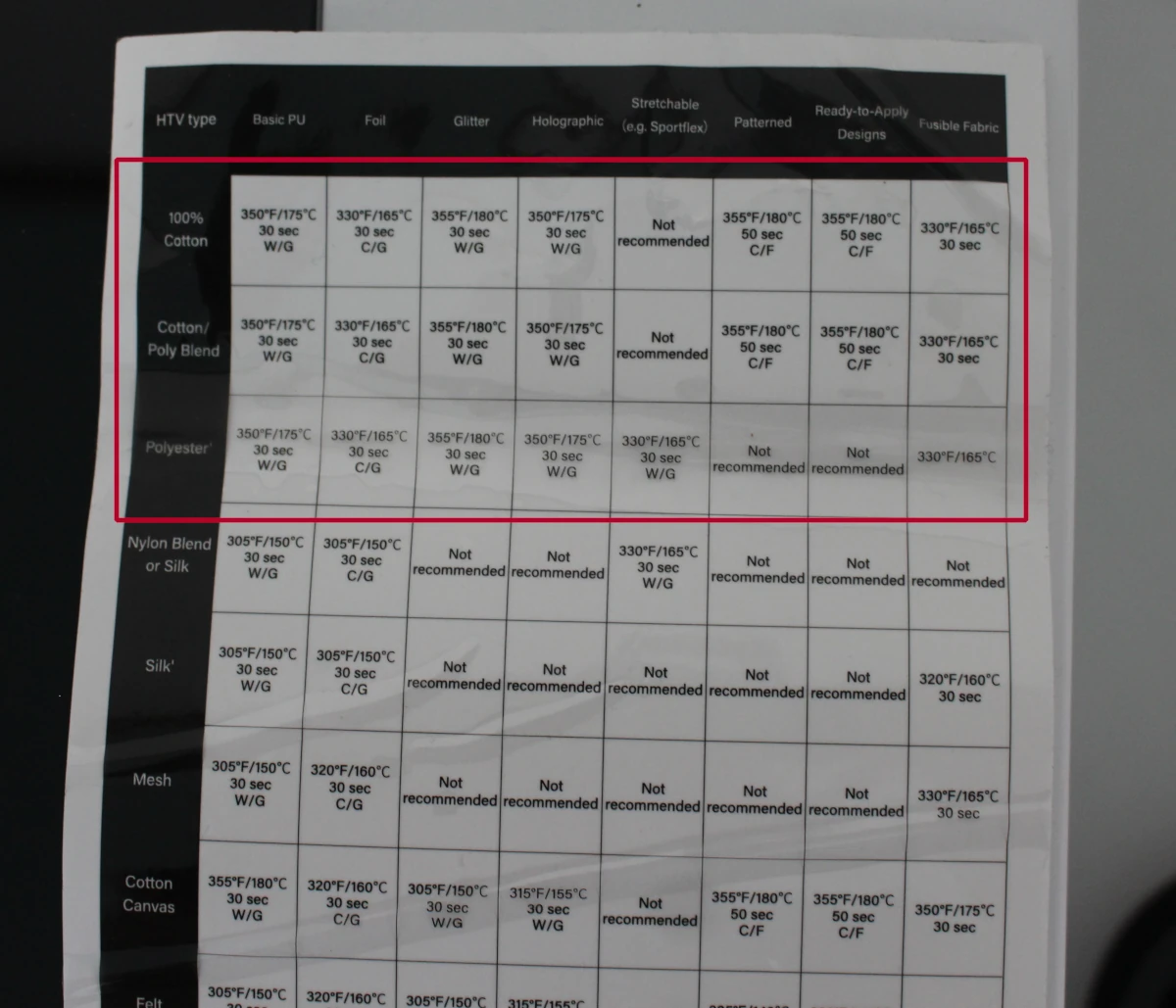
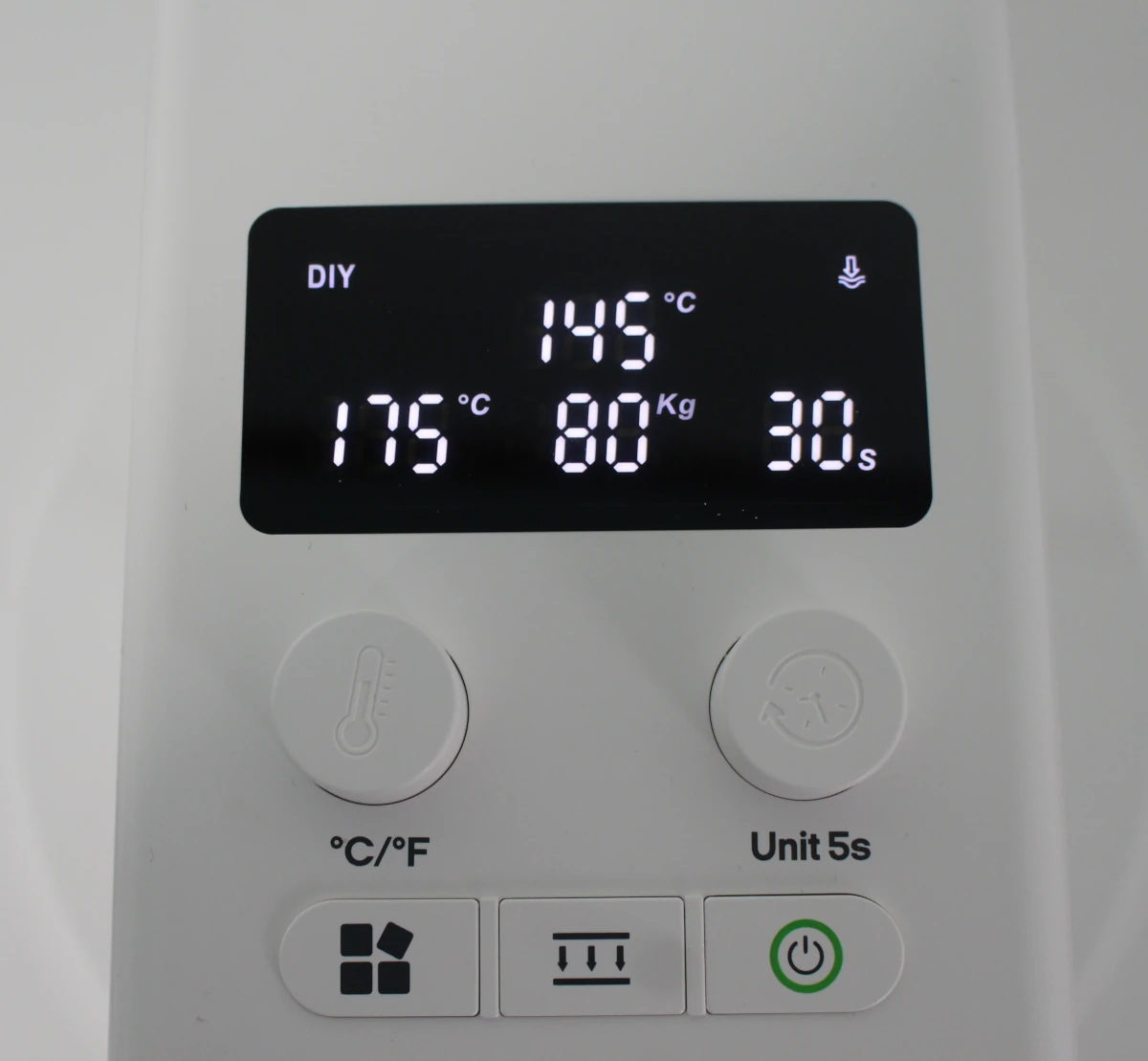
เรายังคงใช้ค่าจากตารางนั้น ซึ่งร้อนกว่าค่าในคู่มือ (150°C) เล็กน้อย แต่เวลาเท่ากันคือ 30 วินาที
ถึงเวลาวางฟิล์มที่พิมพ์แล้วโดยให้ด้านสีขาวคว่ำลง
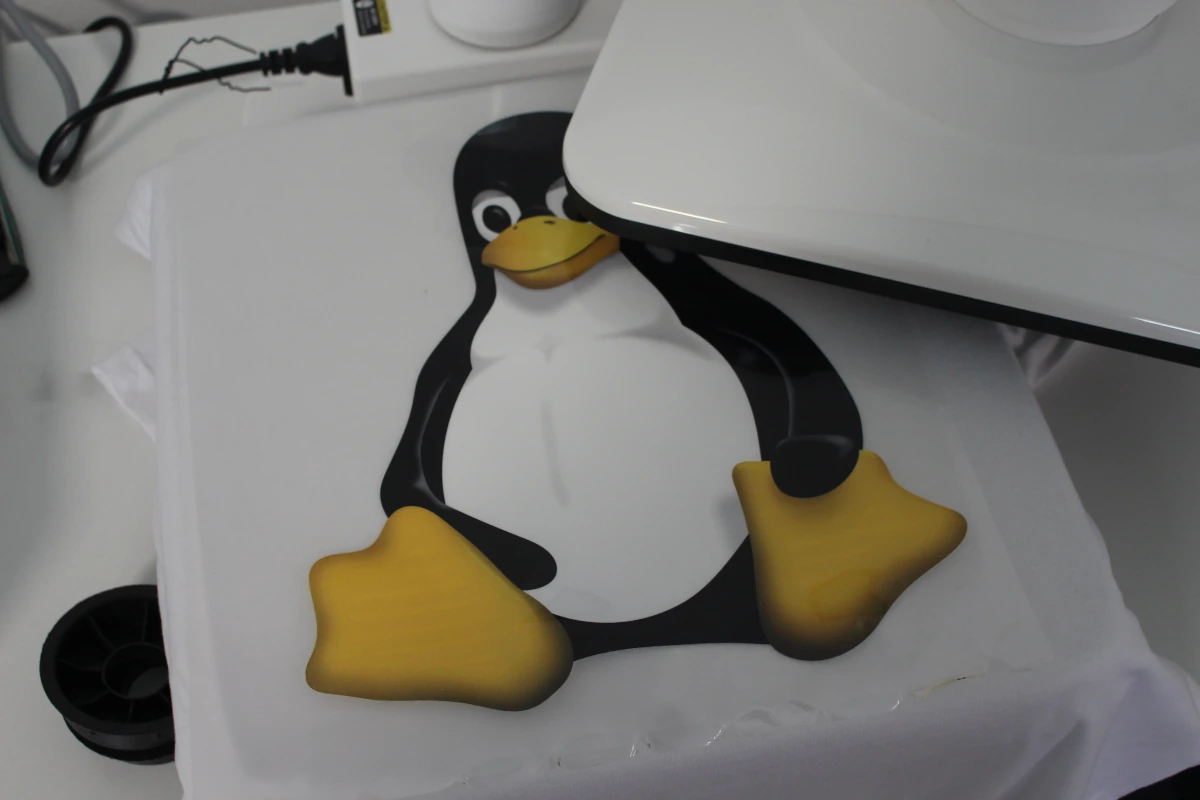
แล้ววางแผ่นเทฟลอนทับด้านบนเพื่อป้องกัน ก่อนจะกดปุ่มเปิดเครื่องอีกครั้ง
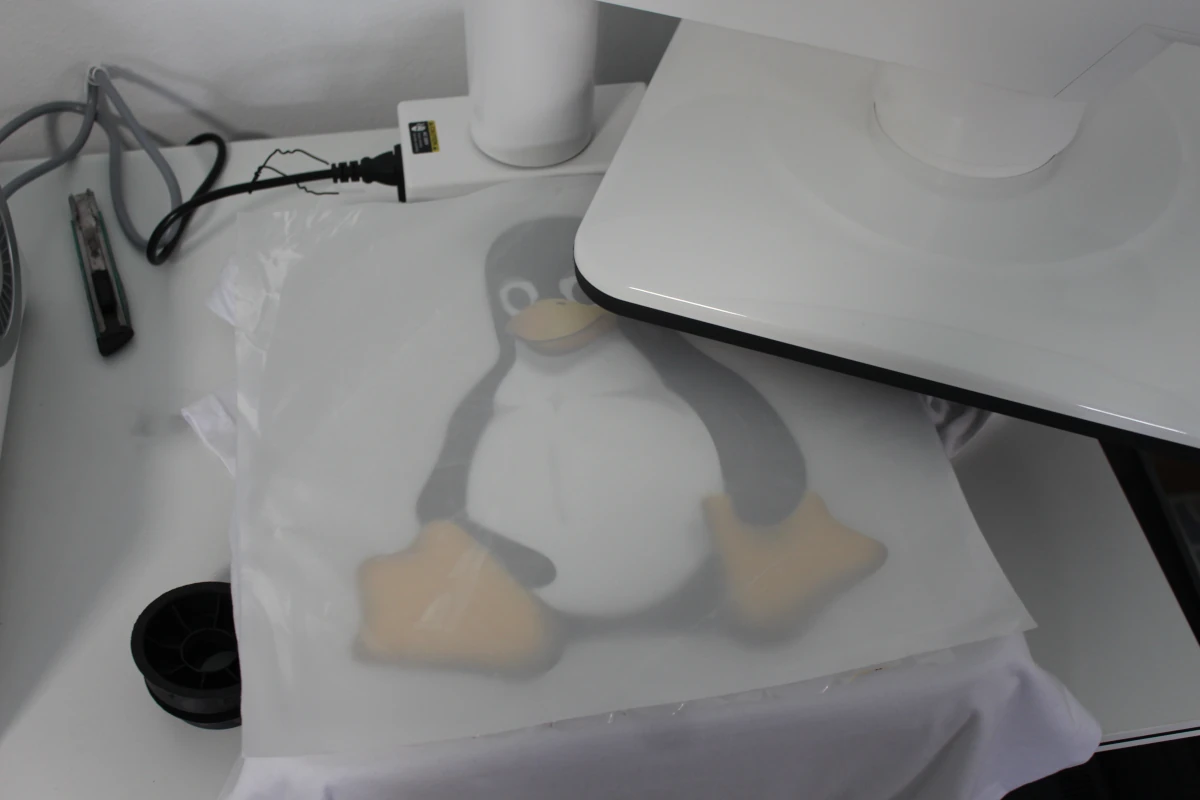
หลังกดแล้ว เราต้องรอให้ลายเย็นลง ปกติเรารอประมาณ 2 นาทีก่อนลอกฟิล์มออก และนี่คือผลลัพธ์สุดท้าย
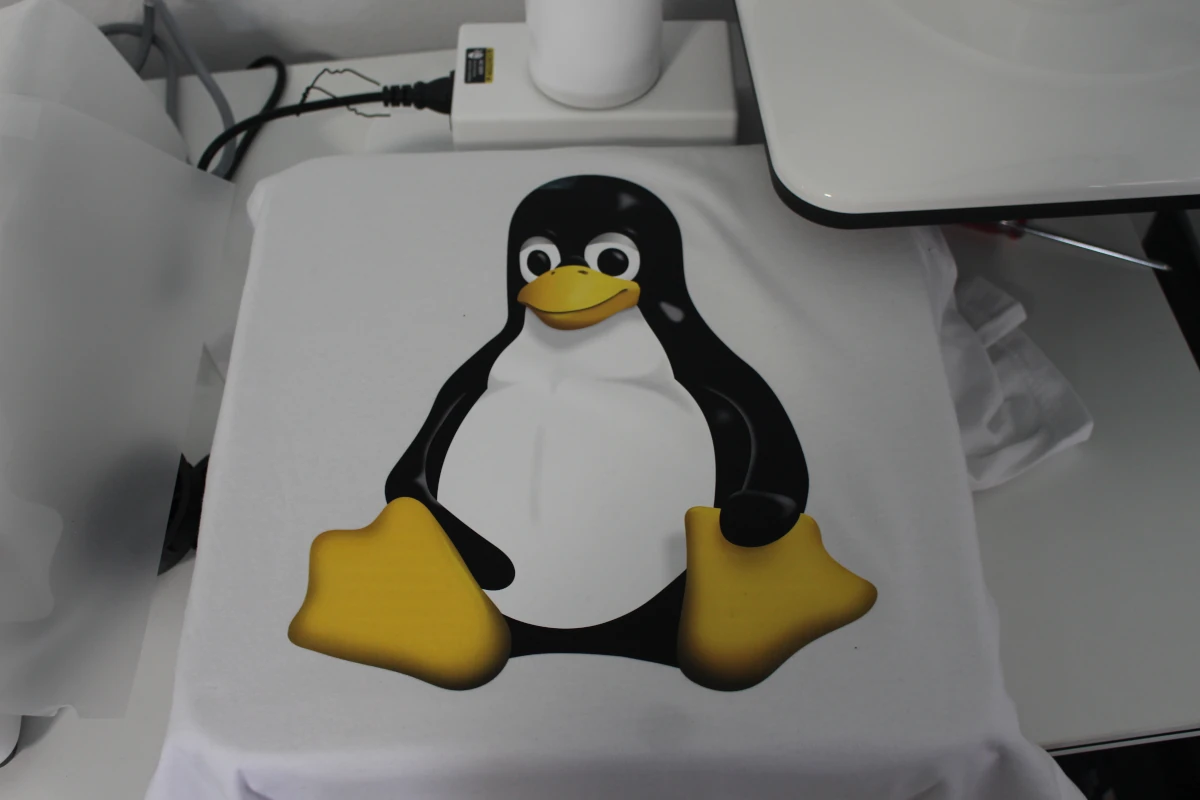
ออกมาดูดีทีเดียว
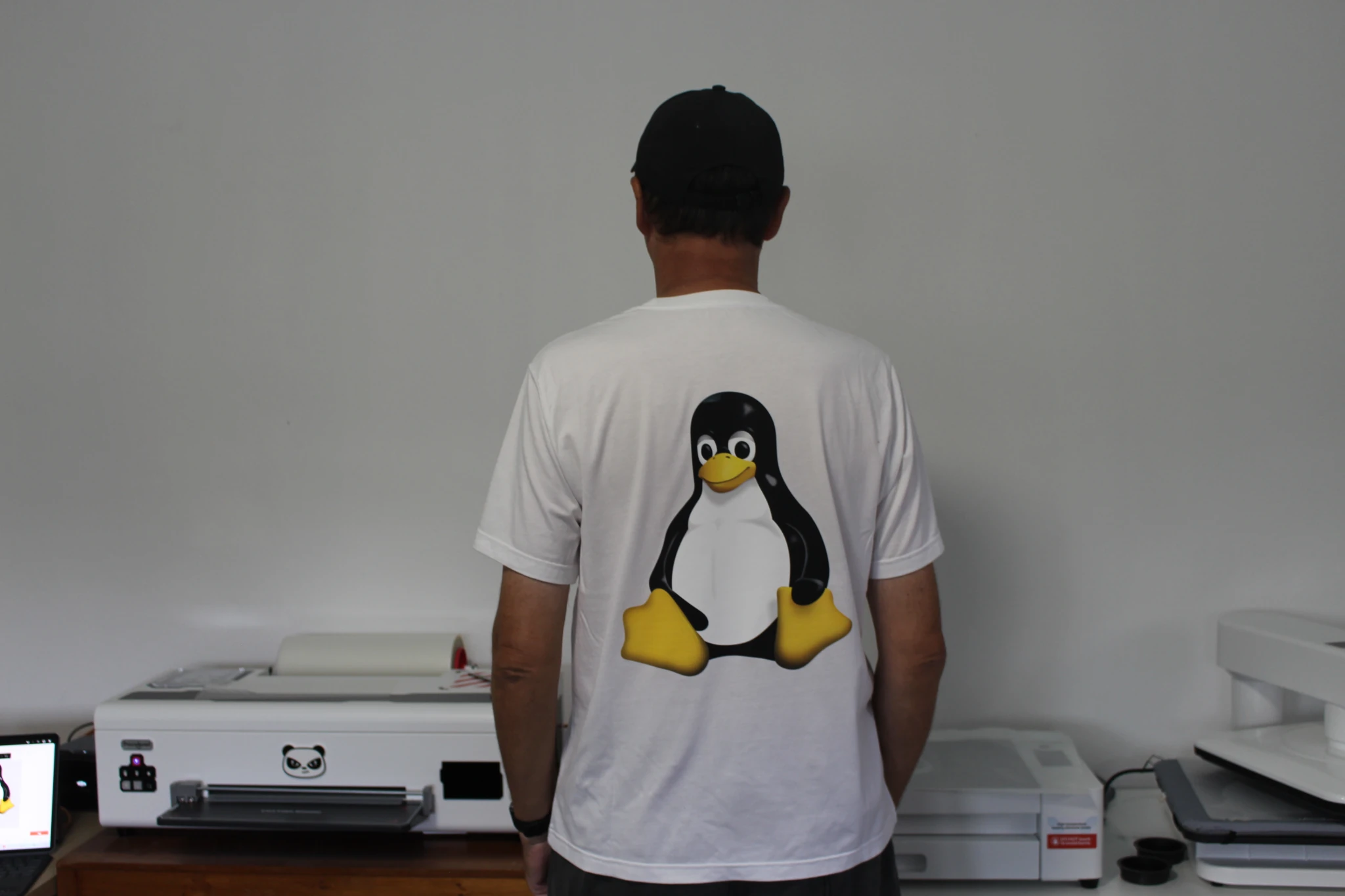
ภาพระยะใกล้ (รวมถึงภาพก่อนหน้าในการรีวิวนี้) เผยให้เห็นปัญหาบริเวณมุมซ้ายบนของลาย ซึ่งเป็นตำแหน่งที่เคยมีสติกเกอร์ลูกศรสีฟ้าอยู่ และฟิล์มสกปรกตรงจุดนั้นพอดี เป็นความผิดเราเอง ผู้ใช้ควรตัดฟิล์มส่วนที่ติดสติกเกอร์ออกทิ้งก่อนเริ่มพิมพ์อะไรลงไป…

ลองอีกครั้งกับโลโก้ Arduino Community และเสื้อยืดสีดำที่ใช้วัสดุเดียวกับตัวสีขาว
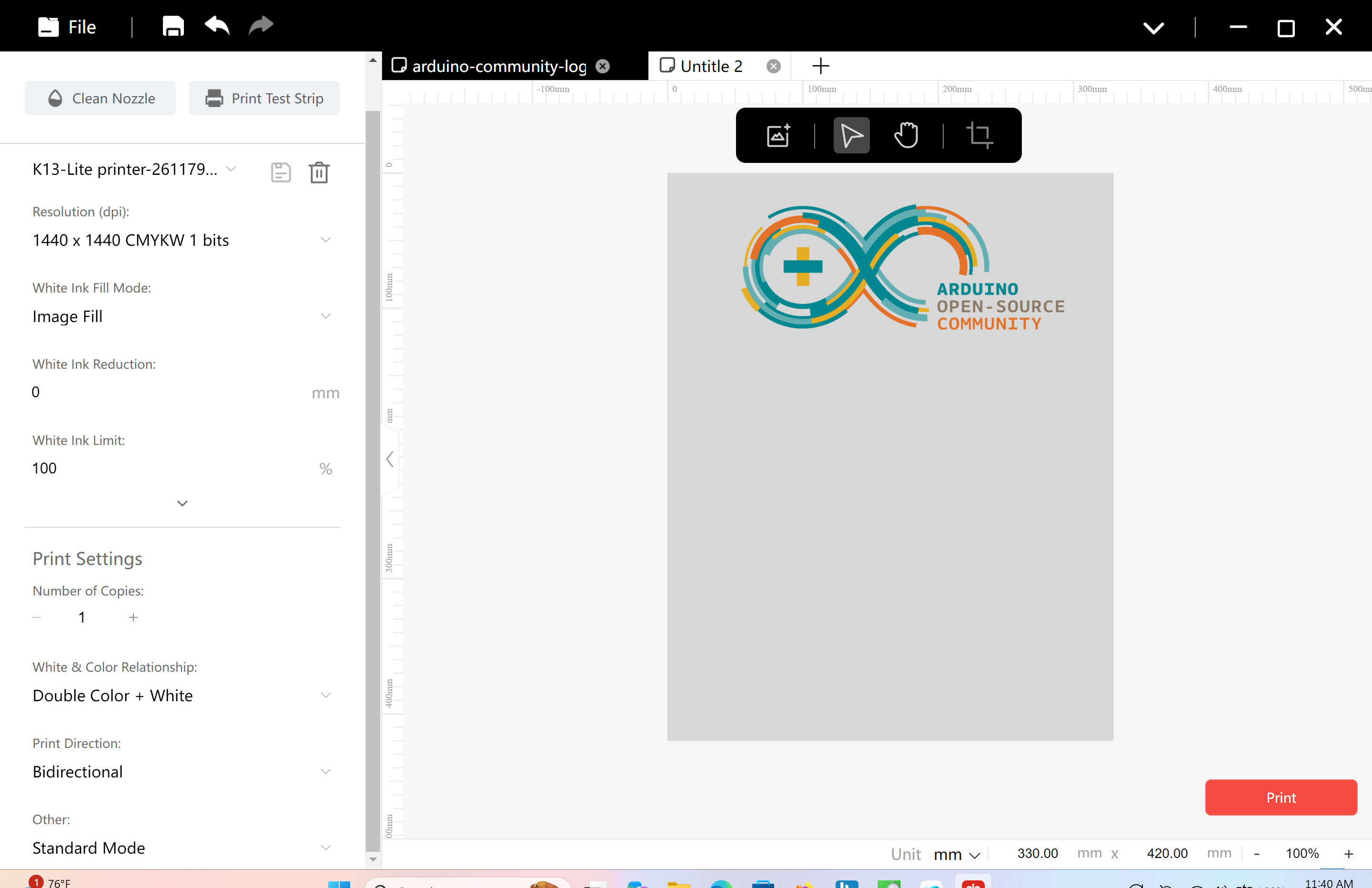
เราทำตามขั้นตอนเดิม และผลลัพธ์ก็ออกมาดูเรียบร้อย…
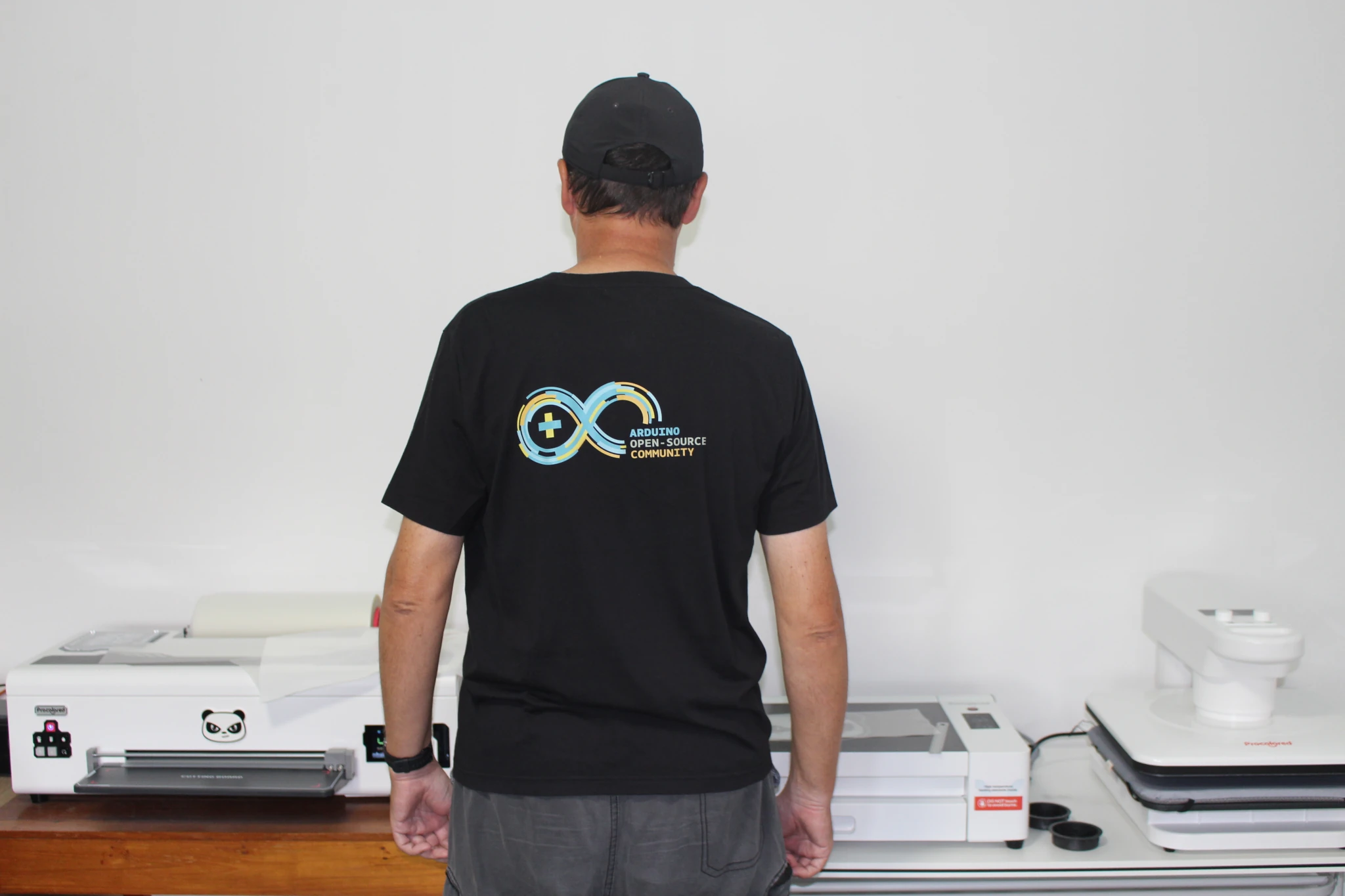
อย่างไรก็ตาม งานนี้ยังพัฒนาได้อีก และลูกค้าที่จู้จี้ก็อาจบ่นเรื่องจุดสีขาว โดยเฉพาะรอบ ๆ ตัวอักษรและโลโก้

เราสังเกตเห็นตอนโรยผง DTF และลองเป่าผงออกแล้วแต่ไม่ช่วย เราน่าจะลองใช้คอตตอนบัดหรือแปรงขนเล็ก ๆ ทำความสะอาดดู น่าจะมองไม่เห็นบนเสื้อสีขาว
สำหรับการทดสอบสุดท้าย เราเลือกกระเป๋าที่ทำจากวัสดุสองชนิด ซึ่งจริง ๆ แล้วเป็นสามชนิดถ้านับสายสะพายด้วย ด้านบนดูเหมือนผ้าฝ้าย ส่วนด้านล่างเราไม่แน่ใจ

เราวัดขนาดแล้ววางโลโก้ Tux ไว้ด้านบนและโลโก้ Arduino Community ไว้ด้านล่าง เพราะอยากทำให้เสร็จในครั้งเดียว

แม้จะหนากว่าเล็กน้อย แต่ขั้นตอนกับกระเป๋าก็เหมือนเดิม เริ่มด้วยการรีดล่วงหน้า 5 วินาที…
 ตามด้วยการรีดลาย 30 วินาที รอให้เย็น แล้วลอกฟิล์มออก ตอนแรกเรารู้สึกว่าออกมาดี เพราะสายตาจับอยู่ที่โลโก้ Tux กับ Arduino Community แต่มีปัญหาสองข้อ ข้อแรก สายสะพายที่อาจเป็นไนลอนละลายไปเลย เป็นความผิดของมือใหม่ชัด ๆ เพราะเราควรวางสายสะพายไว้นอกเครื่องรีด

ข้อสอง ตัวอักษรบางตัวถ่ายโอนลงผ้าไม่ติด โดยตัว A กับ O ยังติดอยู่กับฟิล์ม ส่วนตัว C ดูเหมือนจะอยู่ได้ไม่นาน ยังไม่ชัดว่าควรปรับพารามิเตอร์ใดเพื่อให้การถ่ายโอนดีขึ้น

ปัญหาข้อที่สามคือวัสดุสีเขียวเป็นผ้าใบที่อาจมีส่วนผสมของพลาสติก และด้านสีเขียวทั้งสองด้านของกระเป๋าติดกันเล็กน้อย เราแก้โดยสอดมือเข้าไปในกระเป๋าแล้วใช้นิ้วค่อย ๆ แยกผ้าออก วิธีที่ง่ายกว่าคือสอดผ้าฝ้ายเข้าไปในกระเป๋าก่อนรีด
เมื่อตั้งค่าทุกอย่างเรียบร้อยแล้ว การทำเสื้อยืดหนึ่งตัวจากลายที่พร้อมใช้จะใช้เวลาประมาณ 5 ถึง 10 นาที หากมีเสื้อหลายตัวที่ต้องทำ ก็ทำงานหลายอย่างพร้อมกันได้ เช่น เตรียมกระบวนการอบ หรือติดตั้งเสื้อบนเครื่องรีดระหว่างที่งานพิมพ์ยังดำเนินอยู่
การบำรุงรักษาและข้อสังเกตอื่น ๆ
เครื่องพิมพ์ DTF ต้องได้รับการบำรุงรักษามากกว่าเครื่องพิมพ์ทั่วไปอย่างมาก คุณจะต้องบำรุงรักษาทุกวันและทุกสัปดาห์ (หรือทุกสองสัปดาห์) ซึ่งรวมถึงการเขย่าขวดหมึกสีขาวและทำความสะอาดหัวพิมพ์ทุกวันก่อนใช้งาน และทำความสะอาดเครื่องเมื่อเลิกใช้ในแต่ละวัน ควรเทหมึกเสียออกจากถังและทำความสะอาดลูกกลิ้งป้อนกระดาษ (pinch roller) กับแถบเอนโคเดอร์สัปดาห์ละครั้งหรือประมาณนั้น งานบำรุงรักษาอื่น ๆ ได้แก่ การเติมหมึก การหยอดจาระบีรางเลื่อนของชุดหัวพิมพ์ และอื่น ๆ
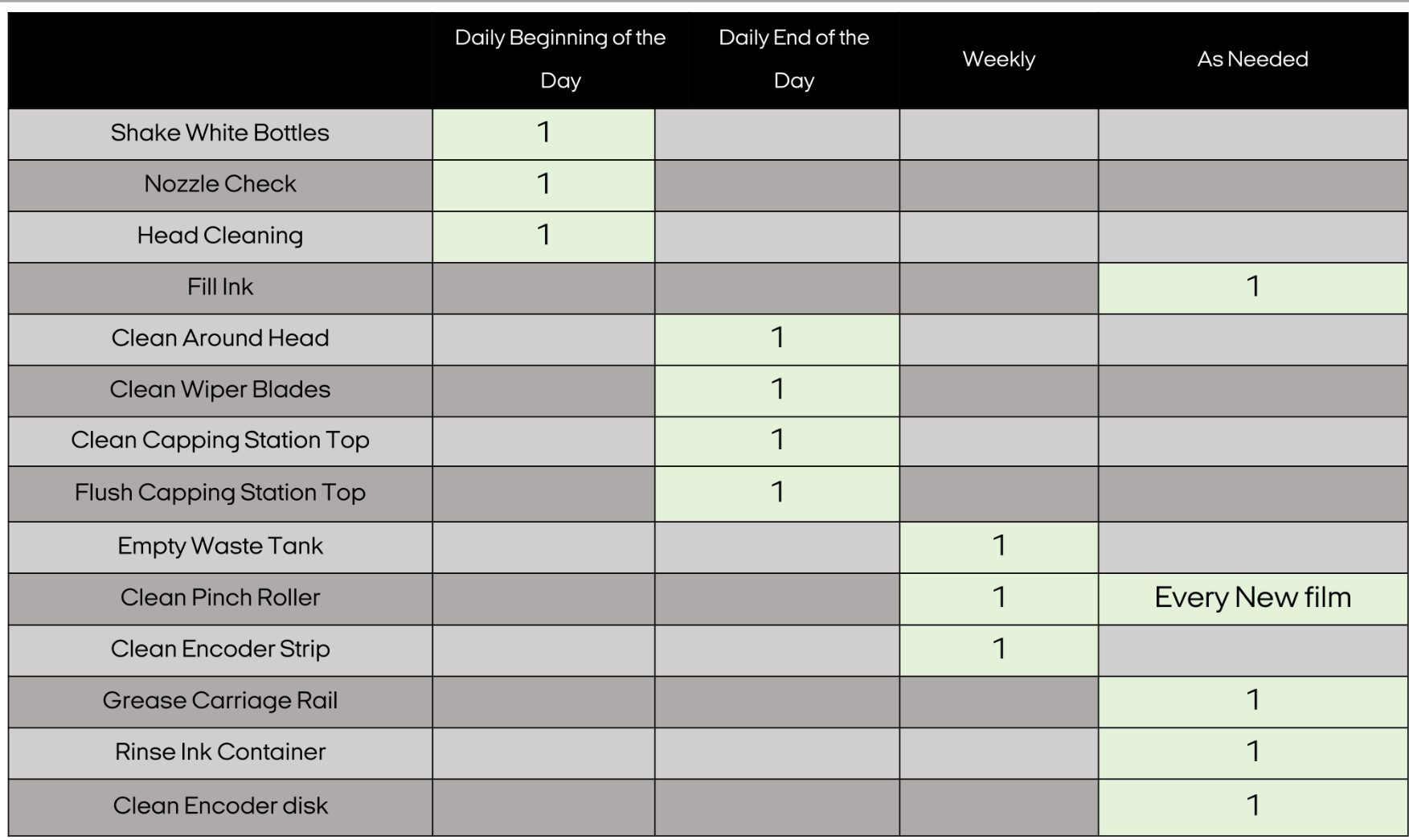
ทั้งหมดนี้มีระบุไว้อย่างละเอียดในคู่มือการใช้งานของเครื่องพิมพ์
เราถามทางบริษัทว่าสามารถใช้หมึกยี่ห้ออื่นได้หรือไม่ แต่พวกเขาตอบว่าไม่ควรทำ หมึกจะต้องซื้อจาก Procolored โดยตรง การใช้หมึกยี่ห้ออื่นอาจทำให้หัวพิมพ์อุดตันและเกิดปัญหาการพิมพ์อื่น ๆดังนั้นเราจึงขอแนะนำอย่างยิ่งให้ใช้หมึกที่ Procolored กำหนดไว้ ซึ่งปัจจุบัน Procolored จำหน่ายผ่านตัวแทนจำหน่ายแบบออฟไลน์
หากมองจากประเทศไทย ดูเหมือนเราจะต้องนำเข้าหมึกจากร้านค้าฝั่งสหรัฐฯ ซึ่งในร้านออนไลน์ในประเทศ (Lazada/Shopee) ก็มีขวดหมึก DTF ยี่ห้ออื่นวางขายอยู่ แต่คงควรใช้เป็นทางเลือกสำรองในกรณีที่การนำเข้าหมึกของ Procolored มีปัญหา
เงื่อนไขสภาพแวดล้อมที่แนะนำก็น่าสนใจ เพราะระบุให้รักษาอุณหภูมิให้สูงกว่า 22°C (อาจเป็นประโยชน์อย่างหนึ่งของจอแสดงผลในตัว) และความชื้นให้สูงกว่า 50% ซึ่งทั้งสองอย่างเป็นจริงตามปกติในสภาพอากาศเขตร้อนของไทย เว้นแต่จะเปิดแอร์เย็นเกินไป แต่ในสภาพอากาศอื่นอาจไม่เป็นเช่นนั้น
สุดท้าย หากคุณจะถ่ายโอนลายลงบนเสื้อหรือกระเป๋า คุณคงอยากให้งานทนต่อการซักหลายครั้ง เราจึงนำเสื้อสองตัวและกระเป๋าไปซักในเครื่องซักผ้า ปรากฏว่าเสื้อทั้งสองตัวไม่มีปัญหาใด ๆ ตามคาด และเราประหลาดใจที่โลโก้ Arduino Community กับตัวอักษรบนกระเป๋ารอดมาได้เช่นกัน

สรุป
การได้ทดสอบเครื่องพิมพ์ DTF สำหรับงานเสื้อผ้าเป็นประสบการณ์ที่น่าสนใจ คุณภาพการประกอบของฮาร์ดแวร์ดูแข็งแรง และผลลัพธ์ที่ได้ก็ออกมาดีใช้ได้ ปัญหาส่วนใหญ่เกิดจากความไม่มีประสบการณ์ของเราเอง เมื่อพิจารณาจากราคา พื้นที่ที่ต้องใช้ และการบำรุงรักษาที่ต้องทำ โซลูชันแบบนี้เหมาะกับธุรกิจขนาดเล็กมากกว่า ส่วนสายงานอดิเรกน่าจะพอใจกับการสั่งพิมพ์เสื้อ กระเป๋า หรือเสื้อผ้าอื่น ๆ จากบริษัทที่ให้บริการอยู่แล้ว และโฟกัสไปที่การออกแบบกราฟิกแทน
เราขอขอบคุณ Procolored ที่ส่งเครื่องพิมพ์ K13 Lite DTF เตาอบไร้ควัน เครื่องรีดความร้อน H15 หมึก DTF ผง DTF และอุปกรณ์เสริมมาให้รีวิว ชุดเต็มที่รีวิวในครั้งนี้วางจำหน่ายในราคา $3,099 (~104,000฿) บน Amazon ส่วนเว็บไซต์ Procolored ไม่ได้มีชุดนี้วางขายตรง ๆ แต่มีอีกชุดที่ใช้เตาอบแบบปกติแทนเตาอบไร้ควันที่ใช้ในรีวิวนี้ ชุดหมึกขนาด 250 มล. หกขวดพร้อมน้ำยาป้องกันหัวพิมพ์ราคา $129 (~4,300฿) ผง DTF ราคา 38 (~1,300฿) ต่อ 500 กรัม หรือ 55 (~1,800฿) ต่อ1 กิโลกรัม และม้วนฟิล์มถ่ายโอน DTF ขนาด 13 นิ้วราคา 169 (~5,700฿)
แปลจากบทความ : Procolored K13 Lite DTF printer review – Custom apparel printing with printer, curing oven, and heat press

บรรณาธิการข่าวและบทความภาษาไทย CNX Software ได้มีความสนใจในด้านเทคโนโลยี โดยเฉพาะ Smart Home และ IoT