
หลังจากที่เราได้ดูฮาร์ดแวร์ การแกะกล่อง การแกะเครื่อง และการเปิดใช้งาน(Part 1) รวมถึงการทดสอบประสิทธิภาพบน Windows 11 (Part2) ของมินิพีซี ACEMAGIC Kron Mini K5 ที่ใช้ซีพียู Intel Core 3 304 (Wildcat Lake) แบบ 5 cores / 5 threads พร้อม NPU AI acceleration ในตัว, หน่วยความจำ LPDDR5-5600 ขนาด 12GB ที่ติดตั้งบนเมนบอร์ด, สล็อต M.2 2280 NVMe SSD จำนวน 2 ช่อง รองรับ PCIe 4.0 x2 ต่อช่อง, พอร์ต USB 3.2 Type-A จำนวน 6 พอร์ต และ USB-C จำนวน 1 พอร์ต ด้านการแสดงผลรองรับจอภาพแยกสูงสุด 3 จอ ผ่าน HDMI 2.0, DisplayPort 1.4 และ USB-C ที่รองรับ DP 1.4 Alt Mode โดยแต่ละพอร์ตรองรับความละเอียดสูงสุด 4K @ 60Hz นอกจากนี้ยังมีพอร์ต 2.5GbE, Wi-Fi 6 และ Bluetooth 5.2
ในบทความนี้เราจะทำการติดตั้ง Ubuntu 26.04.1 LTS เพื่อทดสอบประสิทธิภาพบนระบบปฏิบัติการ Ubuntu Linux บนซีพียู Intel Core 3 304 โดยจะครอบคลุมถึงภาพรวมซอฟต์แวร์และระบบ, ทดสอบประสิทธิภาพ Benchmarks, การทดสอบประสิทธิภาพของที่เก็บข้อมูล (SSD และ USB), ทดสอบประสิทธิภาพเครือข่าย, การทดสอบ Stress test และอุณหภูมิ CPU, เสียงของพัดลม และการใช้พลังงานของมินิพีซี
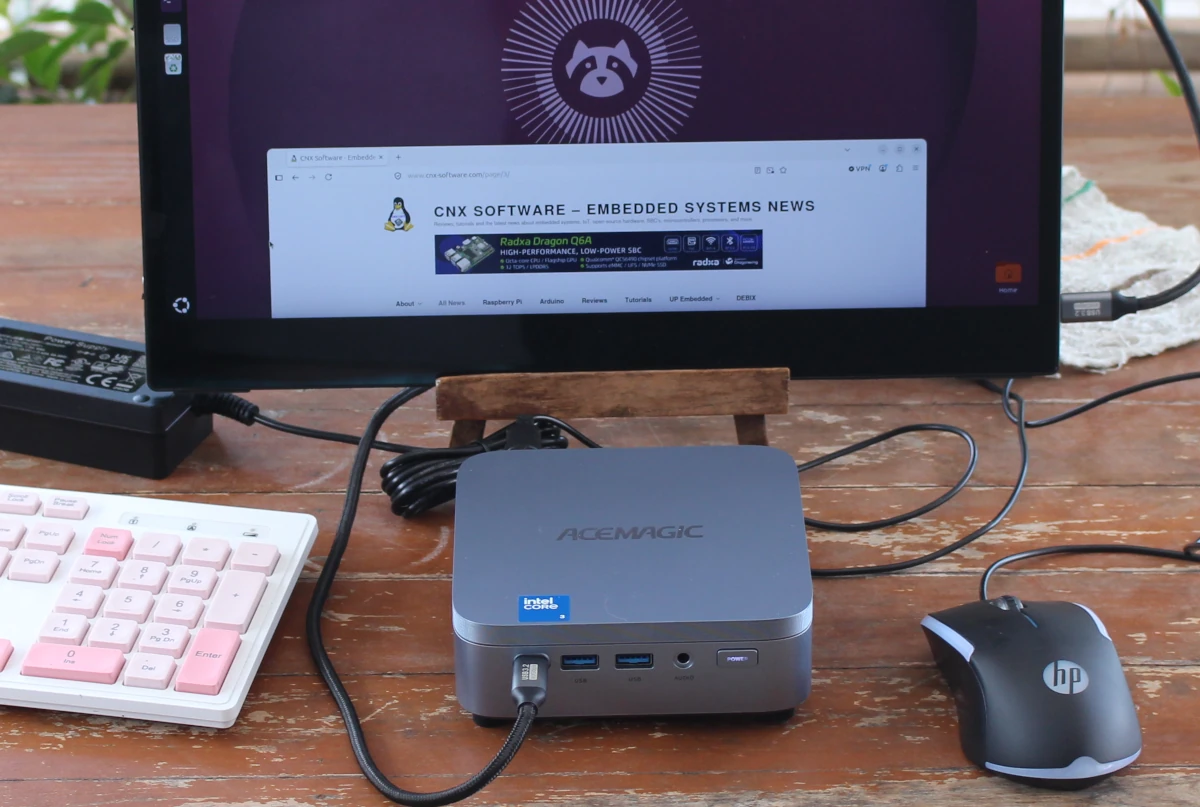
การติดตั้ง Ubuntu 26.04.1
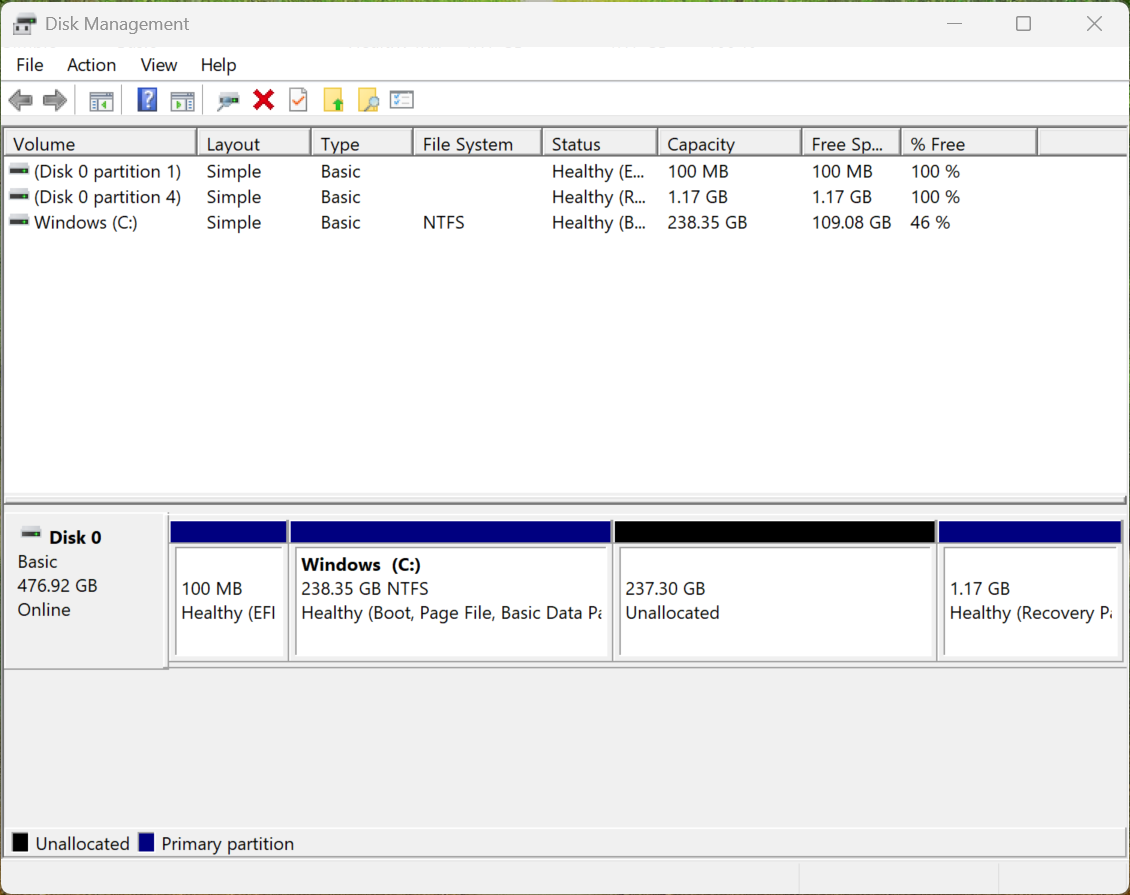
ในการทดสอบครั้งนี้ เราได้ติดตั้ง Ubuntu 26.04.1 LTS ควบคู่กับ Windows 11 โดยเริ่มจากการลดขนาดพาร์ติชัน Windows (C:) ลงประมาณครึ่งหนึ่ง เพื่อแบ่งพื้นที่สำหรับติดตั้ง Linux จากนั้นจึงเสียบ USB ที่ใช้บูต Ubuntu 26.04.1 LTS และเริ่มกระบวนการติดตั้ง
อย่างไรก็ตาม การติดตั้งครั้งแรกไม่สำเร็จ เนื่องจากระบบแจ้งข้อผิดพลาดระหว่างการติดตั้ง

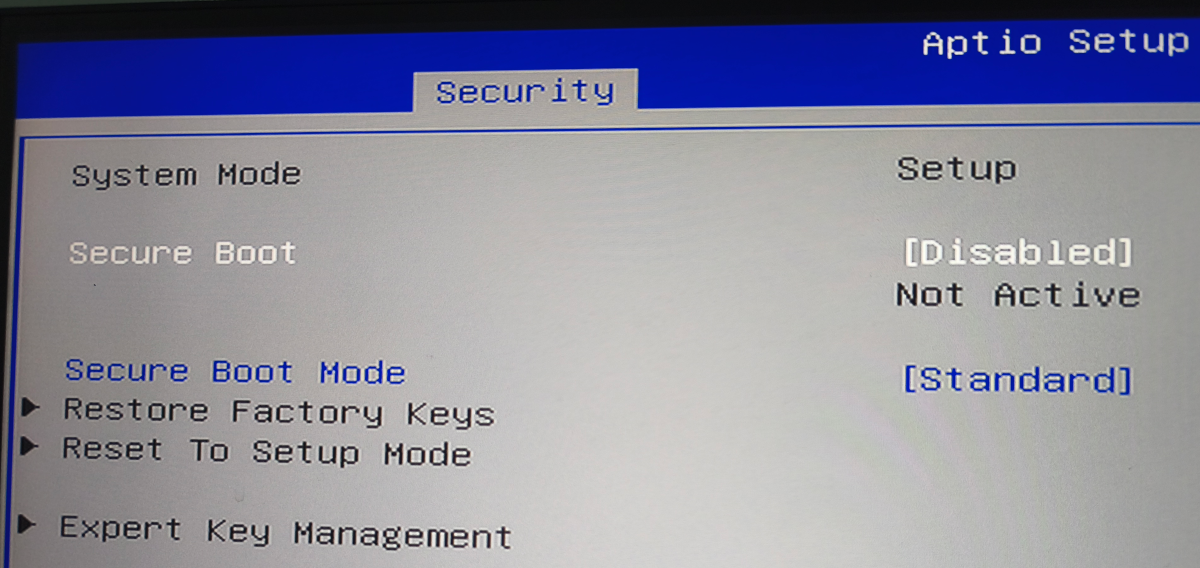
เราจึงเข้าไปที่หน้า BIOS และตั้งค่า Secure Boot เป็น Disabled เพื่อแก้ไขปัญหาดังกล่าว
หลังจากปรับการตั้งค่าแล้ว เราได้เริ่มกระบวนการติดตั้ง Ubuntu อีกครั้ง ซึ่งครั้งนี้ดำเนินไปอย่างราบรื่นและสามารถติดตั้งระบบได้สำเร็จ
ข้อมูลระบบบน Ubuntu 26.04.1
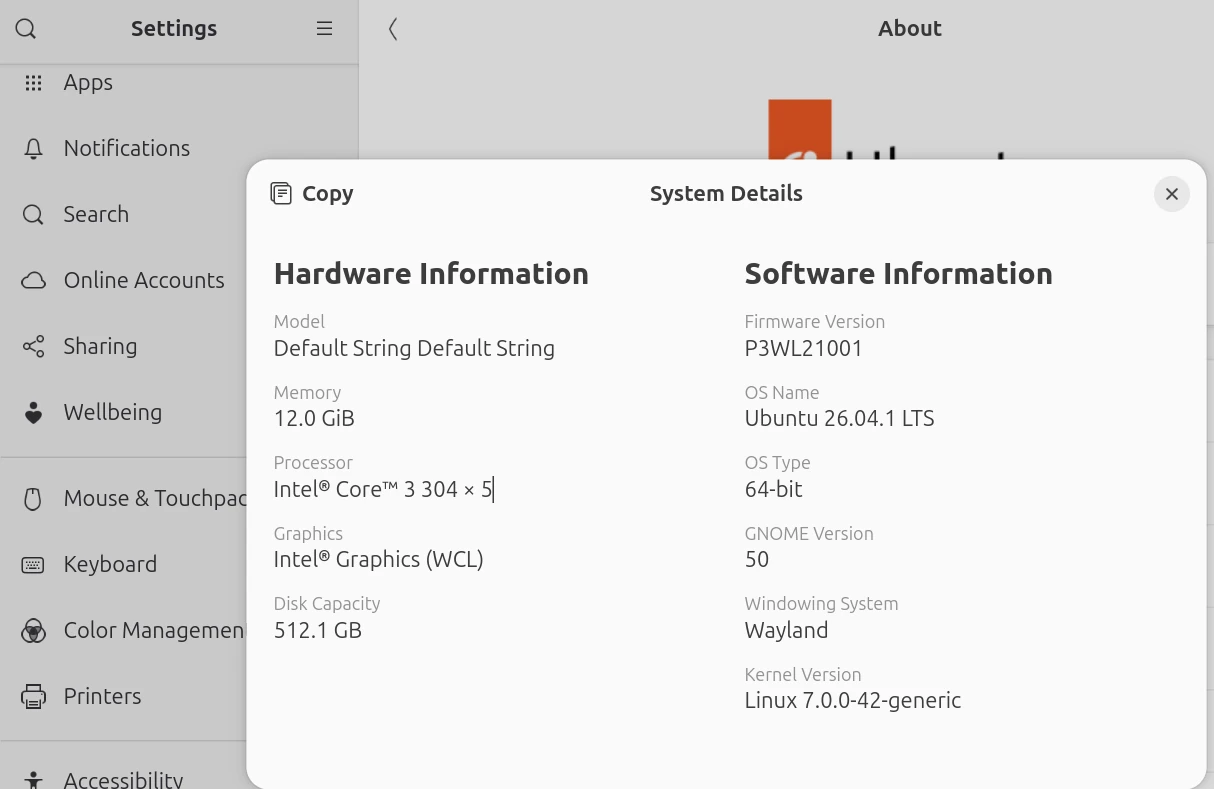
เมนู Settings -> About ระบบแสดงข้อมูลเป็นมินิพีซีแสดงชื่อรุ่นเป็น Default String, หน่วยความจำ : 12 GB โปรเซสเซอร์ : Intel Core 3 304 × 5 พร้อม Intel Graphics (WCL), SSD ความจุ 512GB, พร้อมระบบปฏิบัติการ Ubuntu 26.04.1 LTS
เราสามารถตรวจสอบข้อมูลเพิ่มเติมผ่าน Terminal ได้
|
1 2 3 4 5 6 7 8 9 10 11 12 13 14 15 16 17 18 19 20 21 22 23 24 25 26 27 |
aey@K5-CNX:~$ cat /etc/lsb-release DISTRIB_ID=Ubuntu DISTRIB_RELEASE=26.04 DISTRIB_CODENAME=resolute DISTRIB_DESCRIPTION="Ubuntu 26.04.1 LTS" aey@K5-CNX:~$ free -mh total used free shared buff/cache available Mem: 10Gi 6.0Gi 2.4Gi 575Mi 3.3Gi 4.8Gi Swap: 4.0Gi 0B 4.0Gi aey@K5-CNX:~$ df -mh Filesystem Size Used Avail Use% Mounted on tmpfs 2.2G 3.7M 2.2G 1% /run /dev/nvme0n1p5 233G 13G 209G 6% / tmpfs 5.5G 0 5.5G 0% /dev/shm efivarfs 192K 86K 102K 46% /sys/firmware/efi/efivars none 1.0M 0 1.0M 0% /run/credentials/systemd-journald.service none 1.0M 0 1.0M 0% /run/credentials/systemd-resolved.service tmpfs 5.5G 49M 5.4G 1% /tmp /dev/nvme0n1p1 96M 69M 28M 72% /boot/efi tmpfs 1.1G 124K 1.1G 1% /run/user/1000 aey@K5-CNX:~$ lsblk | grep nvme nvme0n1 259:0 0 476.9G 0 disk ├─nvme0n1p1 259:1 0 100M 0 part /boot/efi ├─nvme0n1p2 259:2 0 16M 0 part ├─nvme0n1p3 259:3 0 238.3G 0 part ├─nvme0n1p4 259:4 0 1.2G 0 part └─nvme0n1p5 259:5 0 237.3G 0 part / |
|
1 2 3 4 5 6 7 8 9 10 11 12 13 14 15 16 17 18 19 20 21 22 23 24 25 26 27 28 29 30 31 32 33 34 35 36 37 38 39 40 41 42 43 44 45 46 |
aey@K5-CNX:~$ sudo inxi -Fc0 System: Host: K5-CNX Kernel: 7.0.0-42-generic arch: x86_64 bits: 64 Desktop: GNOME v: 50.1 Distro: Ubuntu 26.04.1 LTS (Resolute Raccoon) Machine: Type: Mini-pc Mobo: N/A model: N/A serial: N/A Firmware: UEFI vendor: American Megatrends LLC. v: P3WL21001 date: 06/26/2026 CPU: Info: 5-core model: Intel Core 3 304 bits: 64 type: MCP cache: L2: 7 MiB Speed (MHz): avg: 400 min/max: 400/4500:3300 cores: 1: 400 2: 400 3: 400 4: 400 5: 400 Graphics: Device-1: Intel Wildcat Lake [Intel Graphics] driver: xe v: kernel Display: unspecified server: X.Org v: 24.1.10 with: Xwayland v: 24.1.10 driver: dri: iris gpu: xe resolution: 1: 3840x2160~60Hz 2: 2560x1440~60Hz API: EGL v: 1.5 drivers: iris,swrast platforms: gbm,x11,surfaceless,device API: OpenGL v: 4.6 compat-v: 4.5 vendor: intel mesa v: 26.0.8-1ubuntu0.3 renderer: Mesa Intel Graphics (WCL) Info: Tools: api: eglinfo,glxinfo x11: xdriinfo, xdpyinfo, xprop, xrandr Audio: Device-1: Intel driver: sof-audio-pci-intel-ptl API: ALSA v: k7.0.0-42-generic status: kernel-api Network: Device-1: Realtek RTL8852BE PCIe 802.11ax Wireless Network driver: rtw89_8852be IF: wlp1s0 state: up mac: 44:90:ba:d2:e0:93 Device-2: Realtek RTL8125 2.5GbE driver: r8169 IF: enp2s0 state: down mac: 68:1d:ef:66:ca:93 Bluetooth: Device-1: Realtek Bluetooth Radio driver: btusb type: USB Report: hciconfig ID: hci0 state: up address: 44:90:BA:D2:E0:94 bt-v: 5.2 Drives: Local Storage: total: 476.94 GiB used: 12.1 GiB (2.5%) ID-1: /dev/nvme0n1 model: CF620 512GB size: 476.94 GiB Partition: ID-1: / size: 232.52 GiB used: 12.04 GiB (5.2%) fs: ext4 dev: /dev/nvme0n1p5 ID-2: /boot/efi size: 96 MiB used: 68.8 MiB (71.6%) fs: vfat dev: /dev/nvme0n1p1 Swap: ID-1: swap-1 type: file size: 4 GiB used: 0 KiB (0.0%) file: /swap.img Sensors: Src: /sys System Temperatures: cpu: 44.5 C mobo: N/A Fan Speeds (rpm): N/A Info: Memory: total: 12 GiB note: est. available: 10.85 GiB used: 5.94 GiB (54.7%) Processes: 369 Uptime: 1h 40m Shell: Sudo inxi: 3.3.40 |
Inxi แสดงข้อมูลฮาร์ดแวร์หลักของระบบใช้โปรเซสเซอร์ Intel Core 3 304 แบบ 5 คอร์ สถาปัตยกรรม 64-bit ชนิด MCP (Multi-Chip Package) พร้อมแคช L2 ขนาด 7MB, ความเร็วสัญญาณนาฬิกา (MHz): ความเร็วเฉลี่ย 400MHz ความเร็วต่ำสุด 400MHz และความเร็วสูงสุด 4,500MHz สำหรับคอร์ประสิทธิภาพ (P-core) และ 3,300MHz สำหรับคอร์ประหยัดพลังงาน (E-core), ระบบกราฟิกใช้ Intel Graphics (WCL) พร้อมพอร์ต Ethernet ความเร็ว 2.5GbE ผ่านคอนโทรลเลอร์ Realtek RTL8125 และ Wi-Fi 6 ผ่าน Realtek RTL8852BE รองรับ Bluetooth 5.2 ส่วนอุปกรณ์จัดเก็บข้อมูลเป็น SSD รุ่น CF620 ความจุ 512GB ซึ่งระบบ Ubuntu ตรวจพบพื้นที่ 476.94 GiB ขณะที่อุณหภูมิ CPU อยู่ที่ 44.5°C ซึ่งเราจะทำการทดสอบอีกครั้ง
Ubuntu 26.04.1 Benchmarks บนมินิพีซี ACEMAGIC Kron Mini K5
ในการทดสอบประสิทธิภาพ เราใช้สคริปต์ sbc-bench :
|
1 2 3 4 5 6 7 8 9 10 11 12 13 14 15 16 17 18 19 20 21 22 23 24 25 26 27 28 29 30 31 32 33 34 35 36 37 38 39 40 41 42 43 44 45 46 47 48 49 50 51 52 53 54 55 56 57 58 59 60 61 62 63 64 65 66 67 68 69 70 71 72 73 74 75 76 77 78 79 80 81 82 83 84 85 86 87 88 89 90 91 92 93 94 95 96 97 98 99 100 101 102 103 104 105 |
aey@K5-CNX:~/Downloads/sbc-bench-master$ sudo ./sbc-bench.sh -r Starting to examine hardware/software for review purposes... sbc-bench v0.9.72 Installing needed tools: apt-get -f -qq -y install gcc make build-essential powercap-utils curl git links mmc-utils smartmontools stress-ng, p7zip 16.02, tinymembench, ramlat, mhz, cpufetch, cpuminer. Done. Checking cpufreq OPP. Done. Executing tinymembench. Done. Executing RAM latency tester. Done. Executing OpenSSL benchmark. Done. Executing 7-zip benchmark. Done. Throttling test: heating up the device, 5 more minutes to wait. Done. Checking cpufreq OPP again. Done (13 minutes elapsed). Results validation: * Advertised vs. measured max CPU clockspeed: -4.8% before, -4.8% after -> https://tinyurl.com/32w9rr94 * No swapping * Background activity (%system) OK * Powercap detected. Details: "sudo powercap-info -p intel-rapl" -> https://tinyurl.com/4jh9nevj # / 3 304 Tested with sbc-bench v0.9.72 on Tue, 03 Nov 2026 10:50:48 +0700. ### General information: The CPU features 2 clusters of different core types: 3 304, Kernel: x86_64, Userland: amd64 CPU sysfs topology (clusters, cpufreq members, clockspeeds) cpufreq min max CPU cluster policy speed speed core type 0 0 0 400 4500 Cougar Cove 1 0 1 400 3300 Darkmont 2 0 2 400 3300 Darkmont 3 0 3 400 3300 Darkmont 4 0 4 400 3300 Darkmont 11114 KB available RAM ### Policies (performance vs. idle consumption): Status of performance related policies found below /sys: /sys/module/pcie_aspm/parameters/policy: default [performance] powersave powersupersave ### Clockspeeds (idle vs. heated up): Before at 55.0°C: cpu0 (Cougar Cove): OPP: 4500, Measured: 4284 (-4.8%) cpu1-cpu4 (Darkmont): OPP: 3300, Measured: 3277 After at 80.0°C: cpu0 (Cougar Cove): OPP: 4500, Measured: 4284 (-4.8%) cpu1-cpu4 (Darkmont): OPP: 3300, Measured: 3278 ### Performance baseline * cpu0 (Cougar Cove): memcpy: 18480.3 MB/s, memchr: 26314.0 MB/s, memset: 41102.2 MB/s * cpu1 (Darkmont): memcpy: 13891.1 MB/s, memchr: 18420.6 MB/s, memset: 23305.6 MB/s * cpu0 (Cougar Cove) 16M latency: 89.29 67.93 89.21 67.31 89.02 62.90 54.38 49.86 * cpu1 (Darkmont) 16M latency: 144.9 119.7 146.7 122.0 145.4 104.7 78.14 75.07 * cpu0 (Cougar Cove) 128M latency: 174.8 165.9 174.2 165.2 175.7 150.4 132.3 128.3 * cpu1 (Darkmont) 128M latency: 176.4 180.4 180.9 180.8 171.6 164.3 150.6 149.4 * 7-zip MIPS (3 consecutive runs): 17557, 17384, 17343 (17430 avg), single-threaded: 5051 * `aes-256-cbc 1309065.38k 1473719.79k 1510338.90k 1519679.49k 1522775.38k 1522794.50k (Cougar Cove)` * `aes-256-cbc 1004986.89k 1140446.83k 1178458.71k 1188895.40k 1190300.33k 1190679.89k (Darkmont)` ### PCIe and storage devices: * Intel Wildcat Lake [Intel Graphics] (Onboard - Video): driver in use: xe * Intel Device 4d31 (Onboard - Other): driver in use: xhci_hcd * Intel Device 4d7d (Onboard - Other): driver in use: xhci_hcd * Intel Device 4d28 (Onboard - Sound): driver in use: sof-audio-pci-intel-ptl * Realtek RTL8852BE PCIe 802.11ax Wireless Network: Speed 2.5GT/s, Width x1, driver in use: rtw89_8852be, * Realtek RTL8125 2.5GbE: Speed 5GT/s, Width x1, driver in use: r8169, * 476.9GB "CF620 512GB" SSD as /dev/nvme0: Speed 8GT/s, Width x2 (downgraded), 0% worn out, drive temp: 43°C, ASPM Disabled * 32MB SPI NOR flash, drivers in use: spi-nor/intel-spi ### Challenging filesystems: The following partitions are NTFS: nvme0n1p3,nvme0n1p4 -> https://tinyurl.com/mv7wvzct ### Swap configuration: * /swap.img on /dev/nvme0n1p5: 4.0G (0K used) ### Software versions: * Ubuntu 26.04.1 LTS (resolute) * Compiler: /usr/bin/gcc (Ubuntu 15.2.0-16ubuntu1) 15.2.0 / x86_64-linux-gnu * OpenSSL 3.5.5, built on 27 Jan 2026 (Library: OpenSSL 3.5.5 27 Jan 2026) ### Kernel info: * `/proc/cmdline: BOOT_IMAGE=/boot/vmlinuz-7.0.0-42-generic root=UUID=3f49f3fe-07ed-4a72-981a-3f20ffe4e14f ro quiet splash crashkernel=2G-4G:320M,4G-32G:512M,32G-64G:1024M,64G-128G:2048M,128G-:4096M` * Vulnerability Spec store bypass: Mitigation; Speculative Store Bypass disabled via prctl * Vulnerability Spectre v1: Mitigation; usercopy/swapgs barriers and __user pointer sanitization * Kernel 7.0.0-42-generic / CONFIG_HZ=1000 Waiting for the device to cool down........... 55.0°C^C |
ในการทดสอบประสิทธิภาพด้วย sbc-bench v0.9.72 ใช้เวลาประมาณ 13 นาที ผลทดสอบ CPU ด้วย 7-Zip ได้คะแนนเฉลี่ย 17,430 MIPS และแบบ Single-threaded 5,051 MIPS ส่วนการทดสอบ Throttling โดยเพิ่มอุณหภูมิ CPU จาก 55°C เป็น 80°C พบว่าความเร็ว P-core ยังคงอยู่ที่ 4.284GHz และ E-core อยู่ที่ประมาณ 3.278GHz โดยไม่พบการลดลงของความเร็วสูงสุดที่วัดได้หลังการทดสอบ ในการทดสอบครั้งนี้ แสดงให้เห็นว่า Kron Mini K5 สามารถรักษาความเร็ว CPU ได้อย่างสม่ำเสมอภายใต้ภาระงานต่อเนื่องตามเงื่อนไขการทดสอบดังกล่าว
เราตรวจสอบการจำกัดพลังงาน:
|
1 2 3 4 5 6 7 8 9 10 11 12 13 14 15 16 17 18 19 20 21 22 23 24 25 26 27 28 29 30 31 32 33 34 35 36 37 38 39 40 41 42 43 44 45 46 47 48 49 |
aey@K5-CNX:~$ sudo powercap-info -p intel-rapl enabled: 1 Zone 0 name: package-0 enabled: 1 max_energy_range_uj: 262143328850 energy_uj: 37433646479 Constraint 0 name: long_term power_limit_uw: 22000000 time_window_us: 27983872 max_power_uw: 15000000 Constraint 1 name: short_term power_limit_uw: 35000000 time_window_us: 976 max_power_uw: 0 Constraint 2 name: peak_power power_limit_uw: 60000000 max_power_uw: 0 Zone 0:0 name: core enabled: 0 max_energy_range_uj: 262143328850 energy_uj: 21186181481 Constraint 0 name: long_term power_limit_uw: 0 time_window_us: 976 Zone 0:1 name: uncore enabled: 0 max_energy_range_uj: 262143328850 energy_uj: 211659431 Constraint 0 name: long_term power_limit_uw: 0 time_window_us: 976 Zone 0:2 name: dram enabled: 0 max_energy_range_uj: 262143328850 energy_uj: 1662387040 Constraint 0 name: long_term power_limit_uw: 0 time_window_us: 976 |
ระดับจำกัดการใช้พลังงาน PL1 และ PL2 ถูกตั้งไว้ที่ 22W (PBP) และ 35W (MTP) ตามลำดับ ขณะที่ PL4 (Peak Power) ถูกตั้งไว้ที่ 60W ซึ่งเป็นค่าเดียวกันกับที่พบใน Windows 11
เราสามารถทดสอบประสิทธิภาพของ CPU ได้ด้วยการรัน Geekbench 7.1.0 ทั้งการทดสอบแบบ Single-Core และ Multi-Core
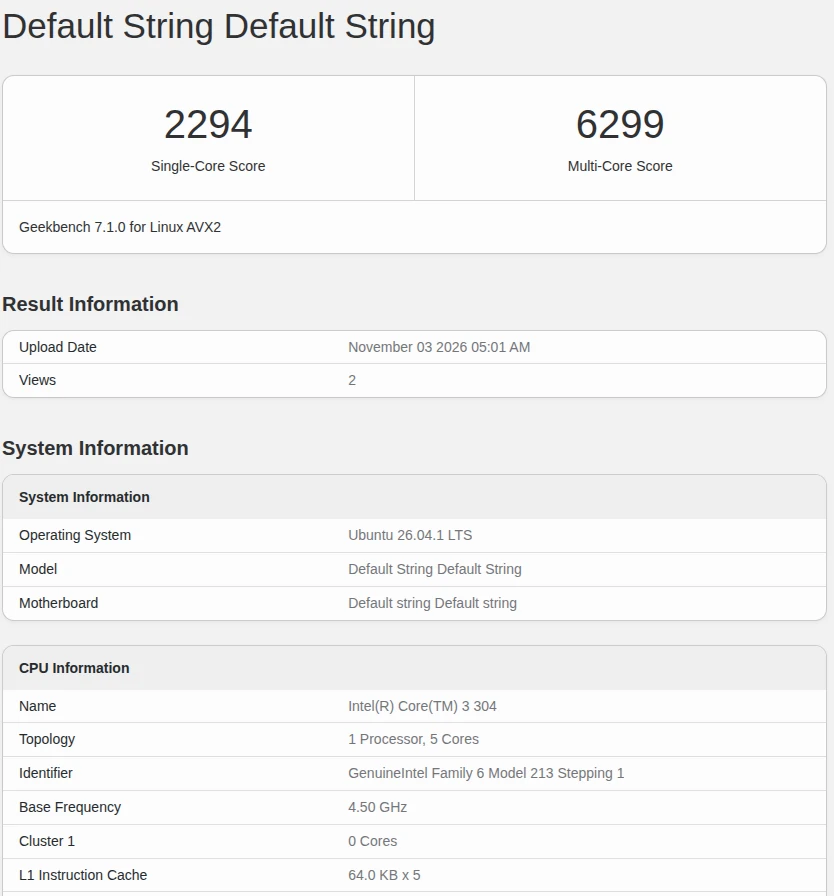
Single-Core ได้ 2,294 คะแนน และ Multi-Core ได้ 6,299 คะแนน
เนื่องจากโปรเซสเซอร์ x86 มี AI accelerator ในตัว เราจึงได้ทดลองใช้ Geekbench AI ด้วยเช่นกัน อย่างไรก็ตาม ตามค่าเริ่มต้น โปรแกรมจะตรวจพบเฉพาะ CPU backend เท่านั้น:
|
1 2 3 4 5 6 7 8 9 10 11 12 13 14 15 |
aey@K5-CNX:~/Downloads/GeekbenchAI-1.7.0-Linux$ ./banff --ai-list Geekbench AI 1.7.0 : https://www.geekbench.com/ai/ Geekbench AI requires an active internet connection and automatically uploads benchmark results to the Geekbench Browser. +-----------------+----+---------+----+-------------------------+----+ | Framework | ID | Backend | ID | Device | ID | +-----------------+----+---------+----+-------------------------+----+ | TensorFlow Lite | 1 | CPU | 1 | Intel(R) Core(TM) 3 304 | 0 | +-----------------+----+---------+----+-------------------------+----+ | ONNX | 3 | CPU | 1 | Intel(R) Core(TM) 3 304 | 0 | +-----------------+----+---------+----+-------------------------+----+ | OpenVINO | 4 | CPU | 1 | Intel(R) Core(TM) 3 304 | 0 | +-----------------+----+---------+----+-------------------------+----+ |
เพื่อแก้ไขปัญหาเกี่ยวกับ GPU เราได้ติดตั้งแพ็กเกจเพิ่มเติมบางส่วนจาก PPA อย่างเป็นทางการของ Intel/Kobuk Graphics:
|
1 2 3 4 |
sudo add-apt-repository -y ppa:kobuk-team/intel-graphics sudo apt update sudo apt install -y ocl-icd-libopencl1 libze-intel-gpu1 libze1 intel-opencl-icd intel-metrics-discovery clinfo intel-gsc sudo usermod -a -G render $USER |
หลังจากรีบูตเครื่อง ระบบสามารถตรวจพบ GPU:
|
1 2 3 4 5 6 7 8 9 10 11 12 13 14 15 16 17 |
aey@K5-CNX:~/Downloads/GeekbenchAI-1.7.0-Linux$ ./banff --ai-list Geekbench AI 1.7.0 : https://www.geekbench.com/ai/ Geekbench AI requires an active internet connection and automatically uploads benchmark results to the Geekbench Browser. +-----------------+----+---------+----+--------------------------+----+ | Framework | ID | Backend | ID | Device | ID | +-----------------+----+---------+----+--------------------------+----+ | TensorFlow Lite | 1 | CPU | 1 | Intel(R) Core(TM) 3 304 | 0 | +-----------------+----+---------+----+--------------------------+----+ | ONNX | 3 | CPU | 1 | Intel(R) Core(TM) 3 304 | 0 | +-----------------+----+---------+----+--------------------------+----+ | OpenVINO | 4 | CPU | 1 | Intel(R) Core(TM) 3 304 | 0 | +-----------------+----+---------+----+--------------------------+----+ | OpenVINO | 4 | GPU | 2 | Intel(R) Graphics (iGPU) | 1 | +-----------------+----+---------+----+--------------------------+----+ |
นอกจากนี้ เรายังได้ลองเปิดใช้งาน NPU โดยการติดตั้งไดรเวอร์ตามที่เราเคยได้รีวิว GEEKOM IT13 Max
|
1 2 3 4 5 6 7 8 9 10 |
aey@K5-CNX:~/Downloads/linux-npu-driver-main$ ./build/bin/npu-umd-test -c none Test version npu-linux-driver-dev-1.38.0.dev-0 on Ubuntu 26.04.1 LTS (7.0.0-42-generic) [==========] Running 342 tests from 57 test suites. [----------] Global test environment set-up. [----------] 2 tests from Umd [ RUN ] Umd.ZeDevTypeStr [ OK ] Umd.ZeDevTypeStr (0 ms) [ RUN ] Umd.File [ OK ] Umd.File (0 ms) [----------] 2 tests from Umd (0 ms total) |
***
|
1 |
รัน Geekbench AI บน CPU
|
1 |
./banff --ai-framework 4 --ai-backend 1 |
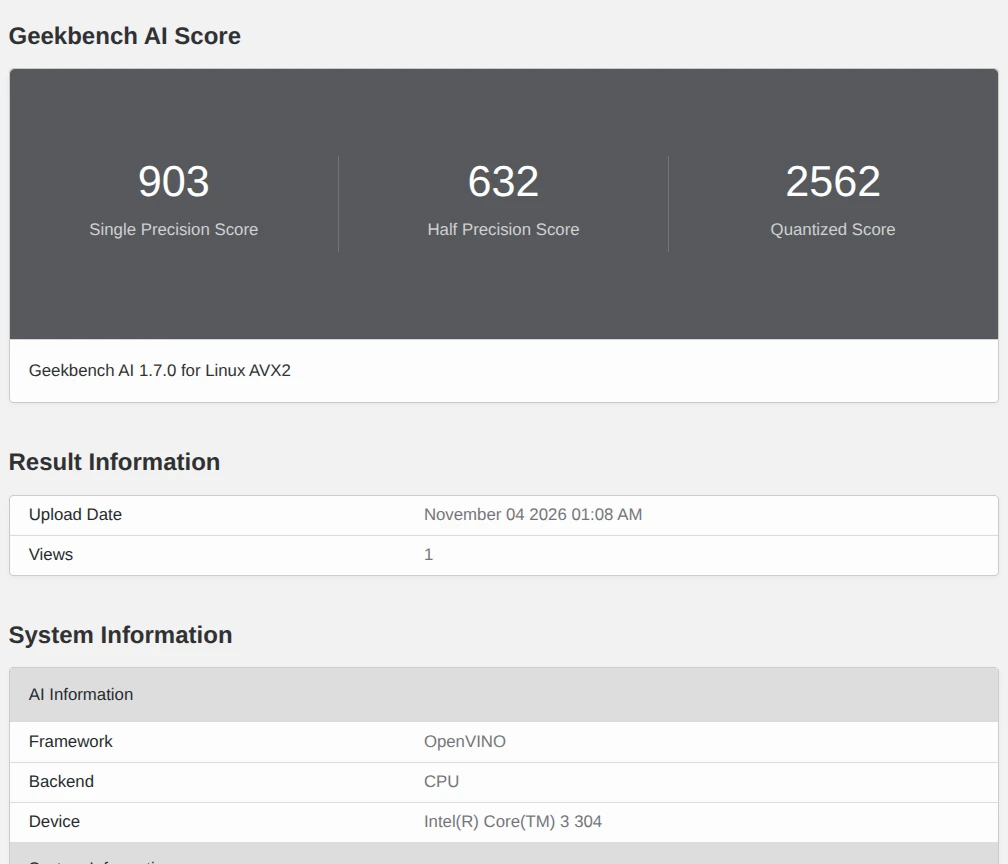
ผลทดสอบ Geekbench AI 1.7.0 บน Intel Core 3 304 ผ่าน OpenVINO (CPU) ได้คะแนน Single Precision 903, Half Precision 632 และ Quantized 2,562 คะแนน
และรัน GPU
|
1 2 3 4 5 6 7 8 9 10 11 12 13 14 15 16 17 18 19 20 21 22 23 24 25 26 27 28 29 30 31 32 33 34 |
aey@K5-CNX:~/Downloads/GeekbenchAI-1.7.0-Linux$ ./banff --ai-framework 4 --ai-backend 2 Geekbench AI 1.7.0 : https://www.geekbench.com/ai/ Geekbench AI requires an active internet connection and automatically uploads benchmark results to the Geekbench Browser. AI Information Framework OpenVINO Backend GPU Device Intel(R) Graphics (iGPU) System Information Operating System Ubuntu 26.04.1 LTS Model Default String Default String Motherboard Default string Default string BIOS American Megatrends International, LLC. P3WL21001 CPU Information Name Intel(R) Core(TM) 3 304 Topology 1 Processor, 5 Cores Identifier GenuineIntel Family 6 Model 213 Stepping 1 Base Frequency 4.50 GHz Memory Information Size 10.9 GB Running Image Classification (SP) Geekbench AI encountered an internal error. Contact support@primatelabs.com for help. Internal error message: Exception from src/inference/src/cpp/infer_request.cpp:224: Exception from src/plugins/intel_gpu/src/runtime/ocl/ocl_stream.cpp:376: [GPU] clFinish, error code: -5 CL_OUT_OF_RESOURCES . |
การทดสอบ Geekbench AI ผ่าน OpenVINO GPU บน Ubuntu พบข้อผิดพลาดระหว่างประมวลผลบน GPU เนื่องจากยังไม่สามารถยืนยันสาเหตุที่แท้จริงได้
ต่อไปเราจะทดสอบประสิทธิภาพของ GPU ด้วย Unigine Heaven Benchmark 4.0
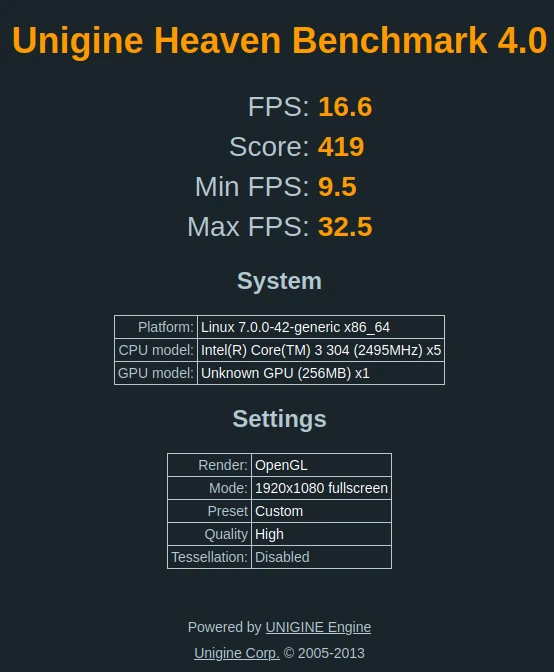
โดยมินิพีซี Intel Core 3 304 ทำคะแนนได้ 419 คะแนน อัตราเฟรมเฉลี่ย 16.6 FPS ที่ความละเอียดมาตรฐาน 1920×1080
ทดสอบการเล่นวิดีโอ YouTube 4K และ 8K
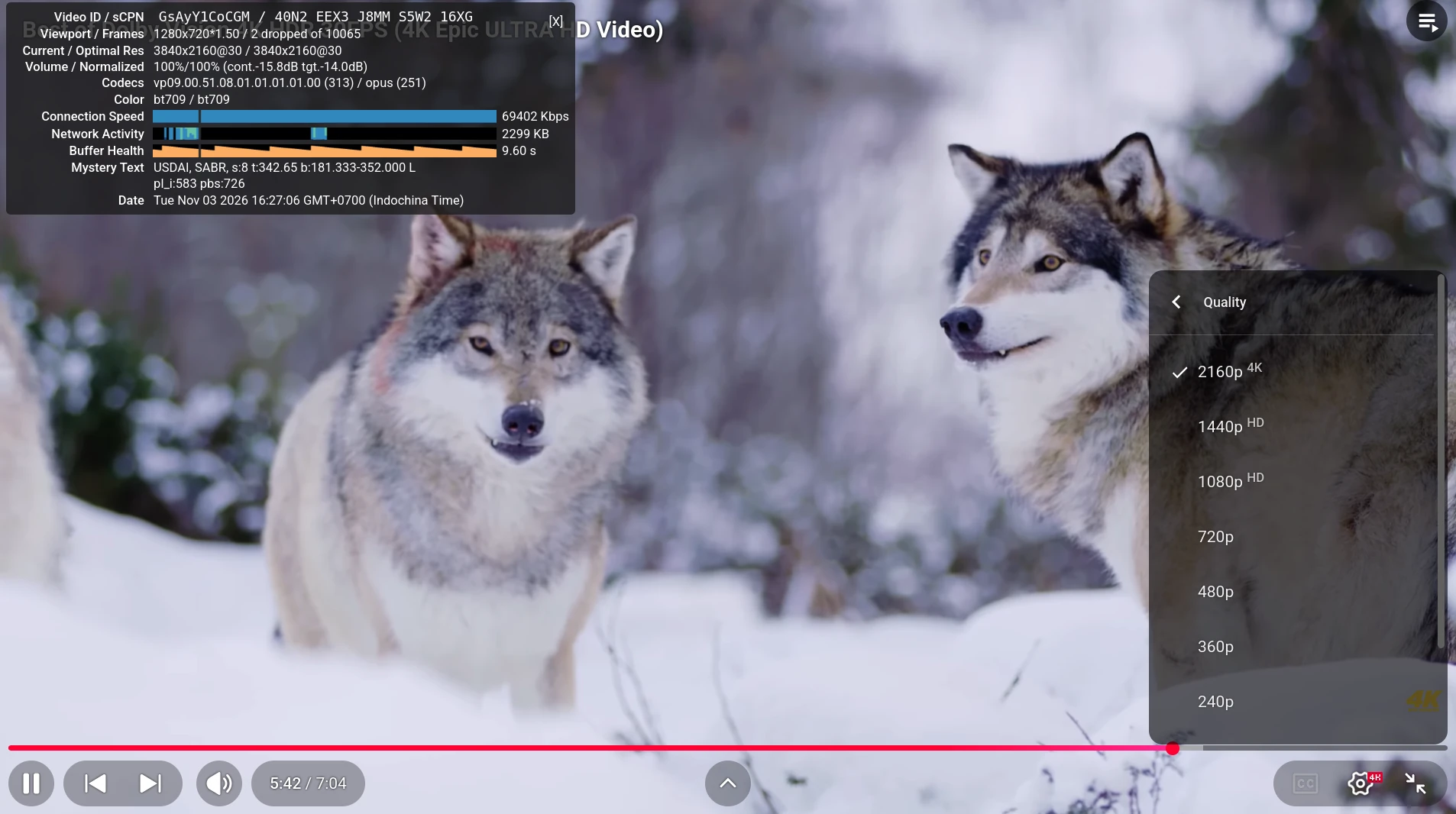
การเล่นวิดีโอ YouTube 4K 30 FPS บน Firefox สามารถเล่นได้ดีมากแทบจะไม่มีเฟรมที่หายไป
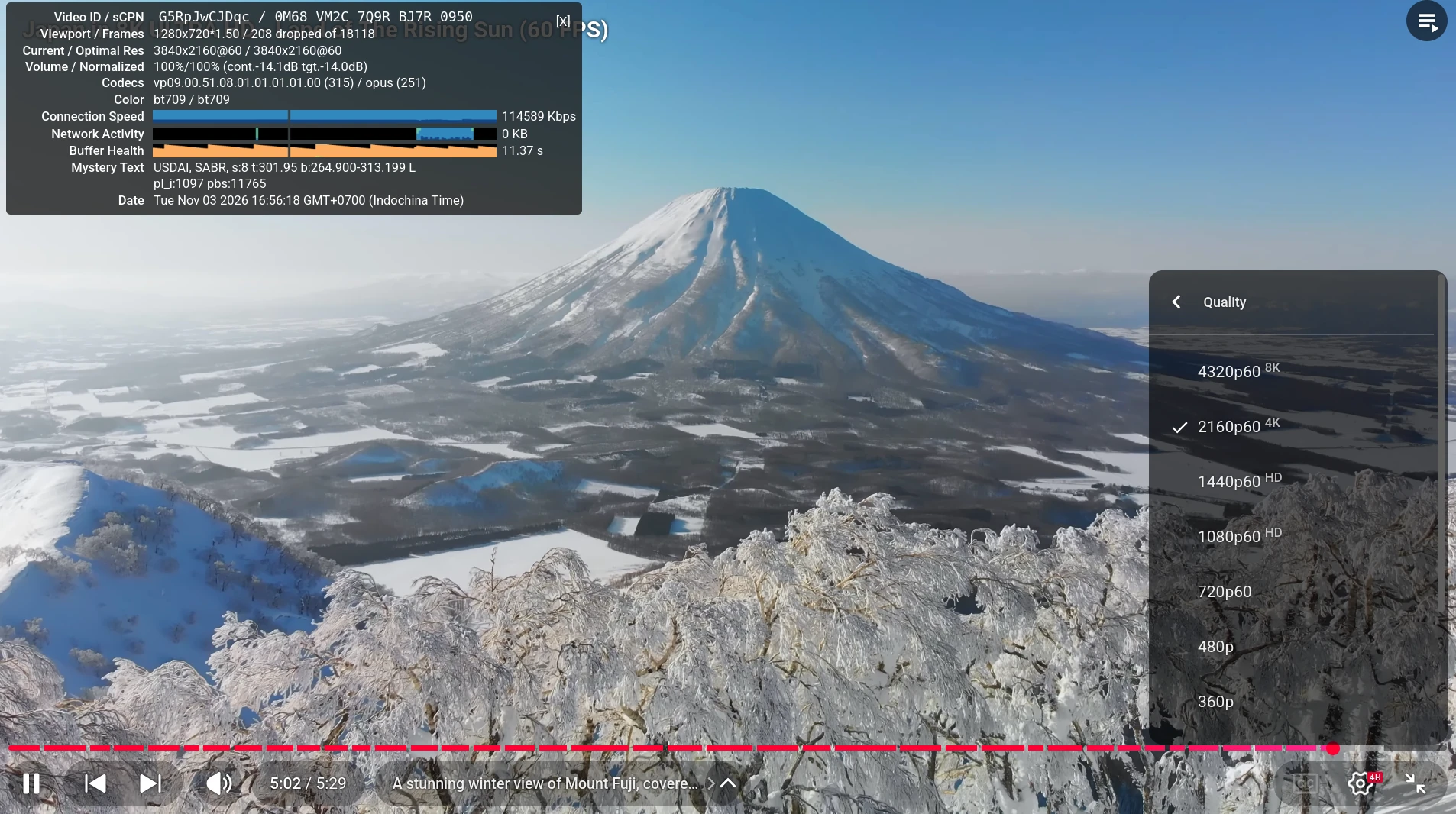
การเล่นวิดีโอ YouTube 4K 60 FPS ยังสามารถเล่นได้อย่างไหลรื่น แม้จะหายไป 208 เฟรม จาก 18,118 เฟรม
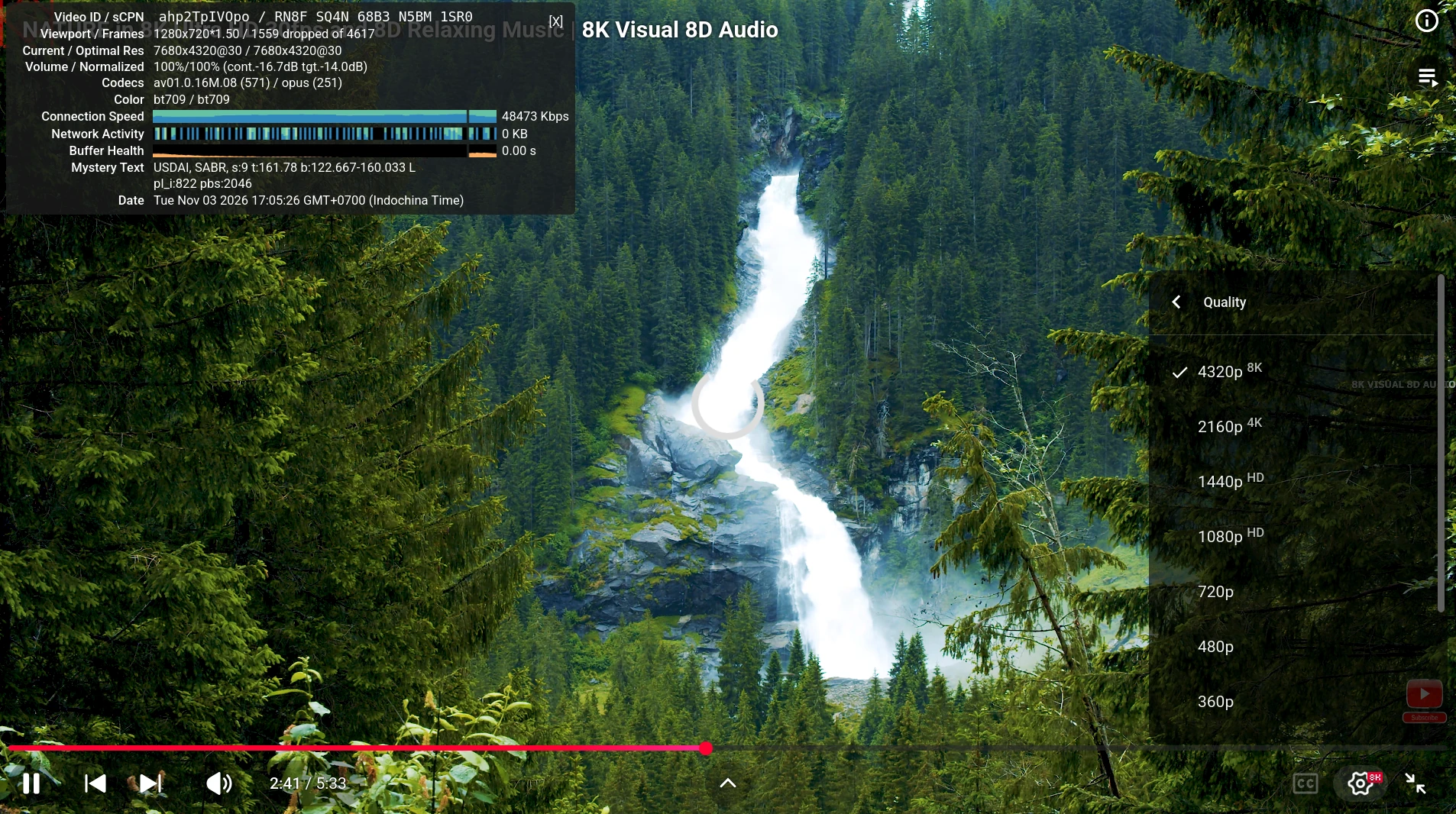
การเล่นวิดีโอ YouTube 8K 30 FPS บน Firefox เล่นได้ไม่ดี กระตุก หายไป 1,559 เฟรม จาก 4,617 เฟรม เราจึงทดสอบใน Chrome บ้าง
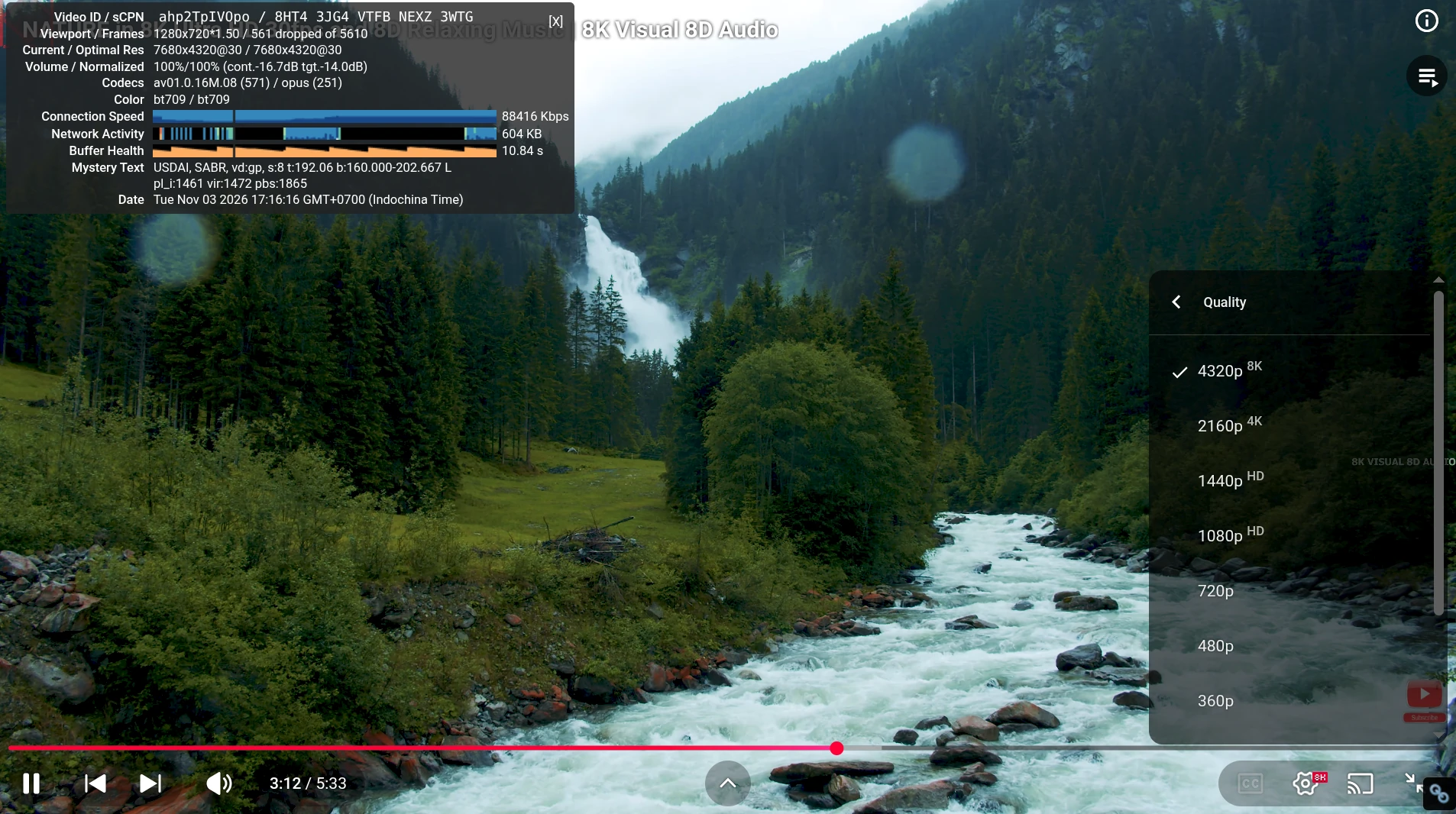
ซึ่งก็เล่นได้ไม่ดีเหมือนกัน มีกระตุก
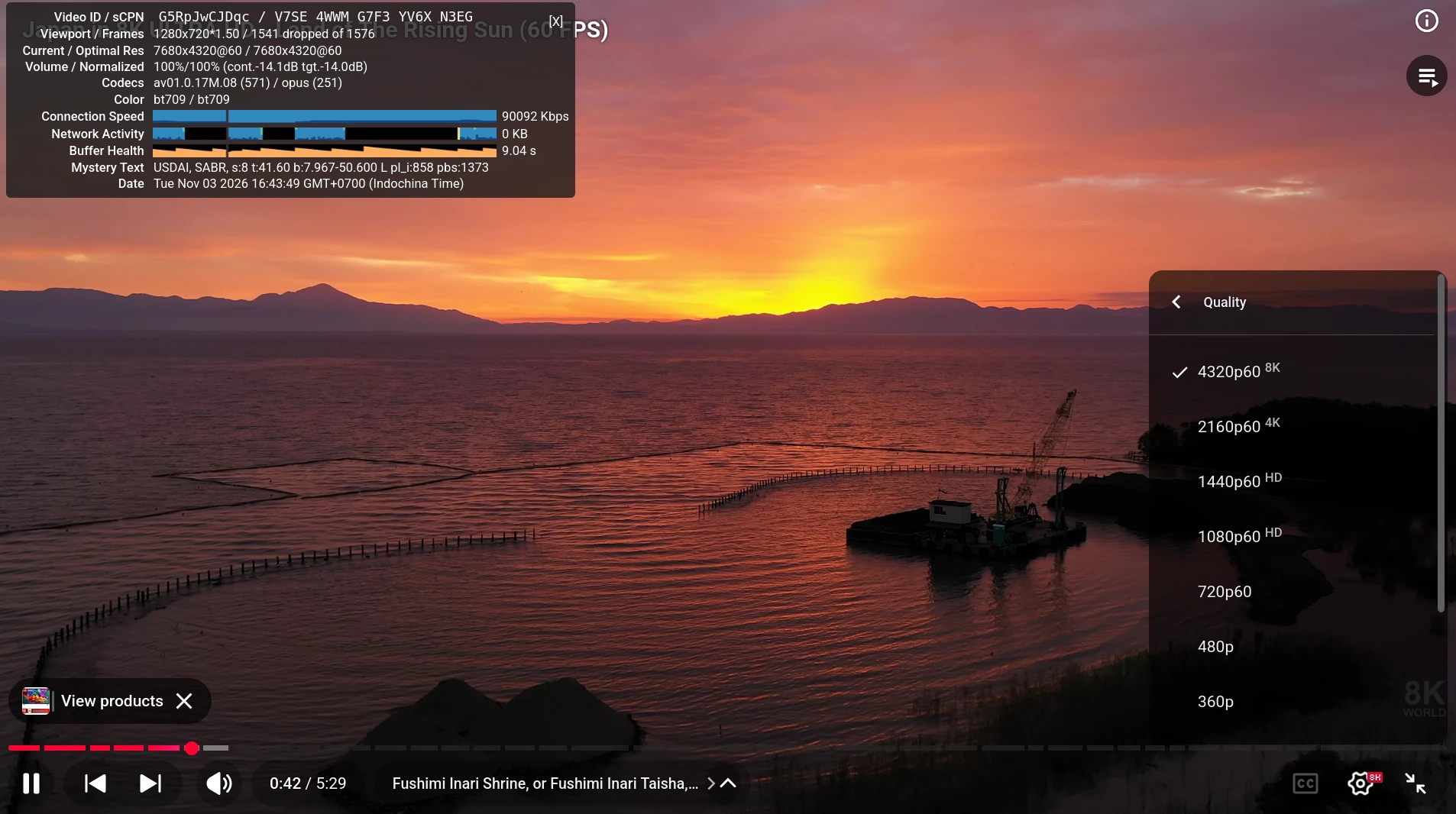
การเล่นวิดีโอ YouTube 8K 60 FPS หายไป 1,514 เฟรม จาก 1,576 เฟรม และยังเล่นไม่ดี มีกระตุก
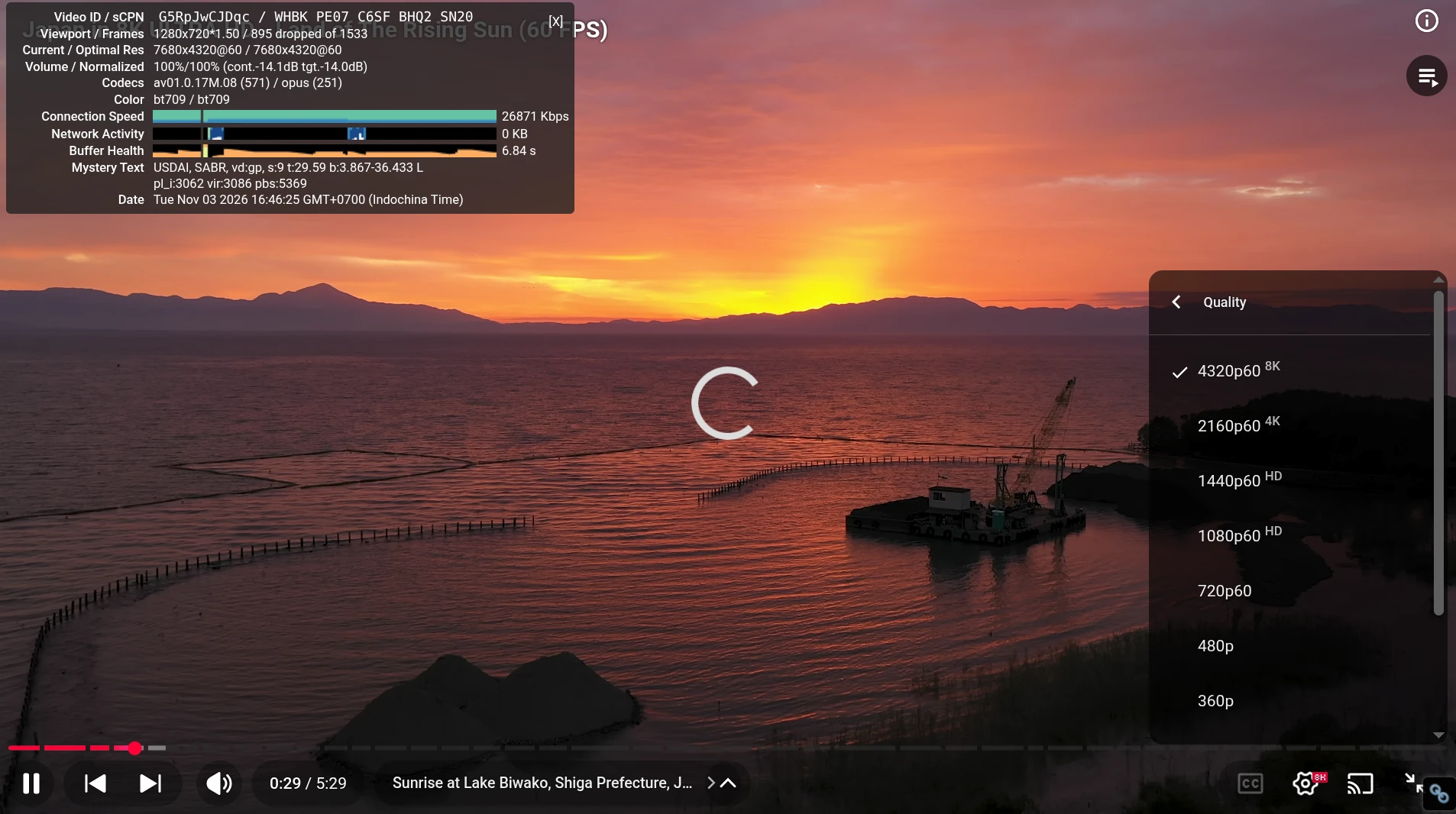
เราจึงไปทดสอบบน Chorme ซึ่งก็เล่นได้ไม่ดี มีกระตุก เช่นดียวกัน
การเล่นวิดีโอ YouTube 4K ได้ดี แต่ไม่เหมาะกับการเล่น YouTube 8K
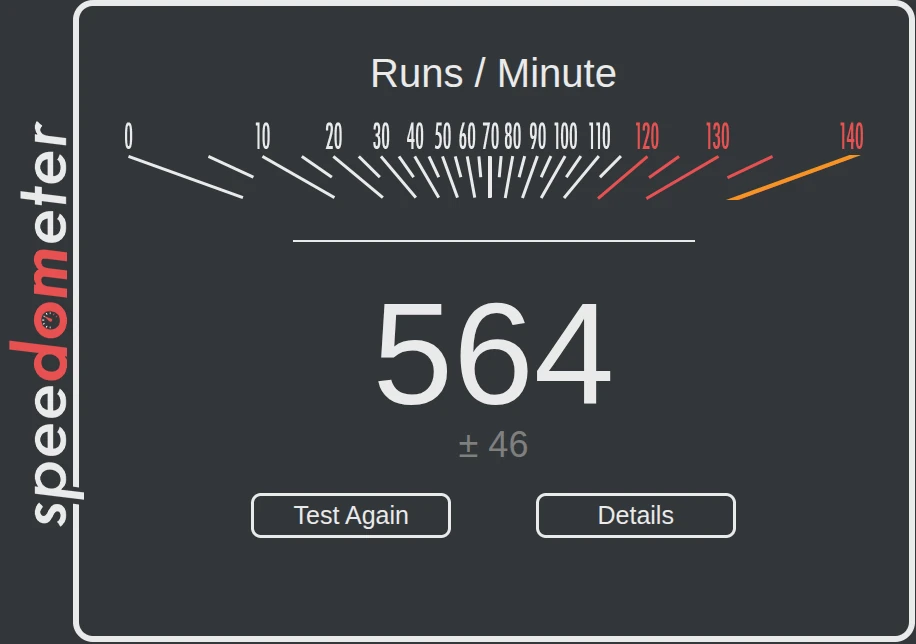
ต่อไปเราจะวัดประสิทธิภาพ web browsing โดยใช้ Speedometer 2.0 บน Firefox ผลลัพธ์ 564 รันต่อนาที
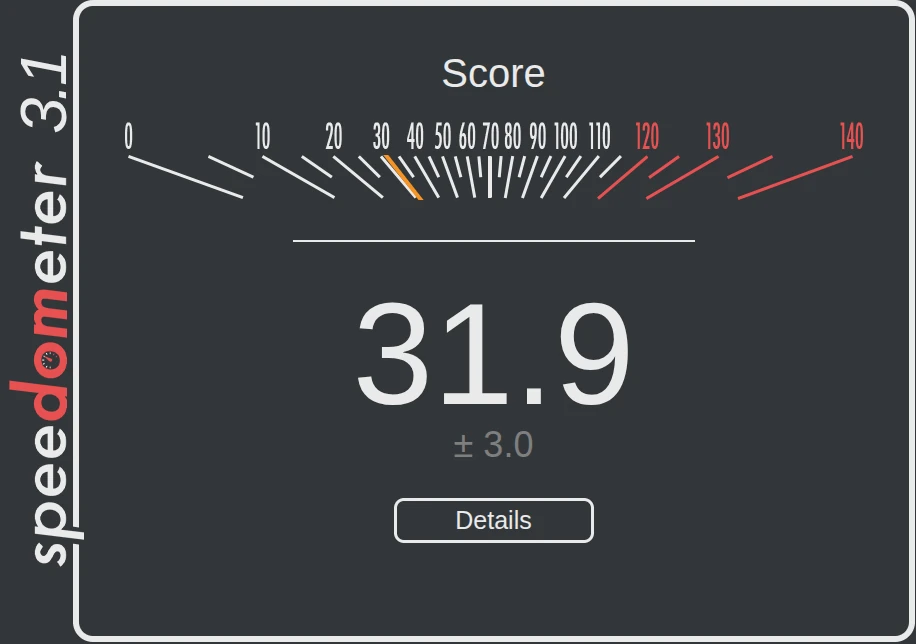
และทดสอบด้วย Speedometer 3.1 บน Firefox ผลลัพธ์ 31.9 คะแนน
การเปรียบเทียบ Benchmarks ของมินิพีซี ACEMAGIC Kron Mini K5 และมินิพีซีอื่น
ต่อไปเรามาเปรียบเทียบผลลัพธ์คะแนนของทดสอบ Benchmarks ของมินิพีซี ACEMAGIC Kron Mini K5 กับ Beelink EQi Wildcat Lake, และ GEEKOM A5 2026 Edition
| ACEMAGIC Kron Mini K5 | Beelink EQi Wildcat Lake | GEEKOM A5 2026 Edition | |
|---|---|---|---|
| SoC | Intel Core 3 304 | Intel Core 3 304 | AMD Ryzen 5 7530U |
| CPU | 5-core (1P+4E) Wildcat Lake processor up to 4.3 GHz | 5-core (1P+4E) Wildcat Lake processor up to 4.3 GHz | 6-core/12-thread up to 4.5GHz |
| GPU | 1-core Intel Xe3 Graphics @ 2.3 GHz | 1-core Intel Xe3 Graphics @ 2.3 GHz | 7-core AMD Radeon Vega Graphics @ 2.0 GHz |
| Memory | 12GB LPDDR5-5600 | 16GB LPDDR5-6400 | 16GB DDR4-4800 |
| Storage | 512GB NVMe SSD | 512GB UFS 3.1 | 1TB M.2 SSD |
| Default OS | Windows 11 Pro | Windows 11 Pro | Windows 11 Pro |
| ACEMAGIC Kron Mini K5 | Beelink EQi Wildcat Lake | GEEKOM A5 2026 Edition | |
|---|---|---|---|
| Linux distribution | Ubuntu 26.04.1 | Ubuntu 26.04 | Ubuntu 25.10 |
| sbc-bench.sh | |||
| - memcpy | 18,480.3 MB/s | 21,001.1 MB/s | 16,443.7 MB/s |
| - memset | 41,102.2 MB/s | 48,200.1 MB/s | 15,861.3 MB/s |
| - 7-zip (average) | 17,430 | 16,360 | 36,370 |
| - 7-zip (top result) | 17,557 | 17,533 | 38,503 |
| - OpenSSL AES-256 16K | 1,522,794.50k | 1,523,187.71k | 1,224,955.22k |
| Geekbench Single | 2,294 | 2,490 | 1,980 |
| Geekbench Multi | 6,299 | 6,657 | 7,024 |
| Unigine Heaven score | 419 | 419 | 686 |
| Speedometer 2.0 (Firefox) | 564 | 329 | 352 |
| Speedometer 3.1 (Firefox) | 31.9 | 23.2 |
การทดสอบประสิทธิภาพของที่เก็บข้อมูล (SSD และพอร์ต USB)
เราใช้โปรแกรม iozone ในการทดสอบ NVMe SSD ขนาด 512GB ที่ติดตั้งมากับมินิพีซี
|
1 2 3 4 5 6 7 8 9 10 11 |
aey@K5-CNX:~$ sudo iozone -e -I -a -s 1000M -r 4k -r 16k -r 512k -r 1024k -r 16384k -i 0 -i 1 -i 2 random random bkwd record stride kB reclen write rewrite read reread read write read rewrite read fwrite frewrite fread freread 1024000 4 206941 237562 117084 120739 59706 210101 1024000 16 543504 619005 257100 256997 179283 547712 1024000 512 1377080 1448330 1279208 1283468 1183434 1359040 1024000 1024 1467649 1442501 1456714 1470531 1410895 1428645 1024000 16384 1599141 1594972 1708972 1712818 1705488 1615000 iozone test complete. |
ผลลัพธ์ที่ได้ความเร็วในการอ่านประมาณ 1,708 MB/s และความเร็วในการเขียนประมาณ 1,599 MB/s ซึ่งสอดคล้องกับผลจาก CrystalDiskMark ใน Windows 11 ที่มีความเร็วในการอ่าน 1,780.49 MB/s และความเร็วในการเขียน 1,675.72 MB/s
ต่อไปเราจะตรวจสอบพอร์ต USB 3.2 Type-A จำนวน 6 พอร์ต และ พอร์ต USB 3.2 Type-C จำนวน 1 พอร์ต มีความเร็วเท่าใด โดยใช้ ORICO M234C3-U4 M.2 NVMe SSD enclosure
เริ่มจากพอร์ต USB 3.2 Type-C ด้านหน้า (ซ้าย):
|
1 2 3 4 5 6 7 8 9 10 |
aey@K5-CNX:~$ lsusb -t | grep uas |__ Port 001: Dev 005, If 0, Class=Mass Storage, Driver=uas, 10000M aey@K5-CNX:/run/media/aey/TB3-EXT4$ sudo iozone -e -I -a -s 1000M -r 16384k -i 0 -i 1 random random bkwd record stride kB reclen write rewrite read reread read write read rewrite read fwrite frewrite fread freread 1024000 16384 1004807 1001546 1010887 1009432 iozone test complete. |
พอร์ต USB 3.2 Type-A ด้านหน้า 1:
|
1 2 3 4 5 6 7 8 9 10 |
aey@K5-CNX:~$ lsusb -t | grep uas |__ Port 002: Dev 004, If 0, Class=Mass Storage, Driver=uas, 10000M aey@K5-CNX:/run/media/aey/TB3-EXT4$ sudo iozone -e -I -a -s 1000M -r 16384k -i 0 -i 1 random random bkwd record stride kB reclen write rewrite read reread read write read rewrite read fwrite frewrite fread freread 1024000 16384 999185 1003712 1012680 1022126 iozone test complete. |
พอร์ต USB 3.2 Type-A ด้านหน้า 2:
|
1 2 3 4 5 6 7 8 9 10 |
aey@K5-CNX:~$ lsusb -t | grep uas |__ Port 001: Dev 003, If 0, Class=Mass Storage, Driver=uas, 10000M aey@K5-CNX:/run/media/aey/TB3-EXT4$ sudo iozone -e -I -a -s 1000M -r 16384k -i 0 -i 1 random random bkwd record stride kB reclen write rewrite read reread read write read rewrite read fwrite frewrite fread freread 1024000 16384 994552 1000230 1005088 1013751 iozone test complete. |
พอร์ต USB 3.2 Type-A ด้านหลัง ซ้าย บน 1:
|
1 2 3 4 5 6 7 8 9 10 |
aey@K5-CNX:~$ lsusb -t | grep uas |__ Port 002: Dev 004, If 0, Class=Mass Storage, Driver=uas, 5000M aey@K5-CNX:/run/media/aey/TB3-EXT4$ sudo iozone -e -I -a -s 1000M -r 16384k -i 0 -i 1 random random bkwd record stride kB reclen write rewrite read reread read write read rewrite read fwrite frewrite fread freread 1024000 16384 449017 449910 441094 441963 iozone test complete. |
พอร์ต USB 3.2 Type-A ด้านหลัง ขวา บน 2:
|
1 2 3 4 5 6 7 8 9 10 |
aey@K5-CNX:~$ lsusb -t | grep uas |__ Port 004: Dev 005, If 0, Class=Mass Storage, Driver=uas, 5000M aey@K5-CNX:/run/media/aey/TB3-EXT4$ sudo iozone -e -I -a -s 1000M -r 16384k -i 0 -i 1 random random bkwd record stride kB reclen write rewrite read reread read write read rewrite read fwrite frewrite fread freread 1024000 16384 448835 449744 441180 441754 iozone test complete. |
พอร์ต USB 3.2 Type-A ด้านหลัง ซ้าย ล่าง 3:
|
1 2 3 4 5 6 7 8 9 10 |
aey@K5-CNX:~$ lsusb -t | grep uas |__ Port 001: Dev 006, If 0, Class=Mass Storage, Driver=uas, 5000M aey@K5-CNX:/run/media/aey/TB3-EXT4$ sudo iozone -e -I -a -s 1000M -r 16384k -i 0 -i 1 random random bkwd record stride kB reclen write rewrite read reread read write read rewrite read fwrite frewrite fread freread 1024000 16384 448151 449193 439266 440090 iozone test complete. |
พอร์ต USB 3.2 Type-A ด้านหลัง ขวา ล่าง 4:
|
1 2 3 4 5 6 7 8 9 10 |
aey@K5-CNX:~$ lsusb -t | grep uas |__ Port 003: Dev 007, If 0, Class=Mass Storage, Driver=uas, 5000M aey@K5-CNX:/run/media/aey/TB3-EXT4$ sudo iozone -e -I -a -s 1000M -r 16384k -i 0 -i 1 random random bkwd record stride kB reclen write rewrite read reread read write read rewrite read fwrite frewrite fread freread 1024000 16384 448788 449493 440557 441046 iozone test complete. |
ต่อไปนี้คือสรุปผลลัพธ์ของ USB :
- แผงด้านหน้า
- พอร์ต USB-C – USB 3.2 – USB 3.2 Gen2 (SuperSpeedPlus+ 10 Gbps) – ความเร็วในการอ่าน: 1,010 MB/s; ความเร็วในการเขียน: 1,004 MB/s
- พอร์ต USB-A #1 – USB 3.2 – USB 3.2 Gen2 (SuperSpeedPlus+ 10 Gbps) – ความเร็วในการอ่าน: 1,012 MB/s; ความเร็วในการเขียน: 999 MB/s
- พอร์ต USB-A #2 – USB 3.2 – USB 3.2 Gen2 (SuperSpeedPlus+ 10 Gbps) – ความเร็วในการอ่าน: 1,005 MB/s; ความเร็วในการเขียน: 994 MB/s
- แผงด้านหลัง
- พอร์ต USB-A #1 (ด้านบน, ซ้าย)– USB 3.2 – USB 3.2 Gen1 (SuperSpeed) – ความเร็วในการอ่าน: 441 MB/s; ความเร็วในการเขียน: 449 MB/s
- พอร์ต USB-A #2 (ด้านบน, ขวา) – USB 3.2 – USB 3.2 Gen1 (SuperSpeed – ความเร็วในการอ่าน: 441 MB/s; ความเร็วในการเขียน: 448 MB/s
- พอร์ต USB-A #3 (ด้านล่าง, ซ้าย) – USB 3.2 – USB 3.2Gen1 (SuperSpeed) – ความเร็วในการอ่าน: 439 MB/s; ความเร็วในการเขียน: 448 MB/s
- พอร์ต USB-A #4 (ด้านล่าง, ขวา) – USB 3.2 – USB 3.2 Gen1 (SuperSpeed) ความเร็วในการอ่าน: 440 MB/s; ความเร็วในการเขียน: 448 MB/s
การวัดประสิทธิภาพระบบเครือข่ายของมินิพีซี ACEMAGIC Kron Mini K5 (2.5GbE และ Wi-Fi 6)
ต่อไปเป็นการทดสอบประสิทธิภาพของพอร์ต 2.5GbE ใน Kron Mini K5 (Intel Core 3 304) โดยใช้ มินิพีซี, iperf3.21 และ UP Xtreme i11 ที่อีกด้านหนึ่งของการเชื่อมต่อ
พอร์ต 2.5GbE
- ดาวน์โหลด
|
1 2 3 4 5 6 7 8 9 10 11 12 13 14 15 16 17 |
aey@K5-CNX:~$ iperf3 -t 60 -c 192.168.31.12 -i 10 -R Connecting to host 192.168.31.12, port 5201 Reverse mode, remote host 192.168.31.12 is sending [ 5] local 192.168.31.116 port 57770 connected to 192.168.31.12 port 5201 [ ID] Interval Transfer Bitrate [ 5] 0.00-10.01 sec 2.74 GBytes 2.35 Gbits/sec [ 5] 10.01-20.01 sec 2.74 GBytes 2.35 Gbits/sec [ 5] 20.01-30.01 sec 2.74 GBytes 2.35 Gbits/sec [ 5] 30.01-40.01 sec 2.74 GBytes 2.35 Gbits/sec [ 5] 40.01-50.01 sec 2.74 GBytes 2.35 Gbits/sec [ 5] 50.01-60.01 sec 2.74 GBytes 2.35 Gbits/sec - - - - - - - - - - - - - - - - - - - - - - - - - [ ID] Interval Transfer Bitrate Retr [ 5] 0.00-60.00 sec 16.4 GBytes 2.35 Gbits/sec 0 sender [ 5] 0.00-60.01 sec 16.4 GBytes 2.35 Gbits/sec receiver iperf Done. |
- อัปโหลด
|
1 2 3 4 5 6 7 8 9 10 11 12 13 14 15 16 |
aey@K5-CNX:~$ iperf3 -t 60 -c 192.168.31.12 -i 10 Connecting to host 192.168.31.12, port 5201 [ 5] local 192.168.31.116 port 32874 connected to 192.168.31.12 port 5201 [ ID] Interval Transfer Bitrate Retr Cwnd [ 5] 0.00-10.01 sec 2.75 GBytes 2.36 Gbits/sec 0 788 KBytes [ 5] 10.01-20.01 sec 2.74 GBytes 2.35 Gbits/sec 0 1.17 MBytes [ 5] 20.01-30.01 sec 2.74 GBytes 2.35 Gbits/sec 0 1.76 MBytes [ 5] 30.01-40.01 sec 2.74 GBytes 2.35 Gbits/sec 0 1.76 MBytes [ 5] 40.01-50.01 sec 2.74 GBytes 2.35 Gbits/sec 0 1.76 MBytes [ 5] 50.01-60.01 sec 2.74 GBytes 2.35 Gbits/sec 0 1.76 MBytes - - - - - - - - - - - - - - - - - - - - - - - - - [ ID] Interval Transfer Bitrate Retr [ 5] 0.00-60.01 sec 16.4 GBytes 2.35 Gbits/sec 0 sender [ 5] 0.00-60.00 sec 16.4 GBytes 2.35 Gbits/sec receiver iperf Done. |
- Full duplex (bidirectional)
|
1 2 3 4 5 6 7 8 9 10 11 12 13 14 15 16 17 18 19 20 21 22 23 24 25 26 |
aey@K5-CNX:~$ iperf3 -t 60 -c 192.168.31.12 -i 10 --bidir Connecting to host 192.168.31.12, port 5201 [ 5] local 192.168.31.116 port 50404 connected to 192.168.31.12 port 5201 [ 7] local 192.168.31.116 port 50406 connected to 192.168.31.12 port 5201 [ ID][Role] Interval Transfer Bitrate Retr Cwnd [ 5][TX-C] 0.00-10.01 sec 2.73 GBytes 2.35 Gbits/sec 0 1.12 MBytes [ 7][RX-C] 0.00-10.01 sec 2.74 GBytes 2.35 Gbits/sec [ 5][TX-C] 10.01-20.01 sec 2.74 GBytes 2.35 Gbits/sec 0 1.12 MBytes [ 7][RX-C] 10.01-20.01 sec 2.73 GBytes 2.35 Gbits/sec [ 5][TX-C] 20.01-30.01 sec 2.74 GBytes 2.35 Gbits/sec 0 1.12 MBytes [ 7][RX-C] 20.01-30.01 sec 2.73 GBytes 2.35 Gbits/sec [ 5][TX-C] 30.01-40.01 sec 2.74 GBytes 2.35 Gbits/sec 0 1.12 MBytes [ 7][RX-C] 30.01-40.01 sec 2.73 GBytes 2.35 Gbits/sec [ 5][TX-C] 40.01-50.01 sec 2.74 GBytes 2.35 Gbits/sec 0 1.65 MBytes [ 7][RX-C] 40.01-50.01 sec 2.73 GBytes 2.35 Gbits/sec [ 5][TX-C] 50.01-60.01 sec 2.74 GBytes 2.35 Gbits/sec 0 1.65 MBytes [ 7][RX-C] 50.01-60.01 sec 2.73 GBytes 2.35 Gbits/sec - - - - - - - - - - - - - - - - - - - - - - - - - [ ID][Role] Interval Transfer Bitrate Retr [ 5][TX-C] 0.00-60.01 sec 16.4 GBytes 2.35 Gbits/sec 0 sender [ 5][TX-C] 0.00-60.01 sec 16.4 GBytes 2.35 Gbits/sec receiver [ 7][RX-C] 0.00-60.01 sec 16.4 GBytes 2.35 Gbits/sec 0 sender [ 7][RX-C] 0.00-60.01 sec 16.4 GBytes 2.35 Gbits/sec receiver iperf Done. aey@K5-CNX:~$ |
ให้ผลลัพธ์ใกล้เคียงกันโดยมีความเร็วเฉลี่ยประมาณ 2.35 Gbps เมื่อทดสอบแบบ รับ-ส่งข้อมูลพร้อมกัน (bidirectional) ผลลัพธ์ยังคงอยู่ที่ 2.35 Gbps ซึ่งใกล้เคียงกับผลการทดสอบบน Windows 11 (2.37 Gbps)
สำหรับ Wi-Fi 6 เราเชื่อมต่อ Kron Mini K5 เข้ากับ Xiaomi Mi Router AX6000 บนย่านความถี่ 5 GHz
- ดาวน์โหลด
|
1 2 3 4 5 6 7 8 9 10 11 12 13 14 15 16 17 |
aey@K5-CNX:~$ iperf3 -t 60 -c 192.168.31.12 -i 10 -R Connecting to host 192.168.31.12, port 5201 Reverse mode, remote host 192.168.31.12 is sending [ 5] local 192.168.31.128 port 50970 connected to 192.168.31.12 port 5201 [ ID] Interval Transfer Bitrate [ 5] 0.00-10.01 sec 980 MBytes 821 Mbits/sec [ 5] 10.01-20.01 sec 987 MBytes 828 Mbits/sec [ 5] 20.01-30.01 sec 1016 MBytes 853 Mbits/sec [ 5] 30.01-40.01 sec 998 MBytes 838 Mbits/sec [ 5] 40.01-50.01 sec 949 MBytes 796 Mbits/sec [ 5] 50.01-60.01 sec 961 MBytes 806 Mbits/sec - - - - - - - - - - - - - - - - - - - - - - - - - [ ID] Interval Transfer Bitrate Retr [ 5] 0.00-60.02 sec 5.76 GBytes 824 Mbits/sec 6 sender [ 5] 0.00-60.01 sec 5.75 GBytes 824 Mbits/sec receiver iperf Done. |
- อัปโหลด
|
1 2 3 4 5 6 7 8 9 10 11 12 13 14 15 16 |
aey@K5-CNX:~$ iperf3 -t 60 -c 192.168.31.12 -i 10 Connecting to host 192.168.31.12, port 5201 [ 5] local 192.168.31.128 port 39094 connected to 192.168.31.12 port 5201 [ ID] Interval Transfer Bitrate Retr Cwnd [ 5] 0.00-10.01 sec 988 MBytes 828 Mbits/sec 2 4.20 MBytes [ 5] 10.01-20.01 sec 950 MBytes 797 Mbits/sec 1 4.20 MBytes [ 5] 20.01-30.01 sec 973 MBytes 816 Mbits/sec 3 4.20 MBytes [ 5] 30.01-40.01 sec 951 MBytes 797 Mbits/sec 2 4.20 MBytes [ 5] 40.01-50.01 sec 925 MBytes 776 Mbits/sec 1 4.20 MBytes [ 5] 50.01-60.01 sec 1002 MBytes 840 Mbits/sec 2 4.20 MBytes - - - - - - - - - - - - - - - - - - - - - - - - - [ ID] Interval Transfer Bitrate Retr [ 5] 0.00-60.01 sec 5.65 GBytes 809 Mbits/sec 11 sender [ 5] 0.00-60.03 sec 5.65 GBytes 809 Mbits/sec receiver iperf Done. |
มีความเร็วในการดาวน์โหลด 824 Mbps และอัปโหลด 809 Mbps ถือว่าอยู่ในระดับที่ดีสำหรับการใช้งาน Wi-Fi 6 และเพียงพอสำหรับการสตรีมวิดีโอความละเอียดสูง การถ่ายโอนไฟล์ และการใช้งานเครือข่ายทั่วไป
การทดสอบ Bluetooth
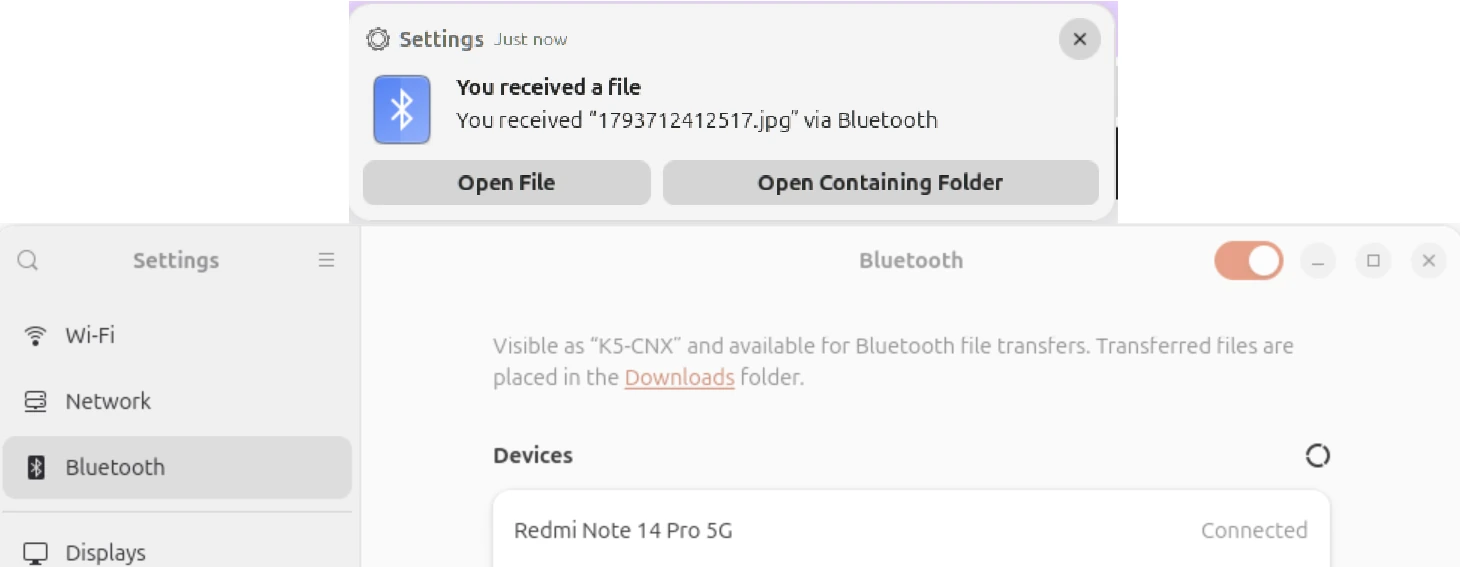
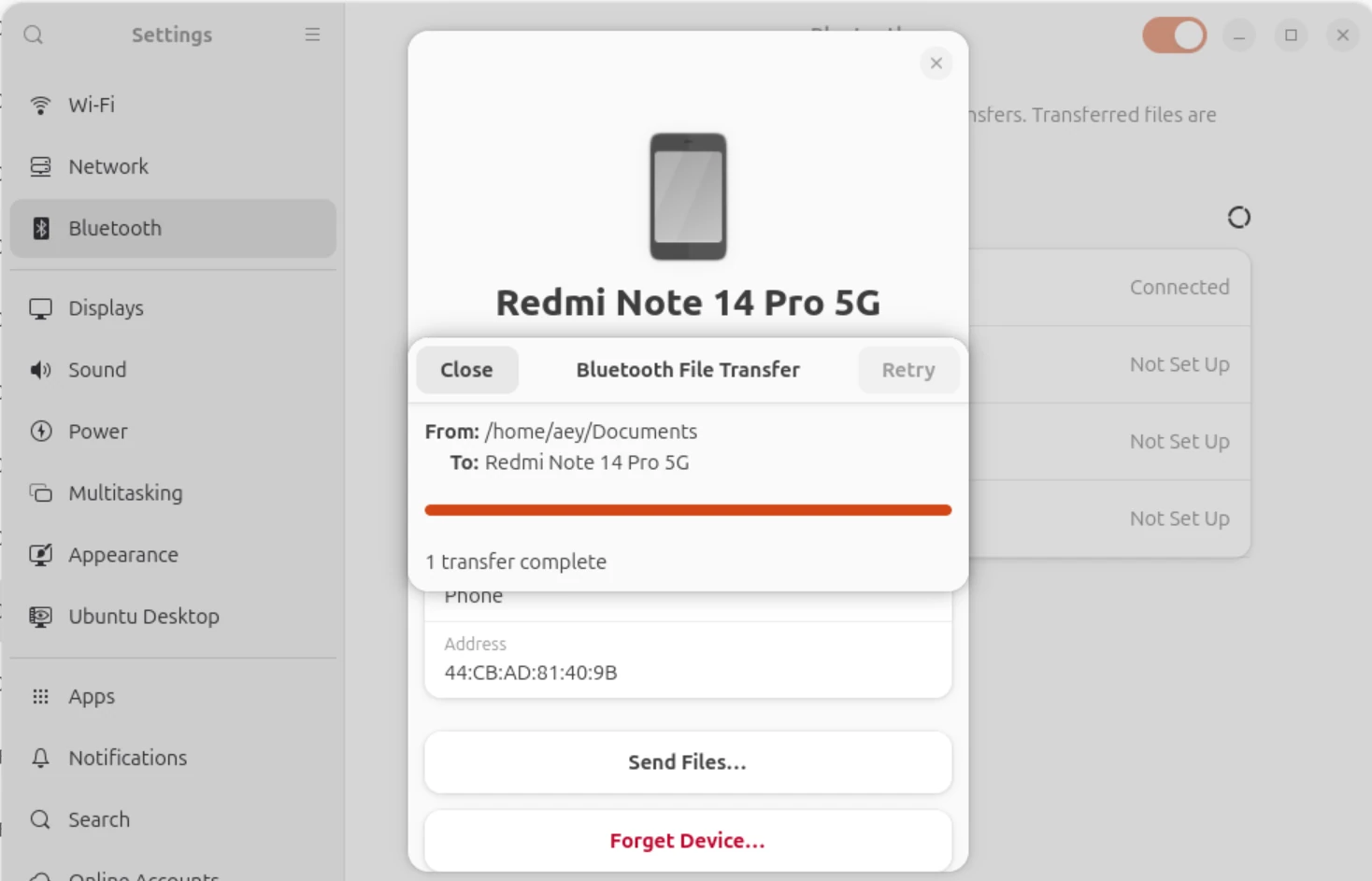
มินิพีซีรุ่นนี้รองรับ Bluetooth 5.2 เราได้ทำการทดสอบการรับ-ส่งไฟล์ผ่าน Bluetooth ไปยังสมาร์ทโฟน Redmi Note 14 Pro 5G ซึ่งสามารถทำงานได้สำเร็จ
รับไฟล์ผ่าน Bluetooth :
ส่งไฟล์ผ่าน Bluetooth :
การทดสอบ Stress test และอุณหภูมิ CPU
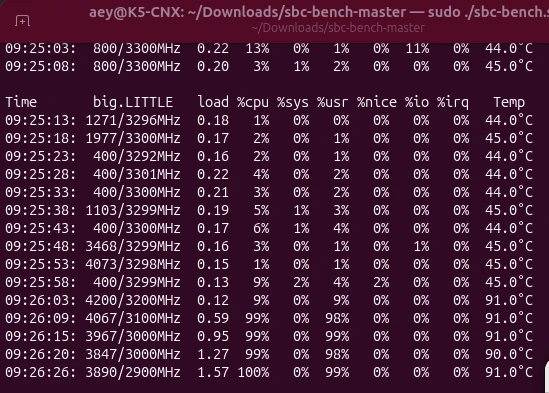
ในการทดสอบนี้ ใช้คำสั่ง stress -c 5 เพื่อทดสอบประสิทธิภาพ CPU จำนวน 5 คอร์พร้อมกัน โดยตรวจสอบอุณหภูมิ Package Temperature และความถี่ CPU ผ่านสคริปต์ sbc-bench
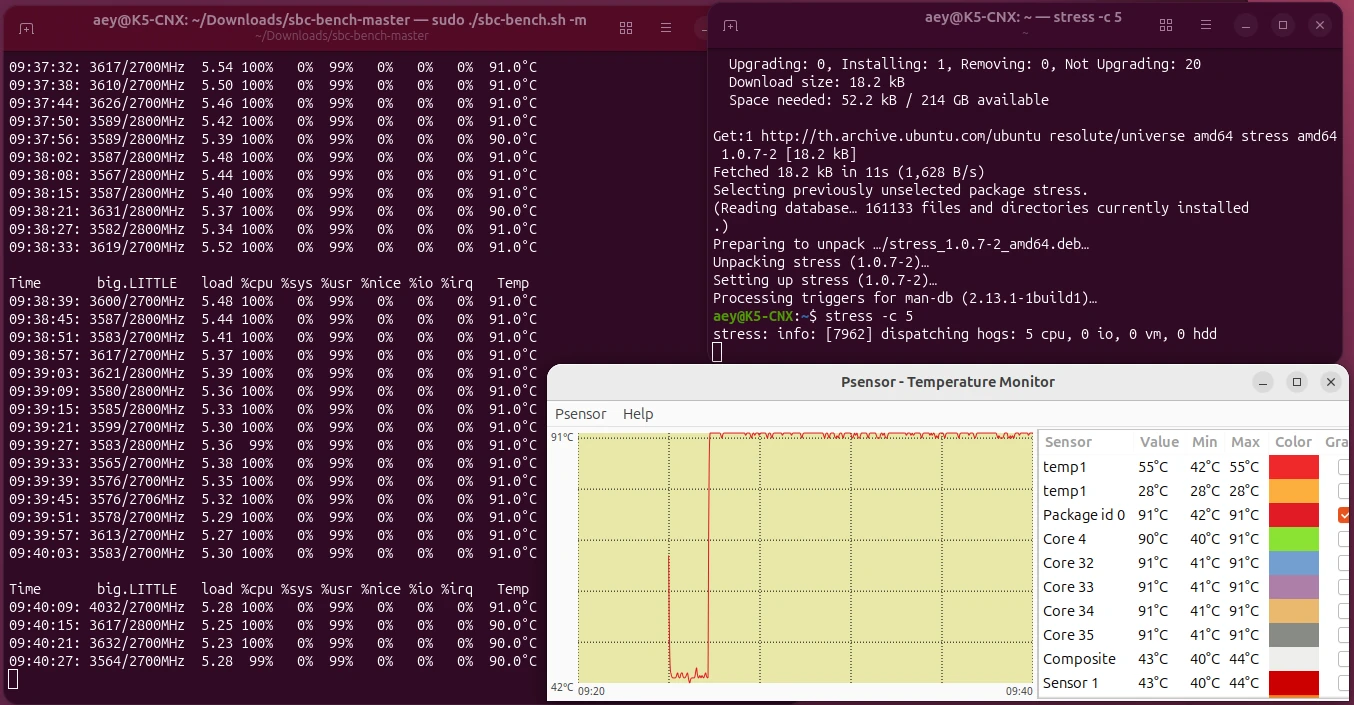
ในช่วงเริ่มต้นการทดสอบ CPU ทำงานที่โหลดต่ำ มีอุณหภูมิประมาณ 44–45°C เมื่อเริ่ม Stress Test โหลด CPU เพิ่มขึ้นจนเกือบ 100% พร้อมกับอุณหภูมิที่สูงขึ้นอย่างรวดเร็วมาอยู่ที่ประมาณ 90–91°C ความถี่ CPU ประมาณ 3.5–3.6 GHz แสดงให้เห็นว่าเครื่องสามารถรักษาความถี่ CPU ขณะประมวลผลภายใต้ภาระงานหนักต่อเนื่องได้
มินิพีซีมีพัดลมระบายความร้อนที่ทำงานค่อนข้างเงียบ โดยเราใช้เครื่องวัดระดับเสียง วัดจากตำแหน่งเหนือเคสประมาณ 5 ซม. ผลการวัดเสียงมีดังนี้:
- Idle : 37.0 – 37.3 dBA
- การทดสอบ Stress test บน 5 Threads : 46.3 – 47.0 dBA
(เครื่องวัดระดับห้องที่ใช้ทดสอบมีระดับเสียงพื้นฐานประมาณ 36.3 – 36.7 dBA)
ขณะ Idle เสียงพัดลมเพิ่มขึ้นจากเสียงพื้นฐานของห้องเพียงเล็กน้อย จึงถือว่าเงียบในการใช้งานทั่วไป แต่เมื่อโหลด CPU เต็ม 5 Threads เสียงเพิ่มขึ้นอย่างชัดเจน
การใช้พลังงานของระบบ
Kron Mini K5 สามารถจ่ายไฟผ่านอะแดปเตอร์ 19V/3.42A และรองรับ USB-C PD สูงสุด 100W
อะแดปเตอร์จ่ายไฟ 19V / 3.42A
- ปิดเครื่อง : 0.7 วัตต์
- Idle : 4.3 – 4.5วัตต์
- การเล่นวิดีโอ Youtube 4K60fps (Firefox) : 14.0 – 16.5 วัตต์
- การทดสอบ Stress test บน 5 Threads
- ไม่กี่วินาทีแรก : 35.0 – 37.6 วัตต์
- ระยะยาว : 27.3 – 28.0 วัตต์
USB-C PD ทดสอบโดยใช้ Sabrent Voltik 252W Charging Station
- ปิดเครื่อง : 0.2-0.4 วัตต์
- Idle : 3.4 – 4.2 วัตต์
- การเล่นวิดีโอ Youtube 4K60fps (Firefox) : 13.6 – 16.5 วัตต์
- การทดสอบ Stress test บน 5 Threads
- ไม่กี่วินาทีแรก : 29.8 – 30.0 วัตต์
- ระยะยาว : 25.2 – 25.6 วัตต์
หมายเหตุ : การทดสอบมินิพีซีเชื่อมต่อกับ Wi-Fi, RF dongle เสียบเข้ากับพอร์ต USB-A 1 ช่องสำหรับคีย์บอร์ดไร้สาย, เมาส์มีสายผ่านพอร์ต USB-A, และ KTC A32Q8 Smart Monitor ขนาด 32 นิ้วความละเอียด 4K ผ่านพอร์ต DisplayPort 1.4
สรุป
ACEMAGIC Kron Mini K5 ที่ใช้ Intel Core 3 304 (Wildcat Lake) สามารถทำงานบน Ubuntu 26.04.1 LTS ได้ค่อนข้างดี ทั้งการใช้งานทั่วไป การทดสอบประสิทธิภาพ CPU ด้วย Geekbench 7.1.0 ที่ได้ 2,294 คะแนนใน Single-Core และ 6,299 คะแนนใน Multi-Core รวมถึงผล 7-Zip เฉลี่ย 17,430 MIPS ด้านกราฟิกสามารถเล่นวิดีโอ YouTube 4K ได้อย่างราบรื่น และทดสอบ Unigine Heaven ได้ 419 คะแนน เฉลี่ย 16.6 FPS ส่วนการใช้งานเครือข่ายทำได้ดี โดยพอร์ต 2.5GbE มีความเร็วประมาณ 2.35 Gbps และ Wi-Fi 6 ทำความเร็วได้ 824 Mbps สำหรับดาวน์โหลด และ 809 Mbps สำหรับอัปโหลด ขณะที่พอร์ต USB ด้านหน้ารองรับความเร็ว 10Gbps และด้านหลัง 5Gbps ตามผลการทดสอบ ด้านการระบายความร้อนพบว่า CPU มีอุณหภูมิสูงขึ้นถึงประมาณ 90–91°C เมื่อทำงานเต็มโหลด แต่ยังรักษาความถี่ได้ประมาณ 3.5–3.6GHz โดยมีเสียงพัดลมเพิ่มขึ้นตามภาระงาน และใช้พลังงานประมาณ 27–28W ในการทดสอบระยะยาว
ขอขอบคุณบริษัท ACEMAGIC ที่ส่ง Kron Mini K5 (Intel Core 3 304) พร้อม RAM 12GB, สตอเรจ 512GB มาให้เราได้ทดสอบ โดยรุ่นนี้วางจำหน่ายในราคา $399.99 (~13,200฿) บน Amazon

บรรณาธิการข่าวและบทความภาษาไทย CNX Software ได้มีความสนใจในด้านเทคโนโลยี โดยเฉพาะ Smart Home และ IoT