
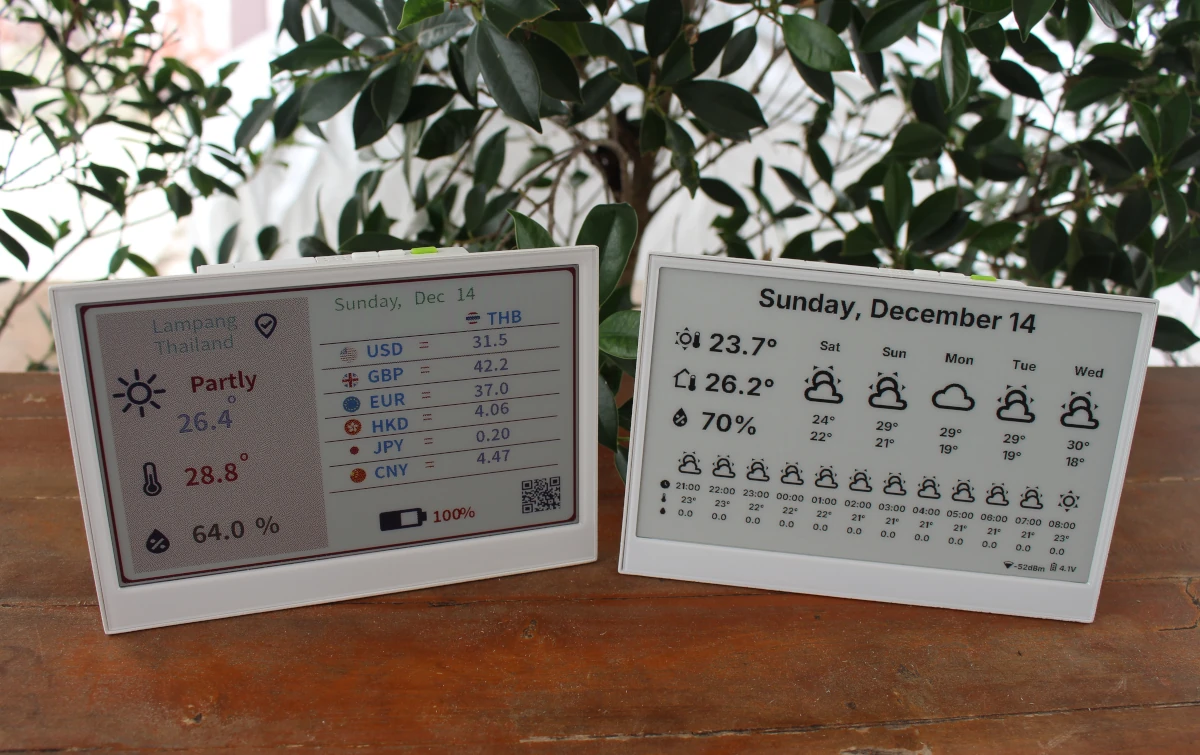
เราได้รับตัวอย่าง Seeed Studio reTerminal E1001 (ขาวดำ) และ E1002 (สี) เป็นจอ ePaper ที่มาพร้อมไมโครคอนโทรลเลอร์ ESP32-S3 ซึ่งรองรับการเชื่อมต่อไร้สาย WiFi และ Bluetooth LE ออกแบบมาสำหรับงานแสดงข้อมูลพลังงานต่ำ จะใช้พลังงานเฉพาะตอนเปลี่ยนเนื้อหาบนจอเท่านั้น จึงเหมาะสำหรับงานที่ต้องการอายุการใช้งานแบตเตอรี่ที่ยาวนาน (อายุใช้งานเฉลี่ย 3 เดือนต่อการชาร์จหนึ่งครั้ง) และการแสดงผลแบบเปิดทิ้งไว้ตลอดเวลา
ในรีวิวนี้ เราจะแกะกล่อง แกะเครื่อง พร้อมทดสอบการใช้งานร่วมกับแพลตฟอร์ม SenseCraft HMI, ทำงานร่วมกับ ESPHome บน Home Assistant
แกะกล่อง
เราได้รับ 2 กล่องด้วยกล่องกระดาษลูกฟูกมาตรฐาน ถ้าดูหน้าจะระบุ Seeed Studio reTerminal ePaper Display เหมือนกัน
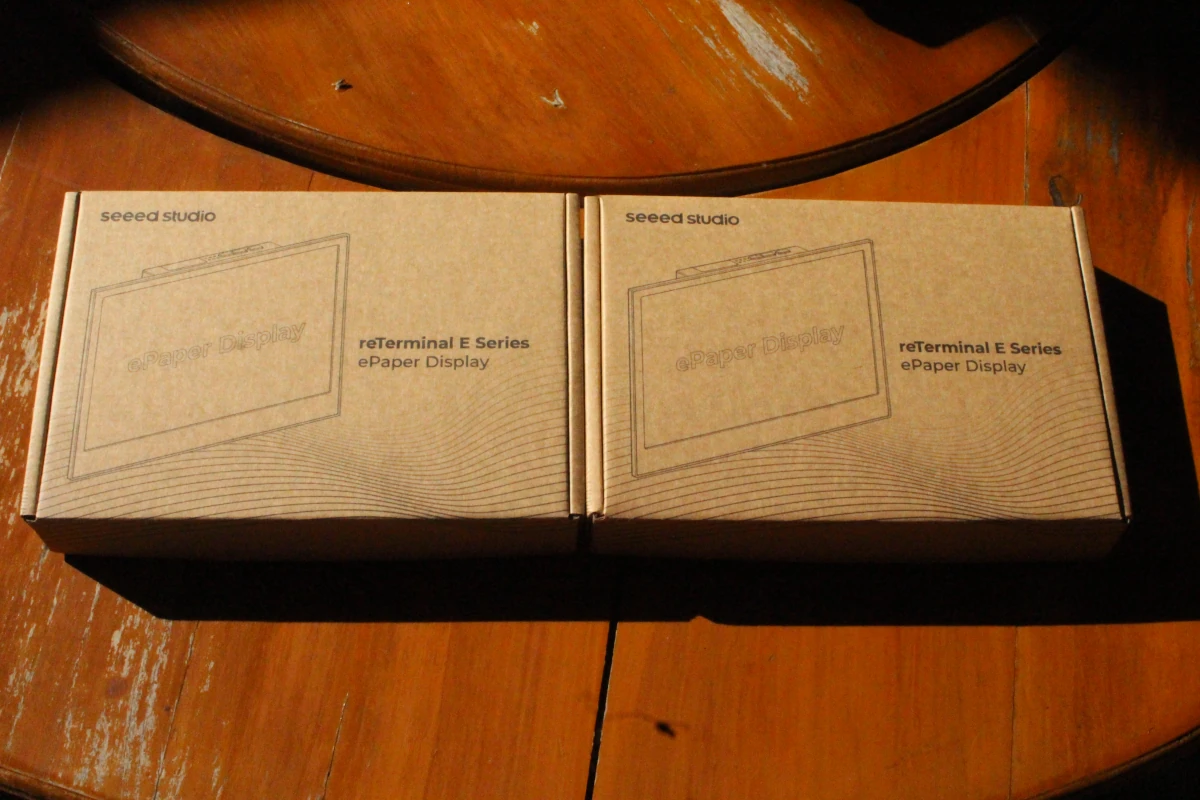
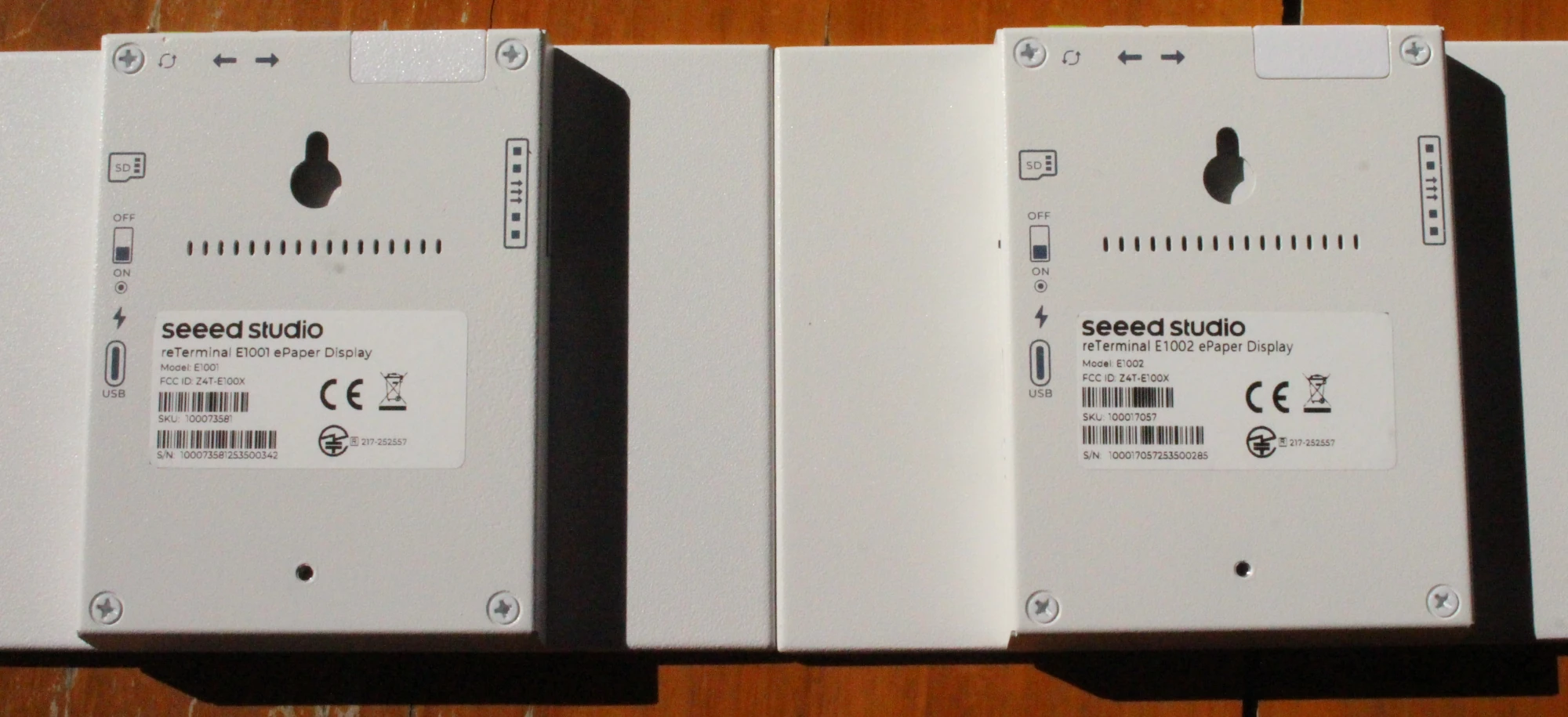
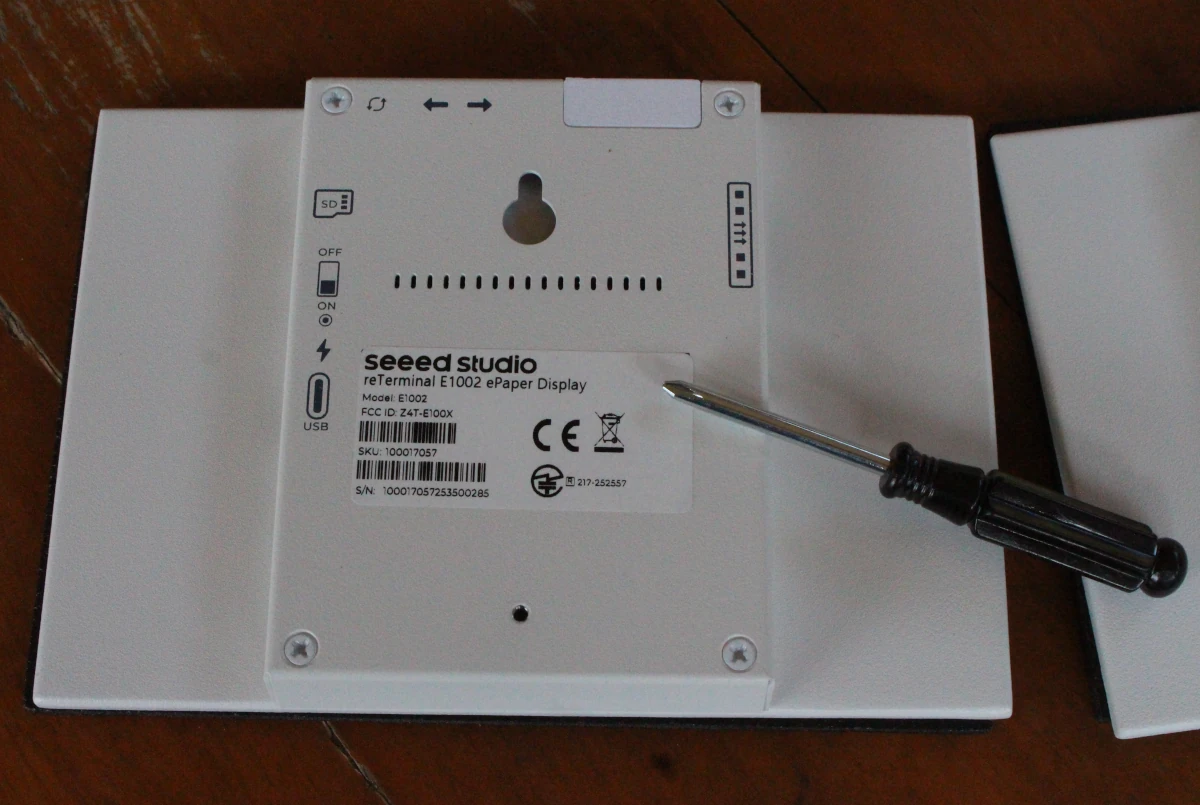
ด้านหลังมีสติ๊กเกอร์ระบุรุ่น E1001/E1002

ภายในกล่องมีการป้องกันมาอย่างดี มีโฟมกันกระแทก โดยอุปกรณ์ทั้งหมดอยู่ในสภาพดี ทั้ง 2 กล่องประกอบด้วยหน้าจอ ePaper, สาย USB Type-C, ขาตั้งจอพร้อมน็อต, ไขควง และคู่มือฉบับย่อ
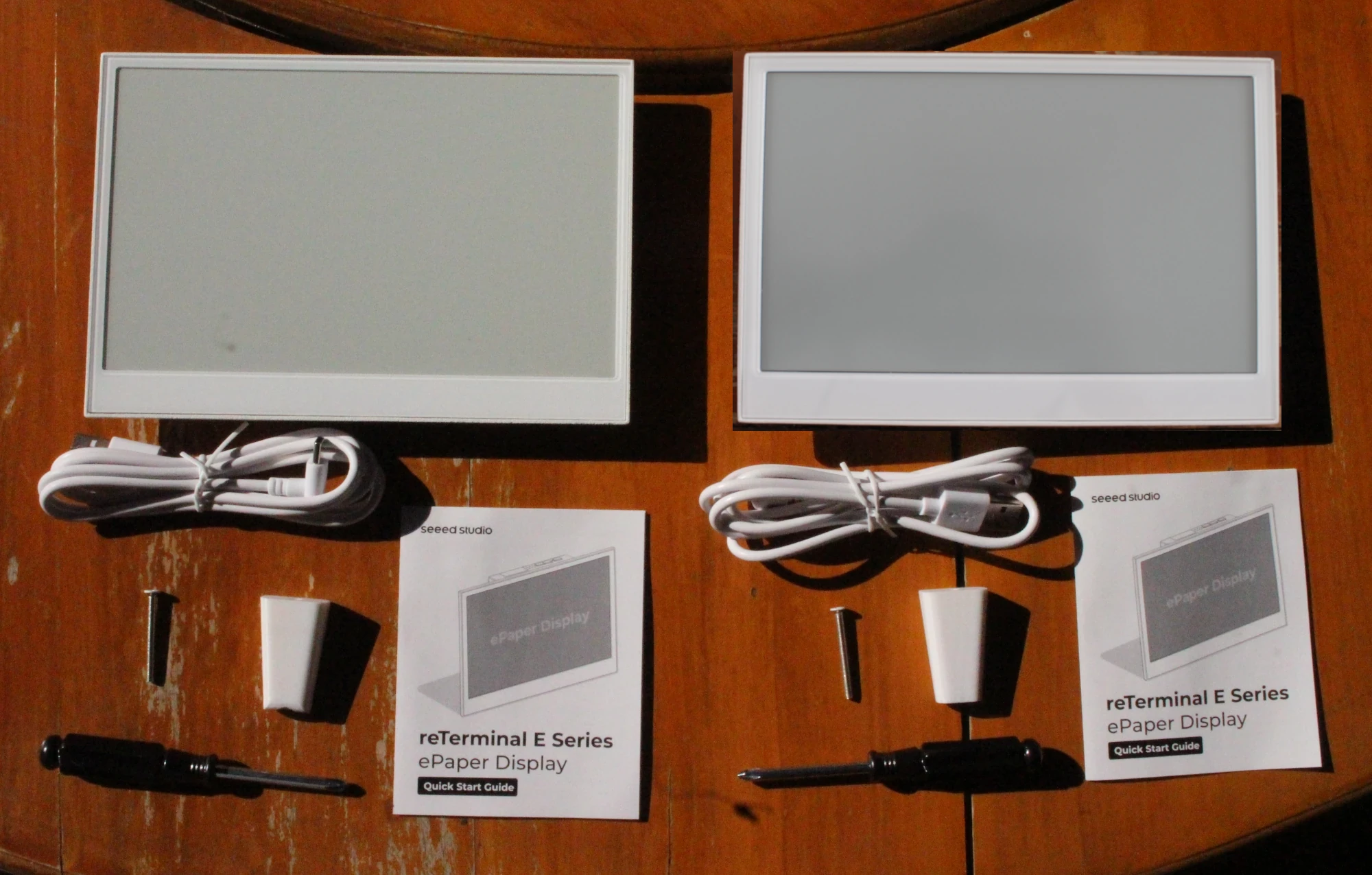
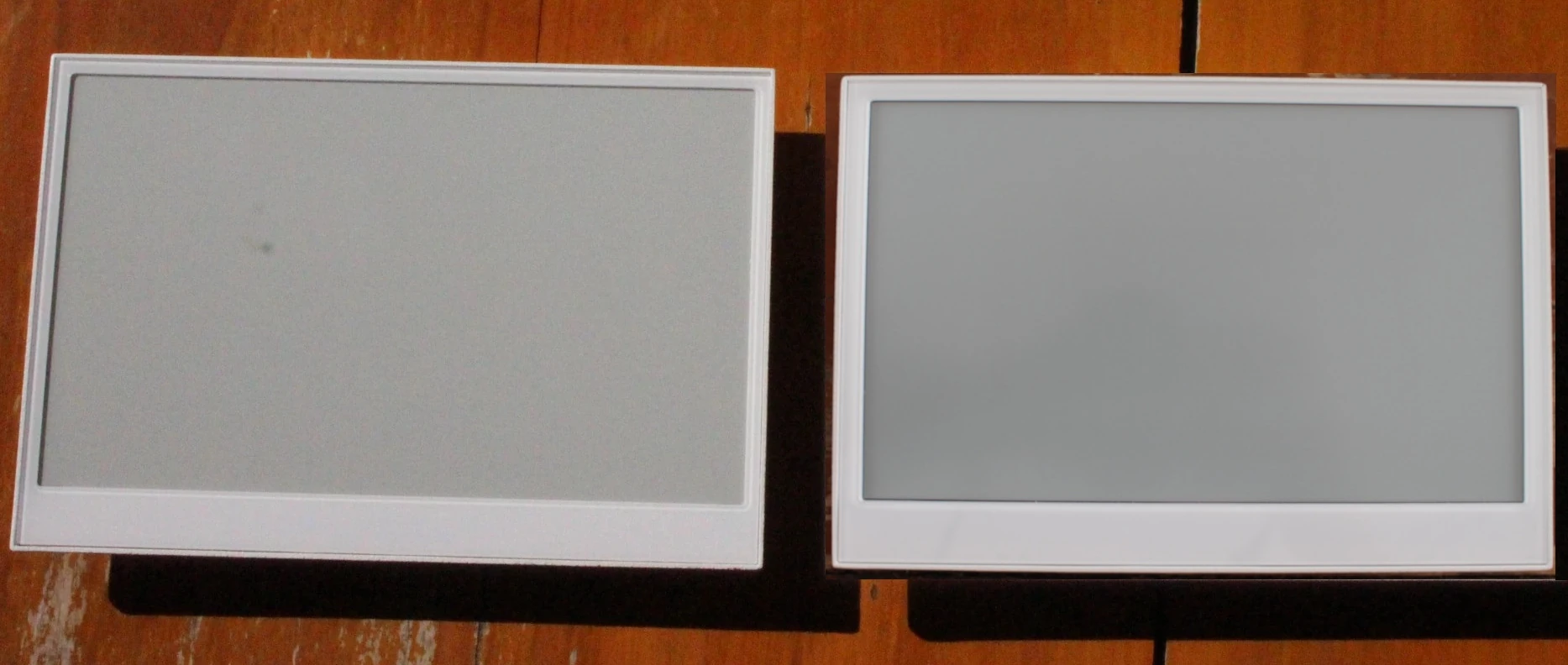
ถ้าดูภายนอกสิ่งที่ต่างกันสำหรับ 2 รุ่นนี้คือจอแสงผล ซึ่ง E1001 ePaper ขนาด 7.5 นิ้ว และ E1002 ePaper ขนาด 7.3 นิ้ว
ด้านหลังจะบอกรุ่น และยังมีรูปสัญลักษณ์ของพอร์ตและปุ่มต่างๆ ด้วย
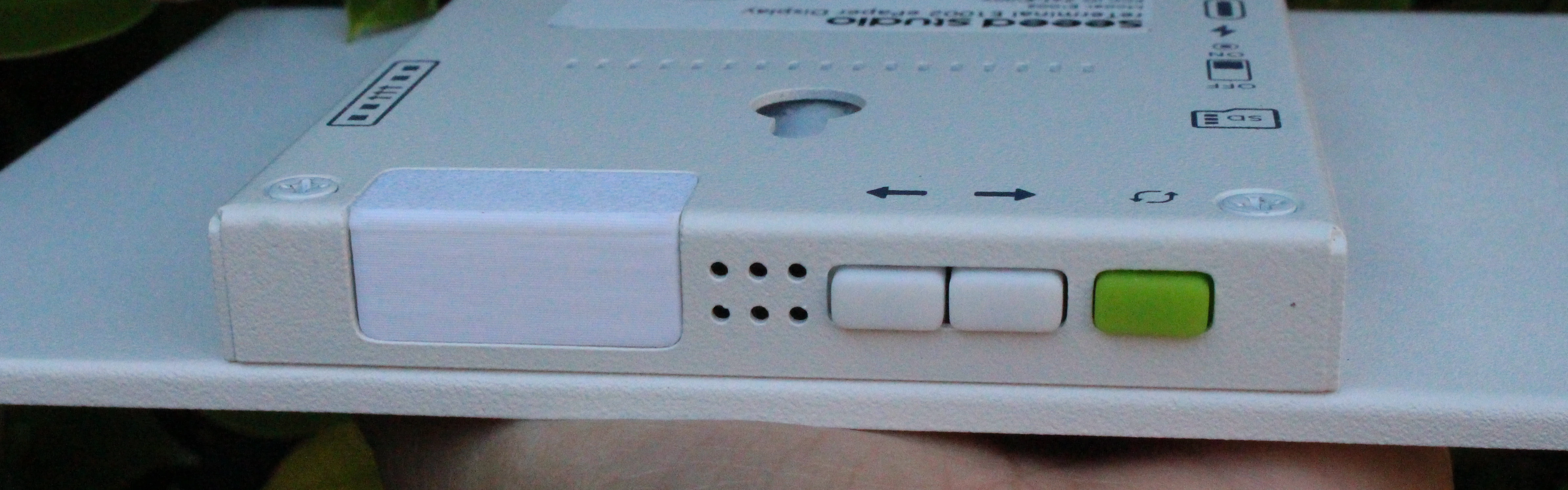
ด้านบนมีปุ่มควบคุม 3 ปุ่ม, ไมโครโฟน
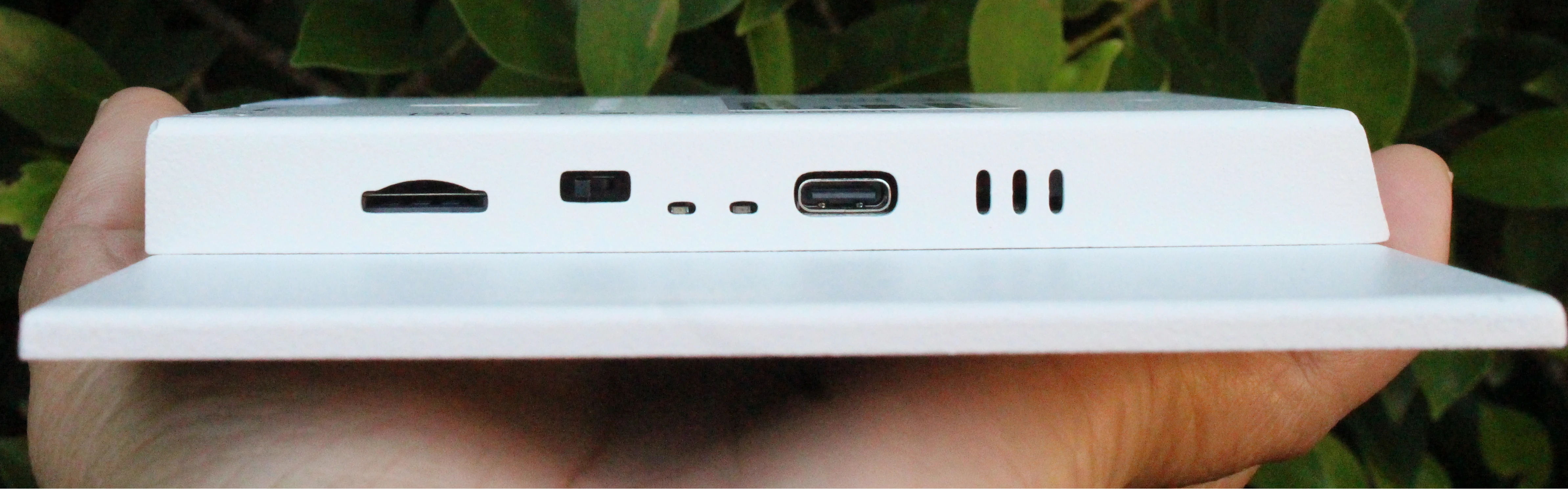
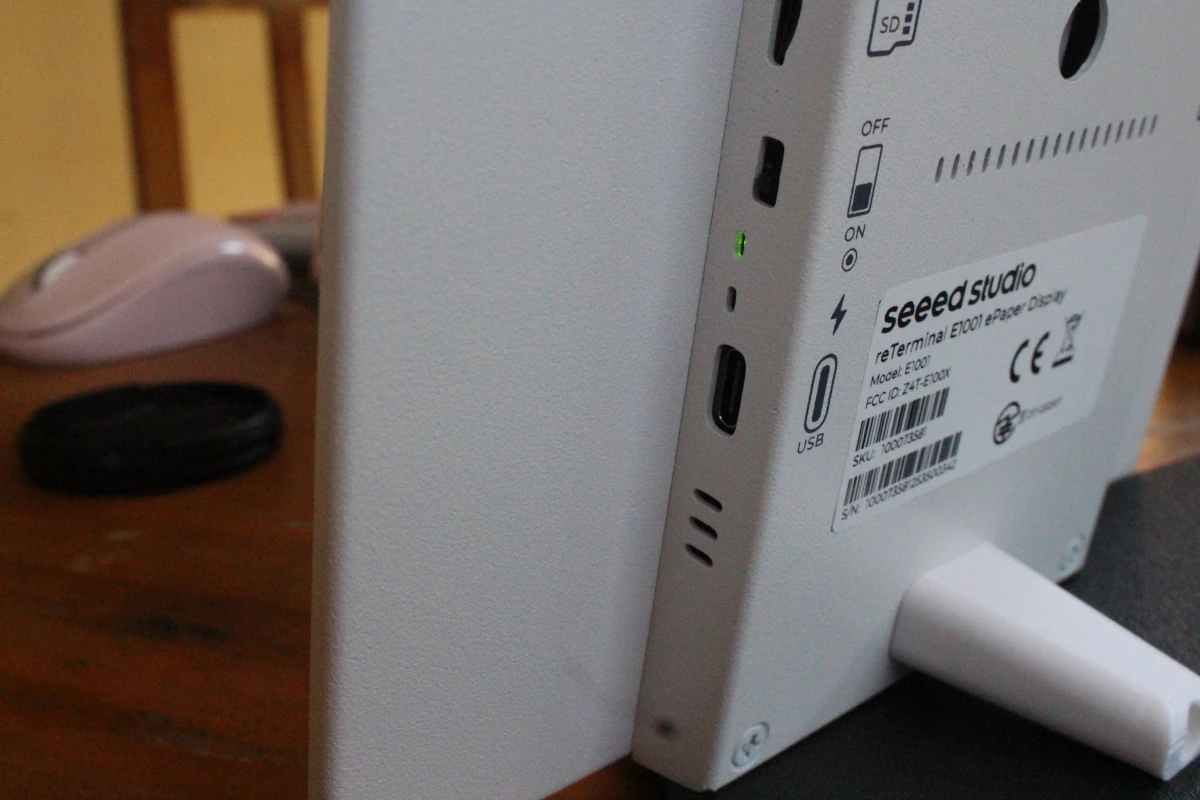
ด้านซ้ายมีช่องใส่ Micro SD Card Slot, Power Swich, ไฟ LED แสดงสถานะ, ไฟ LED แสดงพลังงาน, USB-C
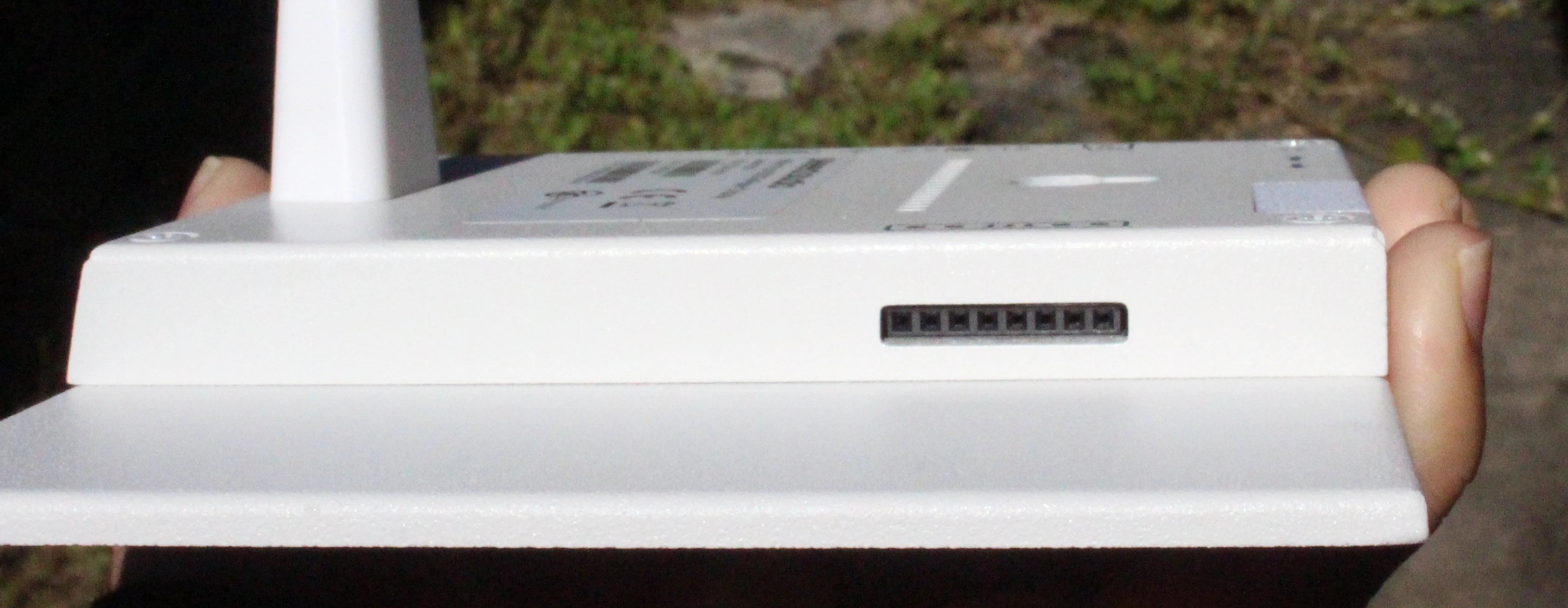
ด้านขวามี Expansion Port เป็น Header 8 พินสำหรับการขยายการเชื่อมต่อ
ต่อไปเรามาแกะเครื่อง โดยใช้ไขควงที่ให้มาขันน็อตทั้ง 4 ตัวออก ซึ่งต้องระวัง ! สายอากาศที่เชื่อมต่อด้านเมนบอร์ดและฝาหลัง
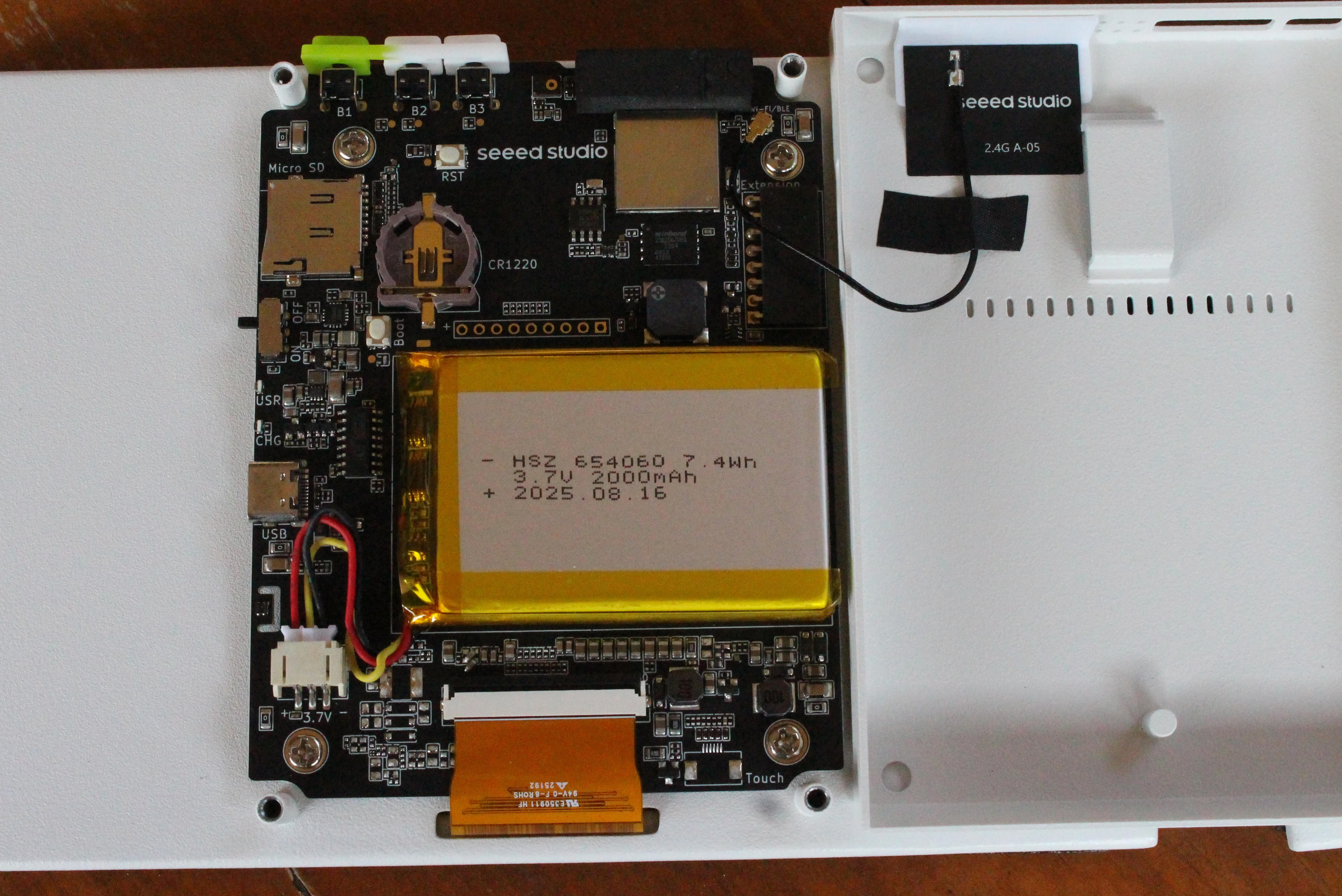
จากเครื่อง reTerminal E002 เราจะเห็นแผงวงจรหลัก (Main PCB) ของ seeed studio, ด้านบนมีปุ่มกด 3 ปุ่ม (B1, B2, B3), ถ่านกระดุม RTC (CR1220),โมดูล Wi-Fi /สายอากาศ 2.4GHz ของ seeed studio, แบตเตอรี่ Li-Po 3.7V 2000mAh (7.4Wh), ฝาหลังมีช่องระบายอากาศ
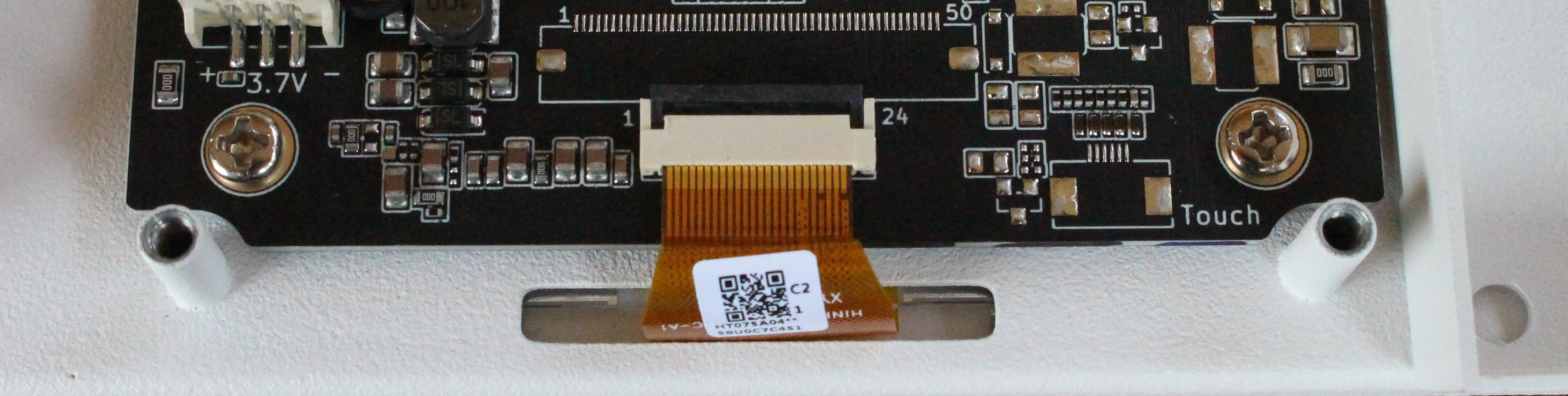
ทั้ง 2 บอร์ดเกือบจะเหมือนกันแตกต่างกันเพียงสายแพจอ e-Paper
การใช้งาน E1001 และ E1002 ร่วมกับแพลตฟอร์ม SenseCraft HMI
reTerminal E1001 และ E1002 ePaper Display สามารถทำงานร่วมกับแพลตฟอร์ม SenseCraft HMI แบบ no-code ซึ่งมีอินเทอร์เฟซผ่านเว็บสำหรับสร้างและจัดการเนื้อหาที่จะแสดงบนอุปกรณ์
เรามาเริ่มใช้แพลตฟอร์ม SenseCraftHMI สามารถดูรายละเอียดเพิ่มเติมบน wiki ของ E1001/E1002 ขั้นตอนแรก เปิดสวิตช์ด้านหลังไปที่ตำแหน่ง ON (ไฟLED สีเขียว)
เมื่อเปิดครั้งแรกอุปกรณ์จะขึ้นข้อมูลสินค้าและคำแนะนำตั้งค่าเครือข่าย
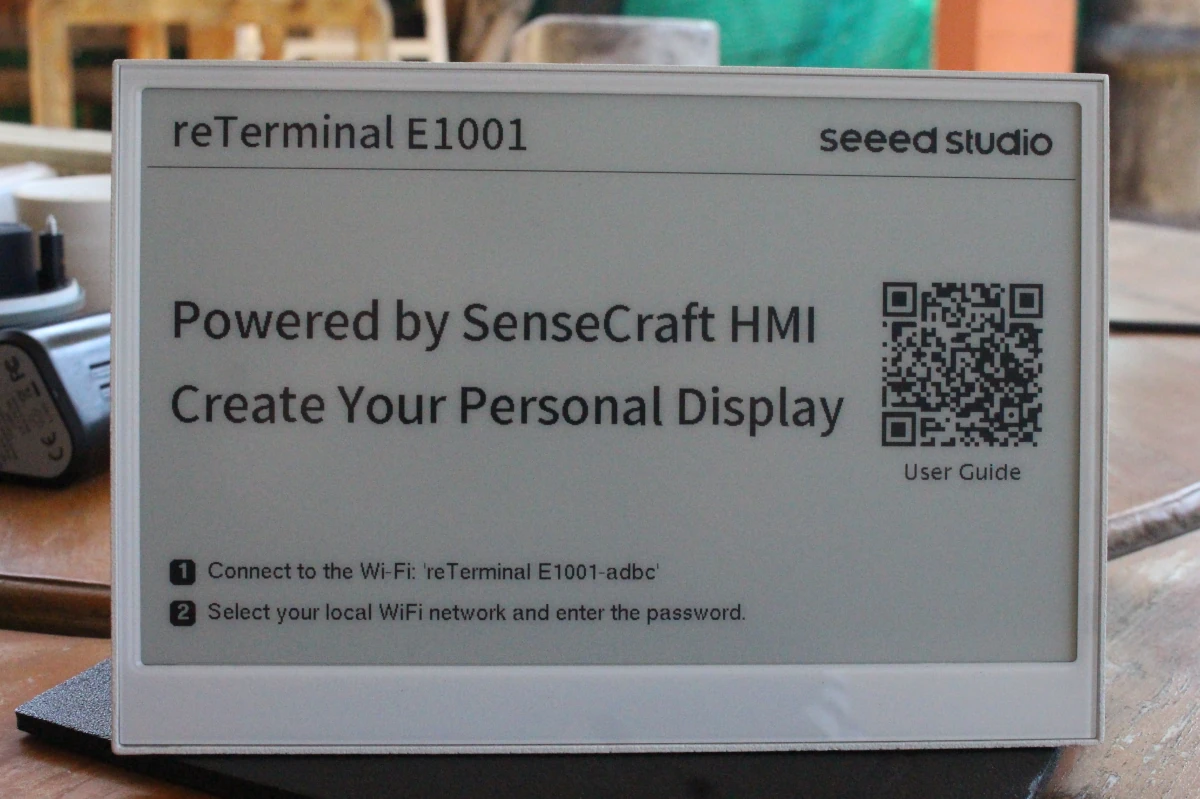
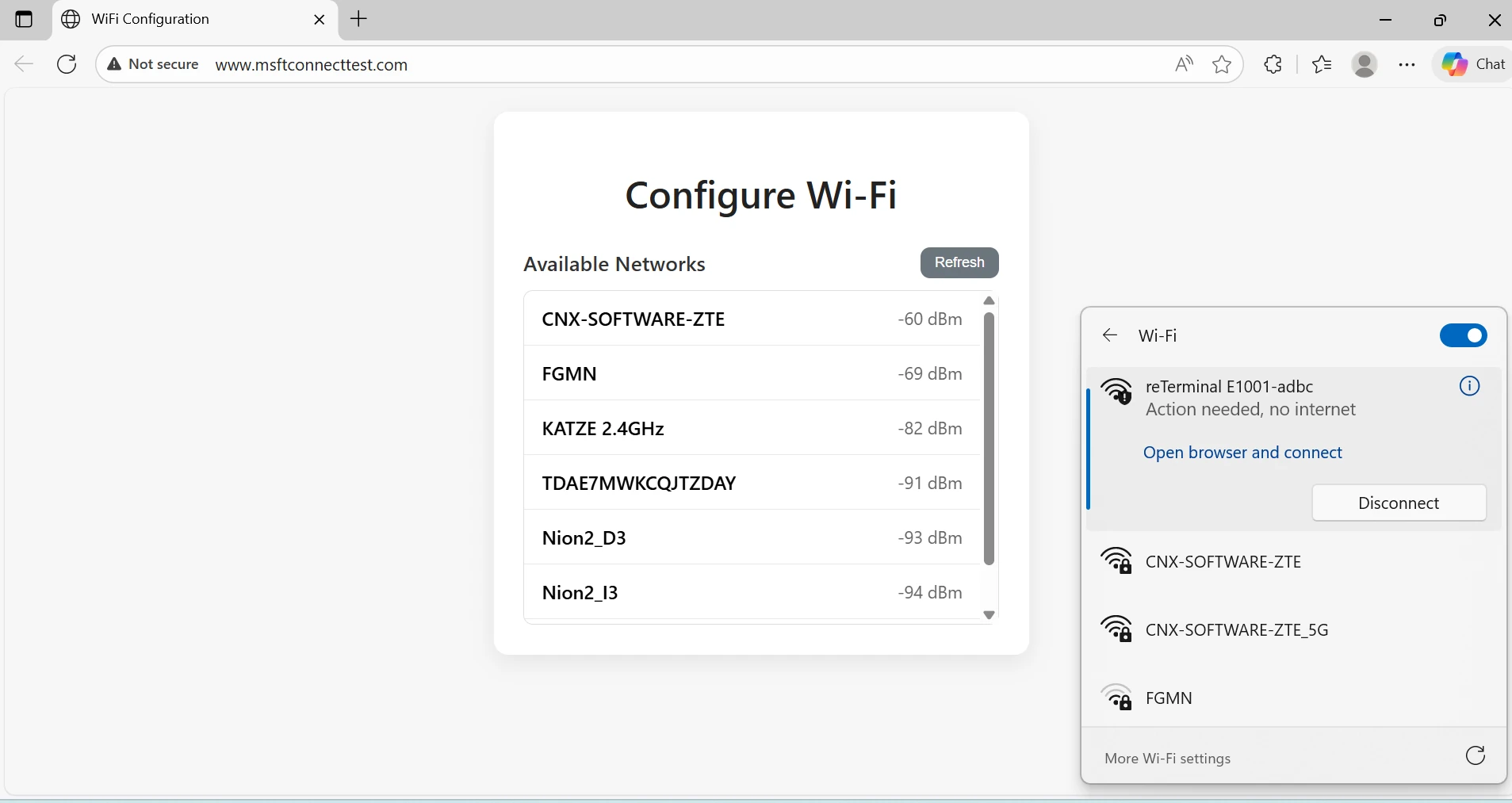
การตั้งค่าเครือข่ายสามารถตั้งค่าทั้งผ่านคอมพิวเตอร์หรือแอป SenseCraft HMI เราเลือกเป็นผ่านคอมพิวเตอร์ เริ่มจากเชื่อมต่อ Wi-Fi AP ของอุปกรณ์ ชื่อ “reTerminal E1001-adbc” -> จะถูกนำไปยังหน้า config อัตโนมัติ -> เลือก Wi-Fi บ้านของคุณและกรอกรหัสผ่าน (รองรับเฉพาะ Wi-Fi 2.4GHz ไม่รองรับ 5GHz)
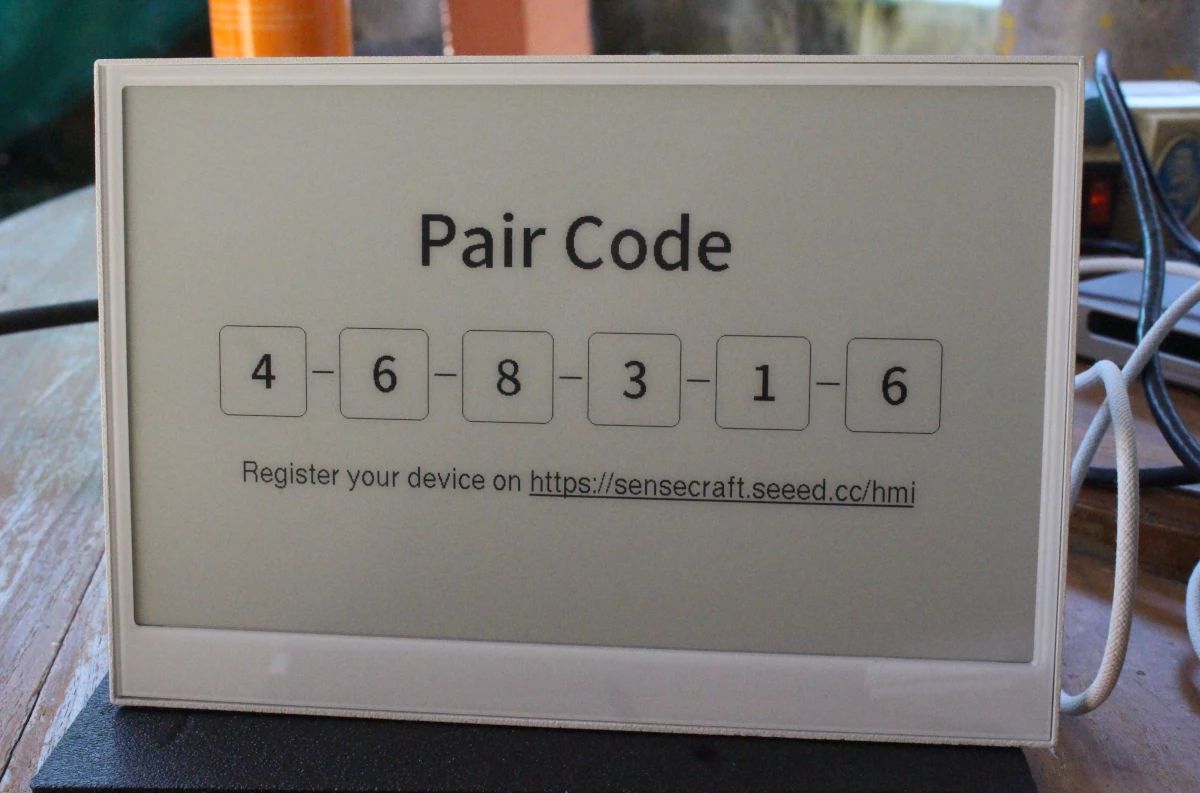
เมื่อเชื่อมต่อสำเร็จ อุปกรณ์จะมีเสียงบี๊บและแสดงรหัสจับคู่ (pairing code)
เชื่อมต่อกับแพลตฟอร์ม SenseCraft โดยเปิด SenseCraft HMI และเข้าสู่ระบบ
 เมื่อเสร็จเรียบร้อยแล้วไปที่ Workspace คลิก Add Device -> ตั้งชื่ออุปกรณ์และกรอก pairing code
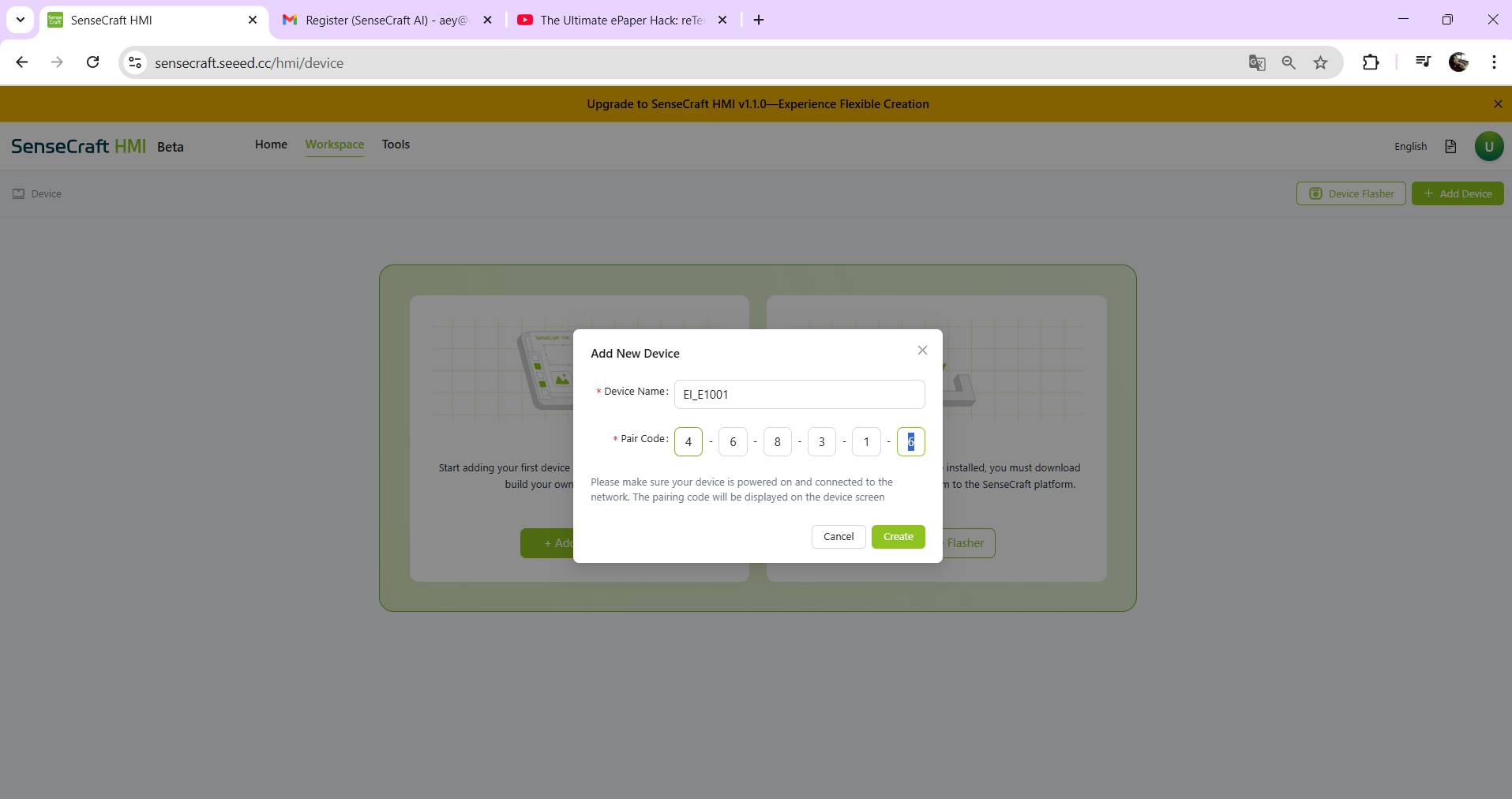
เมื่อเชื่อมต่อแล้ว อุปกรณ์จะขอให้คุณสร้างแดชบอร์ดแรก, แต่เราข้ามขั้นตอนการอัปเดตเฟิร์มแวร์ ระบบต้องการให้เราอัปเดต
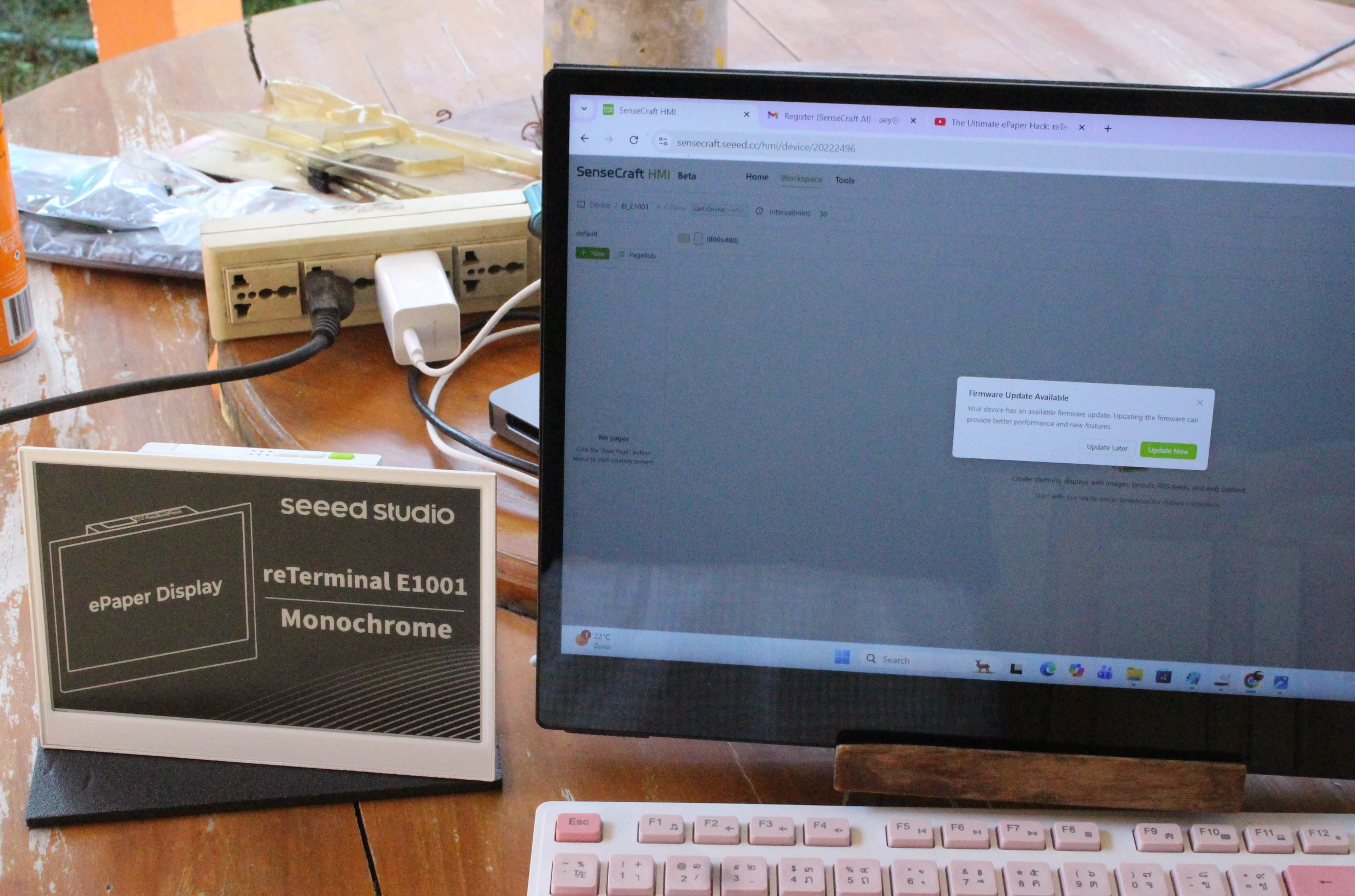
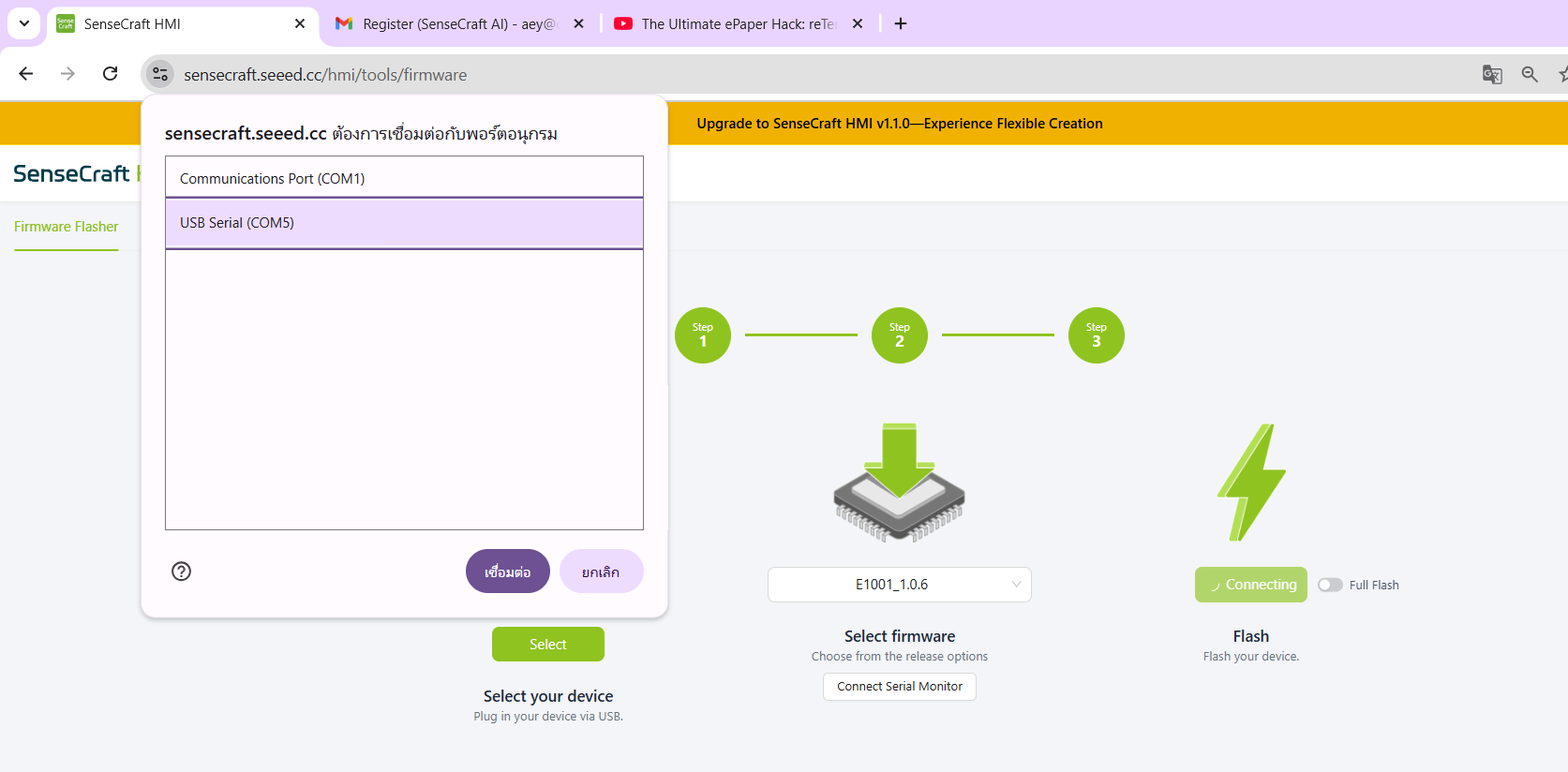
โดยเชื่อมต่อ reTerminal E1001 เข้ากับคอมพิวเตอร์ผ่านสาย USB-C -> เลือกอุปกรณ์ reTerminal E1001 -> เลือกเฟิร์มแวร์เวอร์ชันล่าสุด -> คลิก Flash และรอจนเสร็จ
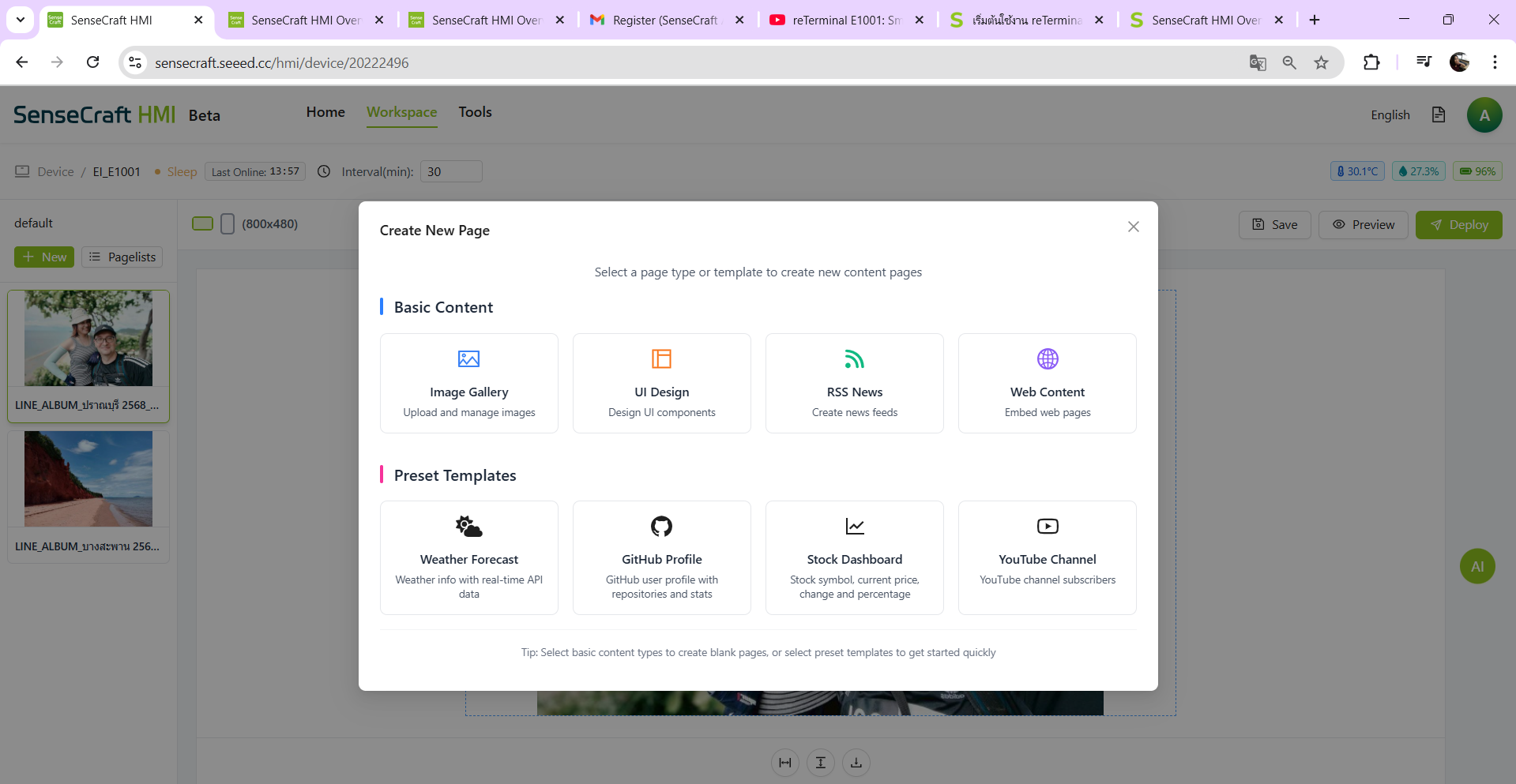
เมื่อเสร็จเรียบร้อยแล้วเรามาสร้างหน้าแดชบอร์ด (Dashboard) ซึ่ง SenseCraft HMI มีเครื่องมือสร้างคอนเทนต์ที่ทรงพลัง เช่น Gallery ทำให้ reTerminal เป็นกรอบรูปดิจิทัล สามารถสร้างสไลด์โชว์ปรับระยะเวลาได้, Canvas ออกแบบเองด้วยการลากวาง เช่น ข้อความ รูปภาพ เวลา วันที่ อากาศ วิดเจ็ตกราฟ รูปทรงและเส้นแบ่ง, RSS Feed แสดงข่าวหรือบล็อกจาก RSS ได้, Web Content Display ดึงส่วนหนึ่งของเว็บไซต์มาแสดง เช่น ตารางขนส่ง หุ้น ข่าว, และยังสามารถกำหนดเวลาการอัปเดตรูปภาพ, รูปแบบสี, แนวตั้งแนวนอน
เรามาเริ่มสร้างกัน โดยเราเลือกใช้ reTerminal E1002 เริ่มจาก AI Generator พิมพ์บอกระบบว่าอยากให้แสดงข้อมูลอะไร เช่น สร้างปฏิทิน แล้วระบบจะจัดหน้าให้โดยอัตโนมัติ
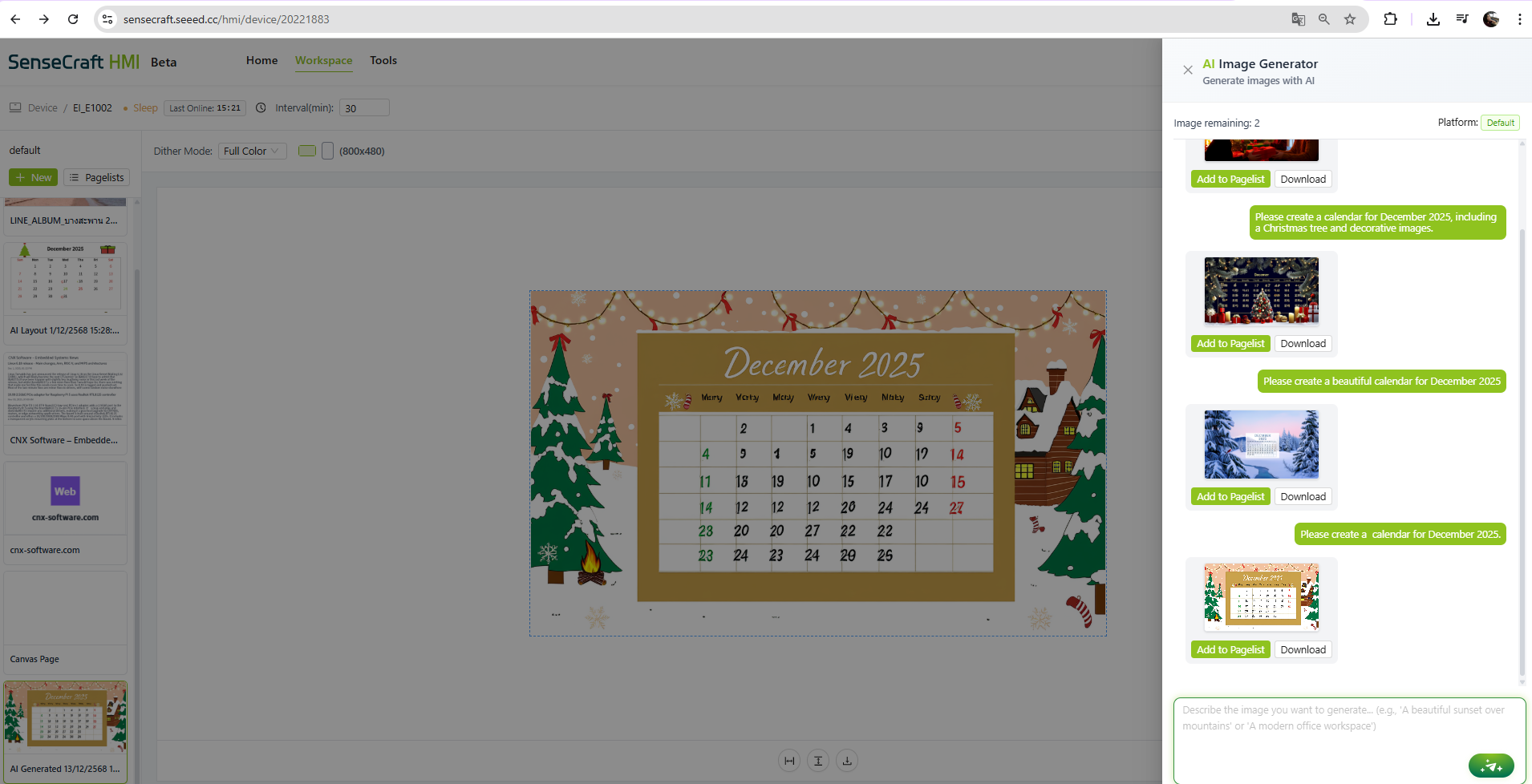
ซึ่งสร้างออกมาได้อย่างสวยงาม แต่มีข้อมูลตัวเลขวันที่และวันผิดพลาด จึงขอให้สร้างใหม่แบบ AI Layout Generator
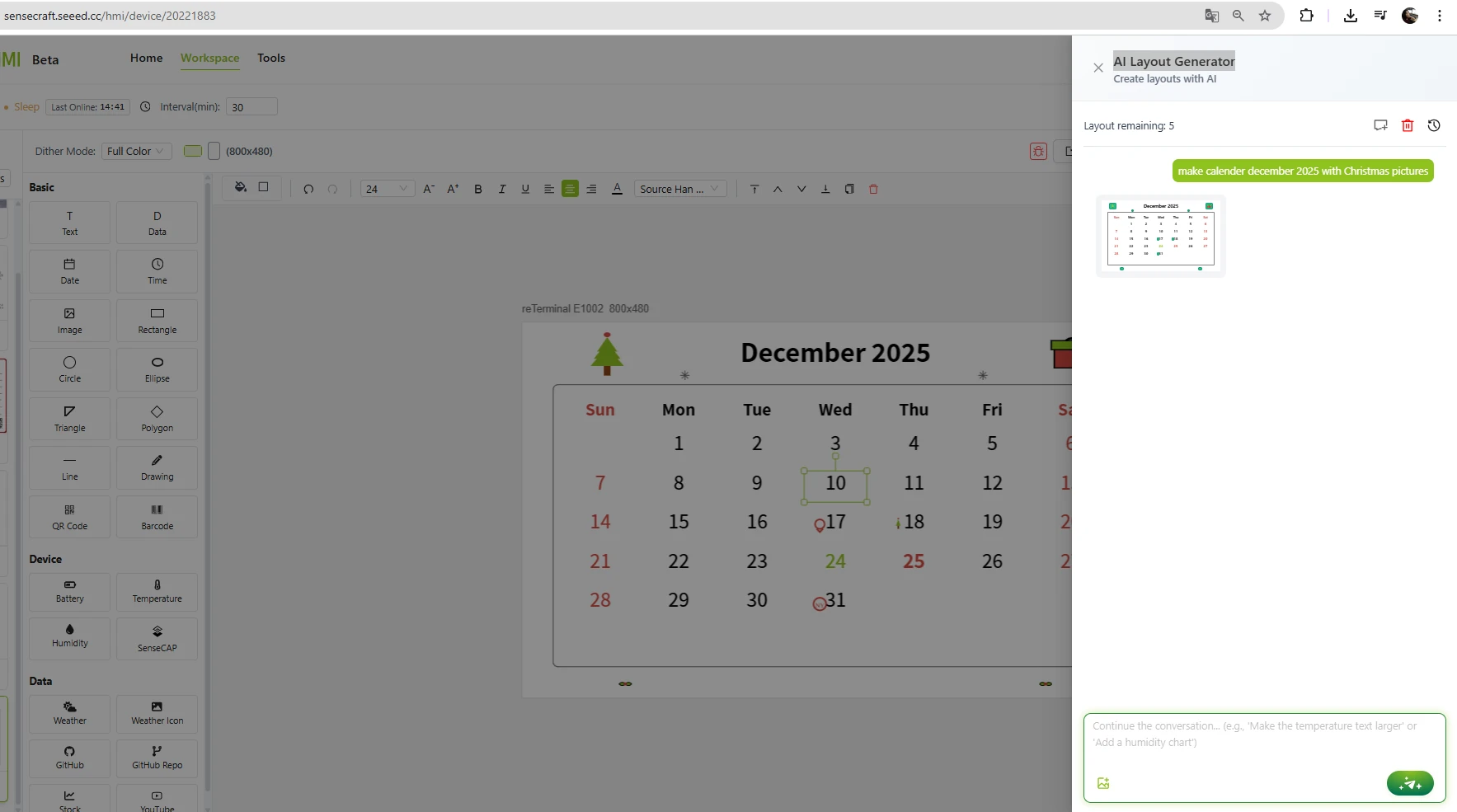
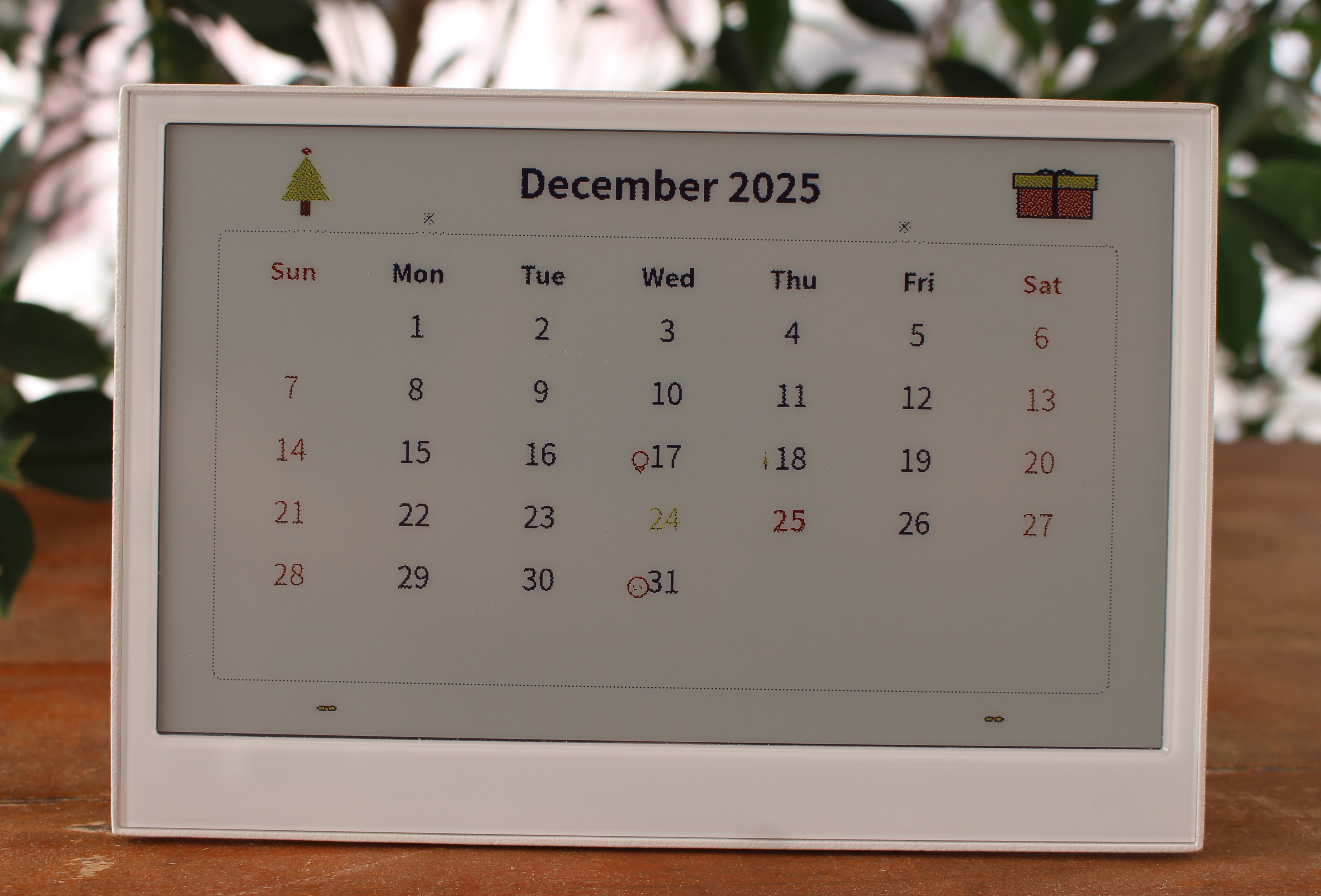
ซึ่งทำมาได้อย่างถูกต้อง และสามารถแก้ไขได้
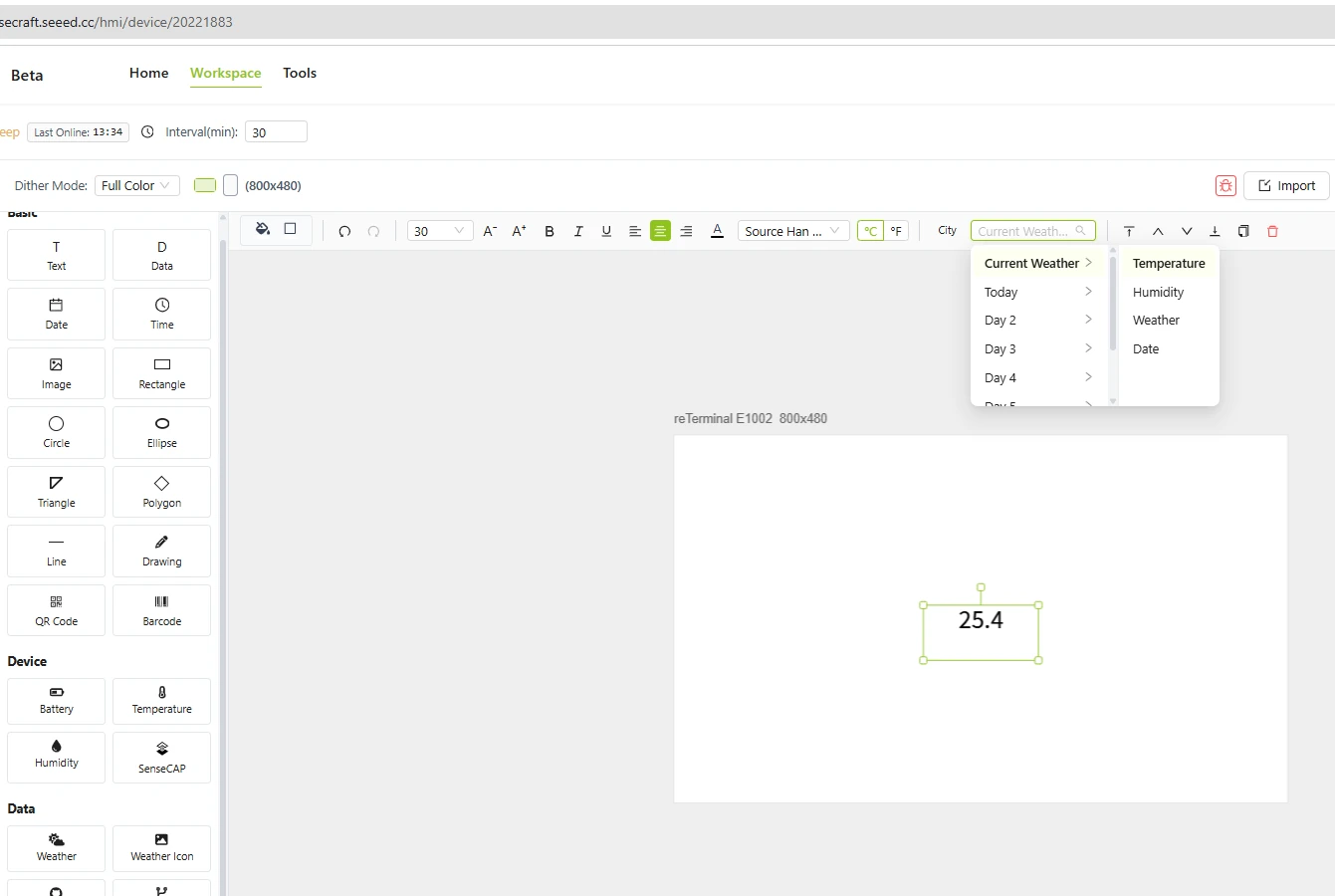
ในส่วนของ UI Design เราสามารถออกแบบเองได้ โดยเรามีความคิดว่าด้านซ้ายจะเป็นข้อมูลสภาพอากาศ และด้านขาวจะเป็นสกุลเงินอัตราแลกเปลี่ยน
เริ่มจากที่ด้านซ้ายจะมีไอคอน Data -> Weather -> C°/F°-> City -> เลือกรูปแบบอุณภูมิ, ความชื้น, สภาพอากาศ
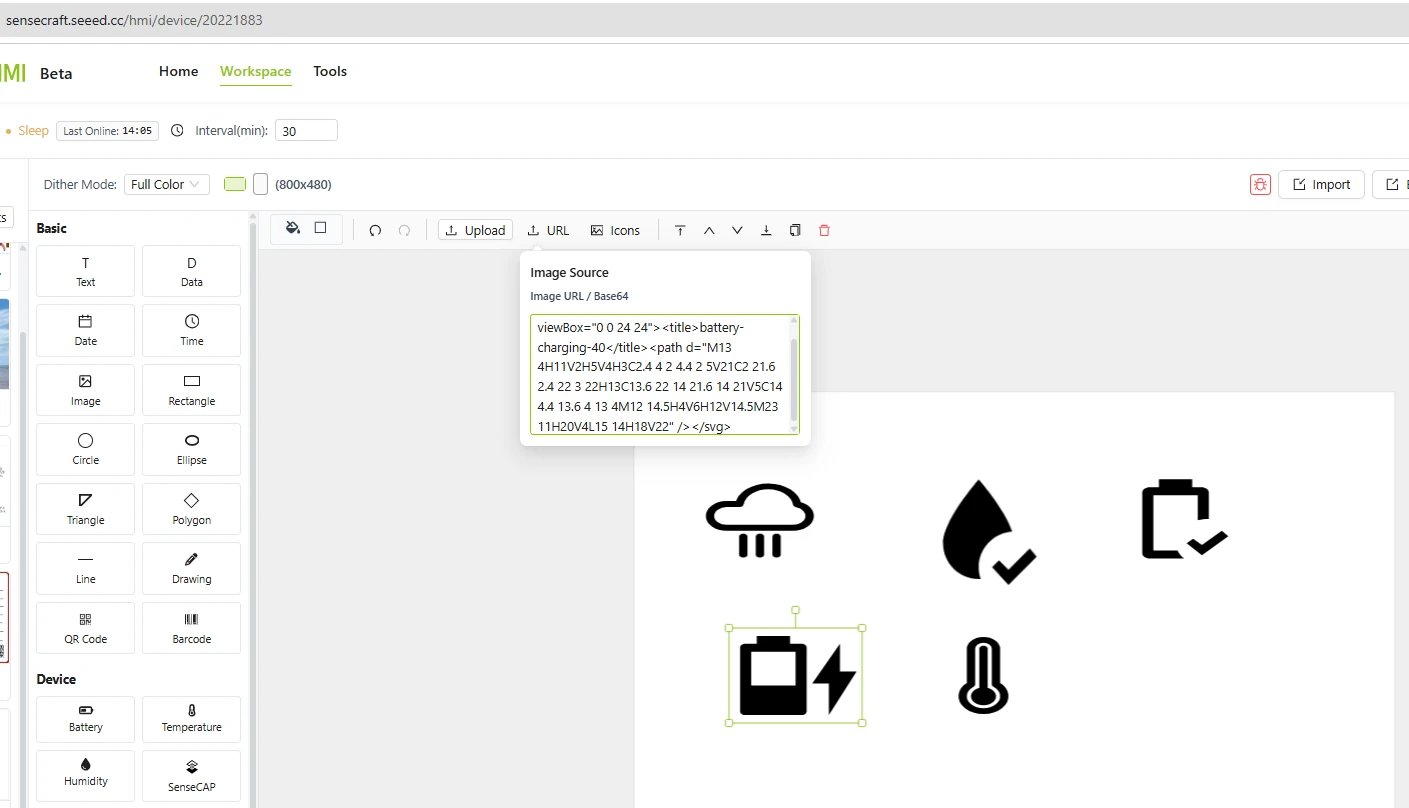
เราสามารถหาไอคอนต่างๆ โดยเลือก Image -> Icons หรือหากเพิ่มเติมได้จากจาก Pictogrammers โดยcopy SVG มาใส่ที่ URL
เราต้องการใส่ข้อมูลอัตราแลกเปลี่ยน โดยเลือก Data -> Data Settings -> Data Key = rates.THB -> Precision = 2 -> Remote Data URL = https://open.er-api.com/v6/latest/USD แล้วที่ข้อมูลยังแสดง Data เหมือนเดิม เราจะเห็นเมื่อกด Preview หรือ Display
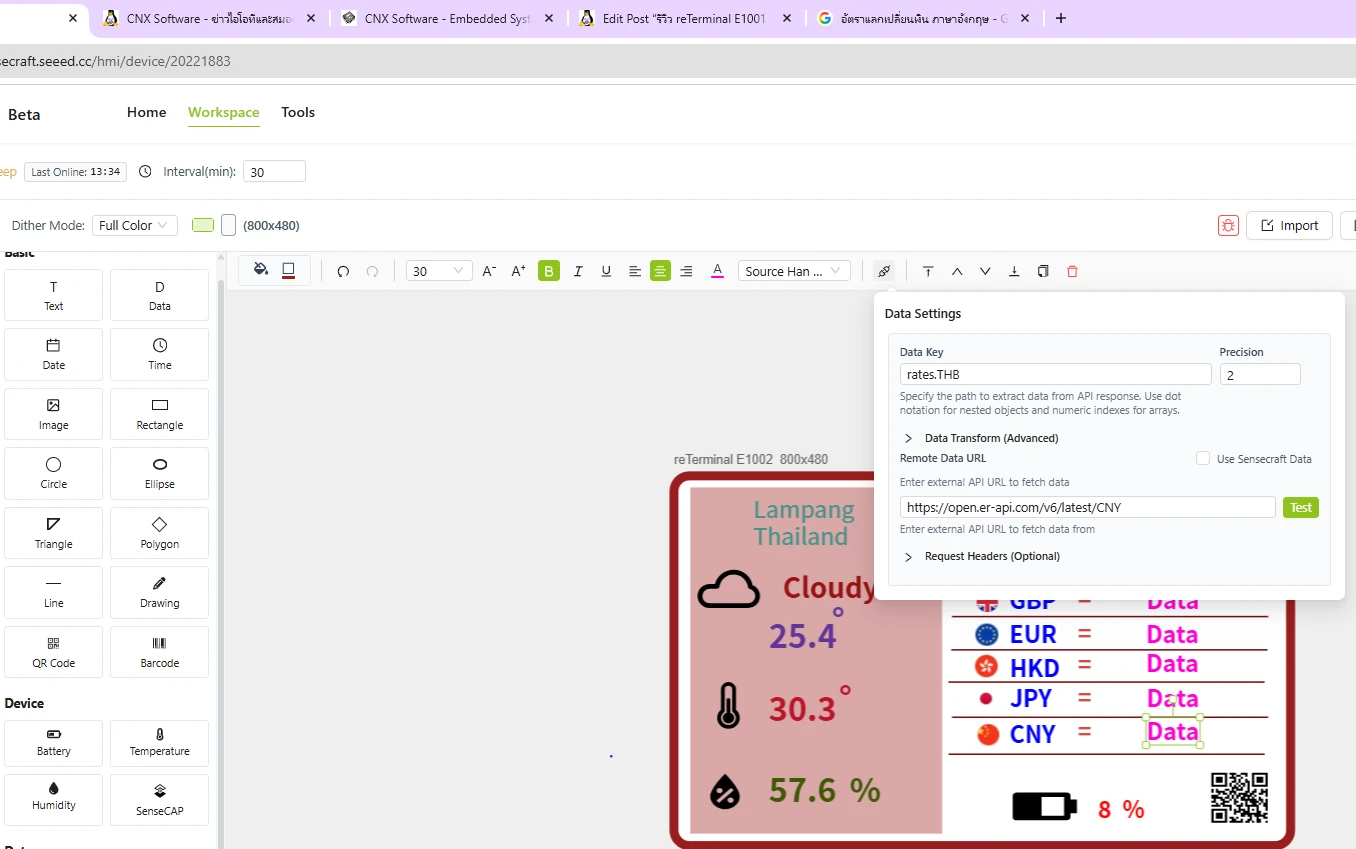
หลังจากสร้างแดชบอร์ดเสร็จ ให้กด Deploy เพื่อส่งไปยังอุปกรณ์
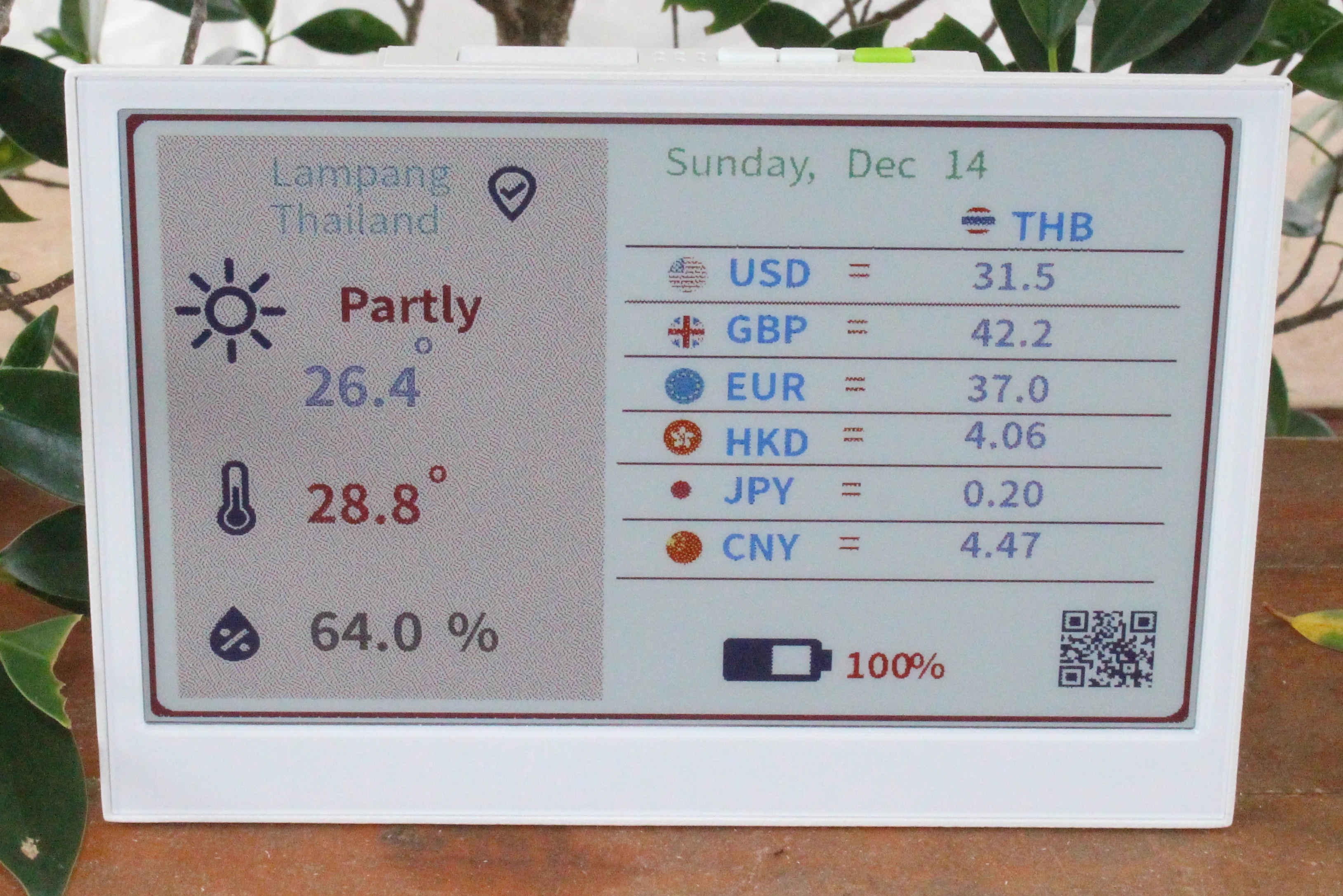
การใช้งาน reTerminal E Series ePaper Display ร่วมกับ ESPHome บน Home Assistant
Home Assistant เป็นแพลตฟอร์มโอเพ่นซอร์สด้านสมาร์ทโฮมที่ทรงพลัง ช่วยให้คุณควบคุมและตรวจสอบอุปกรณ์สมาร์ทโฮมทั้งหมดได้จากอินเทอร์เฟซเดียว โดยสามารถนำข้อมูลใด ๆ จาก Home Assistant มาแสดงบนจอในรูปแบบที่สวยงาม เหมาะสำหรับทำเป็นป้ายข้อมูล (Info Panel) หรือป้ายควบคุม (Control Panel)
การเชื่อมต่อด้วย ESPHome ซึ่งเป็นเครื่องมือสร้างเฟิร์มแวร์สำหรับอุปกรณ์ESP32 ด้วยไฟล์ YAML ทำให้สร้างเฟิร์มแวร์แบบกำหนดเองได้ง่ายมาก สำหรับ reTerminal E Series ESPHome ทำหน้าที่เป็นตัวกลางสำคัญที่ทำให้จอ ePaper สามารถเชื่อมต่อ Wi-Fi, สื่อสารกับ Home Assistant ผ่าน API, อัปเดตข้อมูลบนจอ ePaper, รับคำสั่งอัตโนมัติจากระบบบ้าน โดย ESPHome จะเปลี่ยนคำสั่ง YAML เป็นเฟิร์มแวร์ที่สมบูรณ์ให้คุณทันที ทำให้สามารถควบคุมและอัปเดตจอได้อย่างสะดวก
เรามาเริ่มกัน…เราติดตั้ง Home Assistant บน Raspberry Pi 4
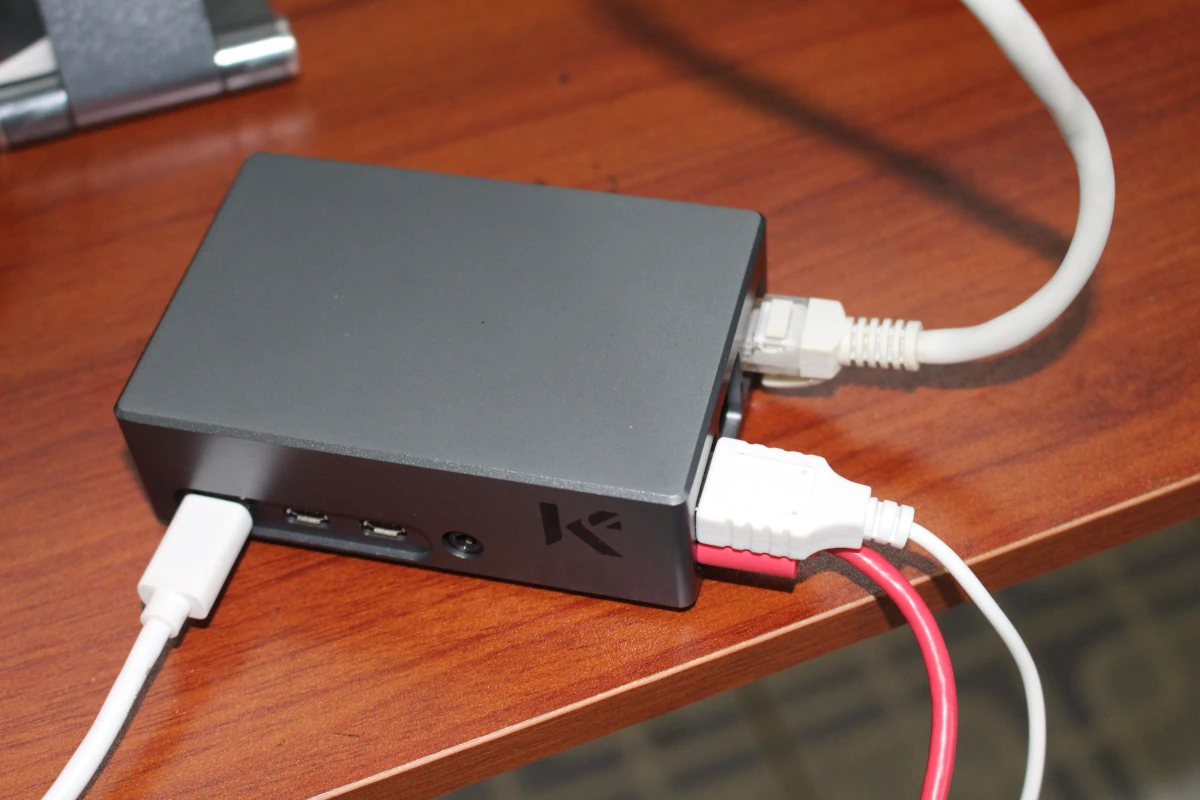
เป็น Home Assistant OS 16.3
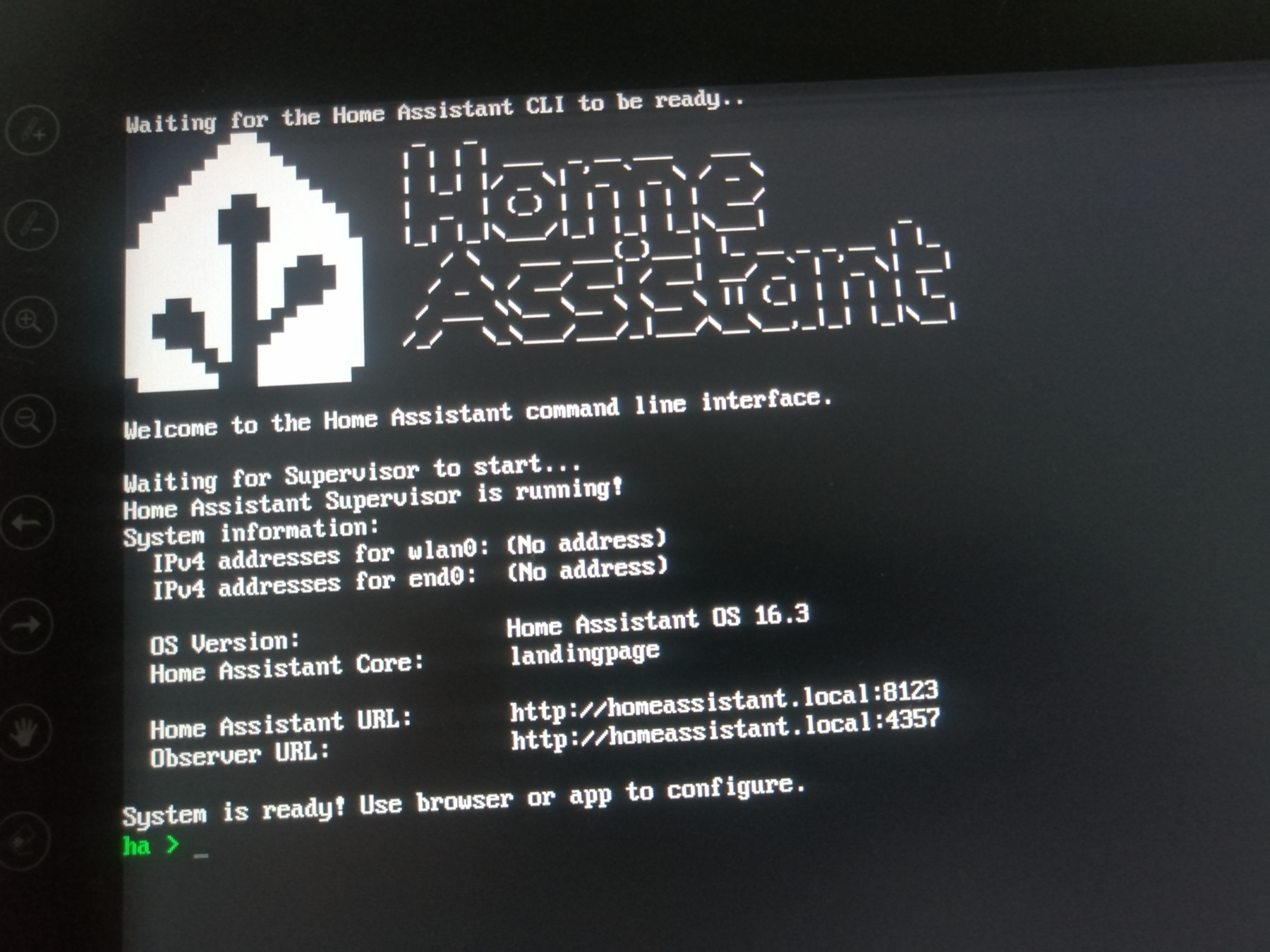
แล้วทำการตั้งค่าและใช้งาน Home Assistant ผ่าน web Interface, โดยที่หน้า Wiki ของ Seeed Studio มีคำแนะการใช้งาน ESPHome บน Home Assistant
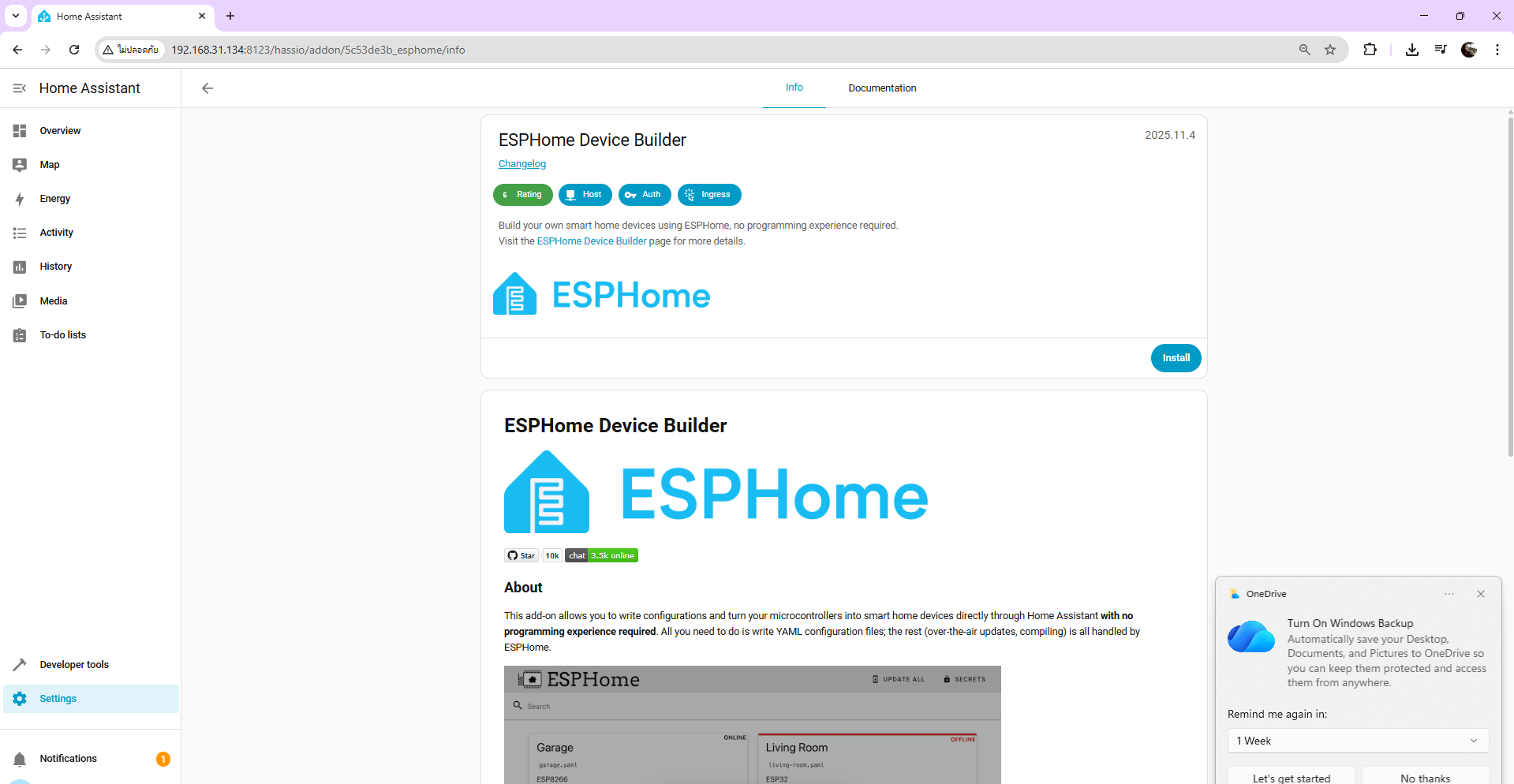
หลังจากนั้นให้ติดตั้ง ESPHome Device Buider โดยไปที่ Settings -> Add-ons -> HSPHome Device Buider
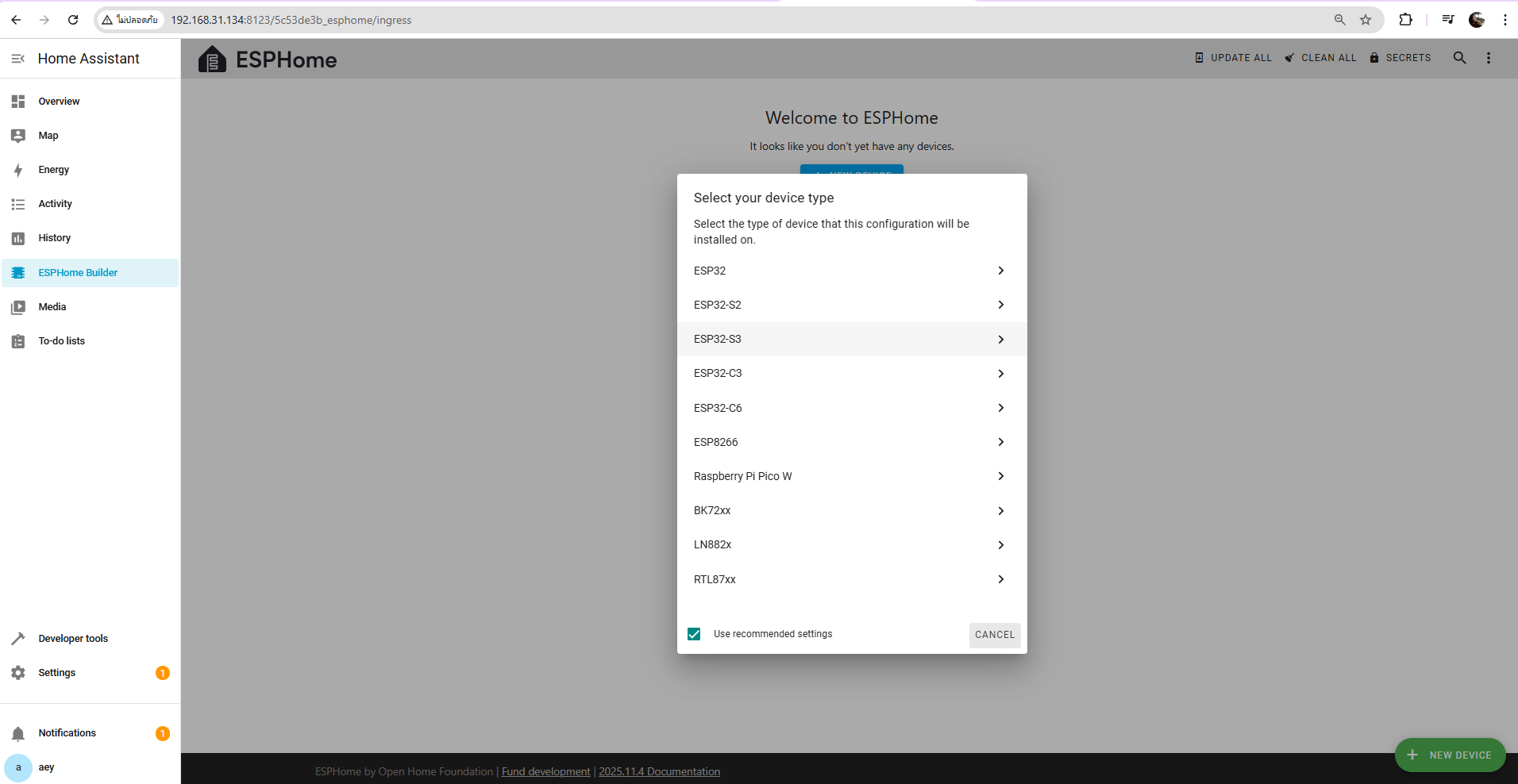
เพิ่มอุปกรณ์ใหม่ ไปที่ ESPHome -> NEW DEVICE -> ตั้งชื่ออุปกรณ์ตามที่ต้องการ และเลือก ESP32-S3
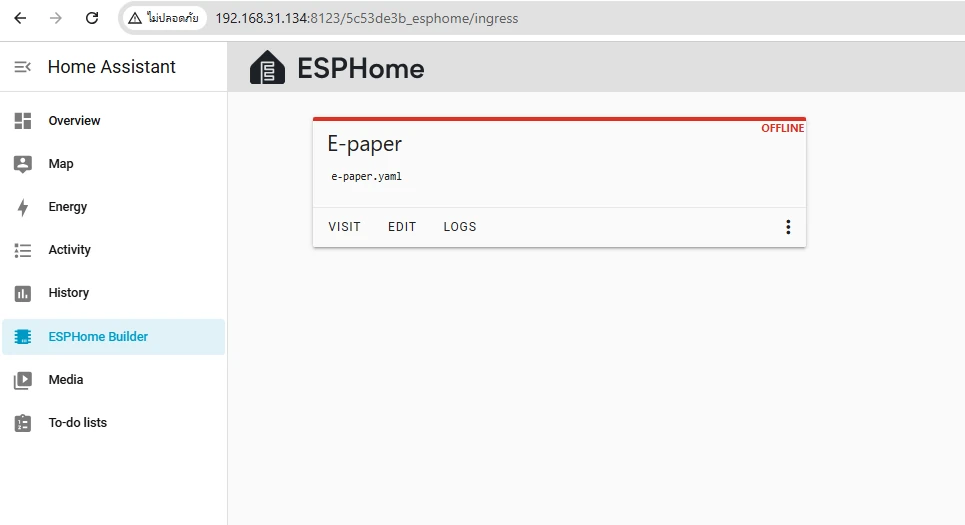
หลังจากสร้างอุปกรณ์เสร็จแล้ว ให้คลิก EDIT เพื่อทำการติดตั้งเฟิร์มแวร์
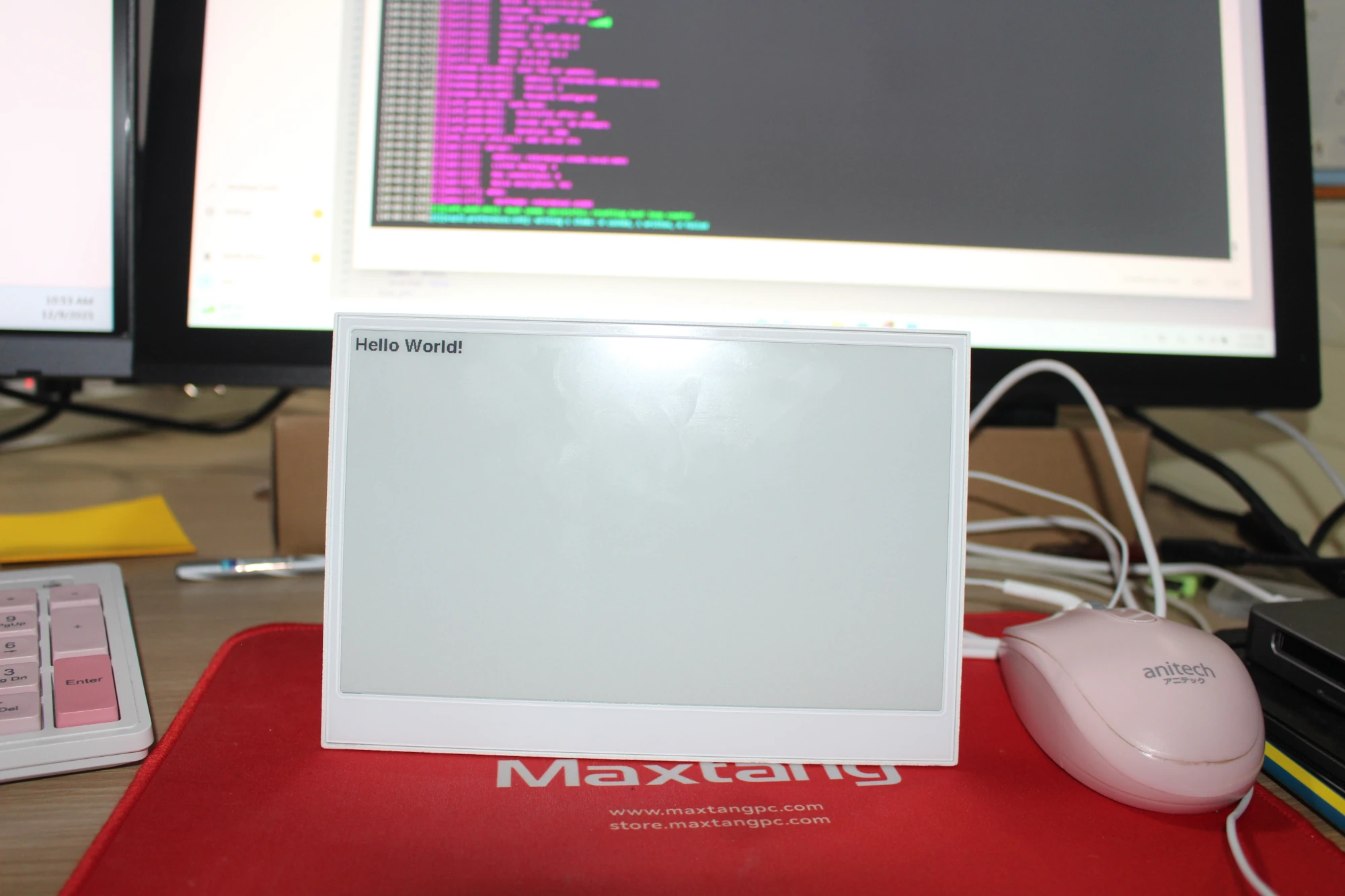
เราจะแสดงตัวอย่างพื้นฐานมาก ข้อความ “Hello World!” บนหน้าจอ ePaper reTerminal E1001 โดยเราคัดลอกโค้ดตัวอย่างจากหน้า Wiki และวางต่อจากบรรทัด captive_portal: ในไฟล์ YAML และได้ทำปรับตัวหนังสือให้ใหญ่ขึ้นเป็น size : 40, ใส่ wifi: ssid: CNX_Software_Xiaomi และใส่ password : xxxxxxxxx
|
1 2 3 4 5 6 7 8 9 10 11 12 13 14 15 16 17 18 19 20 21 22 23 24 25 26 27 28 29 30 31 32 33 34 35 36 37 38 39 40 41 42 43 44 45 46 47 48 49 50 51 52 53 54 |
esphome: name: e-paper friendly_name: E-paper esp32: board: esp32-s3-devkitc-1 framework: type: esp-idf logger: api: encryption: key: "xxxxxxxxx" ota: - platform: esphome password: "xxxxxxxxxx" wifi: ssid: CNX_Software_Xiaomi password: xxxxxxxxxx ap: ssid: "E-Paper Fallback Hotspot" password: "xxxxxxxxxx" captive_portal: # define font to display words font: - file: "gfonts://Inter@700" id: myFont size: 40 # define SPI interface spi: clk_pin: GPIO7 mosi_pin: GPIO9 display: - platform: waveshare_epaper id: epaper_display model: 7.50inv2 # You can use 7.50inv2alt when you draw complex info and it display not good. cs_pin: GPIO10 dc_pin: GPIO11 reset_pin: number: GPIO12 inverted: false busy_pin: number: GPIO13 inverted: true update_interval: 300s lambda: |- it.print(0, 0, id(myFont), "Hello World!"); |
หลังจากนั้น คลิก INSTALL เพื่อทำการติดตั้งโค้ดลงในอุปกรณ์ โดยจะเห็นตัวเลือกการติดตั้งเชื่อมต่อออนไลน์หรือ ผ่าน USB
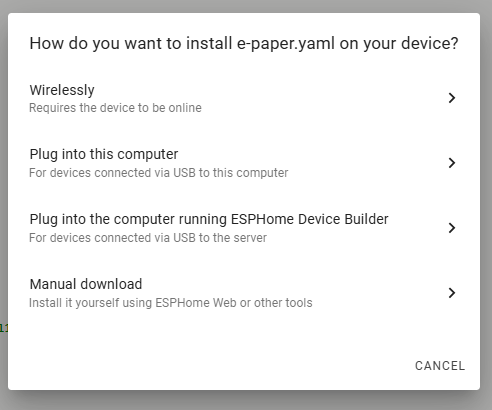
เราเลือกการติดตั้งด้วยวิธี Wirelessly แล้วเฟิร์มแวร์จะถูกติดตั้งลงบนหน้าจอ แล้วเราจะได้ข้อความ “Hello World!” บนหน้าจอ ePaper reTerminal E1001
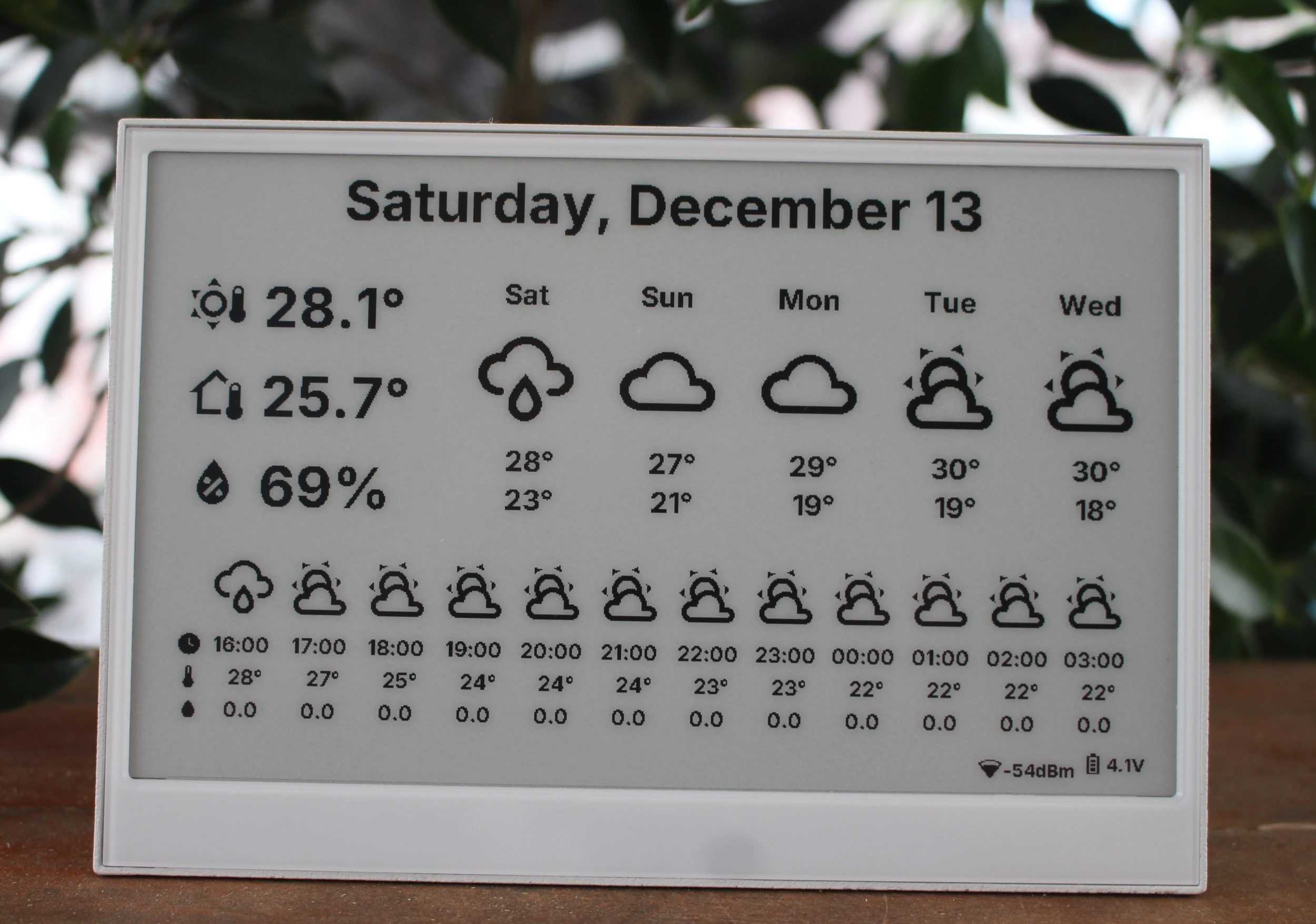
ต่อไปเราจะทำการดึงค่าข้อมูลสภาพอากาศจาก Home Assistant มาแสดงบนหน้าจอ ePaper reTerminal E1001 โดยเราได้ดูตัวอย่างจาก Tutoduino9
Integration: Meteorologisk institutt (Met.no) สภาพอากาศนี้ถูกติดตั้งมาให้แล้วใน Home Assistant โดยค่าเริ่มต้น และสามารถให้ข้อมูลพยากรณ์อากาศตามตำแหน่งของคุณได้ โดยสามารถตั้งค่าหน่วย (°C, % และอื่นๆ)
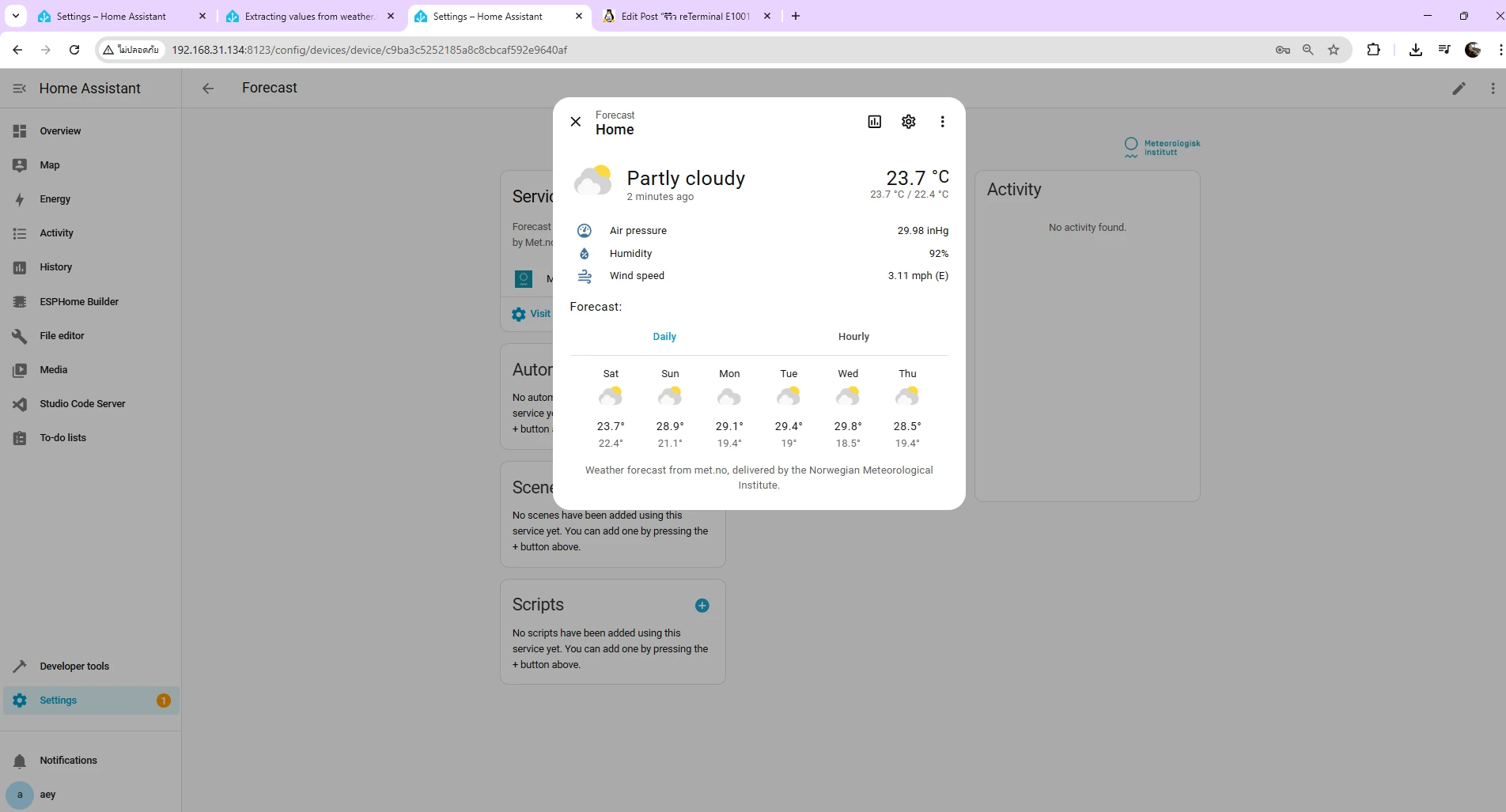
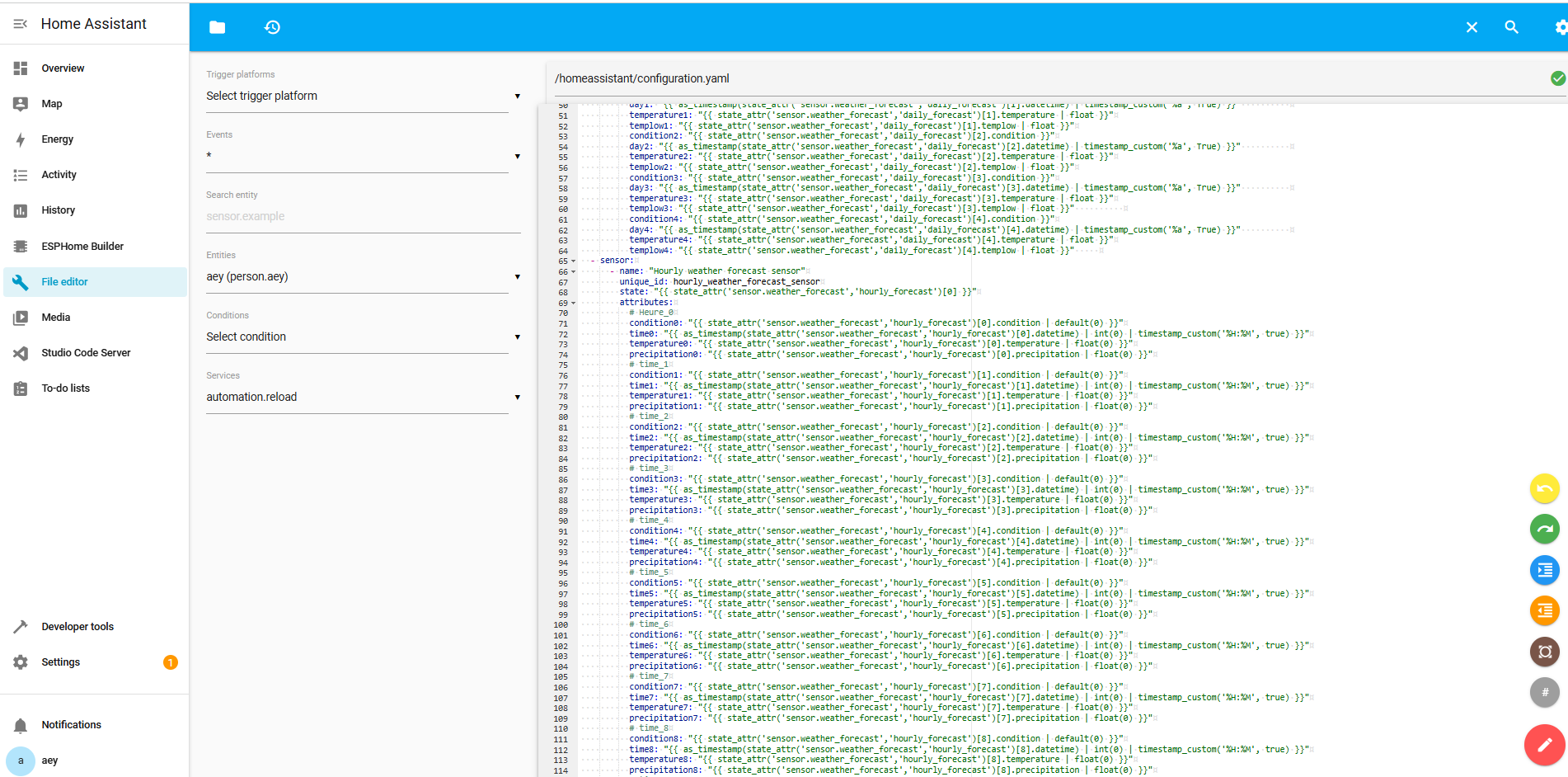
เริ่มจากสร้าง Template Sensor ใน Home Assistant
โดยไปที่ Settings -> Add-ons -> File Editor -> เพิ่มในไฟล์ configuration.yaml จากใน github
แล้วไปที่ ESPHome แก้ไขไฟล์ YAML ของ reTerminal E1001 จากใน github
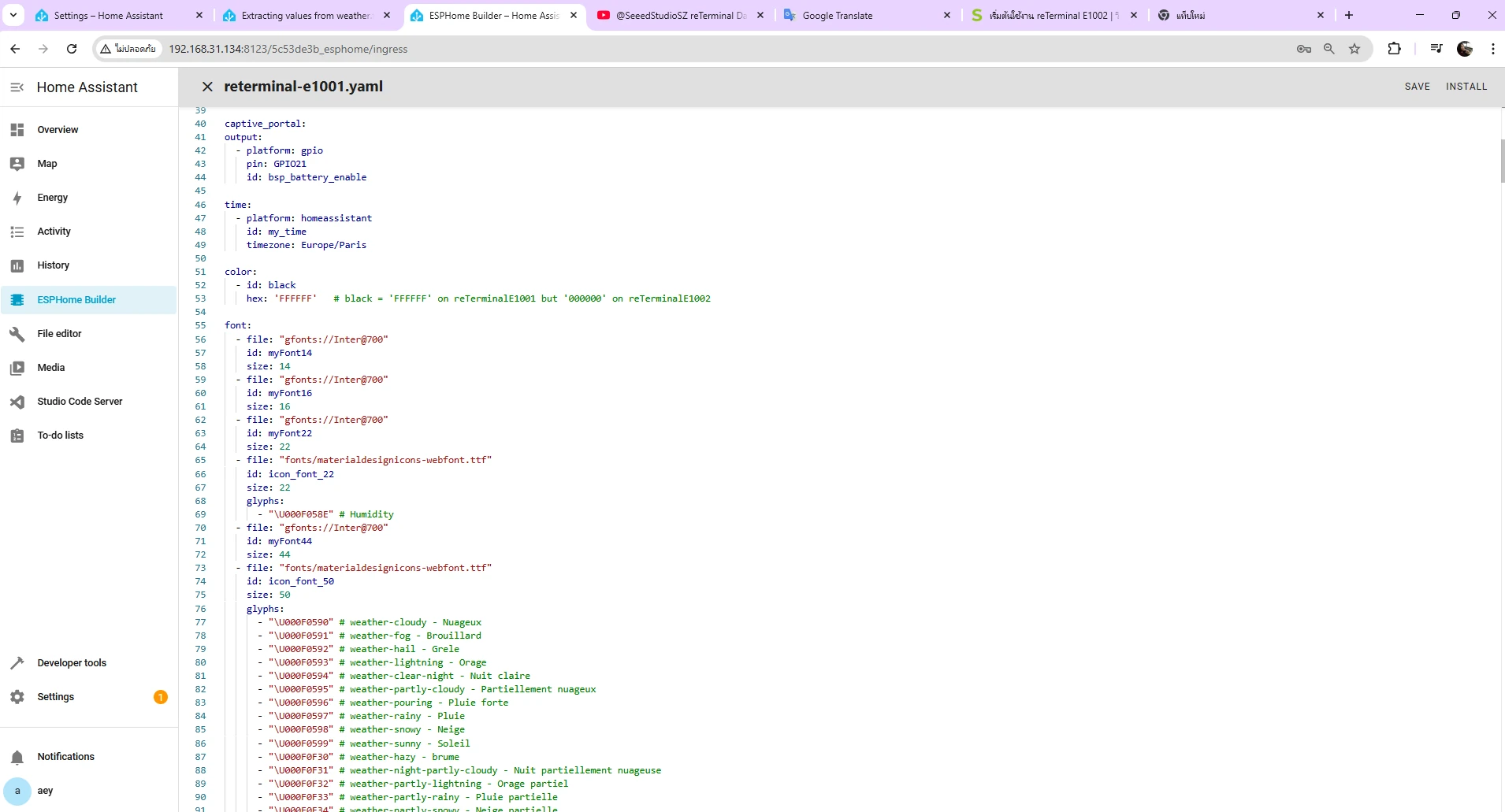
ในตอนแรกเราเจอปัญหาเล็กน้อย คือต้องแก้ไข on_boot ต้องอยู่ระดับเดียวกับ name หลังจากนั้นก็ติดตั้งสำเร็จและออกมาดังภาพด้านล่าง
สรุป
จากการรีวิว Seeed Studio reTerminal E1001 (ขาวดำ) และ E1002 (สี) เป็นจอ ePaper ที่ใช้ไมโครคอนโทรลเลอร์ ESP32-S3 ซึ่งรองรับการเชื่อมต่อไร้สาย WiFi และ Bluetooth LE สำหรับการใช้งานแพลตฟอร์ม SenseCraft HMI ของ Seeed Studio สามารถใช้งานง่าย และสามารถสร้างหน้าจอแสดงผลได้ง่าย ผ่านอินเทอร์เฟซแบบเว็บ ไม่จำเป็นต้องเขียนโค้ดในระดับลึก อีกทั้งยังมีฟีเจอร์ช่วยออกแบบด้วย AI ช่วยลดเวลาในการจัดวางองค์ประกอบหน้าจอ และเพิ่มความยืดหยุ่นในการออกแบบ UI ที่หลากหลาย ในส่วนของการใช้งานร่วมกับ Home Assistant อุปกรณ์ทั้งสองรุ่นสามารถใช้งานได้ดีผ่านเฟิร์มแวร์ ESPHome ซึ่งรองรับการติดตั้งและตั้งค่าผ่าน Web Interface ได้โดยตรงเชื่อมต่อเข้ากับ Home Assistant เป็นไปอย่างราบรื่น สามารถดึงข้อมูลจากเซนเซอร์, สถานะอุปกรณ์, ค่าพลังงาน, สภาพอากาศ มาแสดงผลบนจอ ePaper ได้อย่างยืดหยุ่น เหมาะสำหรับการทำ Dashboard แบบประหยัดพลังงาน
อายุการใช้งานแบตเตอรี่ แม้จะโฆษณาว่าสามารถใช้งานได้นานเฉลี่ยถึง 3 เดือนต่อการชาร์จหนึ่งครั้ง ในกรณีเปิดอุปกรณ์ทิ้งไว้ตลอดเวลา แต่ในการใช้งานจริงอายุแบตเตอรี่จะขึ้นอยู่กับรูปแบบการแสดงผลและความถี่ในการอัปเดตข้อมูลเป็นหลัก สำหรับรุ่น จอสี (E1002) ที่มีการแสดงหลายหน้าจอและตั้งค่าให้รีเฟรชข้อมูลทุก ๆ ประมาณ 5 นาที จะมีอายุการใช้งานแบตเตอรี่จะสั้นลงอย่างเห็นได้ชัด ในขณะที่รุ่นจอขาวดำ (E1001) หากตั้งค่าให้แสดงผลหน้าเดียว และอัปเดตข้อมูลไม่ถี่มาก หรือแทบไม่ต้องรีเฟรชหน้าจอ อาจสามารถใช้งานได้นานใกล้เคียงกับตัวเลขที่ระบุไว้
Seeed Studio จำหน่าย reTerminal E1001 (จอขาวดำ) ราคาอยู่ที่ $79 (~2,500฿) ส่วนรุ่น E1002 (จอ 6 สี) $109 (~3,500฿) และทั้งสองรุ่นยังมีจำหน่ายบน Aliexpress รุ่น E1001 ราคา$74.28 (~2,350฿) และรุ่น E1002 ราคา$105.06 (~3,300฿) ยังไม่รวมค่าขนส่ง

บรรณาธิการข่าวและบทความภาษาไทย CNX Software ได้มีความสนใจในด้านเทคโนโลยี โดยเฉพาะ Smart Home และ IoT