
สวัสดีครับ วันนี้ผมจะมารีวิว HUSKYLENS 2 ที่เปิดตัวในเดือนตุลาคม 2025 ซึ่งอุปกรณ์นี้เป็นมอดูลกล้อง AI รุ่นถัดมาของ HUSKYLENS ซึ่งมาพร้อมกับ Kendryte K230 dual-core RISC-V พร้อมกับ AI accelerator 6 TOPS และหน้าจอสัมผัส IPS ขนาด 2.4 นิ้ว อุปกรณ์นี้สามารถรันอัลกอริทึม machine vision บนตัวเครื่องได้เลย จึงให้ประสิทธิภาพได้รวดเร็วและมีความหน่วงต่ำ นอกจากนั้นยังมีโมเดล AI มาให้ในตัวกล้องมากกว่า 15 โมเดล
HUSKYLENS 2 ยังรองรับการติดตั้งโมเดลที่เทรนเองเพิ่มเติมได้ ที่สำคัญอีกอย่างหนึ่งคือมีความสามารถในการใช้งาน Large Language Models (LLMs) ผ่านบริการ Model Context Protocol (MCP) บนตัวกล้องได้อีกด้วย และนอกจากนี้ก็ยังสามารถเชื่อมต่อกับไมโครคอนโทรลเลอร์ต่าง ๆ เช่น Arduino และ Raspberry Pi ผ่านโพรโทรคอล UART หรือ I2C ได้

แกะกล่อง HUSKYLENS 2
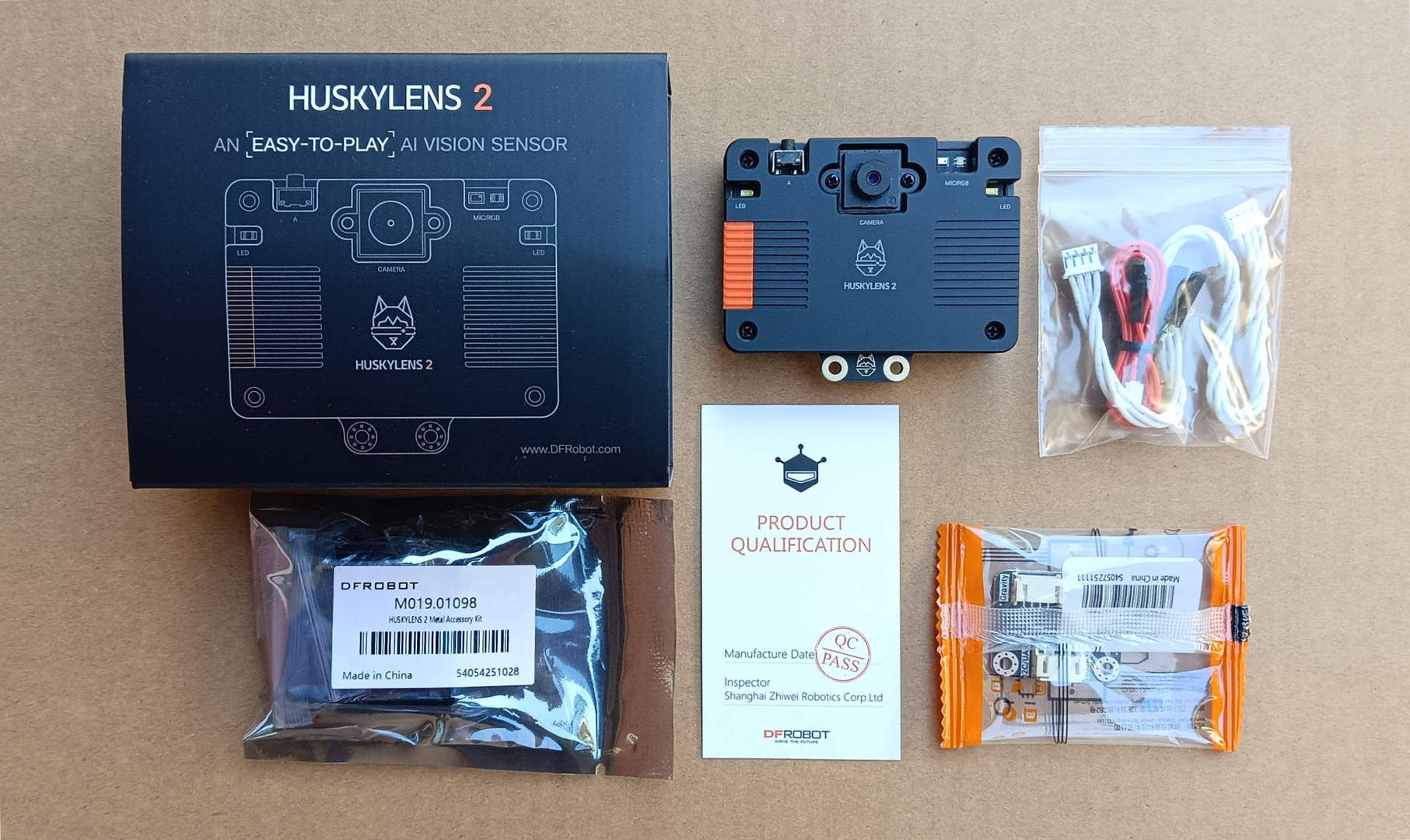
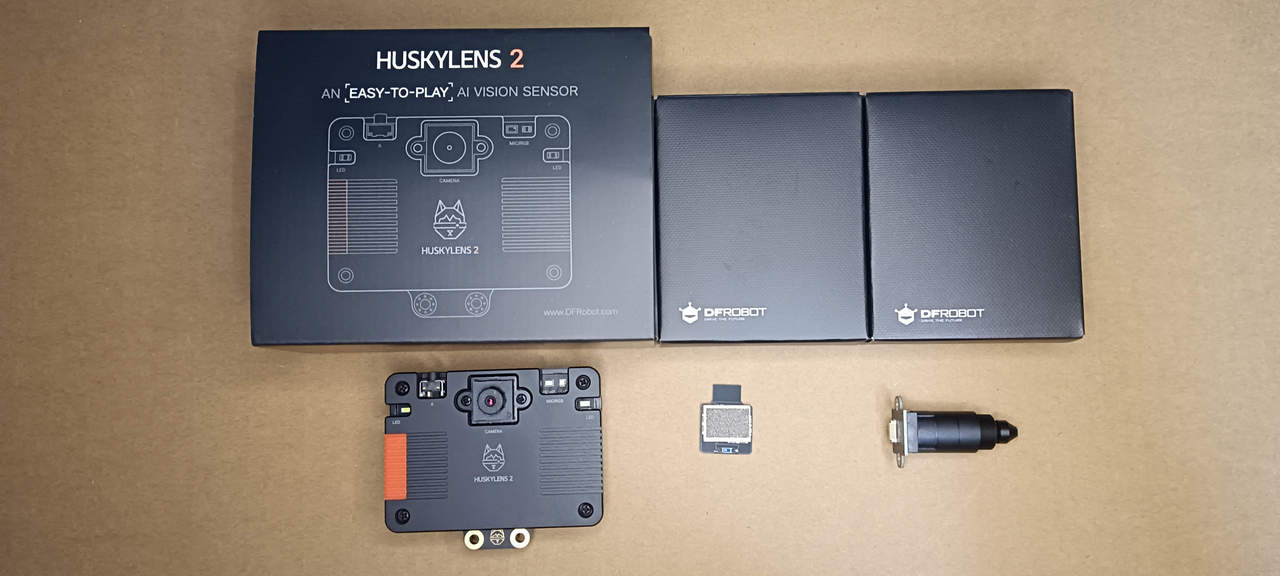
ผู้ผลิตได้จัดส่งมอดูล HUSKYLENS 2 และเลนส์กล้องจุลทรรศน์มาให้ผมแยกกัน พัสดุทั้งสองชิ้นถูกจัดส่งจากเมืองเฉิงตู ประเทศจีน และมาถึงที่ทำงานของผมในจังหวัดจันทบุรี ประเทศไทย ภายในระยะเวลาประมาณหนึ่งสัปดาห์ พัสดุบรรจุในกล่องกระดาษแข็งมาตรฐานและมาถึงโดยไม่มีความเสียหายใด ๆ
รายการต่อไปนี้เป็นรายชื่ออุปกรณ์ที่ได้รับในการจัดส่งชุดแรก
- HUSKYLENS 2 AI Vision Sensor
- Metal Accessory Kit
- Power Adapter Board
- Gravity-4P Sensor Connector Cable (30cm)
- Dual-Plug PH2.0-4P Silicone Cable (20cm)
- Product Qualification Card
- HUSKYLENS 2 Wi-Fi Module
รายการต่อไปนี้เป็นรายการอุปกรณ์ทั้งหมดที่ได้รับในการจัดส่งครั้งที่สอง
- HUSKYLENS 2 Microscope Module (30x Mag)
- Screw driver
การตรวจสอบข้อมูล HUSKYLENS 2
ด้านหน้าของ HUSKYLENS 2 จะมีอุปกรณ์หลัก ๆ ประกอบด้วยมอดูลเลนส์มาตรฐาน, แอลอีดีแบบ RGB หนึ่งดวง, LED สีขาวสำหรับเติมแสง (fill light) สองดวงที่อยู่แต่ละด้านของตัวเครื่อง, ลำโพง และไมโครโฟน สำหรัดับด้านบนจะมีปุ่มชื่อ Button-A ซึ่งสามารถใช้สำหรับถ่ายภาพ บันทึกวิดีโอ หรือจับภาพหน้าจอได้ ทางด้านซ้ายของกล้องจะมีช่องเสียบ microSD และที่ด้านล่างของ HUSKYLENS 2 จะมีตัวเชื่อมต่อหลักสองแบบ คือ พอร์ต USB-C ใช้เพื่อจ่ายไฟและเพื่อเชื่อมต่อกับคอมพิวเตอร์แบบ mass-storage ในขณะที่ขั้วเชื่อมต่ออีกแบบหนึ่งจะเป็นตัวเชื่อมต่อ Gravity ที่เป็น JST 4 ขา สามารถใช้สื่อสารได้ทั้งแบบ I²C และ UART

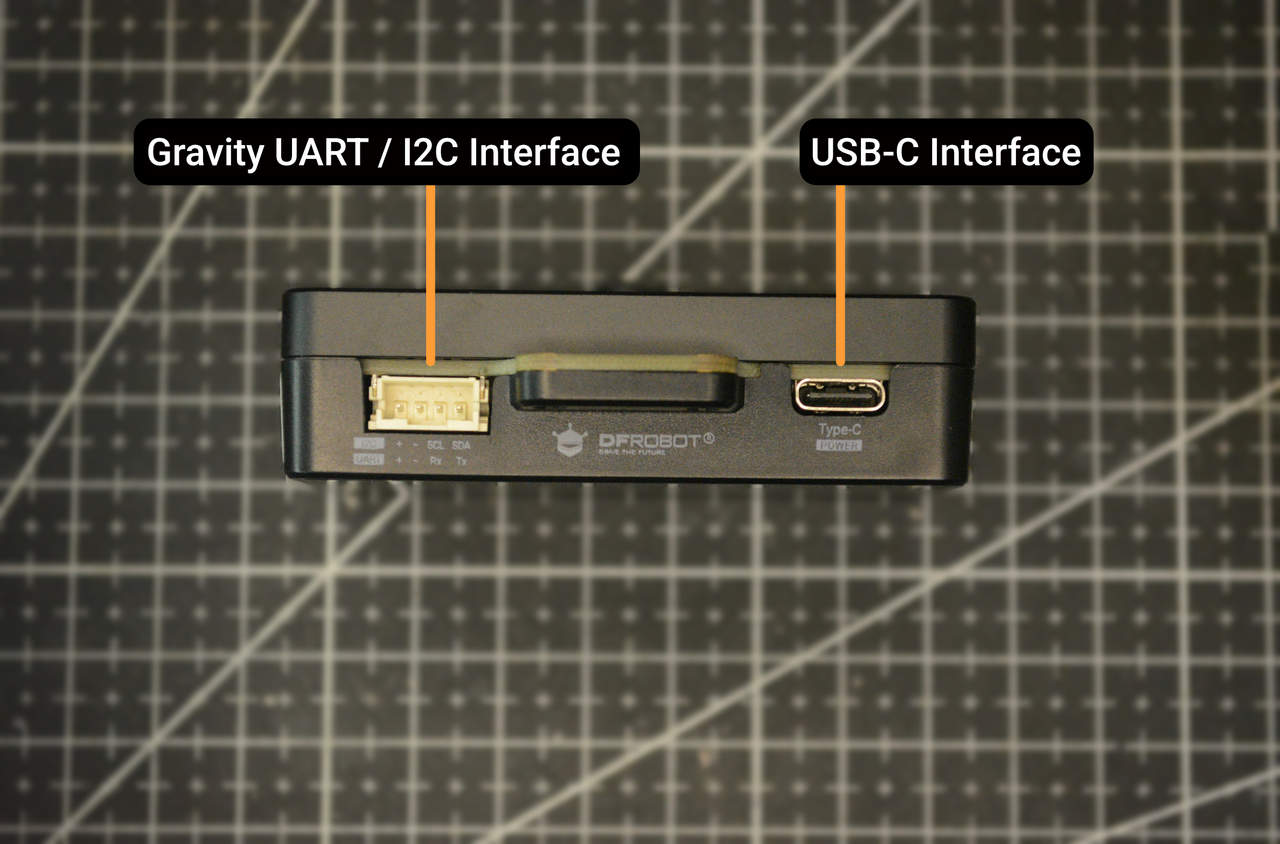
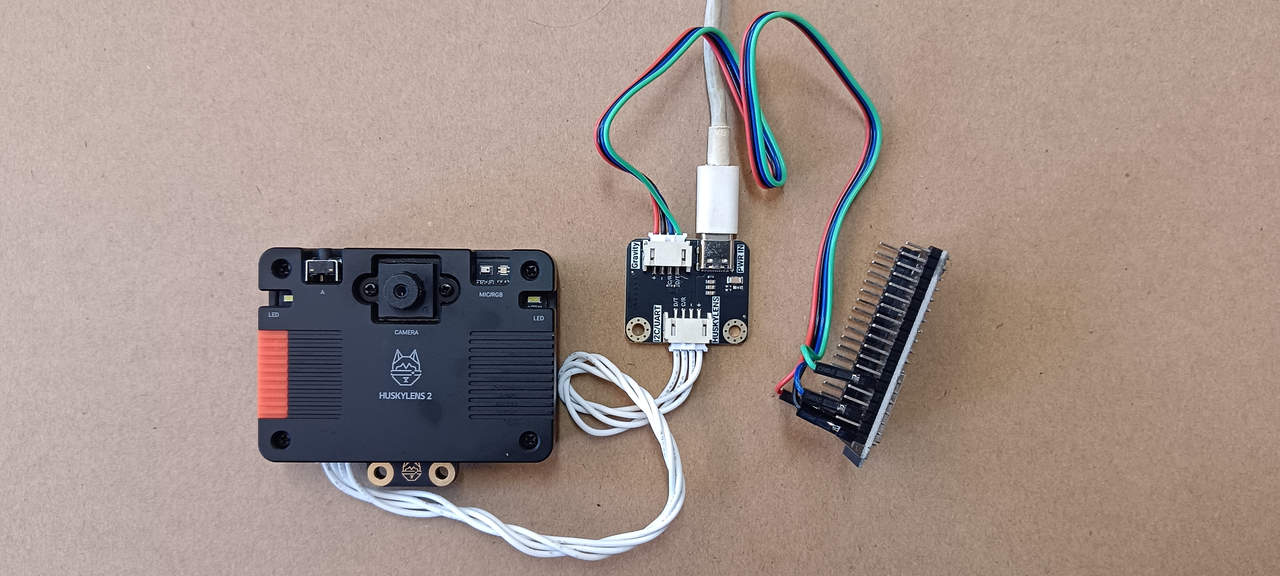
ในการรีวิวนี้ผมจะอ้างอิงถึงเอกสารอย่างเป็นทางการหลายครั้งหน่อยครับ ซึ่งจากเอกสารเหล่านี้เราสามารถจ่ายไฟให้กับ HUSKYLENS 2 ได้สองแบบ คือสามารถจ่ายไฟโดยตรงโดยใช้แหล่งจ่ายไฟ 5V ผ่านพอร์ต USB-C เช่น จากคอมพิวเตอร์หรืออะแดปเตอร์จ่ายไฟก็ได้ แต่อย่างไรก็ตามเมื่อใช้ HUSKYLENS 2 ร่วมกับ MCU ภายนอกนั้น ผู้ผลิตแนะนำให้ใช้บอร์ดแปลงไฟที่ให้มาด้วยพร้อมกับกล้องเพื่อให้แน่ใจว่าจะมีไฟเลี้ยงพอและเสถียรสำหรับทั้ง HUSKYLENS 2 และ MCU โดยรูปภาพต่อไปนี้แสดงตัวอย่างการจ่ายไฟให้กับ HUSKYLENS 2 โดยใช้บอร์ดแปลงไฟที่ดังกล่าว สำหรับตัวอย่างในภาพนี้ผมเชื่อมต่อ PC กับ HUSKYLENS 2 ผ่านพอร์ต USB-C บนบอร์ดแปลงไฟ ในขณะที่มอดูล ESP32 นั้นจะต้องการการเชื่อมต่อ USB แยกต่างหาก ซึ่งในกรณีนี้ไม่ได้เชื่อมต่อไว้ครับ
สำหรับการทดสอบเบื้องต้นนั้นแบบง่าย ๆ นั้น ผมทำตามคำแนะนำ Quick Connection โดยเชื่อมต่อ HUSKYLENS 2 เข้ากับ PC ด้วยสาย USB-C เพียงเท่านั้น และเนื่องจากกล้องนี้ไม่มีปุ่มเปิด-ปิด ดังนั้นตัวกล้องจึงเปิดเครื่องโดยอัตโนมัติทันทีที่เสียบสาย และโลโก้จะปรากฏขึ้นบนหน้าจอสัมผัส IPS ขนาด 2.4 นิ้วชั่วครู่ หลังจากนั้นอุปกรณ์ก็พร้อมใช้งานภายในเวลาไม่ถึง 10 วินาที โดยหน้าจอสัมผัส IPS ทำงานได้ดี รู้สึกลื่นไหล ตอบสนองดี ท่าทางการใช้งานด้วยนิ้วเช่นการปัดและการแตะนั้นทำงานได้ตามที่ควรจะเป็น
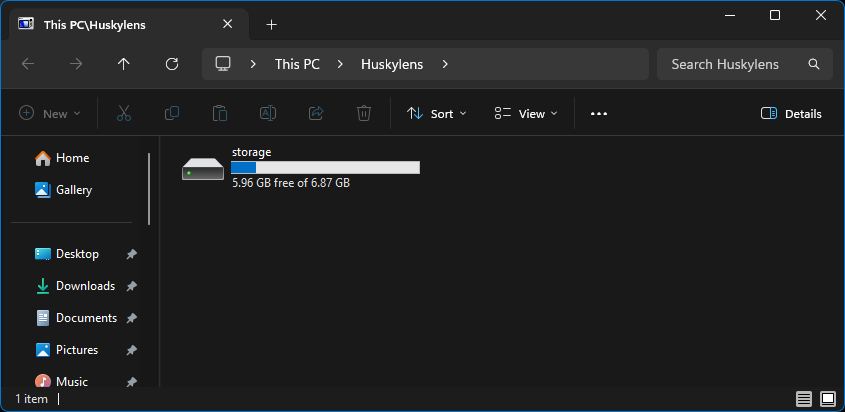
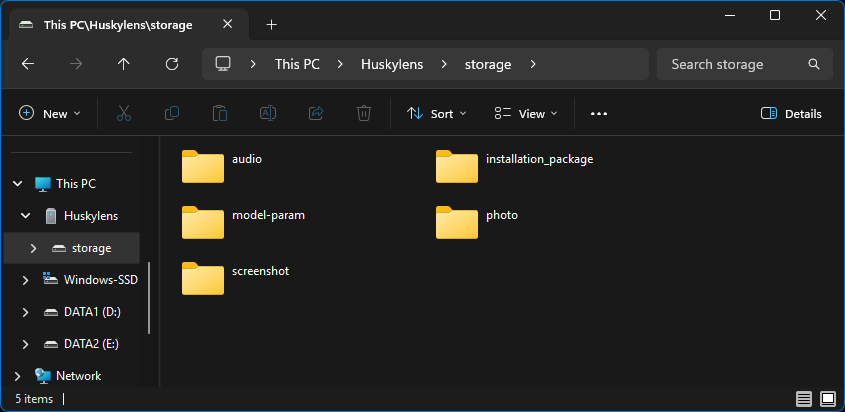
สำหรับเฟิร์มแวร์เริ่มต้นที่มาพร้อมกับอุปกรณ์นั้น คอมพิวเตอร์จะตรวจจับเป็นอุปกรณ์จัดเก็บข้อมูลจำนวน 1 ไดรฟ์ โดยมีไดเรกทอรีหลายรายการดังที่แสดงในรูปภาพต่อไปนี้
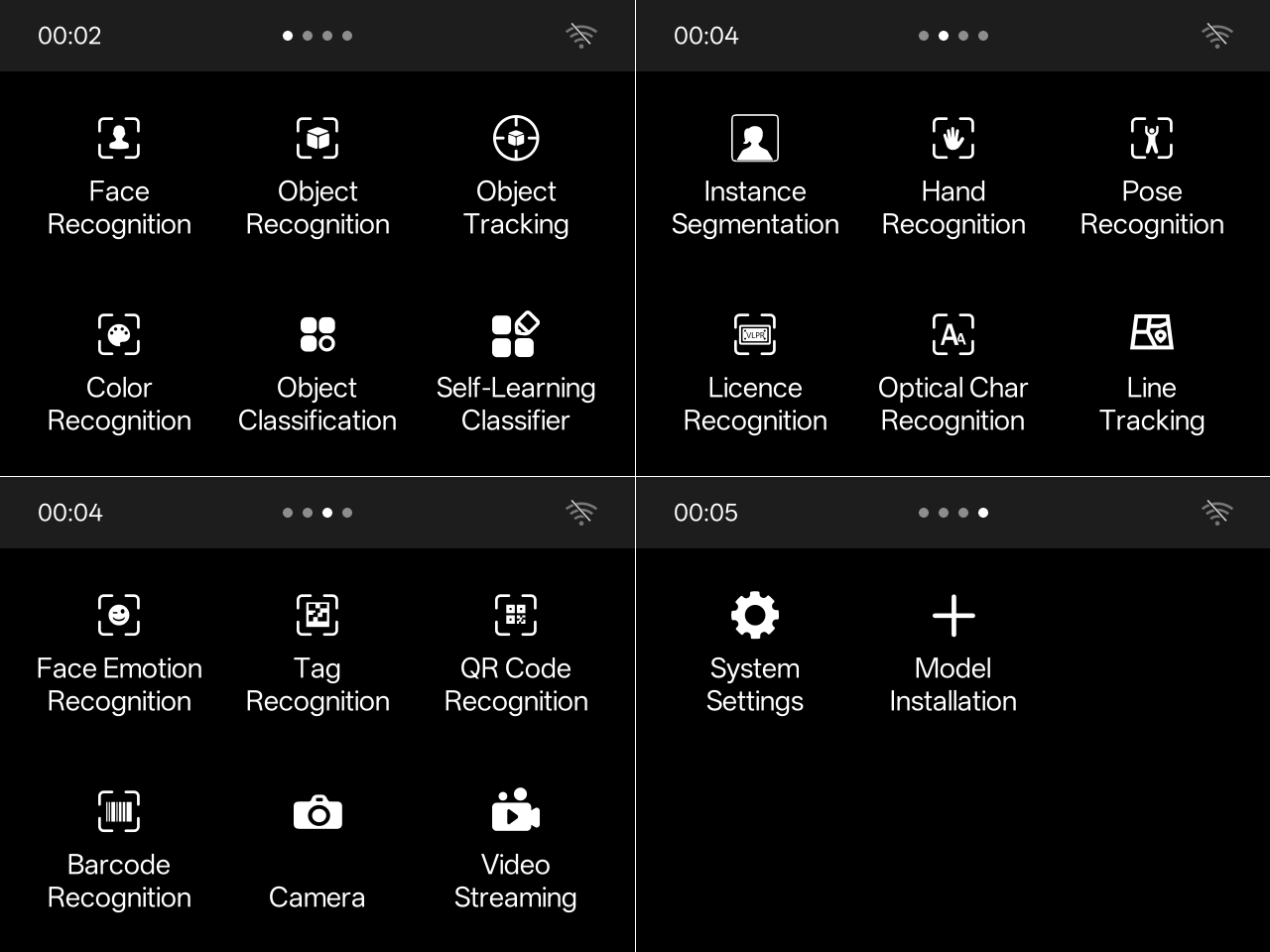
UI เริ่มต้นประกอบด้วยหน้าเมนูจำนวนสี่หน้า ซึ่งส่วนใหญ่แสดงโมเดล AI ที่ติดตั้งมาให้จากโรงงาน ในขณะที่หน้าสุดท้ายจะแสดงไอคอนสำหรับการตั้งค่าระบบและการติดตั้งโมเดลที่กำหนดเอง
ผมตรวจสอบข้อมูลระบบคร่าว ๆ ด้วยการเปิดเมนู System Settings และเลือก Device Information เพื่อตรวจสอบรายละเอียดฮาร์ดแวร์และระบบ พบว่าอุปกรณ์ของผมเป็นฮาร์ดแวร์เวอร์ชัน 1.0.0 และมาพร้อมกับเฟิร์มแวร์ v1.1.5 มีให้เลือกสามภาษา ได้แก่ ภาษาอังกฤษ ภาษาจีนตัวย่อ (Simplified Chinese) และภาษาจีนตัวเต็ม (Traditional Chinese)
จากการเปิดใช้งานครั้งแรกไปประมาณ 5 นาที พบว่ามีการใช้ RAM ประมาณ 72 MB จากทั้งหมด 970 MB ซึ่งตัวกล้องมีหน่วยความจำภายในขนาด 7,045 MB โดยการติดตั้งเริ่มต้นจากโรงงานใช้พื้นที่ไปประมาณ 935 MB และเมื่อทดสอบการด้วยการแตะ/เลื่อนเมนูเพื่อตรวจสอบข้อมูลทั่ว ๆ ไปโดยยังไม่ได้รันโมเดล AI ใด ๆ หน้าจอนี้แสดงข้อมูลให้เห็นว่าอุณหภูมิของอุปกรณ์อยู่ที่ประมาณ 36.4°C ในขณะที่อุณหภูมิห้องโดยรอบอยู่ที่ประมาณ 30°C

ทดสอบการทำงานของโมเดลบางแบบใน HUSKYLENS 2
สำหรับเฟิร์มแวร์เริ่มต้นเวอร์ชัน v1.1.5 ในกล้อง HUSKYLENS 2 ของผมนั้นจะมีโมเดล AI ให้ใช้งานทั้งหมด 16 โหมด ดังรายการด้านล่างนี้
- Face Recognition
- Object Recognition
- Object Tracking
- Color Recognition
- Object Classification
- Self-Learning Classifier
- Instance Segmentation
- Hand Recognition
- Pose Recognition
- License Recognition
- Optical Character Recognition
- Line Tracking
- Face Emotion Recognition
- QR Code Recognition
- Barcode Recognition
และหลังจากอัปเกรดเป็นเฟิร์มแวร์ v1.2.1 ก็จะมีจำนวนโมเดลที่ใช้งานได้เพิ่มขึ้นเป็น 19 โหมด โดยมีโมเดลที่เพิ่มใหม่รายการดังต่อไปนี้ครับ
- Eye Gaze
- Orientation Detection
- Fall Detection
ผมได้ทำวิดีโอด้านล่างนี้เพื่อนำเสนอภาพรวมสั้น ๆ ของโมเดล AI บางส่วนที่มีให้ใช้งานบน HUSKYLENS 2 เพื่อให้เห็นประสิทธิภาพ AI อย่างคร่าว ๆ โดยผมได้ใช้ภาพวิดีโอฟรีที่หาได้จาก YouTube มาทดสอบครับ โดยการทดสอบทั้งหมดที่แสดงในวิดีโอนี้ทำด้วยเฟิร์มแวร์ v1.2.1 แต่ในขณะที่ผลลัพธ์อื่น ๆ ที่เหลือในรีวิวนี้จะอิงจากเฟิร์มแวร์ทั้งสองเวอร์ชัน 1.1.5 และ 1.2.1 ครับ
Face Recognition
ผมเริ่มการทดสอบแรกด้วยโหมด Face Recognition โดยหลังจากแตะที่ไอคอนนี้แล้ว HUSKYLENS 2 ก็สลับหน้าจอไปที่การแสดงภาพจากกล้องแบบเรียลไทม์และเริ่มการตรวจจับและรู้จำใบหน้าทันที เมื่อตรวจพบใบหน้า อุปกรณ์จะวาดกรอบล้อมรอบใบหน้าและวาด facial landmarks บนใบหน้าจำนวน 5 จุดได้อย่างถูกต้อง โดยผมได้ทดสอบโหมดนี้ทั้งการใช้หน้าจริง รวมถึงรูปภาพและวิดีโอที่แสดงบนจอมอนิเตอร์ ซึ่งอุปกรณ์ก็ยังคงทำงานได้ตามที่คาดหวัง
โดยคร่าว ๆ แล้ว โมเดลการทำงาน AI แต่ละโหมดในกล้องจะมีเมนูย่อยเพิ่มเติมของตนเองอยู่ที่ด้านล่างของหน้าจอ ซึ่งช่วยให้ผู้ใช้สามารถปรับแต่งการทำงานของโมเดลได้ ในกรณีของโหมด Face Recognition จะมีเมนูย่อยดังต่อไปนี้ให้ใช้งานดังต่อไปนี้
- Forget ID: ลบ ID ใบหน้าที่เคยเรียนรู้ไว้ทั้งหมด
- Multi-Face Acceleration: พยายามเพิ่มอัตราเฟรมของการแสดงผลเมื่อมีใบหน้าตั้งแต่ 3 ใบขึ้นไปปรากฏพร้อมกัน แต่อาจทำให้ความแม่นยำในการทำงานลดลง
- Detect Threshold: ค่าความไวในการตรวจหาใบหน้า
- Recognize Threshold: ระดับค่าขีดแบ่งของการรู้จำใบหน้า ค่าที่ต่ำมีโอกาสเกิดการระบุผิดพลาดด้มากกว่า ในขณะที่ค่าที่สูงจะช่วยลดการระบุผิดพลาดได้
- NMS Threshold: ค่าการตั้งค่า Non-Maximum Suppression ค่าที่ต่ำเหมาะสำหรับภ่พที่มีวัตถุเดียวและชัดเจน ส่วนค่าที่สูงเหมาะสำหรับฉากที่มีวัตถุมากหรือถูกบัง
- Face Features: เปิด/ปิดการแสดงจุดสำคัญบนใบหน้า (facial key points)
- Set Name: กำหนดชื่อให้กับใบหน้าที่เรียนรู้แล้ว โดยสามารถตั้งชื่อเป็นภาษาอังกฤษหรือภาษาจีนได้
- Show Name: เปิด/ปิดการแสดงชื่อของใบหน้าที่รู้จำได้
- Reset Default: รีเซ็ตการตั้งค่าทั้งหมดเป็นค่าเริ่มต้น
- Import Model: นำเข้าการตั้งค่าโมเดล โดยแต่ละโมเดลจะประกอบด้วยไฟล์ .json และ .bin อย่างละหนึ่งไฟล์ ซึ่งตัวเลขในชื่อไฟล์จะสอดคล้องกับหมายเลขโมเดล
- Export Model: ส่งออกการตั้งค่าโมเดลปัจจุบัน
จากนั้นผมได้ทดสอบปรับแต่งค่าขีดแบ่งต่าง ๆ ด้วยการทดลองลดและเพิ่มค่าด้วย slider บนหน้าจอ ซึ่ง HUSKYLENS 2 ก็ตอบสนองอย่างเหมาะสม การปรับเกณฑ์ขีดแบ่งทำงานได้ตามที่คาดหวังเช่นกัน รูปภาพต่อไปนี้แสดงผลลัพธ์ของโมเดลการรู้จำใบหน้าที่ใช้กับภาพใบหน้าที่สร้างด้วย AI ที่แสดงบนจอ LCD ของผมครับ

Hand Recognition
ต่อมา ผมทดสอบโหมด Hand Recognition ซึ่งก็ทำงานได้ดีเช่นกัน สามารถตรวจจับฝ่ามือในภาพและระบุจุดสำคัญทั้ง 21 จุดรวมถึงข้อมือและข้อต่อของนิ้วแต่ละนิ้วได้อย่างถูกต้องตามที่โฆษณาไว้ โหมดนี้ยังมีเมนูย่อยเพื่อปรับแต่งการทำงานของโมเดล เช่น การปรับเกณฑ์การตรวจหาและการรู้จำได้ โดยรูปภาพต่อไปนี้แสดงตัวอย่างการทำงานโดยใช้ภาพมือมนุษย์จาก Wikipedia

Pose Recognition
อีกโหมดหนึ่งที่ผมทดสอบคือ Pose Recognition ซึ่งใช้สำหรับการตรวจหาร่างกายมนุษย์และรู้จำจุดสำคัญต่าง ๆ ของร่างกาย ซึ่งอุปกรณ์ก็ทำงานได้ดี ประสิทธิภาพการตรวจหาและการแสดงผลกับภาพที่มีผู้คนหลายคนก็ค่อนข้างดี กรอบล้อมรอบร่างกายและจุดสำคัญทั้ง 17 จุดถูกตรวจหาและแสดงผลได้อย่างถูกต้อง รูปภาพต่อไปนี้แสดงผลลัพธ์ของการทำงานโดยใช้ภาพคนเดินจาก Wikipedia

Object Recognition
ต่อมาผมได้ทดสอบโหมด Object Recognition โดย DFRobot กล่าวว่าโมเดลนี้สามารถระบุวัตถุได้มากกว่า 80 ประเภท แต่ในการทดสอบนี้ผมได้ทดสอบการรู้จำโดยใช้วัตถุทั่ว ๆ ไปในสำนักงานของผม เช่น คน เก้าอี้ ถ้วยกาแฟ และสมาร์ทโฟน ซึ่งอุปกรณ์ก็ยังคงทำงานได้ดีตามที่ควรจะเป็น รูปภาพต่อไปนี้แสดงตัวอย่างของโหมด Object Recognition ที่ทดสอบโดยใช้ภาพคนเดินภาพเดียวกันกับการทดสอบด้านบนครับ

Orientation Detection
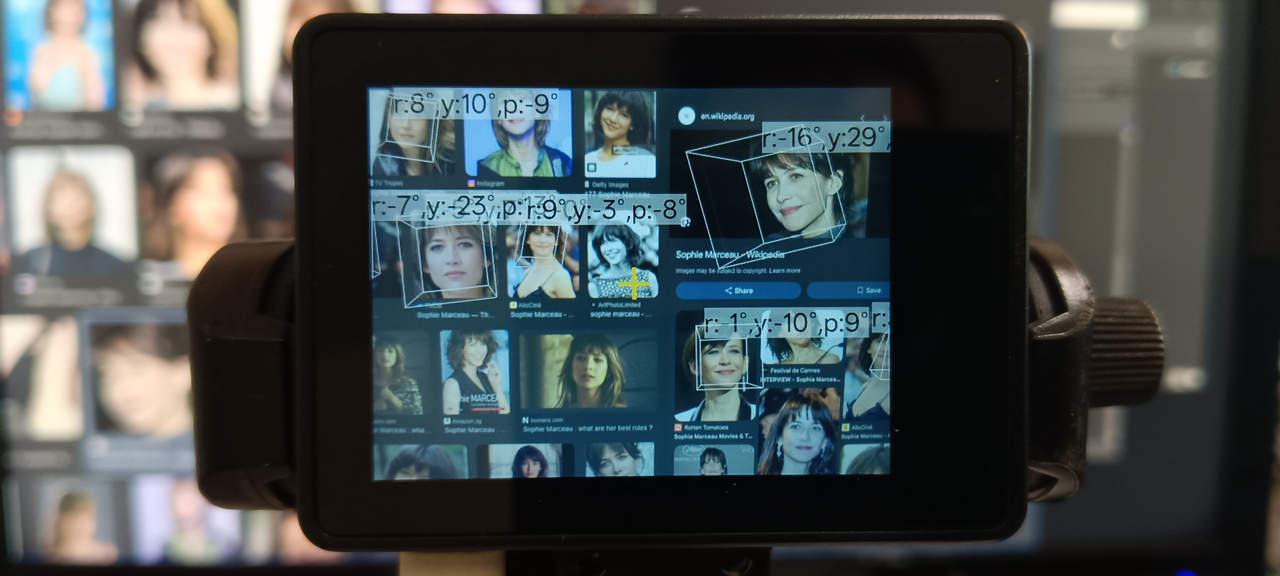
โมเดล AI ในตัวอีกอันที่น่าสนใจคือโหมด Orientation Detection โดยโมเดลนี้สามารถตรวจหาใบหน้าและรู้จำทิศทางที่หน้ากำลังหันไปได้ แต่ว่าน่าเสียดายที่ในช่วงเวลาของการรีวิวนี้ ยังไม่มีข้อมูลรายละเอียดเพิ่มเติมเกี่ยวกับโมเดลนี้บนเว็บไซต์อย่างเป็นทางการให้อ่านรายละเอียดเพิ่มเติมได้ รูปภาพต่อไปนี้แสดงการประมาณทิศทางใบหน้าโดยใช้ภาพของนักแสดงหญิงชาวฝรั่งเศสจากการค้นหาด้วย Google โดยกล้องจะแสดงใบหน้าที่ตรวจหาพบแต่ละใบหน้าและจะแสดงข้อมูลการหมุนซ้อนทับอยู่ ซึ่งผมคาดว่าจะเป็นมุม yaw, pitch และ roll
Object Tracking และ Self-Learning Classifier
สุดท้าย ผมทดสอบโหมด Object Tracking ซึ่งช่วยให้สามารถเรียนรู้และติดตามวัตถุเป้าหมายได้ง่าย แต่ว่า HUSKYLENS 2 เวอร์ชันปัจจุบันนั้นจะจำกัดให้ติดตามวัตถุได้ทีละหนึ่งชิ้นเท่านั้นครับ นอกจากนี้ก็ยังมีโหมด Self-Learning Classifier ซึ่งสามารถจับภาพ เรียนรู้ และจดจำวัตถุที่กำหนดเองได้ โดยขั้นตอนการใช้งาน Self-Learning Classifier นั้นคล้ายคลึงกับโหมด Object Tracking มาก
สำหรับการใช้งานติดตามวัตถุ ผมต้องวาดกรอบล้อมรอบวัตถุเป้าหมายก่อน จากนั้นอุปกรณจะแสดงกรอบล้อมรอบพร้อม ID ของวัตถุและค่าคะแนนความเชื่อมั่น ตัวอย่างเช่น Obj: ID1 80% จะบ่งบอกถึงวัตถุที่เรียนรู้ชิ้นแรกด้วยระดับความเชื่อมั่น 80% และหลังจากขั้นตอนนี้ไปแล้วอุปกรณ์ก็จะสามารถติดตามวัตถุอย่างต่อเนื่องได้ทันที โดยรูปภาพต่อไปนี้แสดงภาพจากการจับภาพหน้าจอ (screen capture) ระหว่างการติดตามวัตถุ ซึ่งผมทดสอบโหมดนี้ด้วยการใช้ขวดสีโมเดล TAMIYA หลาย ๆ ขวด โดยเลือกขวดสีเขียวเป็นวัตถุเป้าหมาย จากนั้นผมขยับกล้องแบบสุ่มช้า ๆ เพื่อทดลองให้วัตถุเป้าหมายหายออกไปจากมุมมองและให้กลับเข้ามาในฉากใหม่ ซึ่งผลการทำงานก็พบว่า HUSKYLENS 2 ก็ยังสามารถตรวจหาวัตถุเป้าหมายได้อย่างถูกต้อง นอกจากนี้แล้วกล้องยังสามารถติดตามวัตถุเป้าหมายได้จากมุมมองหลายมุมโดยไม่มีปัญหา ตราบใดที่ความแตกต่างของมุมมองนั้นไม่มากเกินไปจากเมื่อตอนเริ่มต้นวาดกรอบรอบวัตถุครับ


การทดสอบสภาพแวดล้อมสำหรับการเขียนโปรแกรม
เนื่องจากเอกสารอย่างเป็นทางการมีการระบุว่า HUSKYLENS 2 รองรับการทำงานกับ Arduino, UNIHIKER K10, UNIHIKER M10, micro:bit และ Raspberry Pi และมีการกล่าวถึง ESP32 โดยเล็กน้อยในตอนต้นของเอกสาร แต่ไม่ได้มี ESP32 รวมอยู่ในรายการความเข้ากันได้ (compatibility list) ดังนั้นผมจึงตัดสินใจทดสอบเองเพื่อดูว่า ESP32 ทำงานร่วมกับ HUSKYLENS 2 ได้หรือไม่
สำหรับการจ่ายไฟนั้นผมทำตามคำแนะนำของผู้ผลิตที่แนะนำให้ใช้บอร์ดแปลงไฟสำหรับการกระจายไฟ ดังนั้นผมจึงเชื่อมต่อ HUSKYLENS 2 เข้ากับบอร์ดแปลงไฟโดยใช้สายเคเบิล 4 ขาที่มีมาให้ จากนั้นผมจึงเชื่อมต่อสายเคเบิล 4 ขาที่ให้มาอีกเส้นเข้ากับขั้วเชื่อมต่อที่มีป้ายกำกับว่า “Gravity” และต่อสายไปยังขา 3.3 V และ GND ของ ESP32 ในขณะที่ตัวมอดูล ESP32 เองนั้นได้รับไฟผ่านการเชื่อมต่อจากสาย USB-C อีกเส้นหนึ่งที่ต่อมาจากคอมพิวเตอร์ของผม
HUSKYLENS 2 นั้นรองรับ IDE สำหรับการเขียนโปรแกรมหลายตัว ประกอบด้วย Arduino IDE, Mind+ และ Python IDLE ซึ่งในกสนรีวิวนี้ผมได้ทดสอบการเขียนโปรแกรมโดยใช้ Arduino IDE โดยการติดตั้งไลบรารี DFRobot HUSKYLENS 2 เวอร์ชันล่าสุดจาก GitHub repository ของผู้ผลิต
ผมเริ่มต้นด้วยโค๊ดสำหรับการสแกน I2C ซึ่งตรวจพบอุปกรณ์ที่แอดเดรส 0x50

จากนั้นผมลองใช้ตัวอย่างโค๊ด Face Recognition Output Data จากเว็บไซต์อย่างเป็นทางการ และโค๊ดชุดนี้ก็ทำงานได้โดยไม่มีปัญหาใด ๆ โดย PC ของผมสามารถรับและแยกข้อมูลพื้นฐานที่ส่งมาจาก HUSKYLENS 2 ได้ เช่น ID ของใบหน้า, ชื่อ, และจุดศูนย์กลางของกรอบล้อมรอบได้ทั้งหมด ดังที่แสดงในรูปภาพต่อไปนี้

การ Deploy โมเดลที่เทรนตัวตนเอง
ผู้ผลิตระบุว่าเราสามารถเทรนโมเดลของเราเองได้โดยใช้ Mind+ Server หรือ Python ซึ่งทั้งสองวิธีนี้จะนำโมเดลที่เทรนแล้วมาแปลงให้เป็นรูปแบบ ONNX ก่อน จากนั้นจึงแปลงต่อไปเป็นรูปแบบโมเดลที่กำหนดเองของ HUSKYLENS 2 โดยในการรีวิวนี้ผมไม่ได้ใช้การเทรนด้วย Mind+ Server แต่จะใช้วิธีการทำงานผ่าน Python โดยตรงแทนครับ
การสร้างและเทรนโมเดลสำหรับ HUSKYLENS 2 ต้องใช้หลายขั้นตอน แต่ว่ากระบวนการค่อนข้างตรงไปตรงมา โดยพื้นฐานคือการแปลงโมเดล PyTorch (.pt) เป็น ONNX จากนั้นใช้เครื่องมืออย่างเป็นทางการของผู้ผลิตเพื่อส่งออกเป็นรูปแบบที่อุปกรณ์รองรับอีกครั้งหนึ่ง โดยตามเอกสารของผู้ผลิตระบุว่า HUSKYLENS 2 รุ่นปัจจุบันนี้รองรับโมเดลที่เทรนจาก YOLOv8n และรองรับเฉพาะอินพุตขนาด 320×320 หรือ 640×640 เท่านั้น
ผมได้เตรียมสภาพแวดล้อมการเขียนโปรแกรมโดยการสร้าง Conda environment ใหม่ด้วย Python 3.12 ตามผู้ผลิตที่แนะนำ จากนั้นผมติดตั้ง Ultralytics ซึ่งจะมี YOLOv8 ที่จำเป็นสำหรับการเทรนและส่งออกโมเดลที่ต้องการ โดยระหว่างการติดตั้งนี้ผมสังเกตเห็นว่าเวอร์ชันของ onnx และ onnxslim ที่ติดตั้งโดยค่าเริ่มต้นนั้นไม่ตรงกับค่าที่กำหนด (ต้องการ onnx ≥ 1.12.0 และ ≤ 1.19.1 และ onnxslim ≥ 0.1.71) และเนื่องจากความไม่เข้ากันนี้ ขั้นตอนการส่งออกครั้งแรกของผมจึงล้มเหลว ผมต้องติดตั้งเวอร์ชันที่ถูกต้องใหม่ด้วยตนเองก่อนที่เครื่องมือส่งออกจะทำงานได้อย่างถูกต้อง
ผมอาศัยในจังหวัดจันทบุรี ประเทศไทย ที่นี่เรามีปัญหาร้ายแรงกับช้างป่าที่เข้ามาในพื้นที่เกษตรและพื้นที่อยู่อาศัย ซึ่งมักนำไปสู่ความเสียหายต่อทรัพย์สิน บางครั้งยังเสี่ยงต่อชีวิตมนุษย์ด้วย ด้วยเหตุนี้ ผมจึงสนใจว่า HUSKYLENS 2 จะมีประโยชน์ในโครงการวิจัยด้านการเตือนภัยล่วงหน้าหรือการเฝ้าติดตามช้างป่าในอนาคตหรือไม่ ดังนั้นการทดสอบนี้ผมจึงดาวน์โหลดภาพสัตว์ป่าโดยใช้ชุดข้อมูล African Wildlife จาก Kaggle ซึ่งมีให้ใช้ได้ผ่าน Ultralytics ด้วย

จากนั้นผมเทรนโมเดลที่ความละเอียด 320 × 320 พิกเซล และเพื่อการทดสอบการทำงานคร่าว ๆ ผมจึงกำหนดการเทรนเพียง 10 epochs เท่านั้นครับ
|
1 |
yolo detect train data=datasets/african-wildlife.yaml model=yolov8n.pt imgsz=320 epochs=10 project=output name=wildlife_yolov8_run |
หลังจากนั้น ผมแปลงโมเดลที่เทรนแล้วเป็นรูปแบบ ONNX โดยใช้บรรทัดคำสั่งต่อไปนี้
|
1 |
yolo export model=output/wildlife_yolov8_run/weights/best.pt format=onnx imgsz=320 dynamic=False |
ต่อมา ผมดาวน์โหลดโปรแกรม ONNX to HuskyLens 2 Installation Package GUI Tool จาก GitHub และติดตั้ง dependencies ที่จำเป็นทั้งหมด โดยเครื่องมือนี้ยังต้องการ .NET 7 เพิ่มด้วย ดังนั้นผมต้องจึงติดตั้งเพิ่มจาก Microsoft ด้วยเช่นกัน หลังจากทุกอย่างพร้อมแล้ว ผมจึงคัดลอกรูปภาพ ไฟล์, .yaml และโมเดล ONNX ไปยังโฟลเดอร์เป้าหมาย: Custom_Model/application จากนั้นผมรัน python app.py และกรอกพารามิเตอร์ที่จำเป็นทั้งหมด ดังที่แสดงในรูปภาพต่อไปนี้ และคลิก Convert and Package
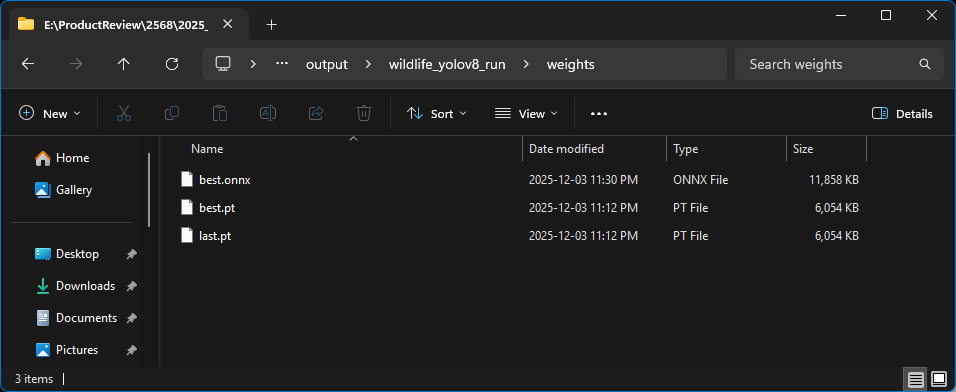
หลังจากรอประมาณสองสามนาที เครื่องมือดังกล่าวก็ได้สร้างไฟล์ dfrobot_wildlife_detection.41c5.zip โดยไฟล์ ZIP นี้คือแพ็กเกจโมเดลของผมที่พร้อมนำไปติดตั้ง โดยการติดตั้งลงบน HuskyLens 2 นั้น ผมเพียงแค่คัดลอกไฟล์นี้ไปยังไดเรกทอรี installation_package ของอุปกรณ์

หลังจากนั้น ผมเลือกไอคอน Model Installation ใน HUSKYLENS 2 และใช้ตัวเลือก Local Install บนเมนูหน้าจอสัมผัสเพื่อเพิ่มโมเดลใหม่เข้าไปในกล้อง

เมื่อติดตั้งเสร็จแล้ว รายการเมนูใหม่ก็ปรากฏขึ้นทันที ซึ่งโมเดลนี้ก็ทำงานได้ดีตามที่ควรจะเป็น โดยรูปภาพสองภาพต่อไปนี้แสดงภาพจากการจับภาพหน้าจอโดยตรงซึ่งแสดงประสิทธิภาพเบื้องต้นของโมเดลที่กำหนดเองจากการเทรน 10 epochs นี้ ทั้งนี้จะเห็นว่าแม้ภาพอินพุตจะไม่ชัด (เนื่องจากการวางตำแหน่งอุปกรณ์และจอมอนิเตอร์ไม่ค่อยเหมาะสม เนื่องจากพื้นที่โต๊ะทำงานของผมมีจำกัด) HUSKYLENS 2 ก็ยังสามารถตรวจจับช้างบางตัวได้อย่างถูกต้อง นอกจากนี้ เนื่องจากโมเดลที่กำหนดเองนี้ถูกเทรนมาเพียงแค่ 10 epochs เท่านั้น การเพิ่มจำนวน epochs ให้มากขึ้นก็ควรจะให้ผลลัพธ์ที่ดีขึ้นกว่านี้ครับ

การติดตั้ง HUSKYLENS 2 Wi-Fi Module
โดยปกติแล้วผมคาดว่าตัวกล้อง HUSKYLENS 2 นั้นจะไม่มีการติดมอดูล Wi-Fi มาให้จากโรงงาน ดังนั้นการใช้งาน Wi-Fi จึงจำเป็นต้องมี HUSKYLENS 2 Wi-Fi Module ด้วย โดยมอดูลนี้รองรับ Wi-Fi 6 (2.4 GHz) ด้วยอัตราการถ่ายโอนข้อมูลสูงสุด 286.8 Mbps พร้อมแบนด์วิดท์ 20/40 MHz โดยรายละเอียดเพิ่มเติมมีให้บนหน้าผลิตภัณฑ์อย่างเป็นทางการครับ
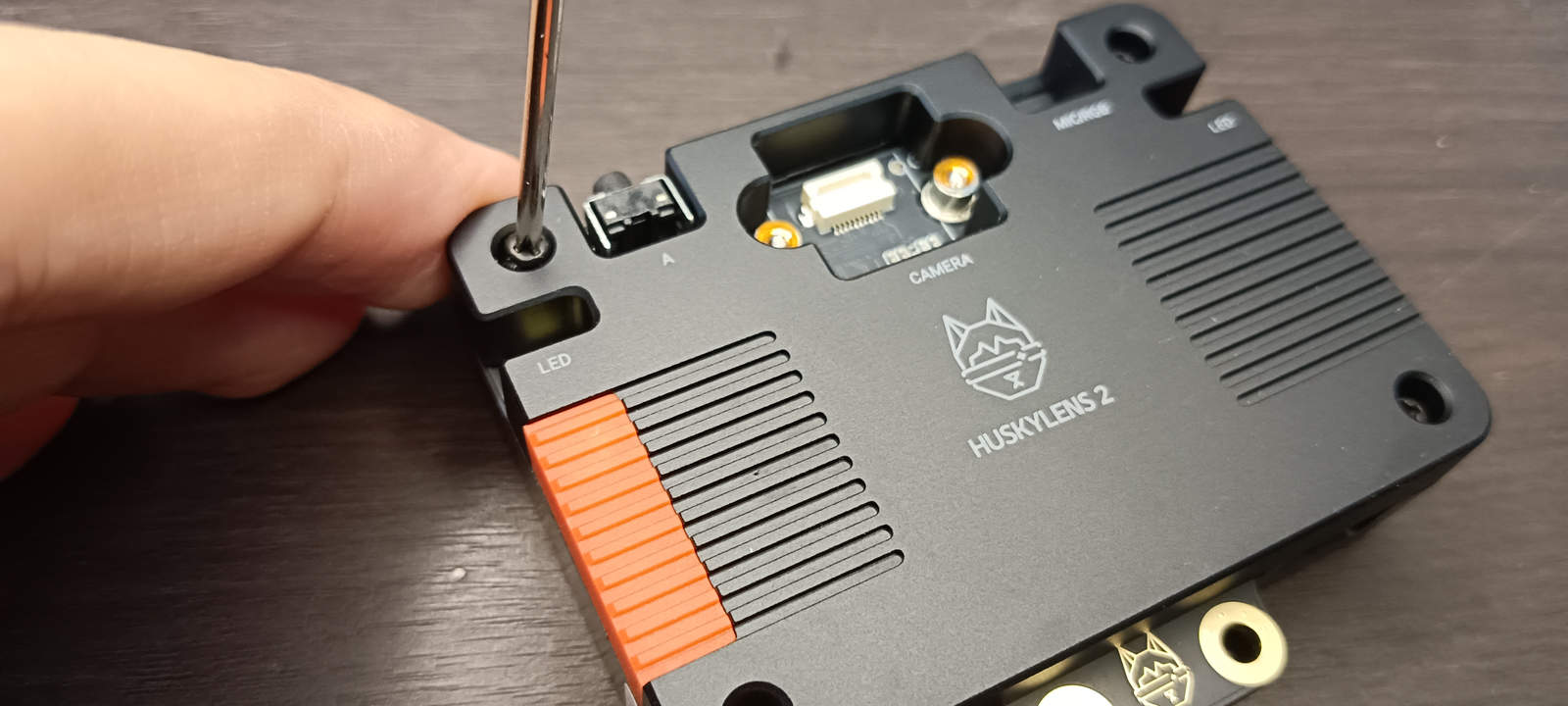
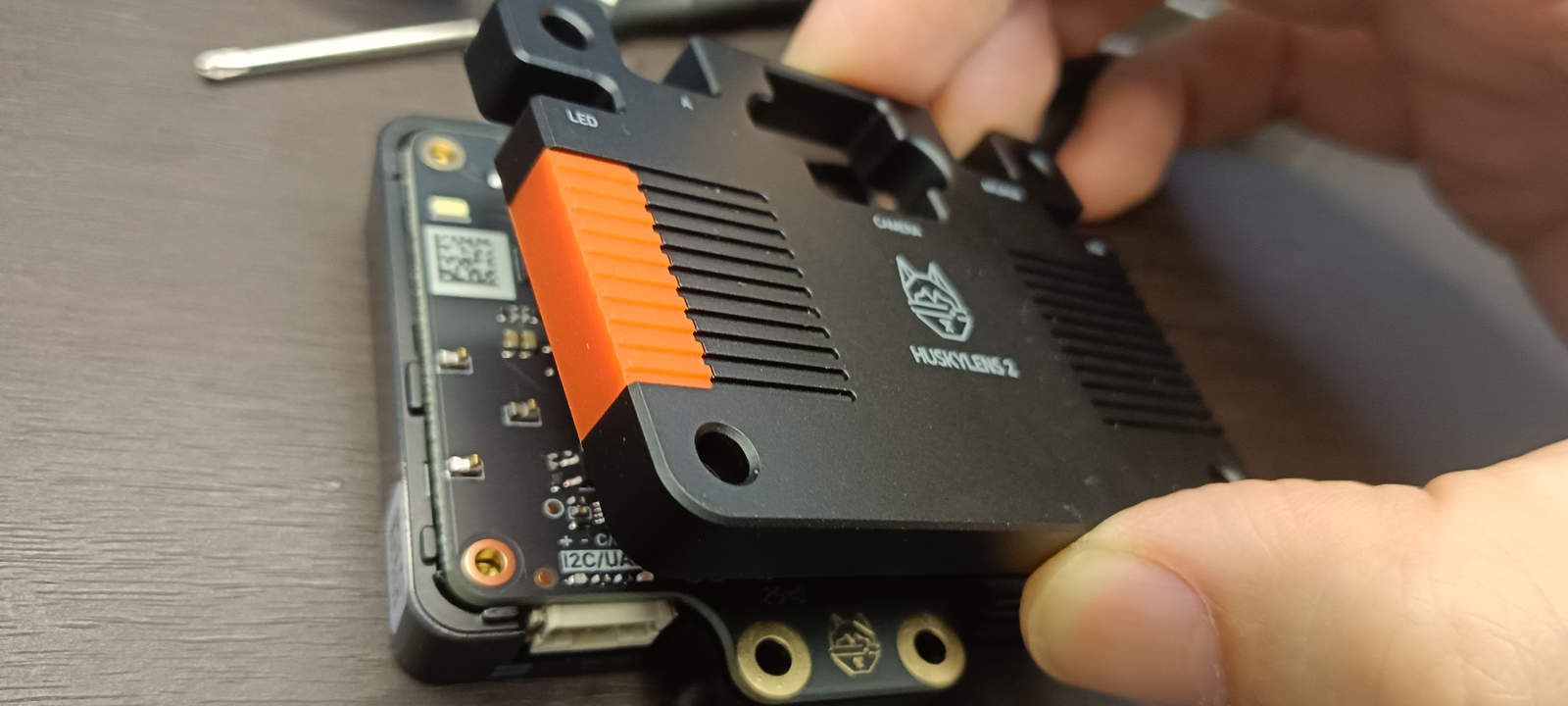
ในการติดตั้งมอดูลตัวนี้ ผมต้องถอดสกรูสี่ตัวและเปิดฝาเครื่องด้านหน้าออก แต่เนื่องจากมีสารระบายความร้อนที่ค่อนข้างเหนียวมากทาไว้ ดังนั้นผมจึงต้องใช้แรงเพิ่มเติมในการแยกตัวเครื่องส่วนหลังออกมา จากนั้นผมจึงใส่มอดูล Wi-Fi ลงในช่อง ซึ่งการติดตั้งค่อนข้างแน่น ต้องใช้แรงพอสมควรก่อนที่มอดูลจะเข้าที่แน่นหนา หลังจากนั้นผมปิดและขันสกรูตัวเครื่องด้านหน้ากลับคืนตามเดิม

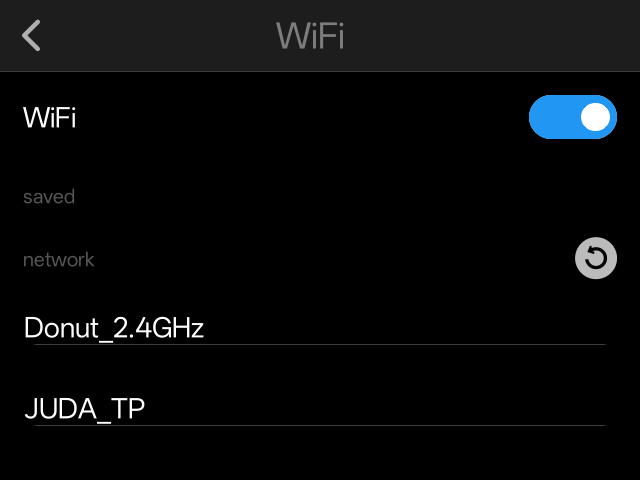
หลังจากเปิดเครื่องอุปกรณ์ ผมเปิดไอคอน System Settings และกำหนดค่าการเชื่อมต่อ Wi-Fi โดยใส่ SSID และรหัสผ่านของผม อุปกรณ์เชื่อมต่อได้ภายในเวลาประมาณ 5–10 วินาทีและได้รับ IP address รวมทั้งมีไอคอน Wi-Fi ปรากฏขึ้นที่มุมบนขวาของหน้าจอ แสดงให้เห็นว่าการเชื่อมต่อไร้สายสำเร็จและพร้อมใช้งาน

การติดตั้ง HUSKYLENS 2 Microscope Lens
ผู้ผลิต HUSKYLENS 2 อนุญาตให้ผู้ใช้เปลี่ยนเลนส์เริ่มต้นที่ติดตั้งมากับกล้องให้เป็น HUSKYLENS 2 Microscope Lens Module ซึ่งเป็นมอดูลเลนส์จุลทัศน์ที่มีกำลังขยายสูงสุดถึง 30 เท่า มอดูลนี้ให้ความละเอียดภาพ 2 MP โดยใช้เซ็นเซอร์ GC2093 ด้วยความละเอียดเชิงพื้นที่ 161 lp/mm ทำให้สามารถแยกแยะความกว้างของเส้นได้ถึงประมาณ 3 µm (USAF 1951, Group 7, Element 3)
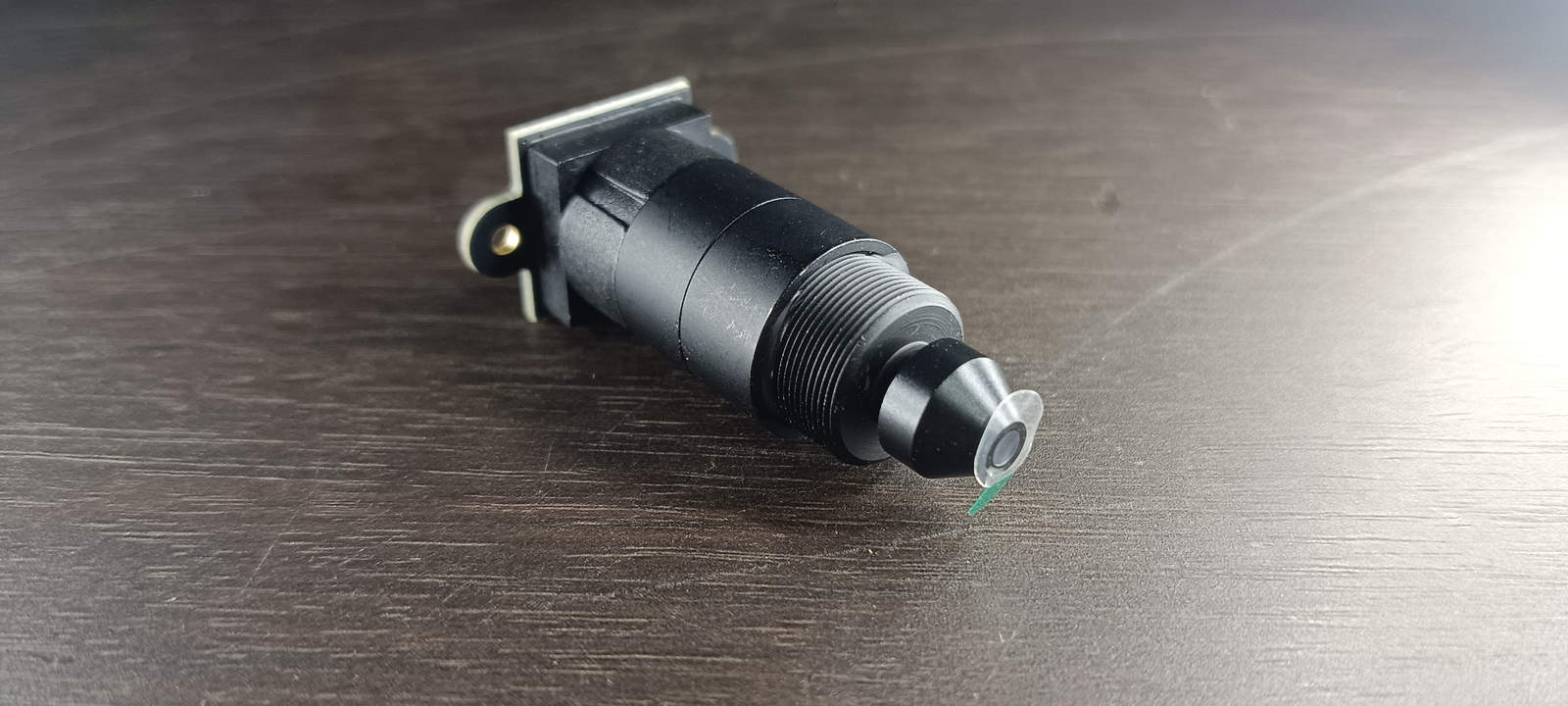
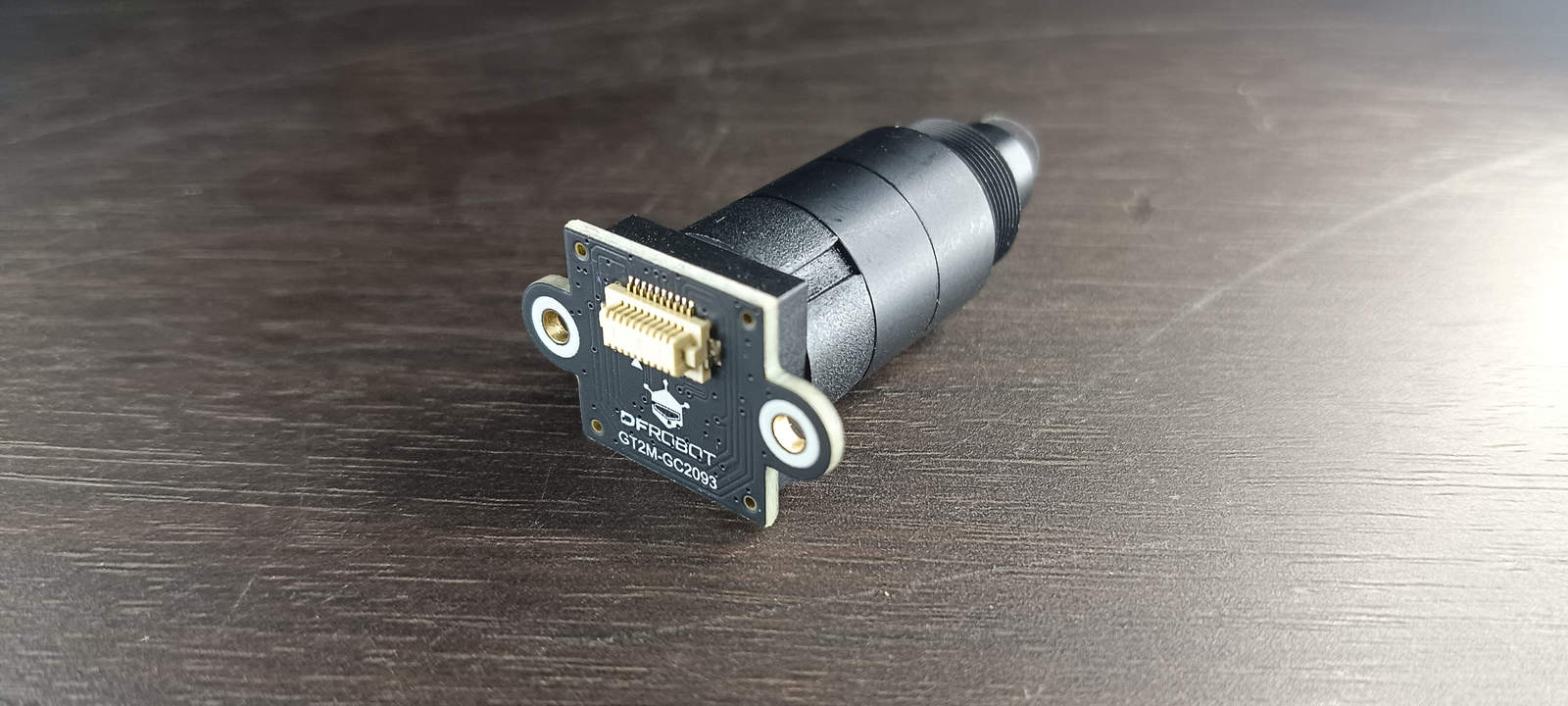
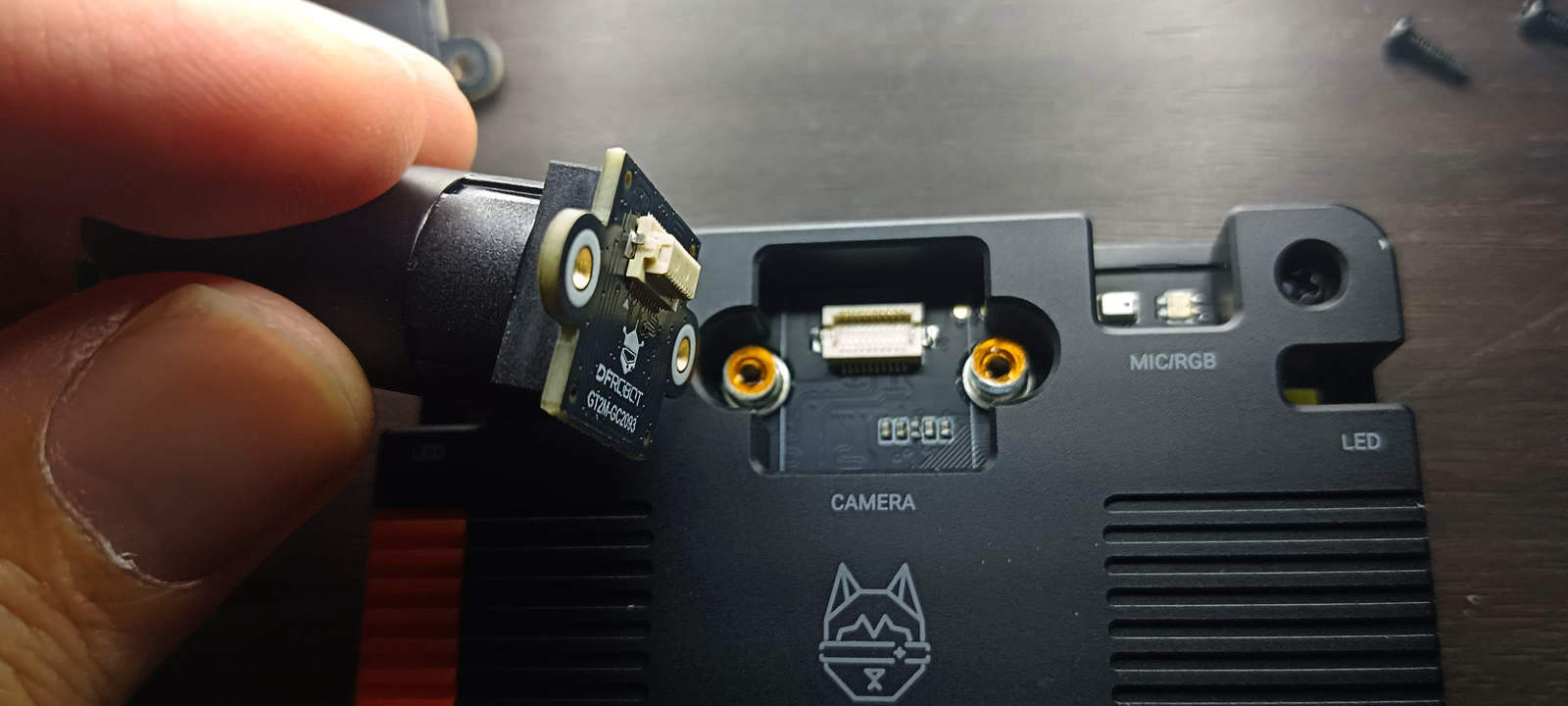
การติดตั้งมอดูลนี้ทำได้โดยการคลายสกรูสองตัวข้างมอดูลเลนส์ตัวเดิม จากนั้นถอดมอดูลเลนส์เดิมออก ถัดไปจึงจัดตำแหน่งขั้วเชื่อมต่อมอดูลเลนส์จุลทรรศน์ให้ตรงกับซ็อกเก็ตบน HUSKYLENS 2 และกดเบา ๆ เพื่อให้แน่ใจการเชื่อมต่อแน่นหนาดี ผมปฏิบัติตามขั้นตอนเหล่านี้และเปิดเครื่องอุปกรณ์ ก็พบว่ากล้องแสดงภาพจากเลนส์ใหม่ได้อย่างถูกต้องดี

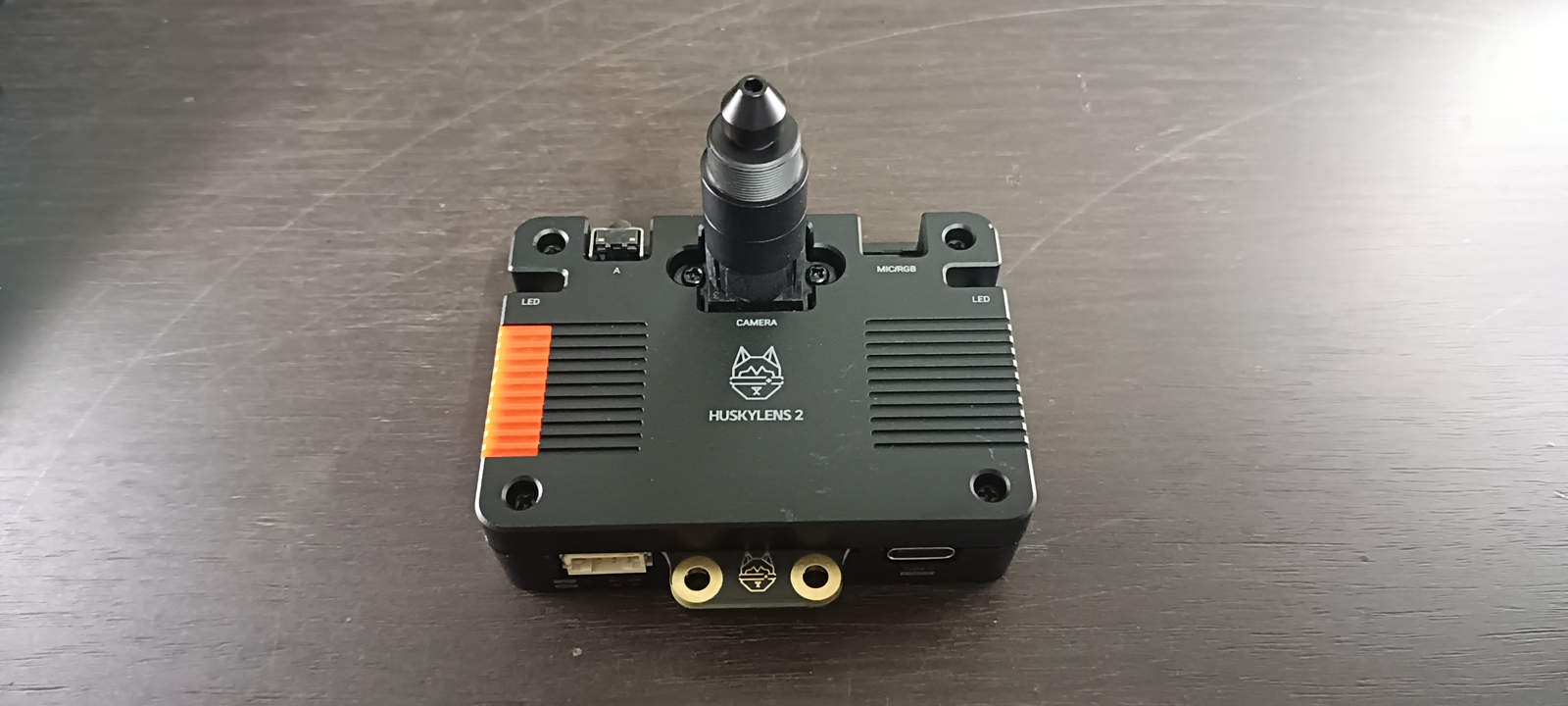
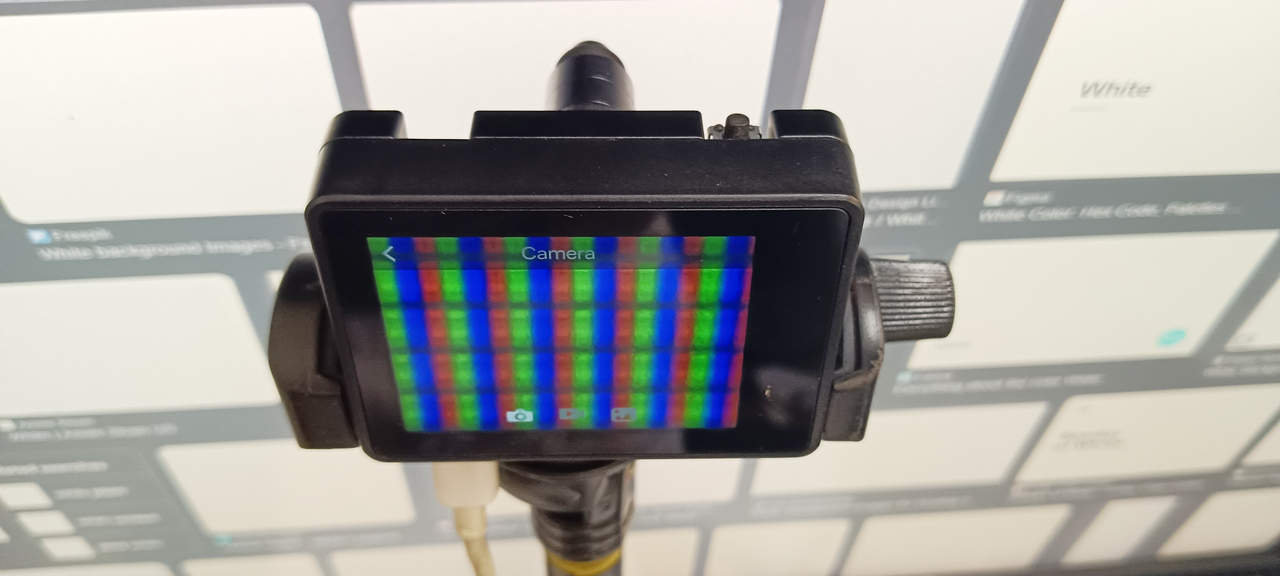
ผมไม่แน่ใจว่ามอดูลเลนส์จุลทรรศน์มีกำลังขยาย 30 เท่าจริงหรือไม่ แต่มันก็ทำงานได้ดีครับ ดังที่แสดงในรูปภาพต่อไปนี้ ซึ่งผมจับภาพขยายของจอมอนิเตอร์ LCD ที่กำลังแสดงภาพสีขาว สามารถมองเห็นการจัดเรียงซับพิกเซล (sub-pixel) สีแดง เขียว และน้ำเงินได้อย่างชัดเจน แต่จะสังเกตว่าภาพที่แสดงบนหน้าจอ HUSKYLENS 2 นั้นจะดูเบลอเล็กน้อยเพราะมอดูลนั้นสั่นบ้างในระหว่างการถ่ายภาพ
การอัปเกรดเฟิร์มแวร์
เฟิร์มแวร์เริ่มต้นของอุปกรณ์ผมคือ v1.1.5 และมันทำงานได้ดีมากอยู่แล้ว แต่อย่างไรก็ MCP Server จะไม่มีให้ใช้งานในเวอร์ชันนี้ ซึ่งฟังก์ชัน MCP Server นั้นจำเป็นต้องใช้ Wi-Fi และใช้เฟิร์มแวร์ v1.1.6 ขึ้นไป ดังนั้นผมจึงต้องอัปเกรดจาก v1.1.5 ไปเป็นเฟิร์มแวร์ล่าสุดที่มีให้บน GitHub (ผมใช้ v1.2.1 ในช่วงเวลาของการรีวิวนี้) และทำตามคำแนะนำที่ให้ไว้ในเอกสารอย่างเป็นทางการดังต่อไปนี้
ก่อนอื่น ผมปิด HUSKYLENS จากนั้นกดปุ่ม Button-A ค้างไว้ เปิดเครื่องอีกครั้ง ผมรอเป็นเวลาอย่างน้อย 2 วินาทีก่อนที่จะปล่อยปุ่ม ด้วยลำดับการบูตนี้ อุปกรณ์จะปรากฏเป็น K230 USB Boot Device แทนที่จะถูกตรวจจับเป็น HUSKYLENS

หลังจากนั้น ผมติดตั้งไดรเวอร์ที่จำเป็นโดยใช้ Zadig และรอประมาณ 30 วินาทีเพื่อให้การติดตั้งเสร็จสมบูรณ์

ถัดไป ผมเปิด K230BurningTool (release 2025-05-07 02:58) ค้นหาไฟล์เฟิร์มแวร์ที่ดาวน์โหลดมา และกดปุ่ม Start เพื่อเริ่มกระบวนการการแฟลช ซึ่งการอัปเดตเฟิร์มแวร์นี้ใช้เวลาประมาณหนึ่งนาทีจึงเสร็จสมบูรณ์

หลังจากรีสตาร์ท HUSKYLENS 2 ผมก็สังเกตเห็นว่าคอมพิวเตอร์ของผมตรวจพบอุปกรณ์เป็น storage device โดยมีไดร์ฟ SD card ปรากฏเพิ่มเติมขึ้นมา แทนที่จะมีเพียง storage ภายใน HUSKYLENS 2 เหมือนในเฟิร์มแวร์ v1.1.5 นอกจากนี้ผมยังได้ทดสอบการอัปเกรดและดาวน์เกรดระหว่าง v1.2.1 และ v1.1.6 หลายครั้งได้โดยไม่มีปัญหาใด ๆ

การทดสอบ MCP Server
การใช้ MCP Service จำเป็นต้องใช้เฟิร์มแวร์เวอร์ชัน 1.1.6 ขึ้นไป ผู้ใช้สามารถเปิดใช้งานได้โดยใช้ไอคอน MCP Service และหลังจากเปิดใช้งาน MCP server แล้วจะมี URL สำหรับการเชื่อมต่อไคลเอนต์แสดงบนหน้าจอ HUSKYLENS 2

จากนั้นผมสร้างบัญชี Google AI Studio และสร้าง API key ใหม่ ถัดไปผมได้ติดตั้ง Cherry Studio เวอร์ชัน 1.7.2 โดยใน Cherry Studio นั้นผมตั้งค่า model provider เป็น Gemini และใส่ API key ที่ได้มาก่อนหน้านี้ ซึ่งเอกสารอย่างเป็นทางการนั้นแนะนำให้สร้างโมเดล gemini-2.5-flash แต่อย่างไรก็ตามผมพบว่าโมเดลนี้มีอยู่แล้วใน Cherry Studio ของผม ดังนั้นผมจึงใช้โมเดล gemini-2.5 เริ่มต้นที่มีอยู่แล้ว จากนั้นจึงทดสอบการเชื่อมต่อ ซึ่งก็สำเร็จด้วยดี


หลังจากนั้น ผมสร้างการเชื่อมต่อ MCP server ใหม่ โดยตั้งค่าประเภทการเชื่อมต่อเป็น Server-Sent Events (SSE) และกำหนดค่า URL ให้ตรงตามที่แสดงบนหน้าจอ HUSKYLENS 2 และเมื่อเปิดใช้งานแล้ว เครื่องมือใหม่สี่จะรายการปรากฏขึ้น แสดงว่าการเชื่อมต่อกับ HUSKYLENS 2 สำเร็จ โดยเครื่องมือทั้งสี่นี้สอดคล้องกับเครื่องมือ MCP ที่แสดงด้านล่างนี้:
- manage_applications
- multimedia_control
- get_recognition_result
- task_scheduler
เครื่องมือเหล่านี้สามารถใช้เพื่อตรวจสอบอัลกอริทึมที่กำลังทำงานอยู่, สลับระหว่างโมเดล, ถ่ายภาพ และสอบถามผลลัพธ์การรู้จำของ AI แต่อย่างไรก็ตามเครื่องมือเหล่านี้ในปัจจุบันเป็นเพียงการทำงานพื้นฐานเท่านั้นและยังคงอยู่ระหว่างการปรับปรุงให้ดีขึ้น


หลังจากรีสตาร์ท ผมสลับไปที่โหมด Chat เสร็จแล้วเลือกโมเดล Gemini ให้เป็น Gemini 2.5 Flash และเลือกกำหนดค่า HUSKYLENS 2 MCP server ของผมให้ตรง จากนั้นผมทดสอบฟังก์ชันการ Chat โดยใช้คำสั่งเดียวกันกับที่แสดงในเอกสารสอนใช้งาน: What models/algorithms are currently available? แต่ว่าผมพบข้อผิดพลาดเกิดขึ้น

ดูเหมือนว่าพารามิเตอร์บางตัวหายไปหรือส่งผ่านไปไม่ถูกต้อง ซึ่งผมสงสัยในตอนแรกว่าเป็นปัญหาเวอร์ชันไม่ตรงกัน ดังนั้นผมจึงลองดาวน์เกรดเฟิร์มแวร์ไปเป็นเวอร์ชัน v1.1.6 ให้ตรงตามที่กล่าวไว้ในเอกสารการใช้งาน แต่ว่าปัญหาก็ยังคงอยู่ จากนั้นผมสลับ Model Provider ใน Cherry Studio จาก Gemini 2.5 ไปเป็น CherryAI และพบว่าทั้งโมเดล Qwen3-8B และ GLM-4.5-Flash ทำงานได้อย่างถูกต้อง
การใช้โมเดล CherryAI เหล่านี้ทำให้ผมสามารถทำงานด้วยการ Chat ได้สำเร็จ ผมสามารถสอบถามโมเดล AI ที่มีให้ใช้งาน รวมทั้งสามารถตรวจสอบโหมดที่กำลังทำงานอยู่บนอุปกรณ์ได้ ผมยังทดสอบการสลับระหว่างโหมด Face Recognition, Hand Recognition และ Instance Segmentation ซึ่งทั้งหมดนี้สามารถทำงานผ่านการ Chat ได้ตามที่คาดหวัง
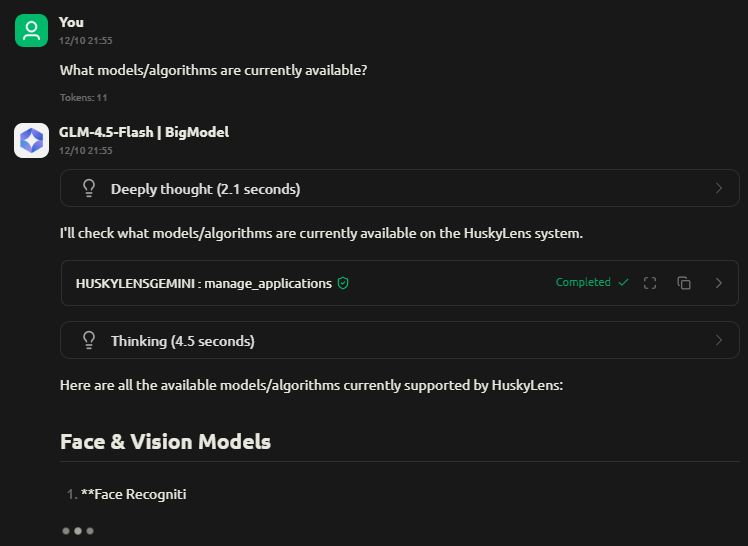


อย่างไรก็ตาม ผมไม่สามารถใช้เครื่องมืออื่น ๆ ที่มีตามตัวอย่างได้ เช่น การถ่ายภาพหรือการกำหนดเวลาทำงาน เนื่องจากเครื่องมือเหล่านี้ไม่สามารถตอบสนองภายในระยะเวลา timeout หรือไม่สามารถเรียกใช้คำสั่งภายในได้เลย
ทดสอบการสตรีมวิดีโอ
ในการสตรีมวิดีโอจาก HUSKYLENS 2 โดยใช้สาย USB นั้นจะต้องติดตั้งไดรเวอร์ RNDIS ซึ่งผมได้ทำตามขั้นตอนในเอกสารบนเว็บไซต์ และใช้ไดรเวอร์ Microsoft USB RNDIS ตามที่มีอยู่แล้วในไดเรกทอรี system32 ของ Windows 11 ของผม และเมื่อติดตั้งแล้วจะปรากฏ USB RNDIS Adapter อย่างถูกต้องในหมวดการตั้งค่าเครือข่าย แต่ถ้าหากพบว่าการสตรีม RTSP ไม่สามารถใช้งานได้ ก็อาจจะตรวจสอบให้แน่ใจว่าเฟิร์มแวร์เป็นเวอร์ชันล่าสุด HUSKYLENS 2
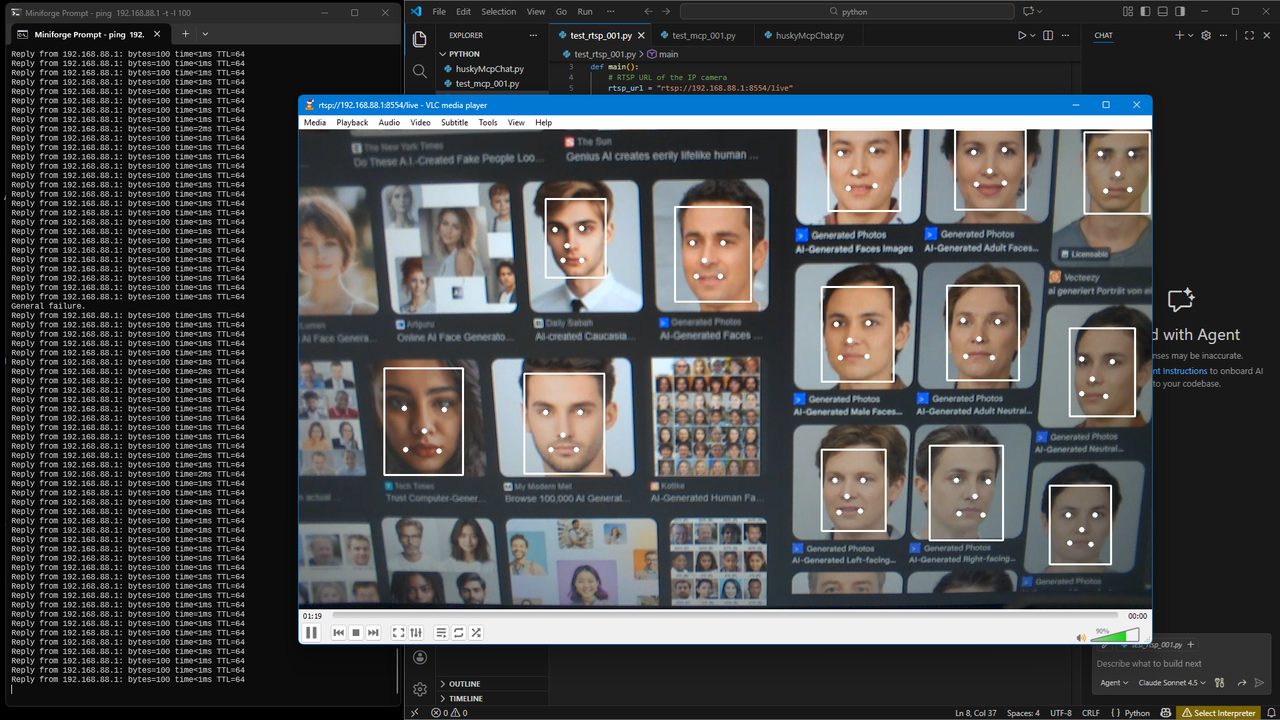
สำหรับการสตรีมวิดีโอโดยใช้โพรโทคอล RTSP นั้นสามารถเปิดใช้งานได้ผ่านไอคอน Video Streaming ในเมนูระบบ หลังจากเปิดใช้งานการสตรีมและเริ่ม AI model ใดๆ แล้ว อุปกรณ์ก็จะเริ่มส่งวิดีโอไปที่ URL เริ่มต้น rtsp://192.168.88.1:8554/live ทันที
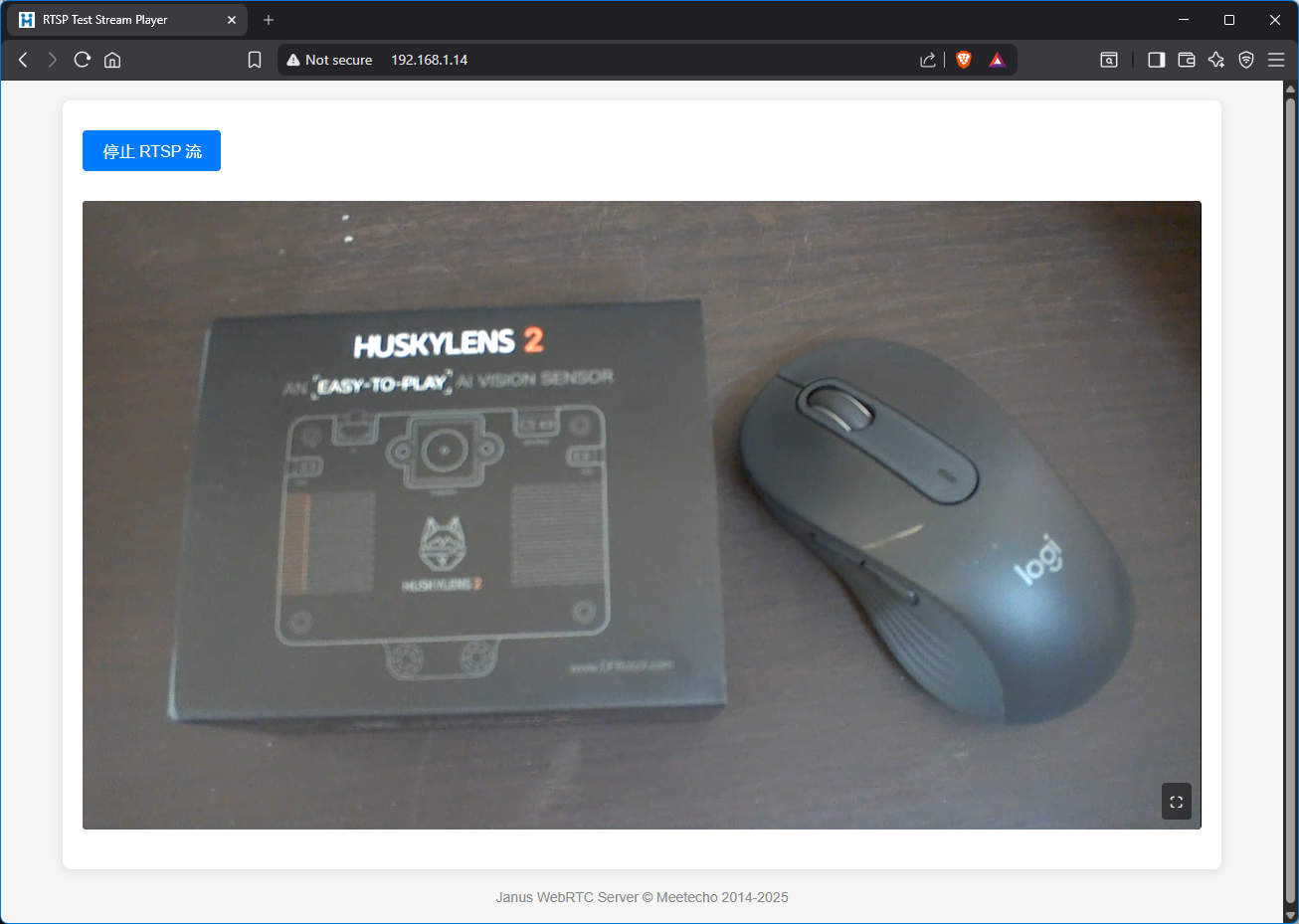
ผมทดสอบการสตรีมวิดีโอผ่านโพรโทคอล RTSP โดยใช้ Python และ OpenCV ด้วย RTSP-URL ที่ให้มา ซึ่งการเชื่อมต่อสำเร็จและเฟรมวิดีโอถูกสตรีมอย่างถูกต้อง ผมยังได้ทดสอบการสตรีมวิดีโอแบบไร้สายโดยการเปิดใช้งานการเชื่อมต่อ Wi-Fi และเปิดตัวเลือกการสตรีม RTSP และ WebRTC ในเมนู Video Streaming และผลก็พบว่าอุปกรณ์ทำงานได้ตามที่คาดหวัง รูปภาพต่อไปนี้แสดงการสตรีมสดที่ดูในเว็บเบราว์เซอร์และใน VLC Media Player

การคำนวณหา camera intrinsics และ lens distortion coefficients
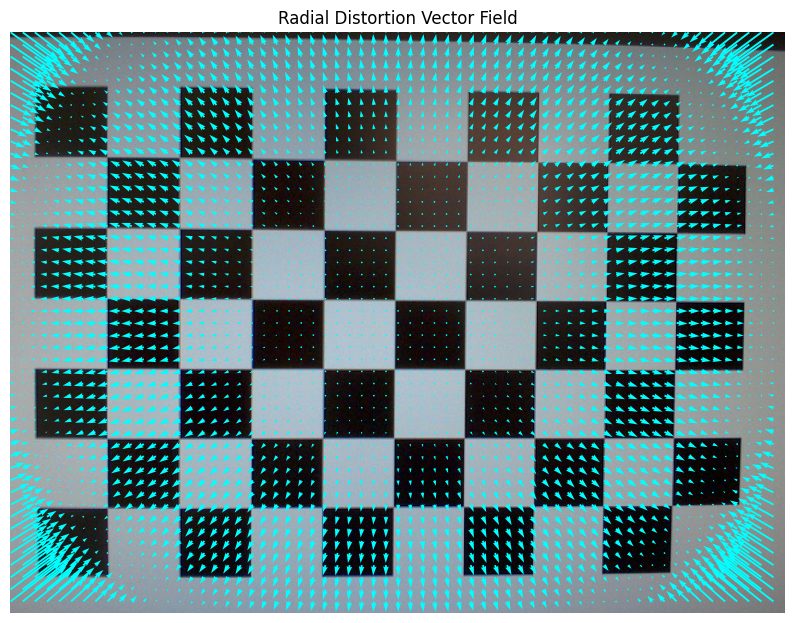
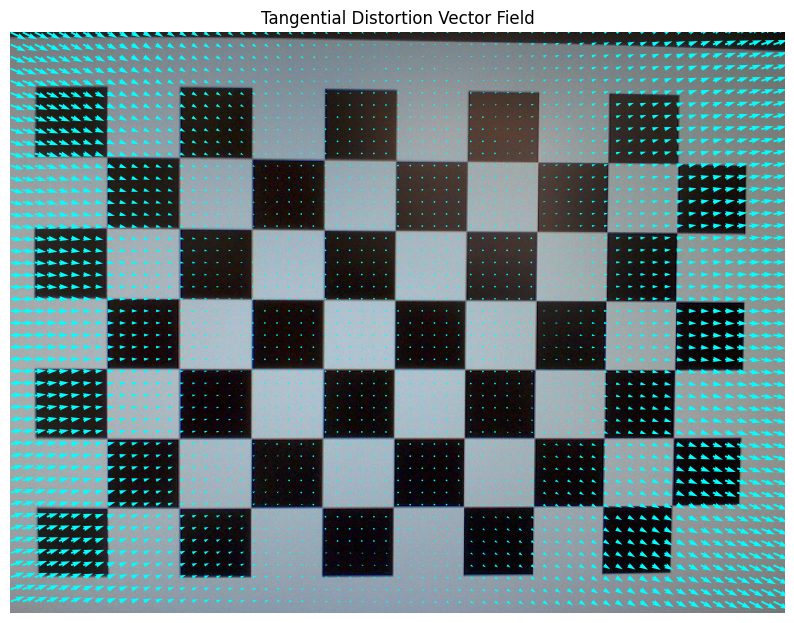
ผมสังเกตเห็นการบิดเบี้ยวโป่งออกหรือแบบบาร์เรล (barrel distortion) จากเลนส์ของกล้อง HUSKYLENS 2 ดังนั้นผมทดลองทำการ calibrate แบบง่าย ๆ เพื่อประมาณค่า camera intrinsics และสัมประสิทธิ์การบิดเบี้ยว (coefficients of distortion) โดย camera intrinsics จะอธิบายลักษณะของส่วนการรับภาพของกล้อง เช่น ความยาวโฟกัสและจุดศูนย์กลางการรับภาพหรือจุดมุขยสำคัญ (principal point) สำหรับสัมประสิทธิ์การบิดเบี้ยวของเลนส์นั้นจะแสดงถึงพารามิเตอร์ของการบิดเบี้ยวแนวรัศมี (radial distortion) และแนวสัมผัส (tangential distortion) ซึ่งทั้งสองค่านี้จะทำให้เกิดความบิดเบี้ยวแบบโป่งออกดังกล่าว
ผมถ่ายภาพกระดานหมากรุกด้วยภาพขนาด 640×480 พิกเซลจำนวนชุดหนึ่งและประมวลผลโดยใช้ฟังก์ชันในกลุ่ม camera calibration ของ OpenCV และรันคำสั่งนี้ใน Google Colab


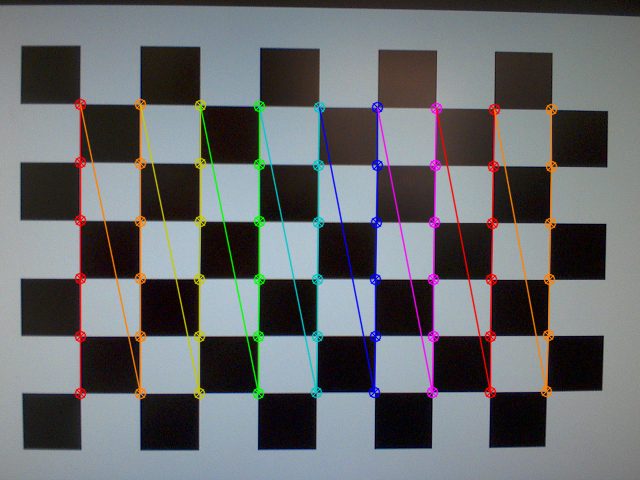
ผลลัพธ์ที่ได้คือพารามิเตอร์ intrinsic ดังต่อไปนี้:
- fx: 700.2057
- fy: 683.6732
- cx: 315.1202
- cy: 225.5184
เมทริกซ์ภายในกล้องที่คำนวณได้นี้ค่อนข้างเป็นค่าปกติสำหรับเซ็นเซอร์แบบขนาดเล็ก โดยมีความยาวโฟกัส fx = 700.20 และ fy = 683.67 โดยเมื่อทดสอบคำนวณต่อโดยใช้อย่างง่ายว่า FOV = 2 × arctan((image_size / (2*focal_length)) ก็จะประมาณค่า FOV แนวนอนได้อยู่ที่ประมาณ 49.12° และ FOV แนวตั้งอยู่ที่ประมาณ 38.69° และสำหรับจุดมุขยสำคัญนั้นอยู่ที่พิกัด (315.12, 255.51) ซึ่งเลื่อนออกจากกึ่งกลางภาพ (320.0, 240.0) ไปเล็กน้อยแต่ยังคงอยู่ใกล้กับจุดศูนย์กลางของภาพ ซึ่งเป็นเรื่องปกติสำหรับเลนส์ขนาดเล็กราคาไม่แพง
สำหรับค่าสัมประสิทธิ์ความบิดเบี้ยวที่ประเมินได้ถือว่าสมเหตุสมผลสำหรับฮาร์ดแวร์ประเภทนี้เช่นกัน
- k1 = 0.0913
- k2 = −0.5608
- k3 = 0.4919
- p1 = 0.00019
- p2 = 0.00163
ค่าสัมประสิทธิ์ความบิดเบี้ยวแนวรัศมี (k1, k2, k3) แสดงให้เห็นอย่างชัดเจนว่าเป็นความบิดเบี้ยวแบบบาร์เรล ซึ่งจะรุนแรงมากขึ้นบริเวณขอบภาพ ในขณะที่ค่าความบิดเบี้ยวแนวสัมผัส (p1, p2) มีค่าค่อนข้างน้อยมาก และแสดงเพียงการเยื้องแนวแกนเล็กน้อยเท่านั้น ซึ่งโดยทั่วไปเกิดจากค่าความคลาดเคลื่อนตามปกติในกระบวนการประกอบอุปกรณ์จากโรงงาน
อย่างไรก็ตาม การทดสอบนี้เป็นเพียงการคำนวณอย่างคร่าว ๆ เท่านั้น และยังจำเป็นต้องมีการปรับเทียบที่ละเอียดและรอบคอบมากขึ้นสำหรับการใช้งานจริงครับ
การตรวจสอบอุณหภูมิและการกระจายความร้อน
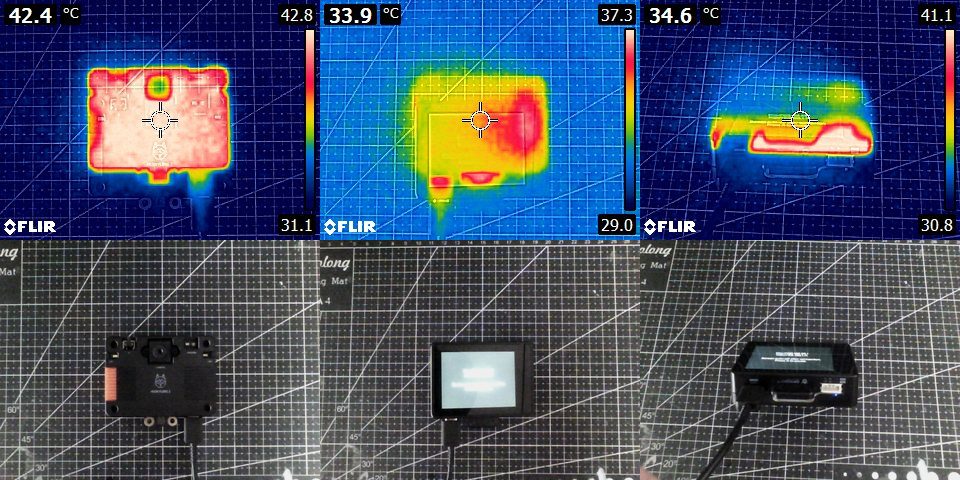
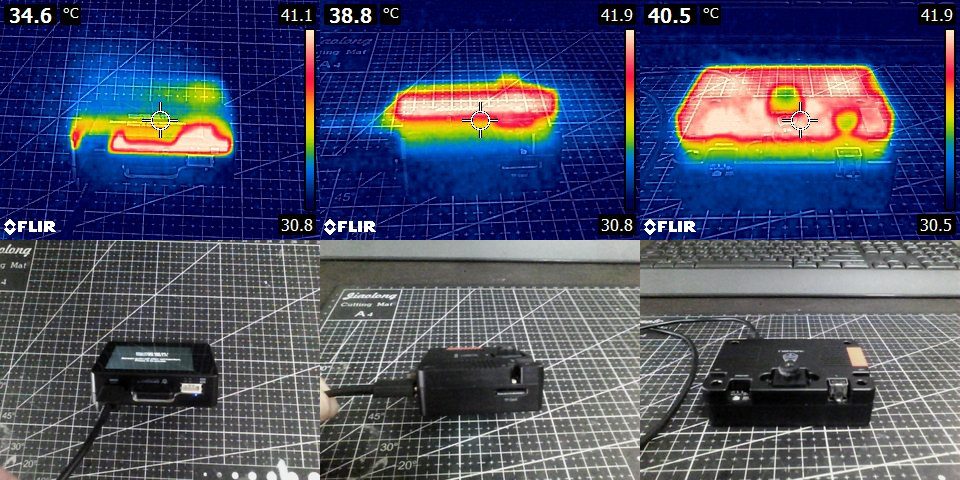
เพื่อทดสอบพฤติกรรมด้านความร้อนของอุปกรณ์ ผมได้เปิดใช้งาน Wi-Fi, เปิดการสตรีมวิดีโอผ่าน WebRTC และรันโหมด Hand Recognition ไปพร้อมกัน ขณะเดียวกันก็เปิดใช้งานเซิร์ฟเวอร์ MCP ไปพร้อมกันด้วย ซึ่งโดยภาพรวมแล้วเมื่ออุปกรณ์ทำงานในโหมดเต็มรูปแบบผมจะรู้สึกได้ว่าอุปกรณ์มีความร้อนค่อนข้างสูงอย่างชัดเจน
ภาพต่อไปนี้แสดงภาพถ่ายความร้อนของด้านหน้าของ HUSKYLENS 2 ซึ่งบันทึกด้วยกล้องถ่ายภาพความร้อน FLIR E4 โดยอุณหภูมิสูงสุดที่ตรวจวัดได้อยู่ที่ประมาณ 43.2 °C และการกระจายความร้อนค่อนข้างสม่ำเสมอทั่วบริเวณตัวเรือนด้านหน้า สำหรับด้านหลังนั้นมีอุณหภูมิสูงสุดอยู่ที่ประมาณ 38 °C และความร้อนจะกระจุกตัวอยู่บริเวณด้านขวาเป็นหลัก ซึ่งสอดคล้องกับตำแหน่งของโมดูล Wi-Fi ที่อยู่ฝั่งตรงข้ามของด้านหน้า ดังที่แสดงในภาพด้านล่างจะเห็นได้ว่าความร้อนสะสมบริเวณด้านหน้าของ HUSKYLENS 2 มากกว่า และสามารถรับรู้ได้อย่างชัดเจนเมื่อถืออุปกรณ์ไว้ในมือ
สรุป
โดยรวมแล้ว ผมมีความประทับใจต่อ HUSKYLENS 2 ในแง่บวกครับ ความสามารถด้าน AI ของ HUSKYLENS 2 ทำงานได้ดี แม้ว่าความละเอียดของภาพและวิดีโอจะค่อนข้างต่ำ แต่ผมก็พึงพอใจกับคุณภาพของภาพโดยรวม นอกจากนี้แม้ว่าผมจะยังไม่สามารถทดสอบความสามารถทั้งหมดของ MCP Server ได้ แต่บริการ MCP Server ที่มีมาในตัวอุปกรณ์นี้ก็ช่วยให้เห็นแนวทางหรืออนาคตที่ดีของเวิร์กโฟลว์สำหรับงาน AI บนอุปกรณ์ฝังตัวที่มีประสิทธิภาพและยืดหยุ่นเป็นอย่างมาก
แต่อย่างไรก็ตามระหว่างการทดสอบผมพบปัญหาเล็กน้อยอยู่บ้าง ซึ่งนอกเหนือจากอุปกรณ์ที่มีความร้อนค่อนข้างสูงขณะรันโมเดล AI แล้ว ยังพบการอุปกรณ์ค้างหลายครั้งโดยเฉพาะระหว่างการสตรีมแบบเรียลไทม์ เช่น พบการเชื่อมต่อหลุด หรืออุปกรณ์ไม่ตอบสนอง ในกรณีเหล่านี้จำเป็นต้องปิด–เปิดเครื่องใหม่เพื่อให้อุปกรณ์กลับมาทำงานได้ตามปกติ อีกประเด็นหนึ่งที่ผมมองว่าเป็นปัญหาเล็กน้อยคือ การกดปุ่ม Button-A สองครั้งเพื่อจับภาพหน้าจอนั้นทำได้ค่อนข้างยาก และมักทำให้เกิดอาการสั่นของภาพหรือวิดีโอระหว่างการบันทึก
HUSKYLENS 2, โมดูล Wi-Fi สำหรับ HUSKYLENS 2 และโมดูลกล้องจุลทรรศน์สำหรับ HUSKYLENS 2 มีวางจำหน่ายผ่านทาง DFRobot ในราคา $74.90 (~2,400฿), $7.90 (~250฿) และ $11.90 (~380฿) ตามลำดับ นอกจากนี้อาจจะมีการวางจำหน่ายผ่าน ร้าน Amazon ของ DFRobot ในอนาคต แต่ในขณะนี้ยังมีเพียง HUSKYLENS รุ่นก่อนหน้าเท่านั้นที่มีรายการจำหน่ายอยู่บนแพลตฟอร์มนี้

I am an assistant professor in surveying engineering and geographic information systems at Rambhai Barni Rajabhat University. My primary research areas include digital image/audio processing, digital photogrammetry, AI, IoT, and UAV. I am open to other subjects as well.