
Creality Falcon T1 5-in-1 Laser Engraver เป็นเครื่องแกะสลักและตัดด้วยเลเซอร์แบบ 5-in-1 เครื่องแรกของโลก ที่รองรับโมดูลเลเซอร์ 5 ประเภทไว้ในเครื่องเดียว ได้แก่ Diode Laser 20W, Diode Laser 40W, Fiber Laser 20W, MOPA Laser 60W และ UV Laser 5W โดยหัวเลเซอร์สามารถถอดเปลี่ยนได้โดยไม่ต้องใช้เครื่องมือภายในเวลาเพียง 15 วินาที พร้อมทำงานร่วมกับกล้อง HD และระบบ AI อีกทั้งยังใช้งานได้กับการแกะสลักและตัดวัสดุหลากหลาย ตั้งแต่ไม้ หนัง อะคริลิก โลหะ กระจก คริสตัล และพลาสติก โดย Diode Laser เหมาะสำหรับงานตัดและแกะสลักไม้ หนัง และอะคริลิก, Fiber Laser เหมาะสำหรับงานมาร์กและแกะสลักโลหะ, MOPA Laser รองรับการสร้างสีบนโลหะ เช่น สแตนเลสและไทเทเนียม, ส่วน UV Laser ใช้กระบวนการแปรรูปแบบเย็น (Cold Processing) สำหรับงานบนกระจก คริสตัล และพลาสติกที่ต้องการความละเอียดสูง ตัวเครื่องให้ความละเอียดในการแกะสลักสูงสุด 0.001 มม. ความเร็วในการแกะสลักสูงสุด 10,000 มม./วินาที หรือเร็วขึ้นถึง 8 เท่า เมื่อเทียบกับเครื่องทั่วไป มาพร้อมระบบอัจฉริยะที่ช่วยยกระดับประสบการณ์การใช้งานได้รับมาตรฐานความปลอดภัย Class 1 รองรับระบบป้อนวัสดุอัตโนมัติสำหรับการลำเลียงและแกะสลักต่อเนื่อง และใช้งานร่วมกับซอฟต์แวร์ Falcon Design Space, LightBurn และ GRBL
เมื่อเดือนกุมภาพันธ์ที่ผ่านมาเราได้เคยรีวิว Creality Falcon A1 Pro Laser Engraver เครื่องเลเซอร์แกะสลักและตัดวัสดุพร้อมเลเซอร์ 20W Blue Diode และกล้อง HD ไปแล้ว และครั้งนี้บริษัท Creality ได้ส่งเครื่อง Falcon T1 ที่มาพร้อมโมดูล Fiber Laser 20W และ Diode Laser 40W พร้อมวัสดุต่างๆ เช่น แผ่นไม้บาสวูด, อะคริลิก, ป้ายชื่อสัตว์เลี้ยงทำจากอะลูมิเนียมอโนไดซ์ และที่รองแก้วหิน โดยในบทความนี้เราจะกล่าวถึงสเปค แกะกล่อง การเตรียมเครื่อง การเริ่มต้นการใช้งานเครื่องแกะสลักและตัดด้วยเลเซอร์แบบเปลี่ยนหัวได้พร้อมทดสอบการใช้งานโมดูล Fiber Laser 20W, โมดูล Diode Laser 40W พร้อมทดสอบกับวัสดุต่างๆ เช่น กระดาษ, อะลูมิเนียม, ไม้ และอะคริลิกสี
สเปคของ Creality Falcon T1 Laser Engraver
| รายการ | Blue Laser (Diode) 20W | Blue Laser (Diode) 40W | Infrared Laser (Fiber) 20W | MOPA 60W | UV Laser 5W |
|---|---|---|---|---|---|
| ความยาวคลื่นเลเซอร์ | 445 ±15 นาโนเมตร | 445 ±15นาโนเมตร | 1064 ±5 นาโนเมตร | 1064 ±5 นาโนเมตร | 355 ±2 นาโนเมตร |
| วัสดุที่รองรับ | ไม้, อะคริลิก, หนัง PU, MDF, กระจกสีเข้ม, เซรามิก, โลหะเคลือบผิว, สเตนเลส, ไม้ไผ่ | ไม้, อะคริลิก, หนัง PU, MDF, กระจกสีเข้ม, เซรามิก, โลหะเคลือบผิว, สเตนเลส, ไม้ไผ่ | สเตนเลส, โลหะผสมไทเทเนียม, ทอง, เงิน, ทองเหลือง, ทองแดง, เหล็ก, อะลูมิเนียม, พลาสติก, หินดินดาน | สเตนเลส, โลหะผสมไทเทเนียม, ทอง, เงิน, ทองเหลือง, ทองแดง, เหล็ก, อะลูมิเนียม, พลาสติก, หินดินดาน | อะคริลิก, พลาสติก, แก้ว, เซรามิก, คริสตัล, หนัง PU, กระดาษแข็ง |
| โหมดการแกะสลัก | แกะสลักพื้นผิวเรียบ, แกะสลักนูน , แกะสลักลึก, แกะสลักพื้นผิวโค้งแบบ 3 มิติ | แกะสลักพื้นผิวเรียบ, แกะสลักนูน (Relief), แกะสลักลึก, แกะสลักภายในแบบ 3 มิติ, แกะสลักภายใน | |||
| พื้นที่ทำงาน | 175*175 มม. | 175 × 175 มม. (พื้นที่แกะสลักภายใน: 70 × 70 มม.) |
|||
| ขนาดจุดเลเซอร์ | 0.12×0.14 มม. | 0.14×0.18 มม. | 0.05 มม. | 0.05 มม. | 0.014 มม. |
| ความแม่นยำในการประมวลผล | ≤ 0.01 มม. |
||||
| ความแม่นยำในการกำหนดตำแหน่ง | ±0.01มม. |
||||
| ความเร็วในการทำงานสูงสุด | 10000 มม./วินาที |
||||
| ขนาดตัวเครื่อง | 464×312×509 มม. |
||||
| ซอฟต์แวร์ที่รองรับ | Falcon Design Space,(LightBurn) |
||||
| ระบบปฏิบัติการที่รองรับ | Windows/MacOS |
||||
| รูปแบบไฟล์ที่รองรับ | jpeg,jpg, png, bmp, svg, dxf,pdf,etc. 3D: glb obj fbx stl ply |
||||
| ระดับความปลอดภัย | class 1 |
||||
| แรงดันไฟฟ้าขาเข้า | 100-240V~ 50-60Hz |
||||
การแกะกล่อง
เราได้รับพัสดุจากบริษัท Creality 2 กล่องใหญ่ ซึ่งอุปกรณ์ข้างในมีการป้องกันมาอย่างดี
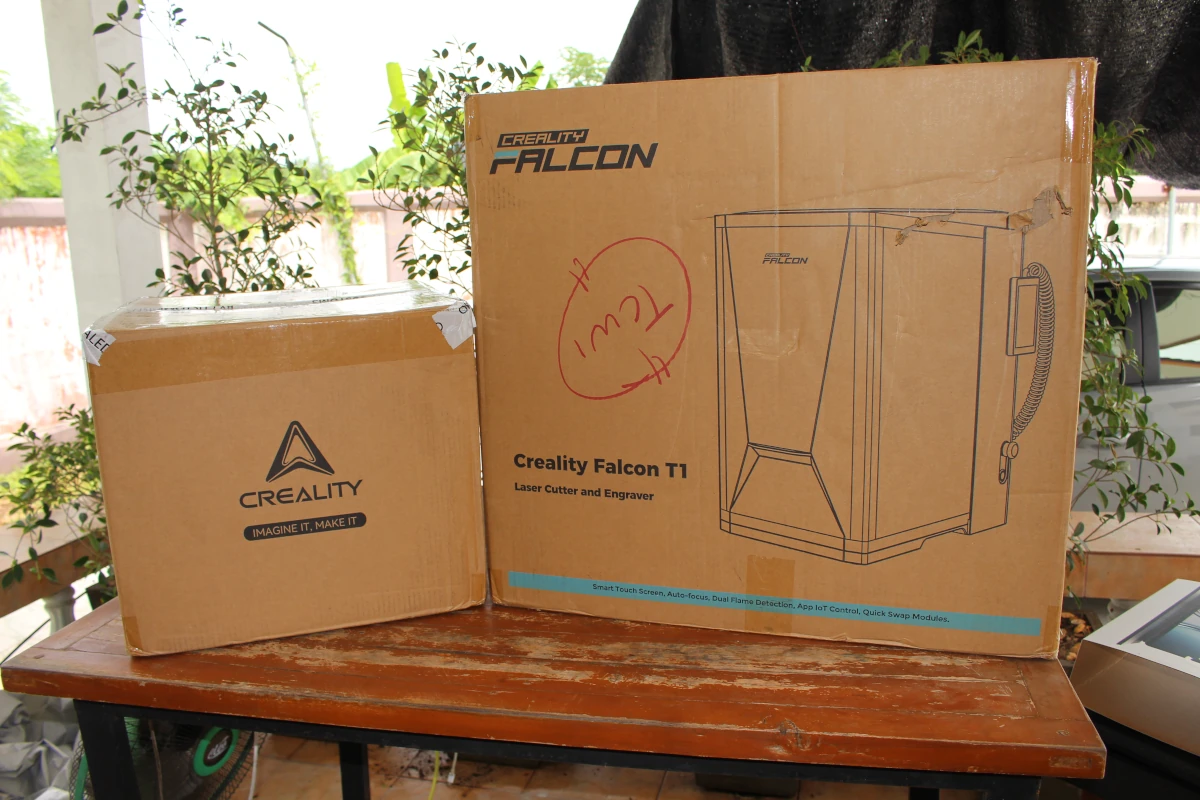
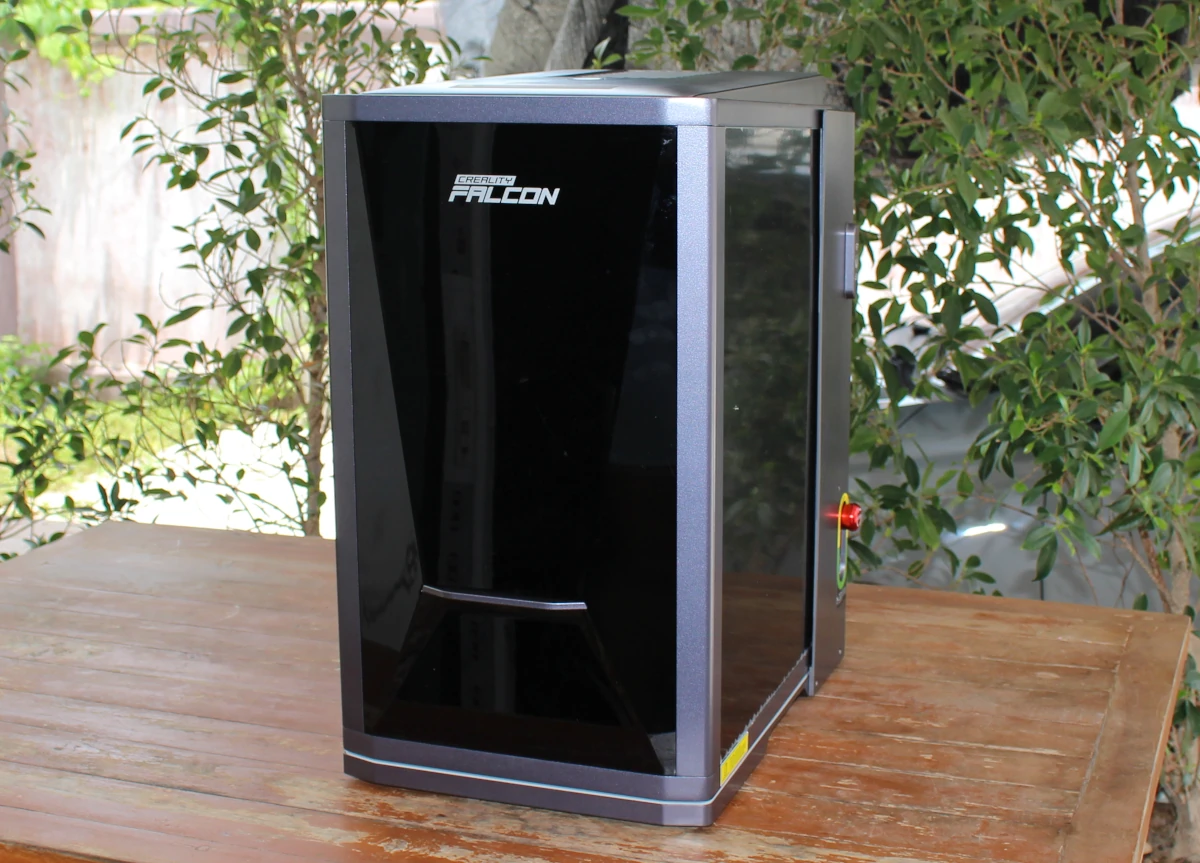
เรามาแกะกล่องใหญ่กันก่อน เราจะเห็นเครื่องตัดและแกะสลักเลเซอร์ โดยด้านหน้าจะเป็นฝาครอบแบบปิด
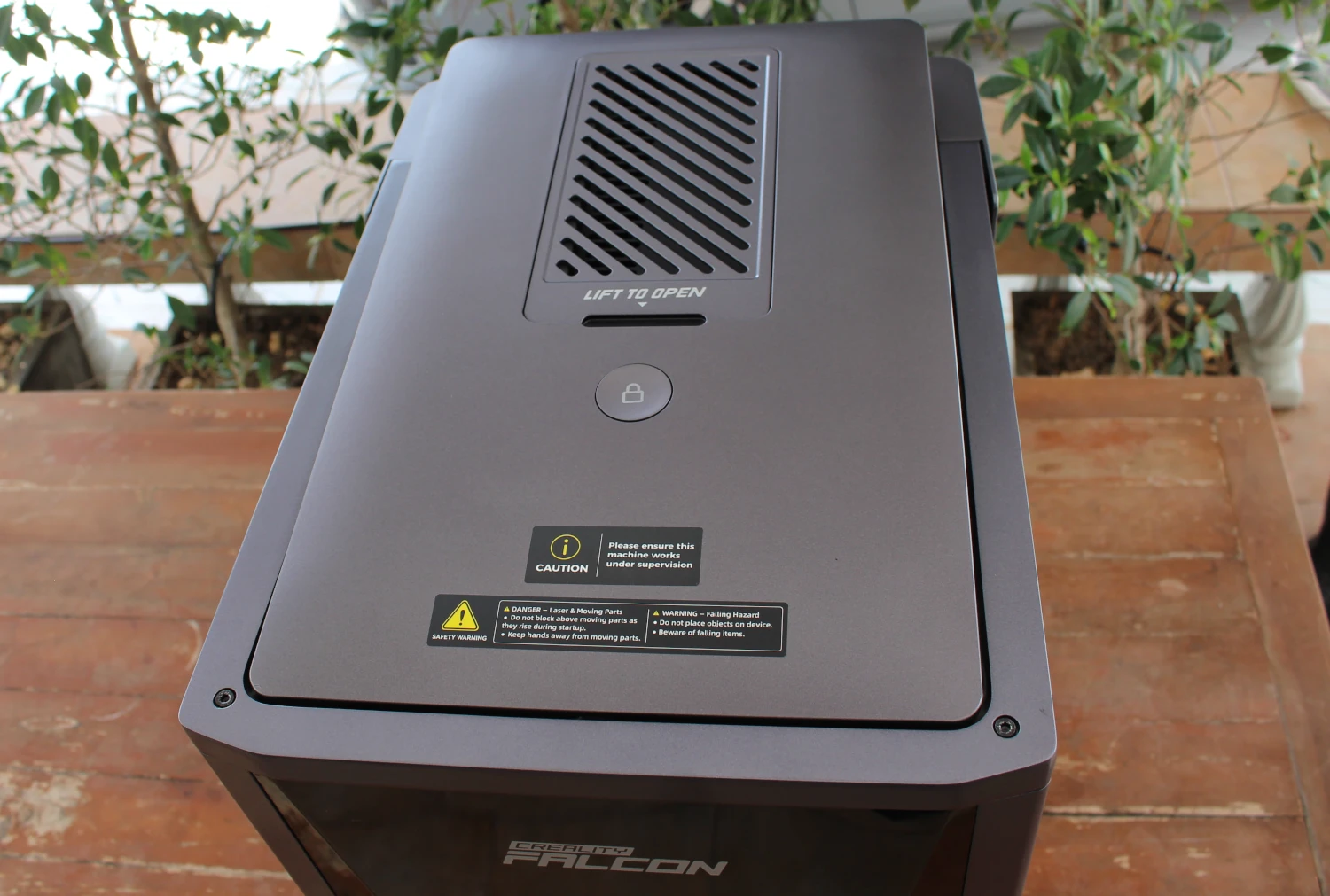
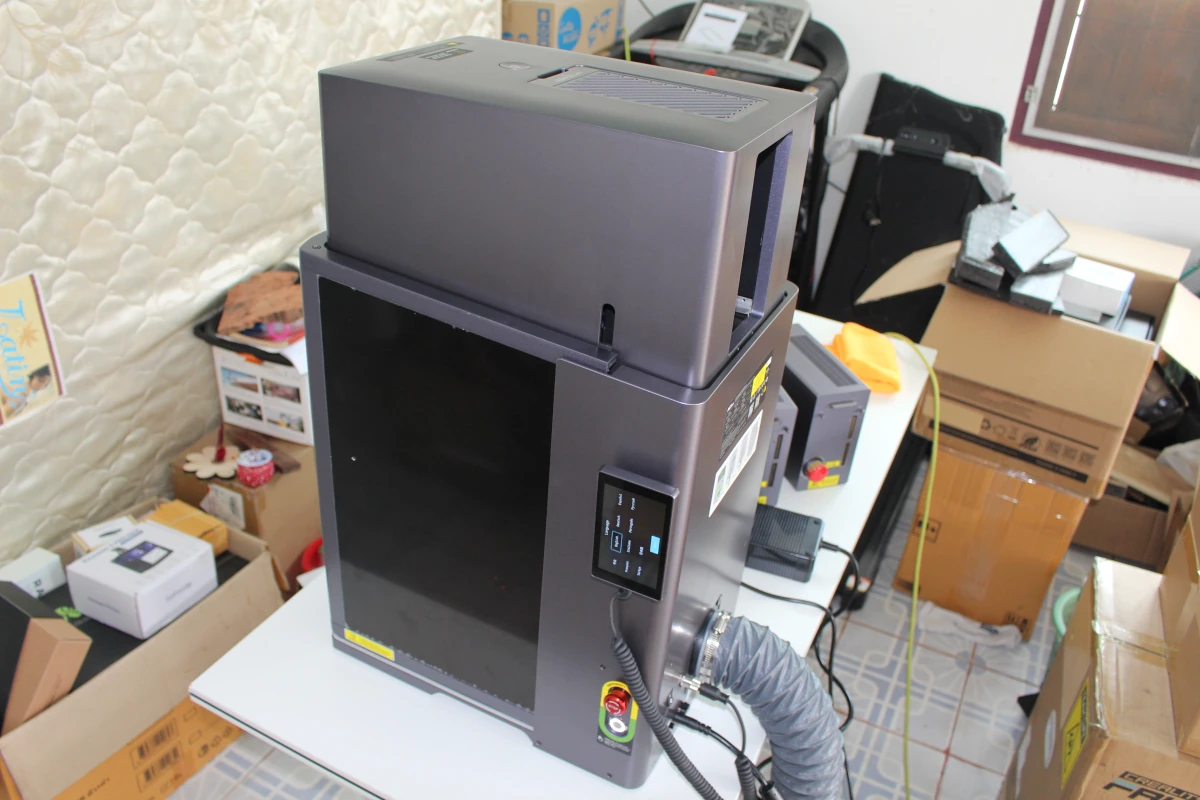
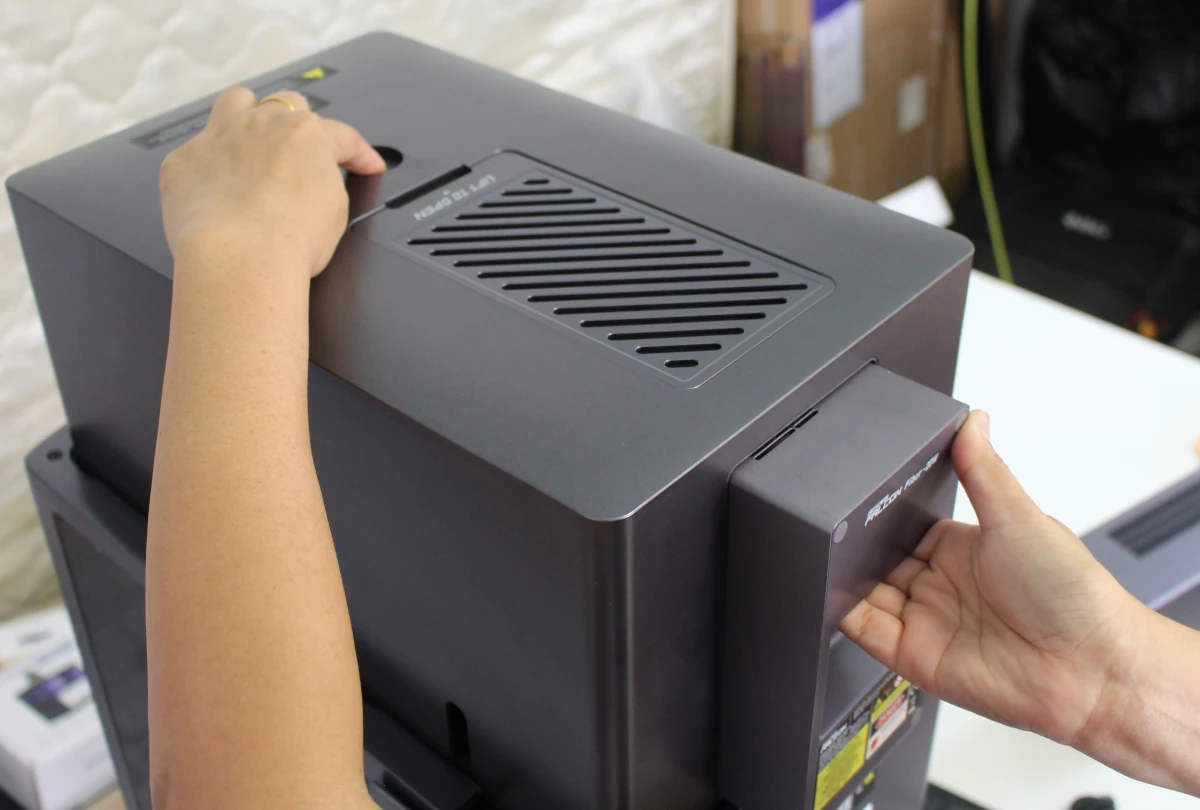
ด้านบนมีช่องระบายอากาศด้านบน พร้อมข้อความ “LIFT TO OPEN” เป็นฝาครอบที่สามารถยกขึ้นเพื่อถอดหรือทำความสะอาดชุดพัดลมระบายอากาศภายใน, ปุ่มปลดล็อกหรือเปิดฝาครอบเครื่อง, สติกเกอร์คำเตือนด้านความปลอดภัย บริเวณด้านล่างของฝา ระบุให้ใช้งานเครื่องภายใต้การดูแล พร้อมคำเตือนเกี่ยวกับลำแสงเลเซอร์ ชิ้นส่วนที่เคลื่อนที่ และการระวังวัตถุตกหล่น, ตัวเครื่องใช้โครงสร้างโลหะสีเทาเข้ม พร้อมมุมโค้งมน ให้ความแข็งแรงและดูเรียบหรู เหมาะกับการใช้งานทั้งในเวิร์กช็อปและสำนักงาน
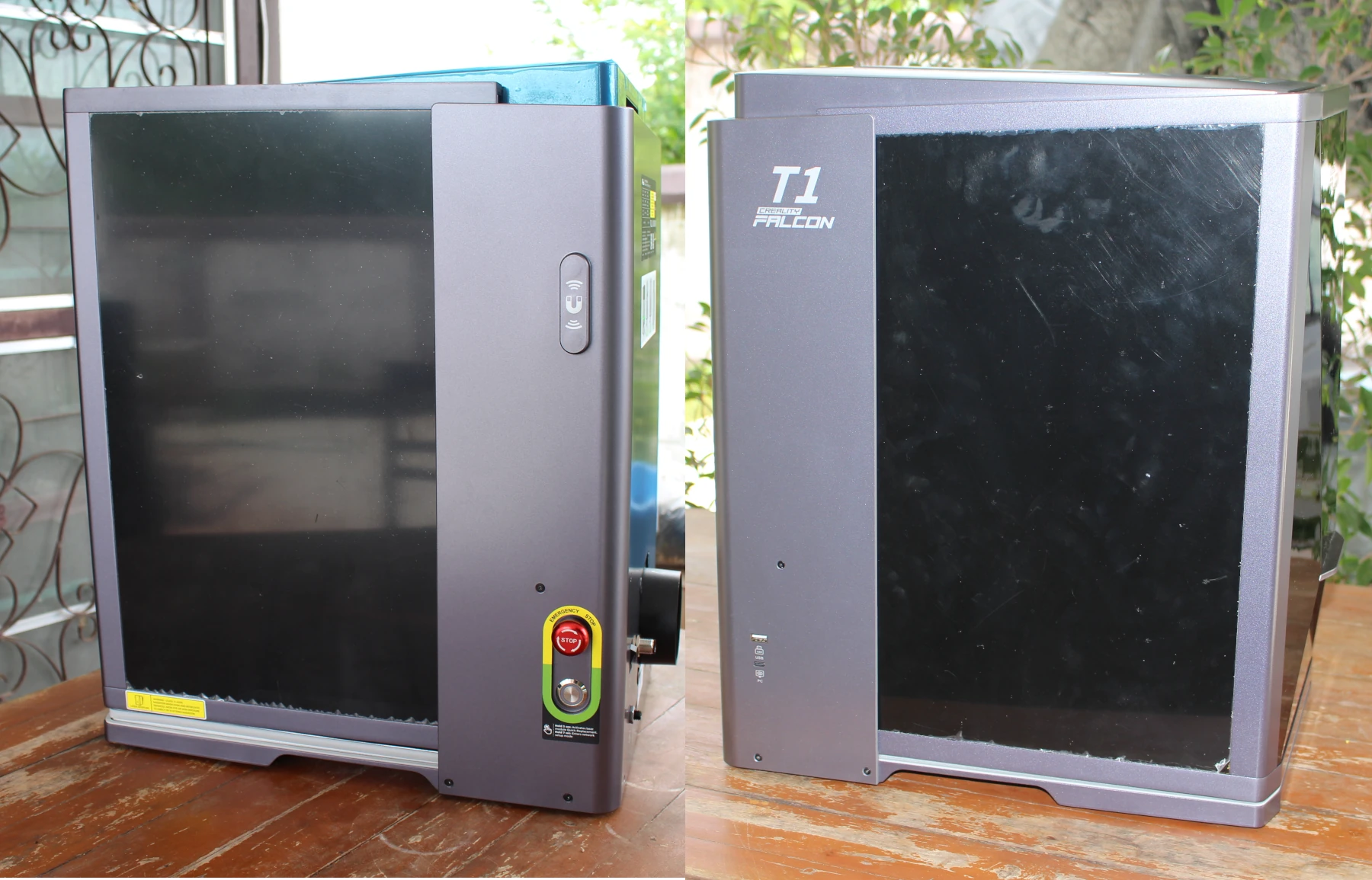
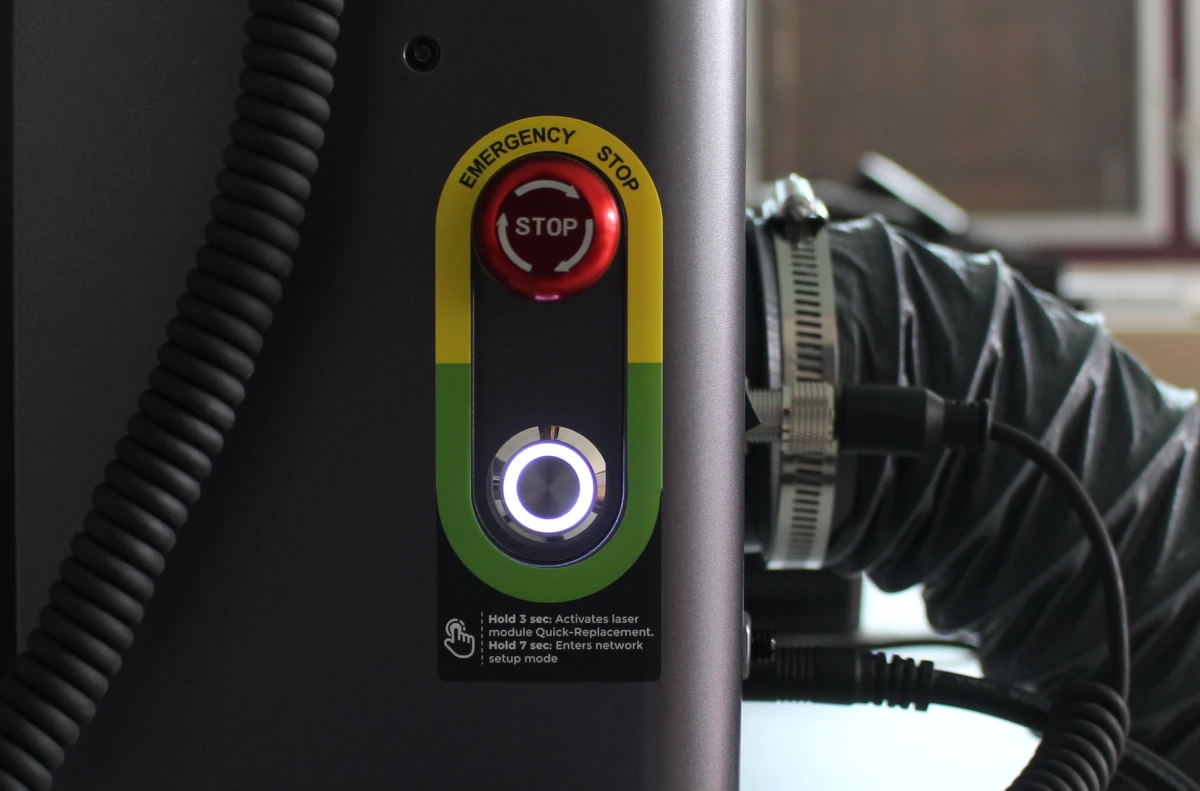
ด้านข้างทั้ง 2 ข้างด้านหนึ่งจะเป็นที่ใส่หน้าจอ, ปุ่มหยุดฉุกเฉิน และปุ่มเริ่ม/หยุดชั่วคราว อีกด้านหนึ่งที่ด้านล่างจะเป็นพอร์ต USB-A และพอร์ต USB-C สำหรับต่อคอมพิวเตอร์
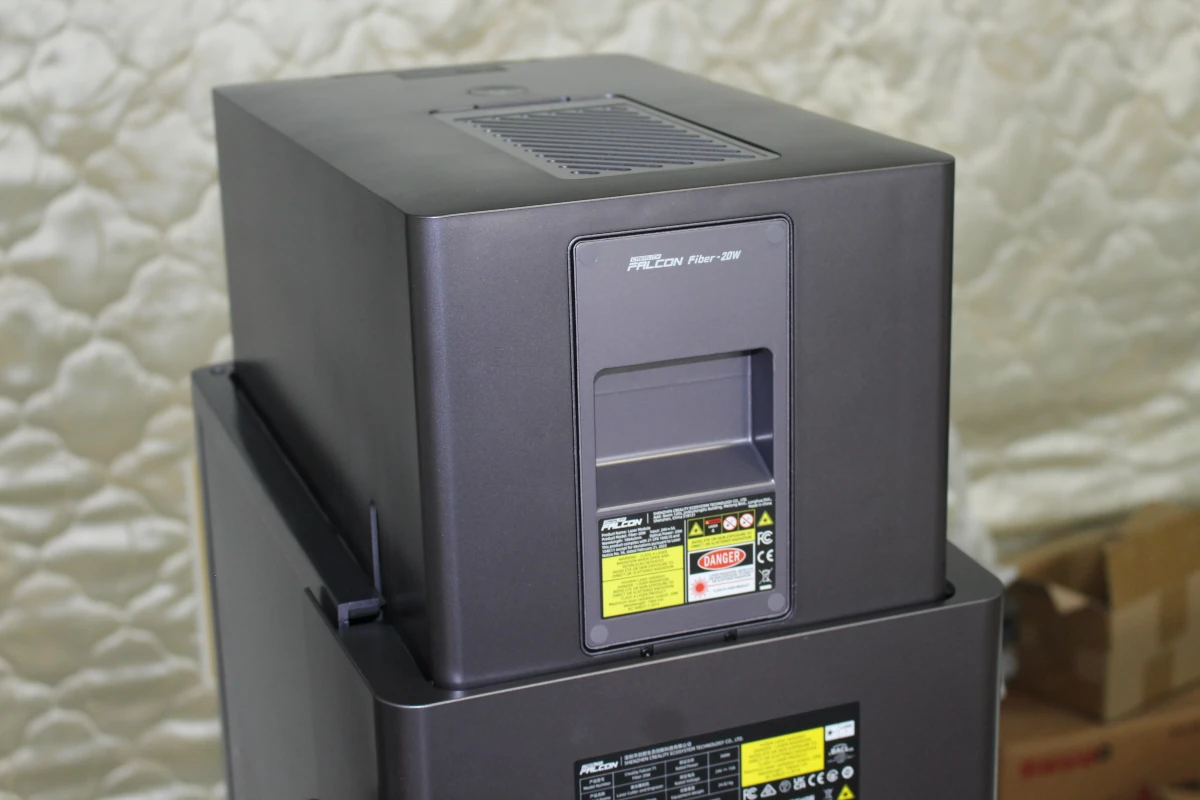
ด้านหลังด้านบนจะมีข้อมูลสเปคโดยย่อว่าเป็นเครื่อง Creality Falcon T1 Fiber Laser Cutter and Engraver, กำลังไฟ 360W, แรงดันไฟ 24V 15A, กำลังเลเซอร์สูงสุด 20W, ความยาวคลื่น 1064±5 nm, ขนาดเครื่อง 463 × 312 × 509 มม. และน้ำหนัก 24.82 กก. พร้อมเครื่องหมายรับรองมาตรฐานและคำเตือนด้านความปลอดภัยของเลเซอร์
ถัดมาเป็นสติกเกอร์แสดงขั้นตอนการเปลี่ยนโมดูลเลเซอร์
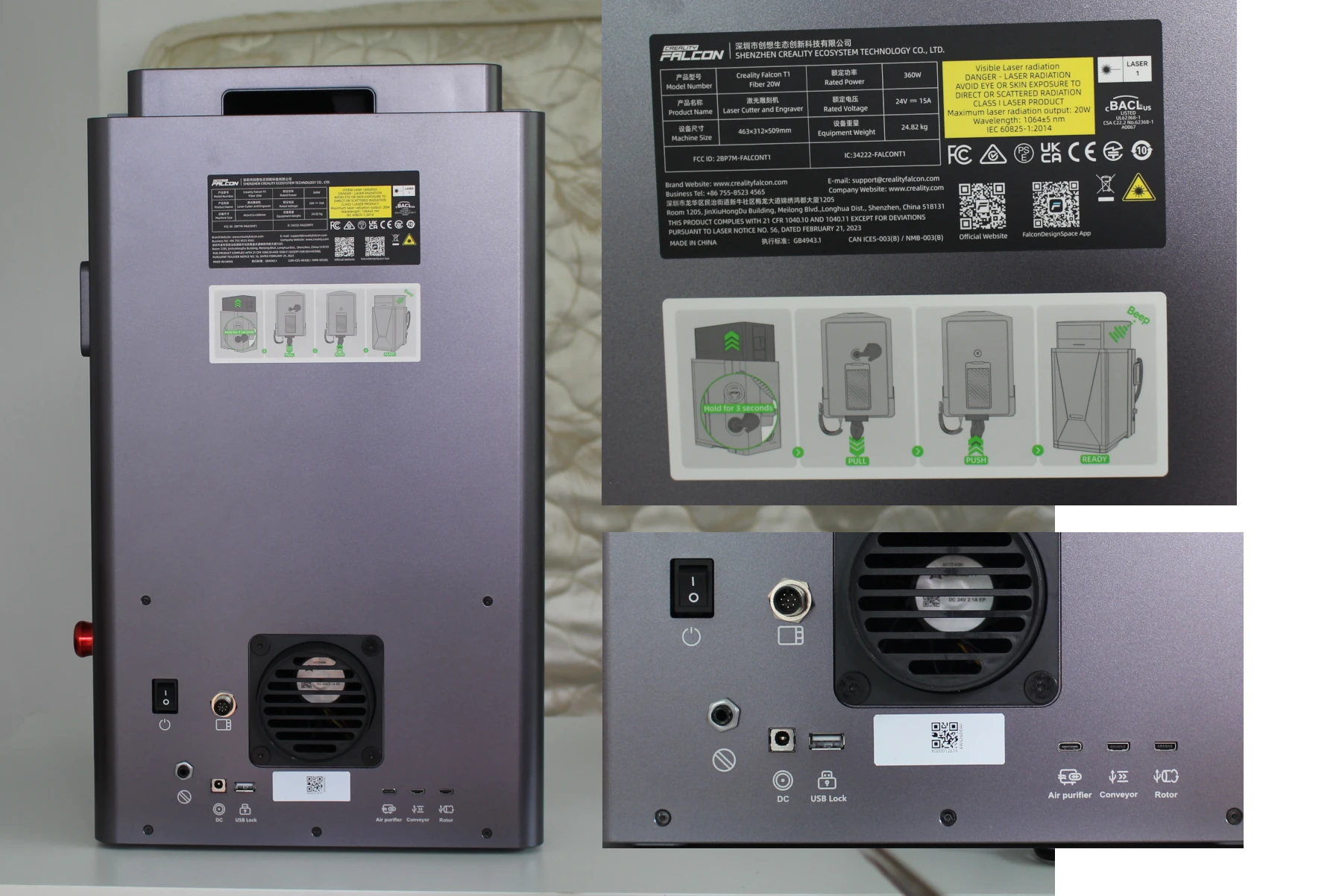
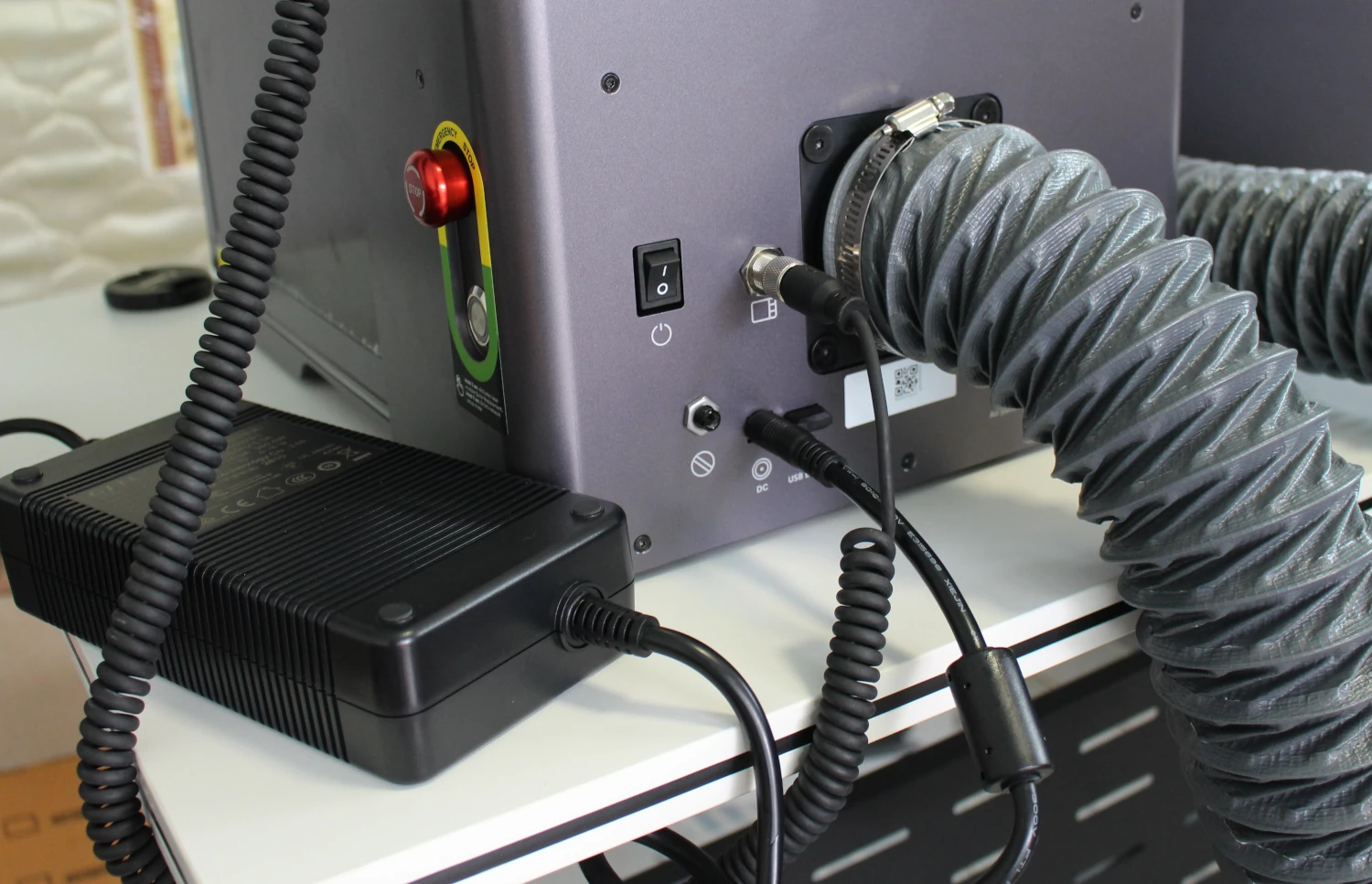
ด้านล่างของด้านหลังจะมีสวิตช์เปิด/ปิดเครื่อง, พอร์ตเชื่อมต่อหน้าจอสัมผัส, ช่องต่อท่อระบายอากาศ, พอร์ตเชื่อมต่อระบบดับเพลิง, พอร์ตไฟเลี้ยงเข้า, ช่องเสียบกุญแจนิรภัย, พอร์ตเชื่อมต่อเครื่องฟอกอากาศ, พอร์ตเชื่อมต่อสายพานลำเลียง และพอร์ตเชื่อมต่ออุปกรณ์หมุน (Rotary Attachment)
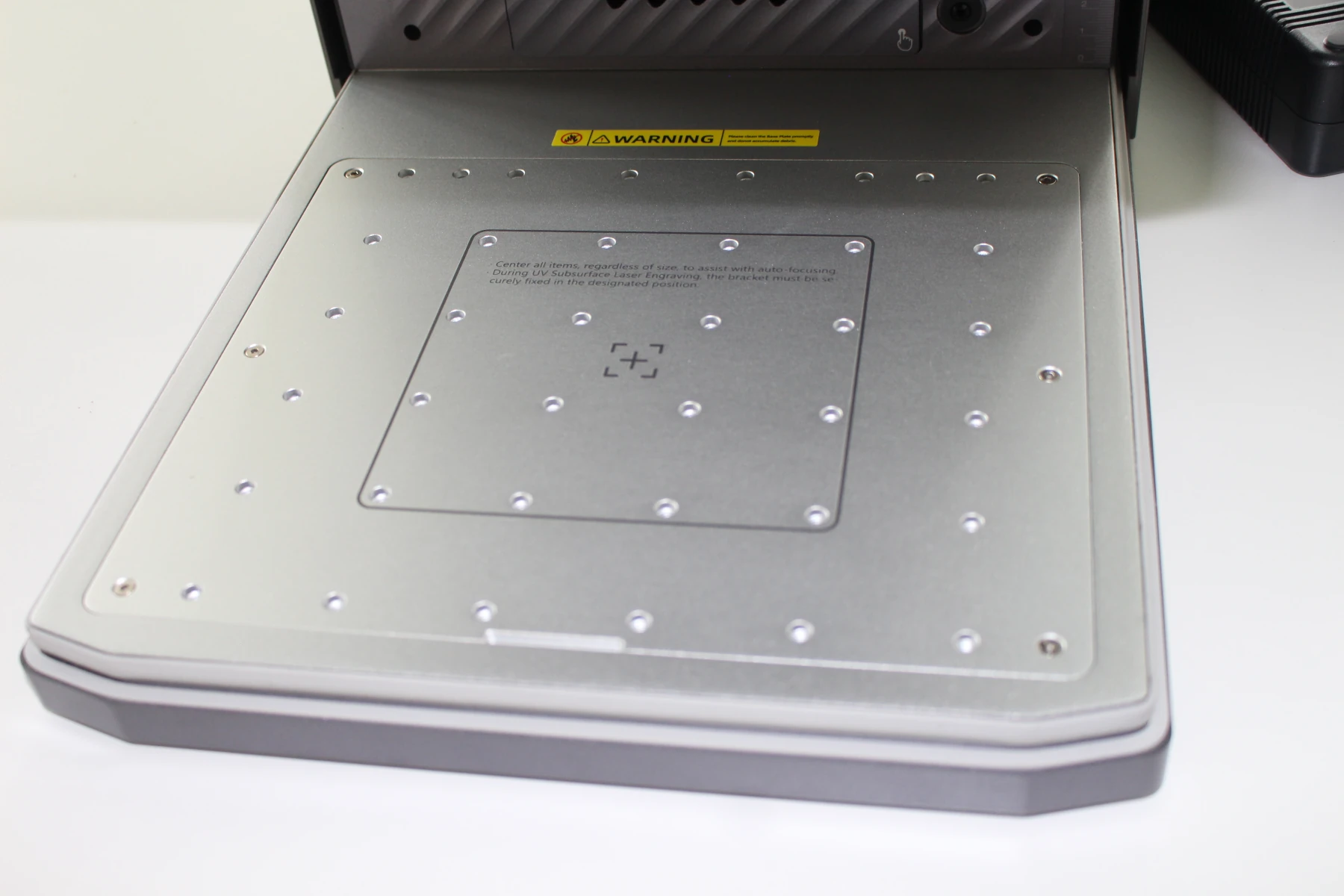
เมื่อเลื่อนฝาด้านหน้าขึ้นเราจะเห็นพื้นที่ทำงาน 175 x 175 มม. ซึ่งแคบลงเมื่อเทียบกับรุ่น A1 Pro ที่มีพื้นที่ 268 × 358 มม.
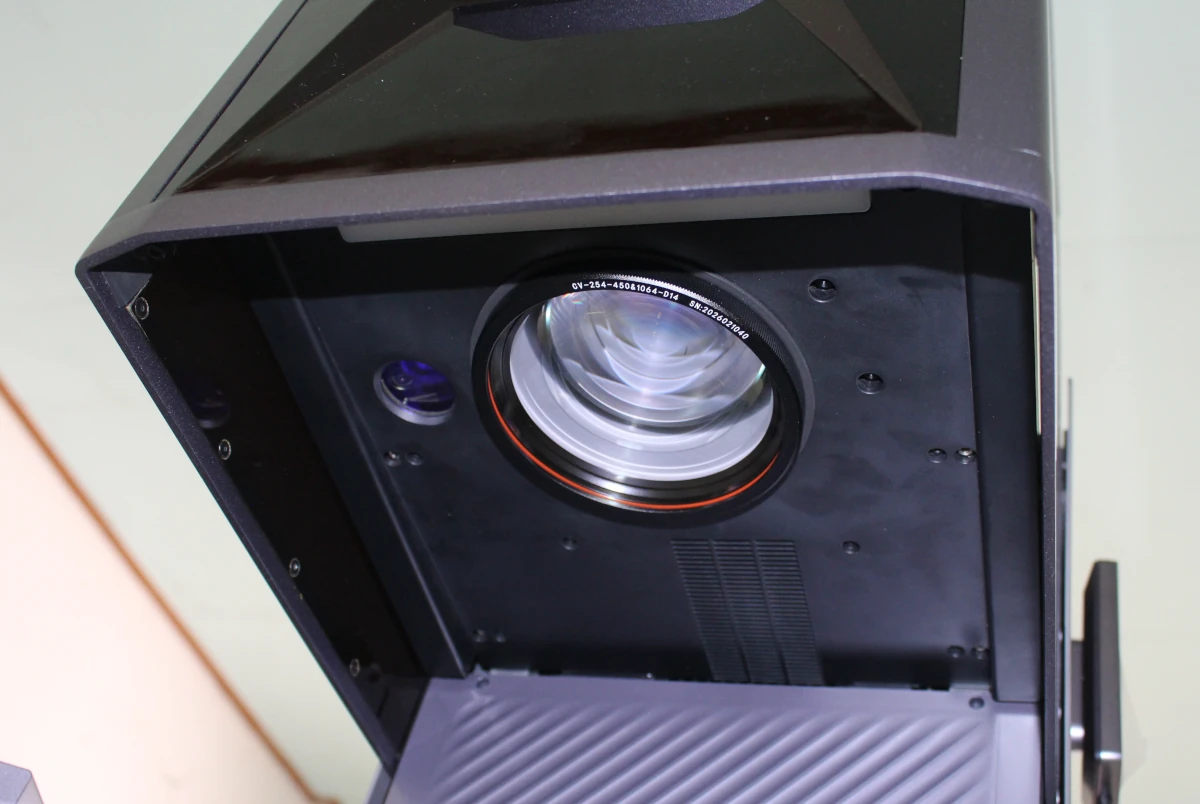
ด้านบนจะมีกล้อง และ Field Lens เป็นเลนส์สแกนเลเซอร์
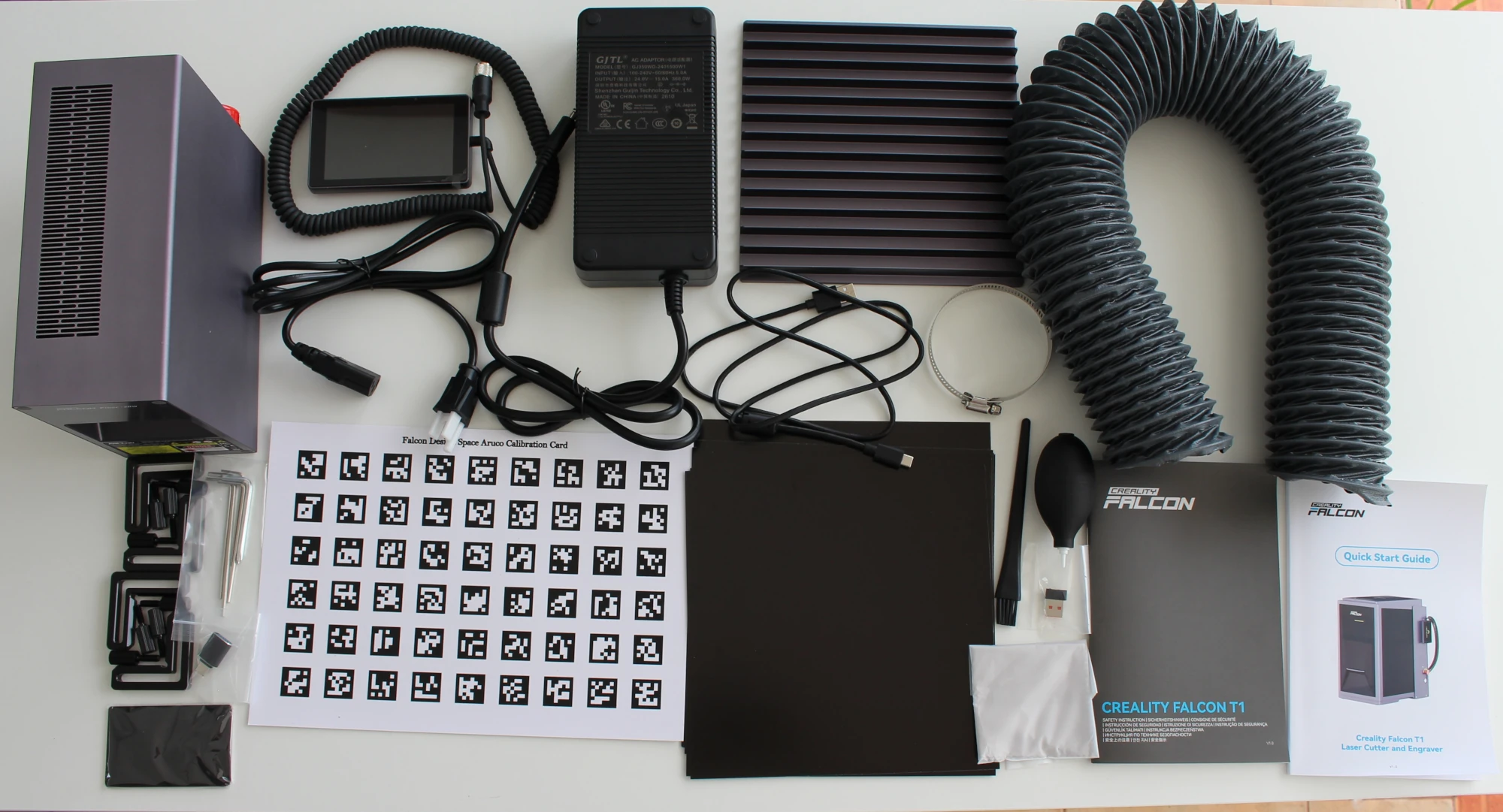
ตัวเครื่องยังมาพร้อมกับอุปกรณ์เสริมอื่นๆ ได้แก่ โมดูล Fiber Laser 20W, หน้าจอควบคุมแบบอินเทอร์แอคทีฟ, สายไฟ AC, อะแดปเตอร์แปลงไฟ, แผ่นรองแบบซี่ (Slatted Panel), สาย USB Type-A to Type-C, แคลมป์รัดท่อ, ท่อระบายอากาศ, บล็อกกำหนดตำแหน่งรูปตัว L, ชุดประแจหกเหลี่ยม, ประแจหกเหลี่ยมแบบกากบาท, อะแดปเตอร์ USB Type-A to Type-C, การ์ดปรับเทียบเลเซอร์ ×10, การ์ดปรับเทียบกล้อง, การ์ดปรับเทียบเลนส์ F-theta ×10, แปรงทำความสะอาดไร้ขุย, ลูกยางเป่าลม, กุญแจนิรภัย, ผ้าเช็ดทำความสะอาดไร้ฝุ่น, คู่มือความปลอดภัย, คู่มือเริ่มต้นใช้งานฉบับย่อ
เรามาดูอะแดปเตอร์ไฟ (AC Adapter) รองรับแรงดันไฟเข้า 100–240V AC, 50/60Hz, จ่ายไฟออก 24V DC 15A กำลังสูงสุด 360W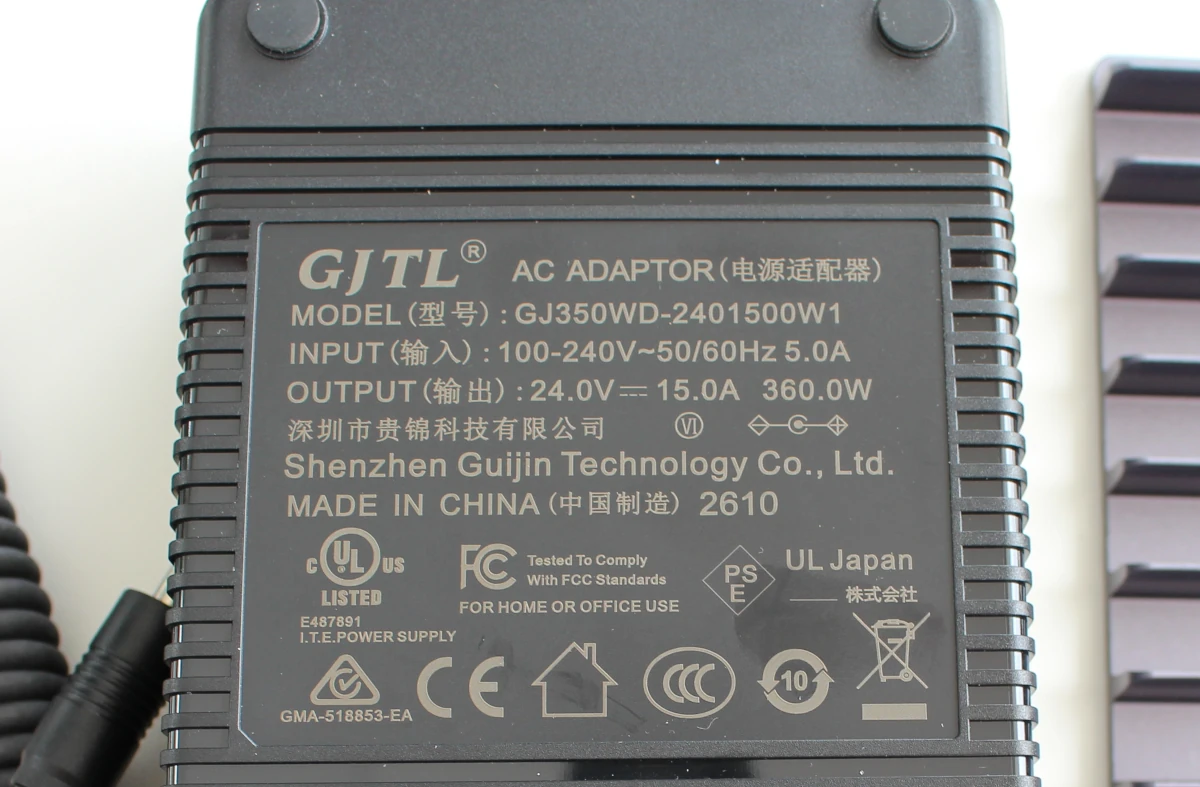
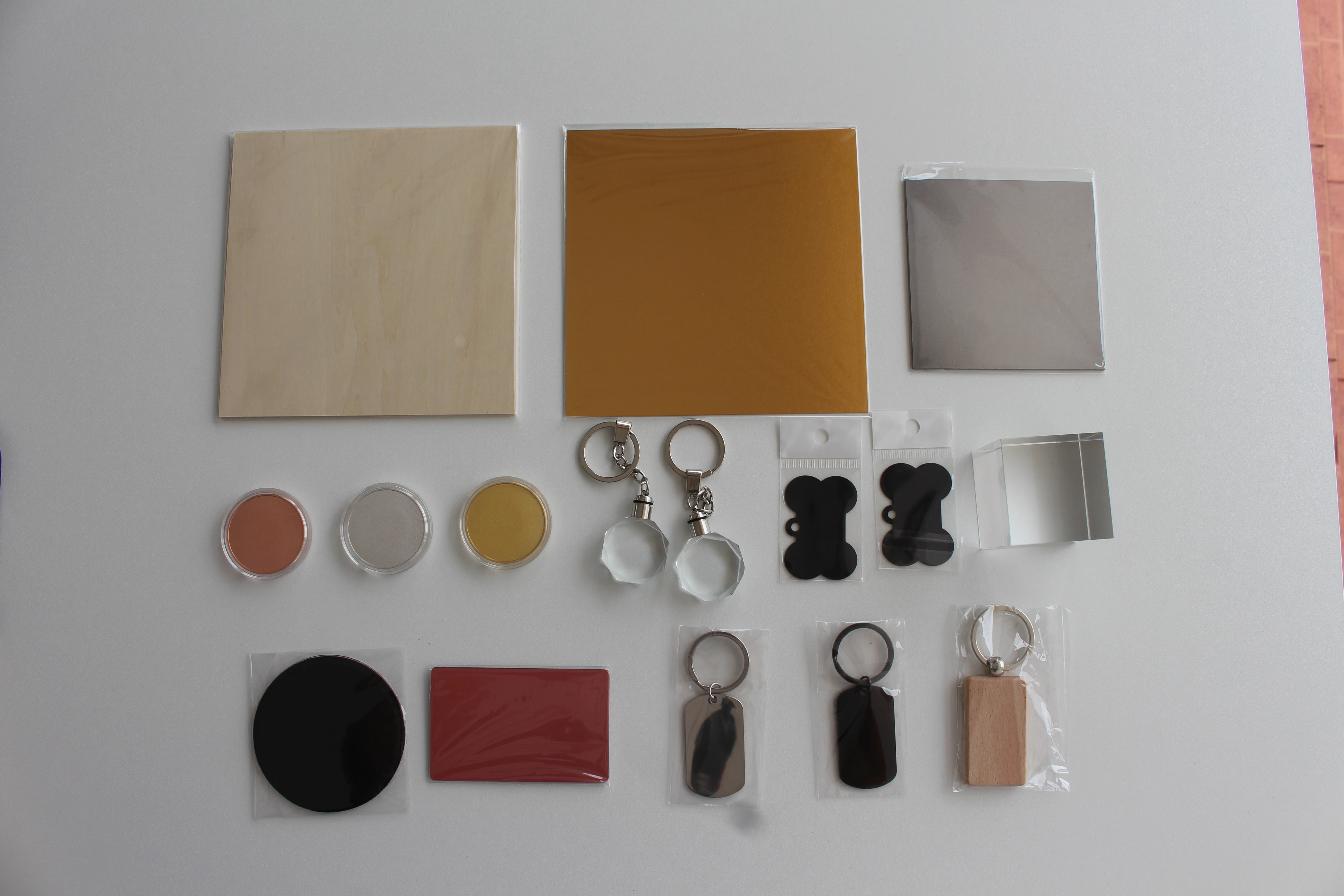
และชุดวัสดุสำหรับทดลองใช้งาน
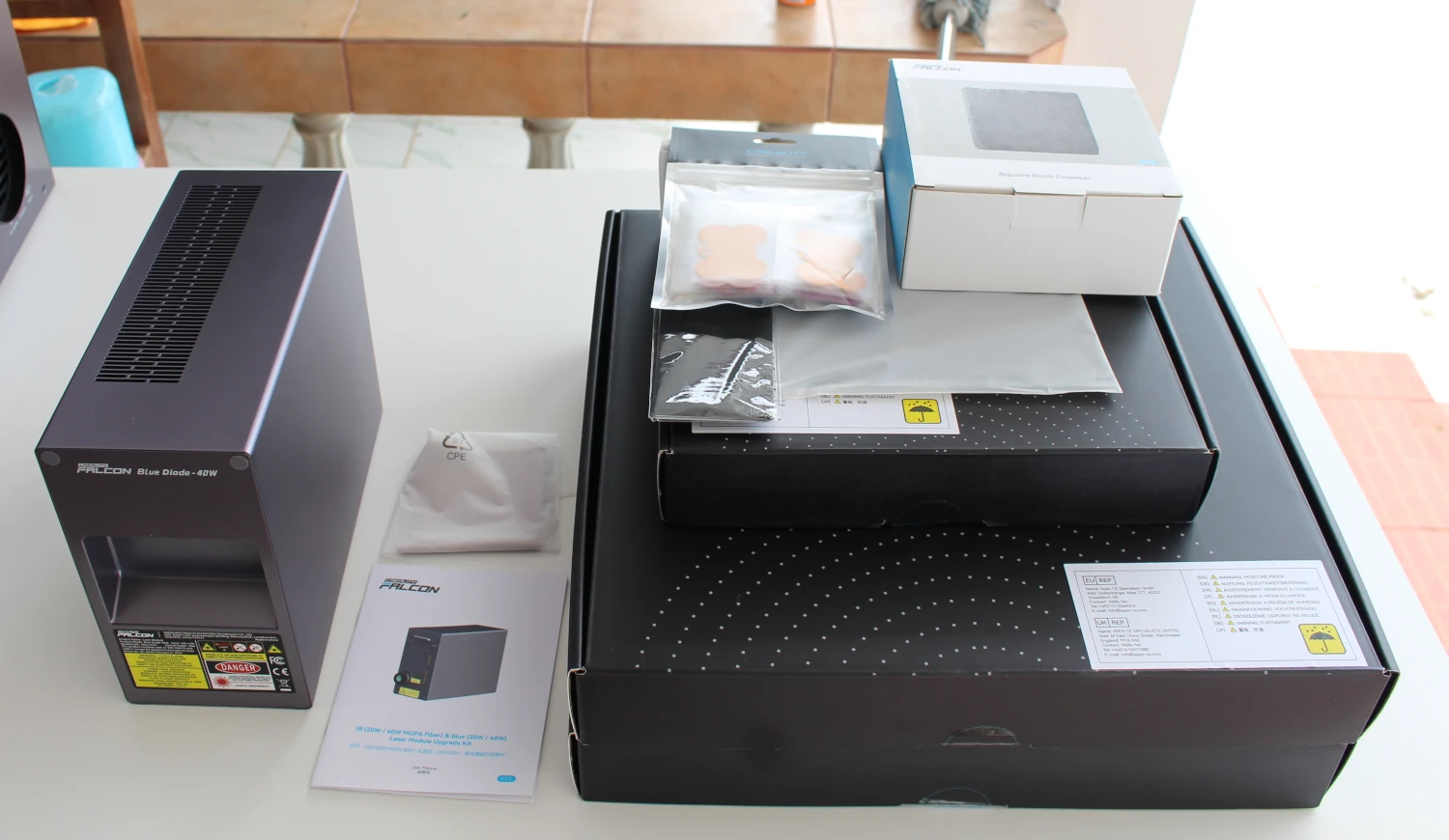
อีก 1 กล่องจะเป็น Creality Falcon T1 Laser Modules 40W Diode มาพร้อมคู่มือ, ผ้าเช็ดทำความสะอาดไร้ฝุ่น และชุดวัสดุสำหรับทดลองใช้งาน
ขั้นตอนการเตรียมเครื่อง Creality Falcon T1
เราเริ่มจากเชื่อมต่อหน้าจอควบคุมแบบสัมผัสเข้ากับแม่เหล็ก และเชื่อมต่อสายอีกด้านหนึ่งเข้ากับพอร์ตด้านหลังเครื่อง
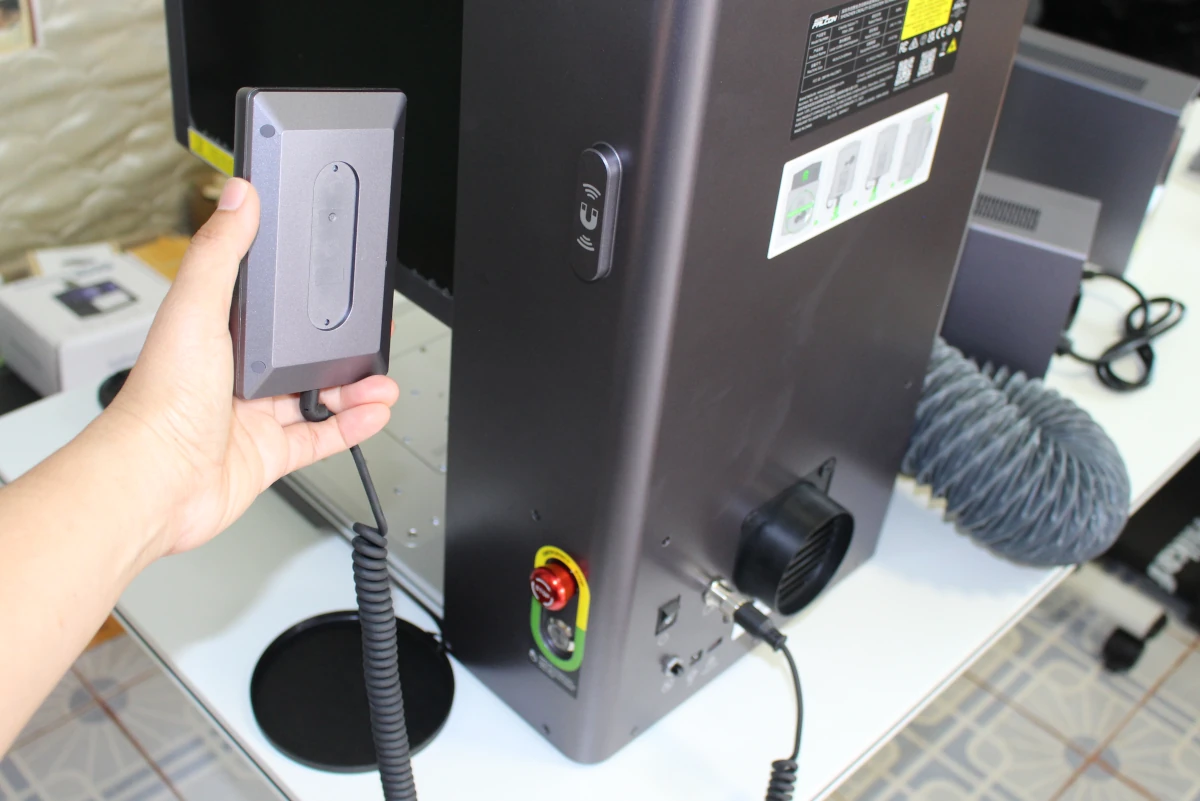
เสียบกุญแจนิรภัย (Safety Key), เชื่อมต่อต่ออะแดปเตอร์ไฟเข้ากับช่องไฟเลี้ยงเข้า (DC), ใส่แคลมป์รัดท่อเข้ากับท่อระบายอากาศเพื่อนำไปต่อกับช่องต่อท่อระบายอากาศและรัดให้เรียบร้อย
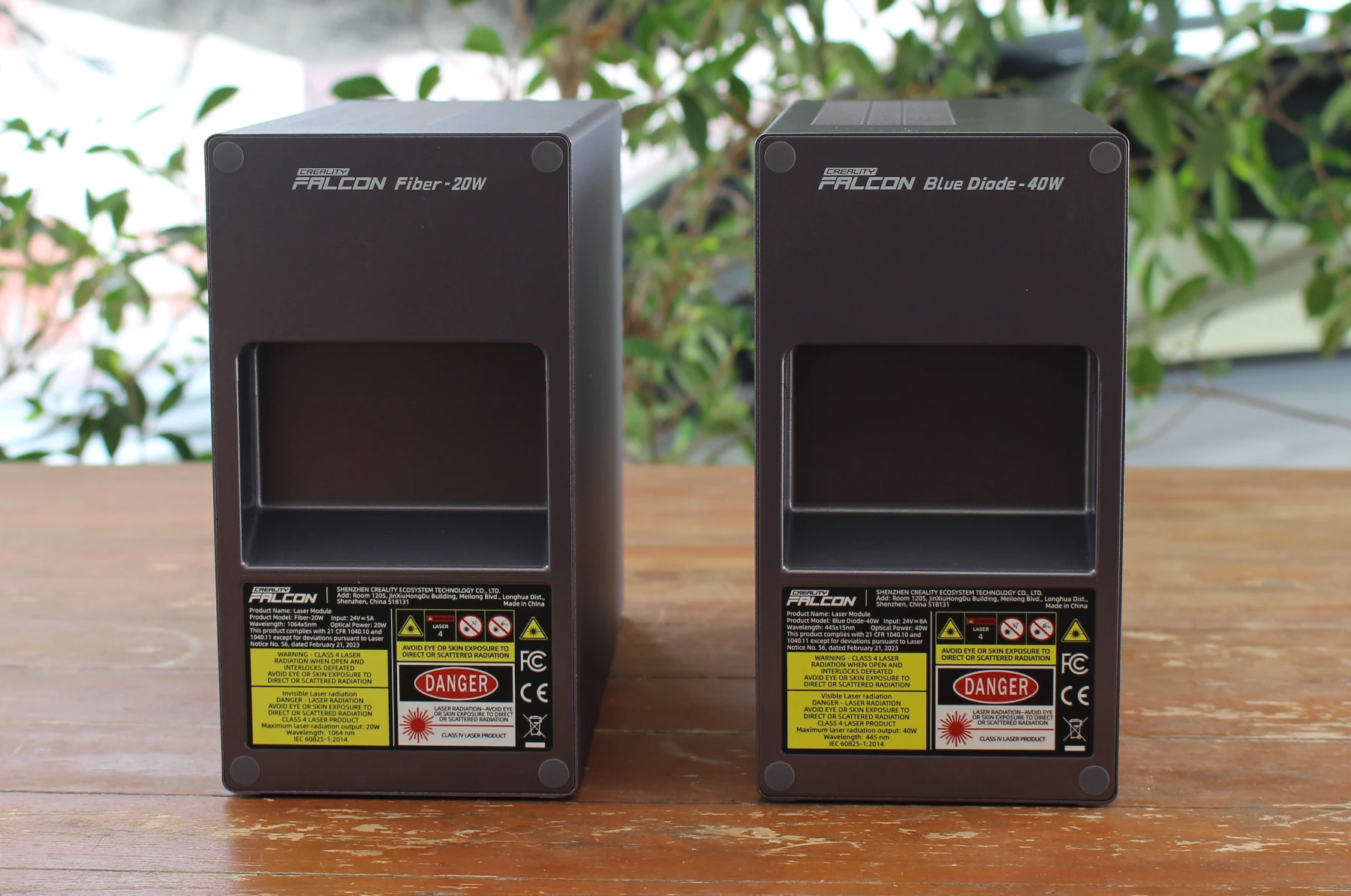
เราได้รับโมดูล 2 อันคือโมดูล Fiber-20W และ Diode-40W
ขั้นตอนใส่โมดูลเข้าไปโดยเริ่มจากหมุนปุ่มฉุกเฉินตามเข็มนาฬิกาเพื่อปลดล็อค พร้อมกดสวิตซ์เปิดเครื่องแกะสลักเลเซอร์ หลังจากนั้นแกน Z จะเคลื่อนที่ไปยังตำแหน่งสูงสุดโดยอัตโนมัติ
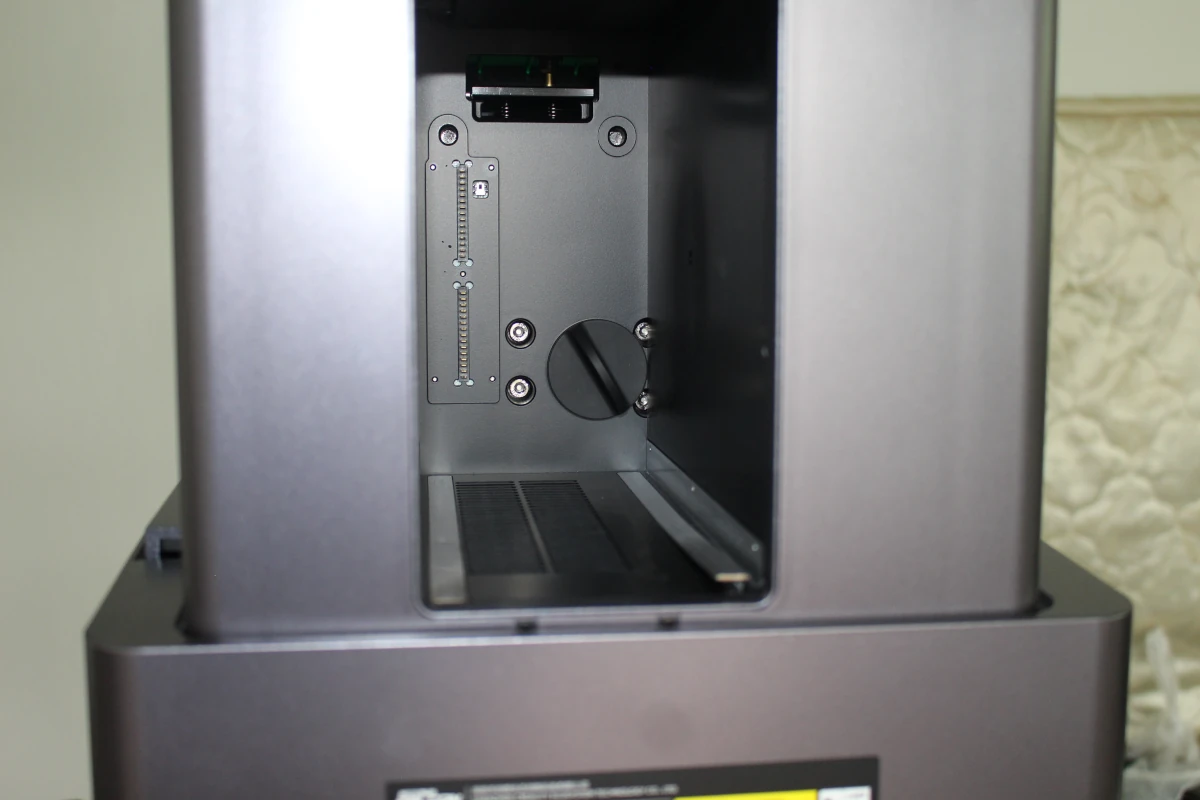
ปิดเครื่องแกะสลักเลเซอร์ ถอดจุกยางสีดำออกจากช่องติดตั้งโมดูลเลเซอร์
ถอดฝาครอบป้องกันที่ตัวโมดูลออก
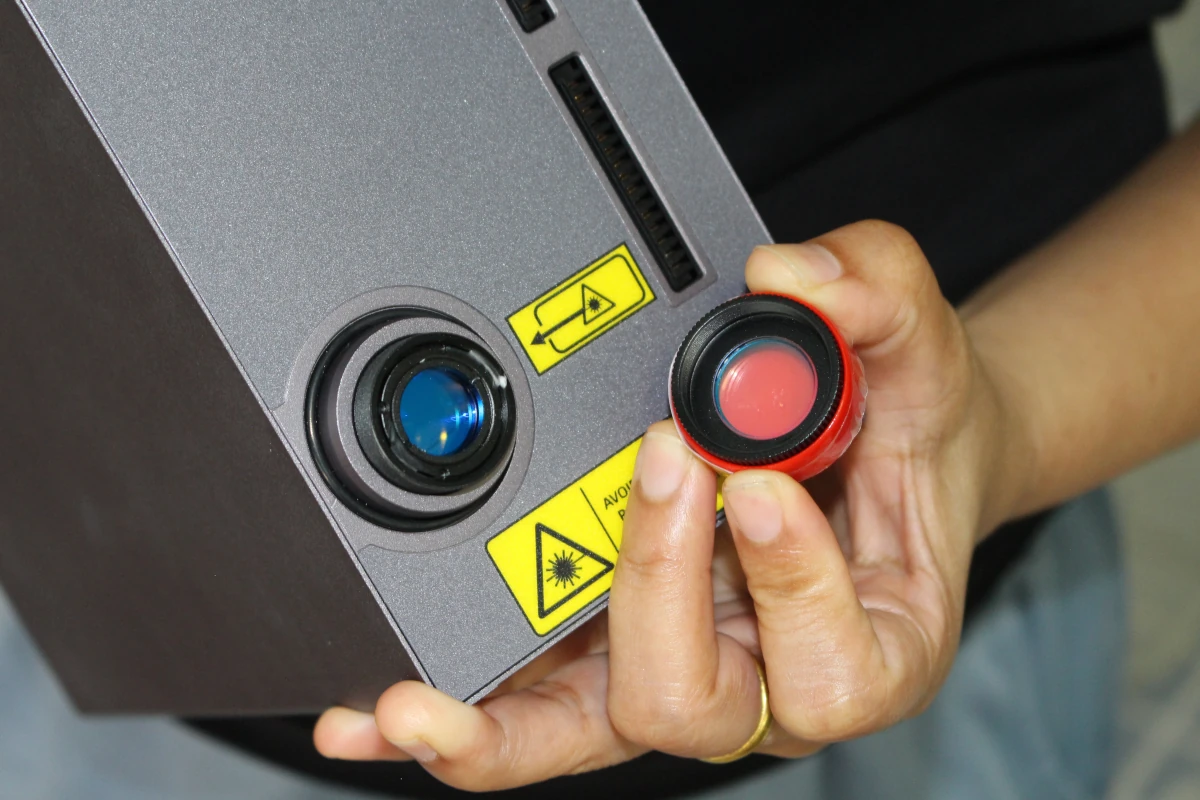
แล้วติดตั้งโมดูลเลเซอร์เข้ากับตัวเครื่องหลัก ดันกลับเข้าไปพร้อมมีเสียง “คลิก” แสดงว่าโมดูลถูกล็อกเข้าที่อย่างแน่นแล้ว
การเปลี่ยนโมดูลเลเซอร์ สามารถให้มือข้างหนึ่งกดปุ่มปลดล็อกที่อยู่ด้านนบนเครื่อง และมืออีกข้างหนึ่งจับด้ามจับที่ด้านหลังของโมดูล
เมื่อใช้งานไปแล้ว ถ้าต้องการเปลี่ยนโมดูลเลเซอร์ให้ กดปุ่ม Start ค้าง 3 วินาที หลังจากนั้นเมื่อโมดูลเลเซอร์ขึ้นแล้ว ปิดเครื่องสามารถเปลี่ยนโมดูลได้
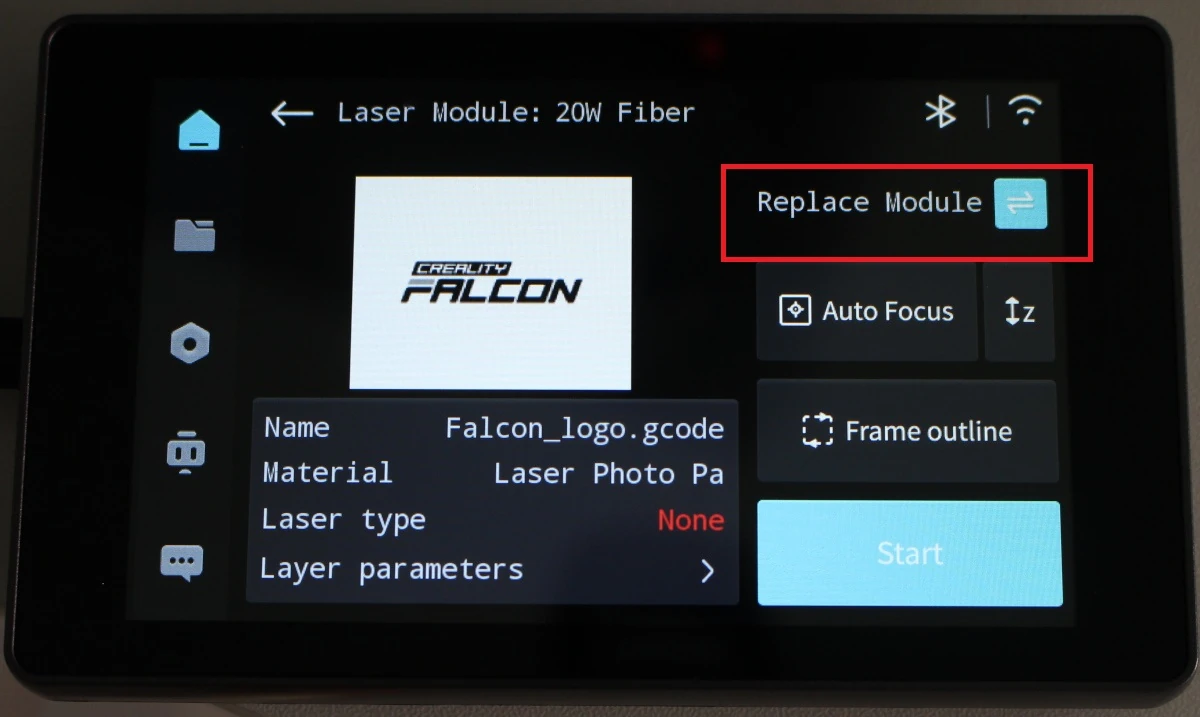
หรือสามารถแตะที่ไอคอนด้านซ้ายของจอ > Replace Module หลังจากทำการเปลี่ยนโมดูลตามที่แสดงบนหน้าจอ
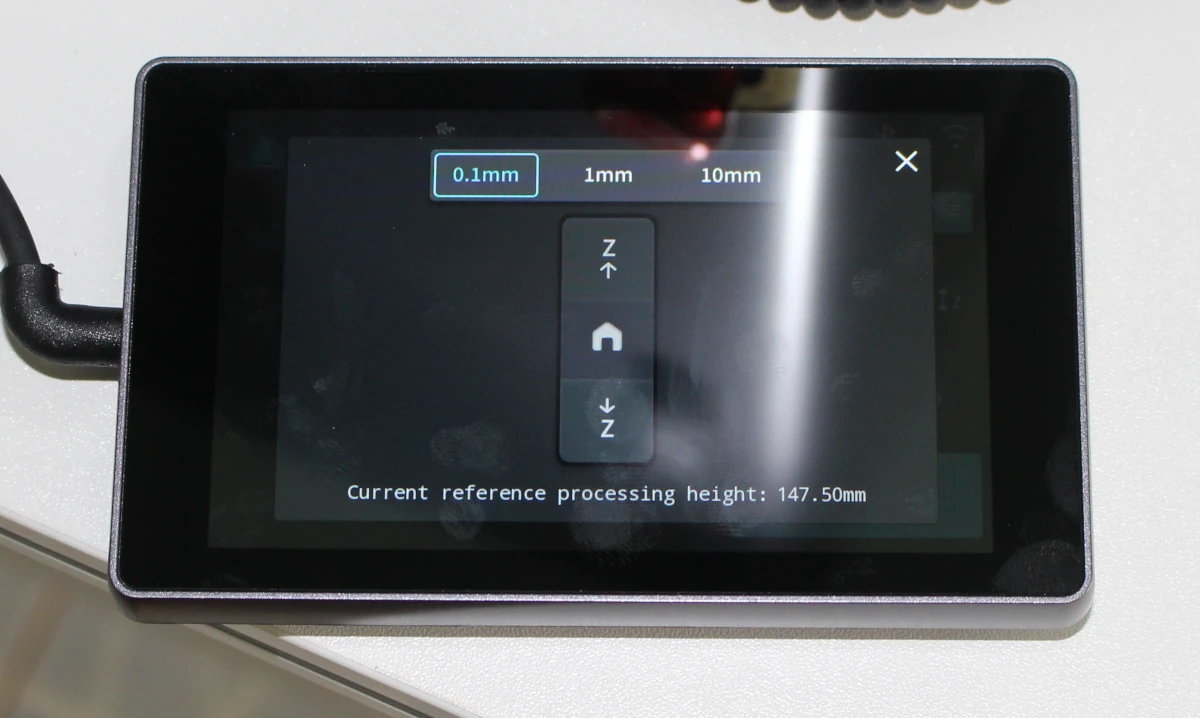
หรือกดปุ่ม Focus ที่หน้าจอ, กดปุ่ม Home เพื่อสั่งให้แกน Z กลับไปยังตำแหน่ง Home Position แล้วมากดปุ่มปลดล็อกที่ด้านบนเครื่องแล้วทำการเปลี่ยนโมดูล
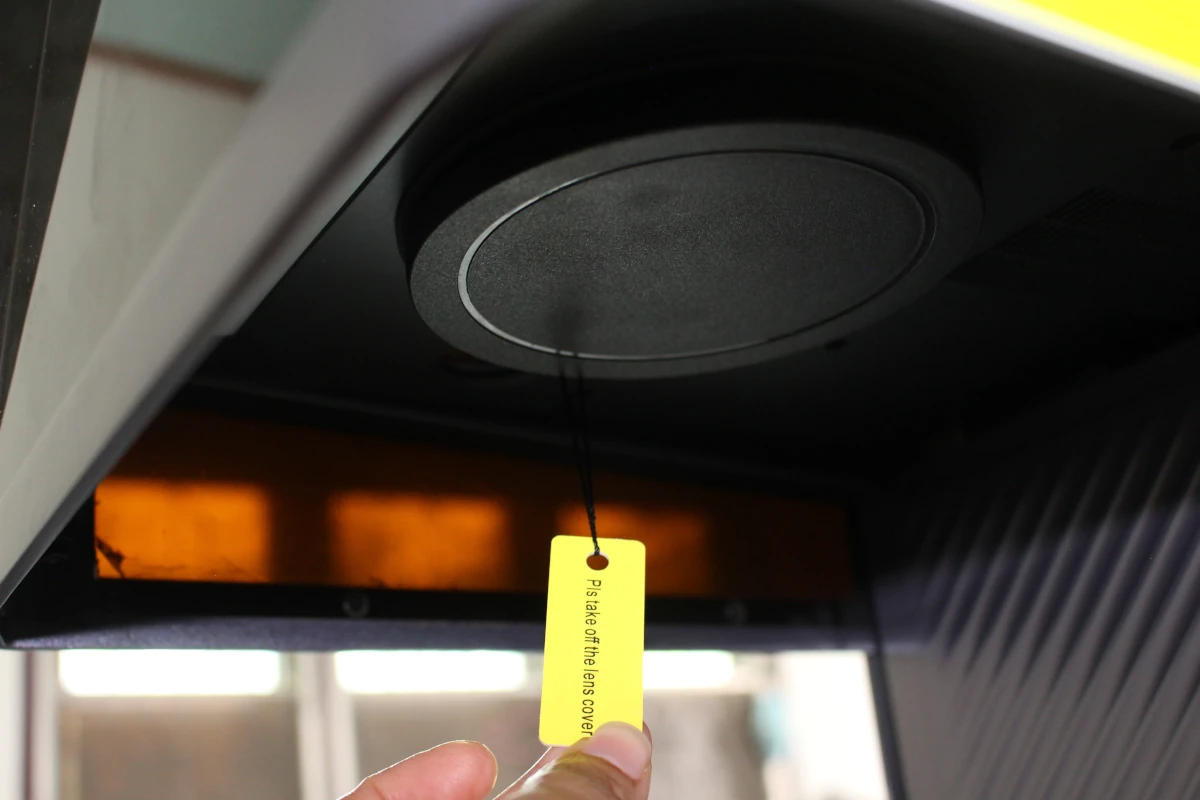
เมื่อติดตั้งโมดูลเรียบร้อยแล้ว ดึงแถบห้อยสีเหลืองลง เพื่อถอดฝาครอบป้องกันเลนส์ออก
การเปิดเครื่องครั้งแรกหน้าจอจะให้เราตั้งค่าการเลือกภาษา, Time Zone โดยด้านซ้ายจะมีไอคอนเมนูต่างๆ การตั้งค่าที่สำคัญของเครื่องเลเซอร์แกะสลักและตัดวัสดุคือ การปรับเทียบ (Calibrate) ซึ่งทุกครั้งที่เปลี่ยนโมดูลเลเซอร์ต้องทำการปรับเทียบเลเซอร์ใหม่ด้วย
โดยคลิกที่ไอคอนตั้งค่า เข้าสู่เมนู Calibration สำหรับปรับเทียบ โมดูลเลเซอร์ (Laser Module), ระบบโฟกัสอัตโนมัติ (Autofocus) และเลนส์ F-Theta (Field Lens)
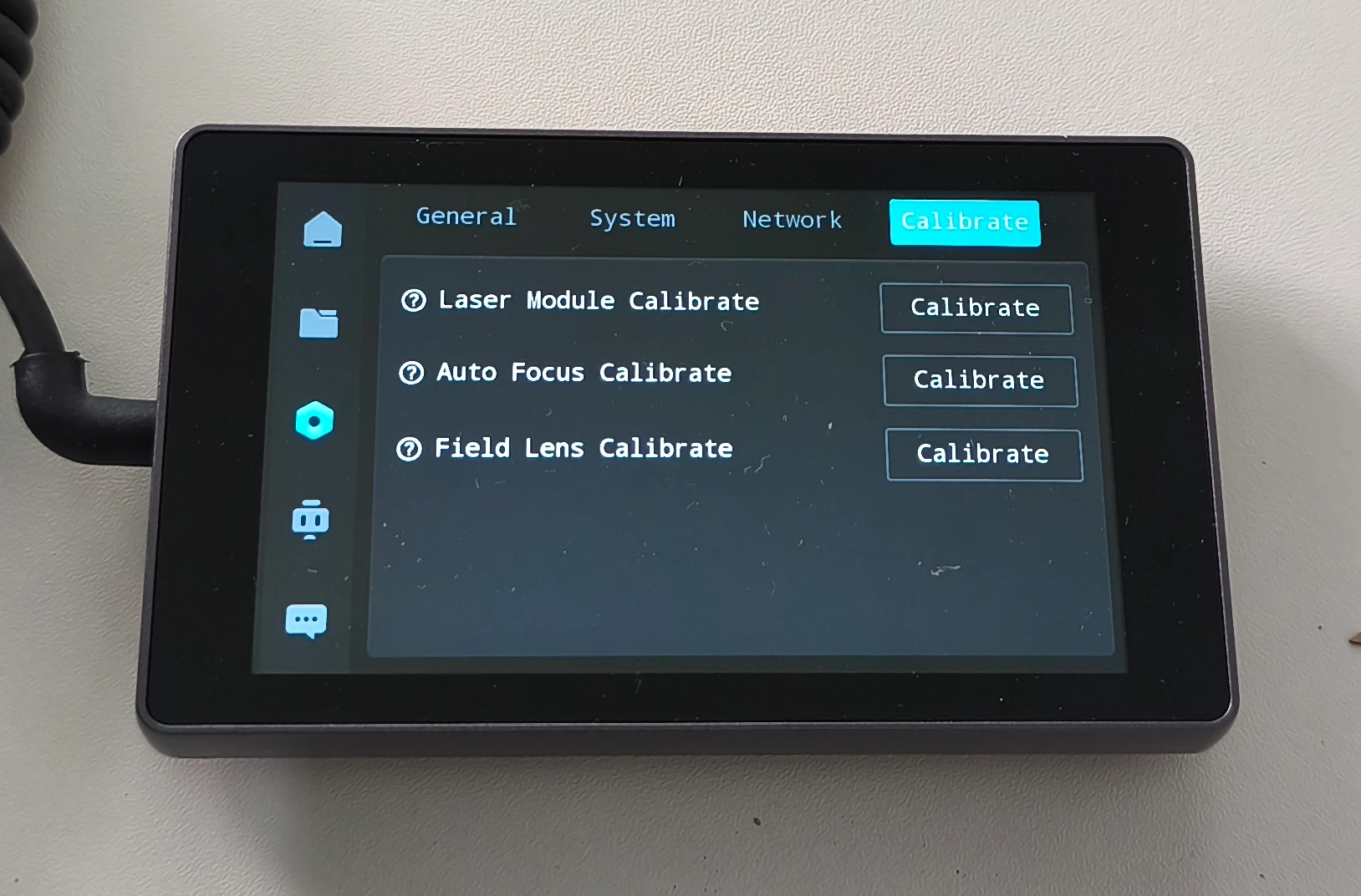
- การปรับเทียบโมดูลเลเซอร์ ใช้งานในกรณีที่ใช้งานเลเซอร์เป็นครั้งแรก, ความลึกของการแกะสลักไม่สม่ำเสมอ, ตำแหน่งโฟกัสคลาดเคลื่อน และ ระบบโฟกัสอัตโนมัติทำงานผิดปกติ
- การปรับเทียบระบบโฟกัสอัตโนมัติ (Autofocus Calibrate) ใช้เมื่อการวัดความสูงของฐานรองชิ้นงานไม่แม่นยำ และความลึกของการแกะสลักไม่สม่ำเสมอ
- การปรับเทียบเลนส์ F-Theta (Field Lens Calibrate) ใช้เมื่อเปลี่ยนเลนส์ F-Theta, ลวดลายที่แกะสลักเกิดการบิดเบี้ยว, ขนาดของชิ้นงานคลาดเคลื่อนจากที่กำหนด หลังจากดำเนินการปรับเทียบโมดูลเลเซอร์เสร็จสิ้นแล้ว
ซึ่งใช้เวลาในการปรับเทียบทั้งหมด 3 – 4 นาที
การเริ่มต้นการใช้งาน Creality Falcon T1 บนโปรแกรม Falcon Design Space
โดยรองรับการควบคุมผ่านซอฟต์แวร์ Falcon Design Space สำหรับ Windows และ macOS (เวอร์ชัน 1.9.6) รวมถึงแอปพลิเคชัน Falcon Design Space Mobile (เวอร์ชัน 1.8.5) ที่สามารถดาวน์โหลดได้จาก Apple App Store และ Google Play Store โดยศึกษาคู่มือเพิ่มเติมได้จากหน้า Wiki ของ Creality
ในการรีวิวครั้งนี้เราจะเริ่มต้นด้วยการเชื่อมต่อเครื่อง Creality Falcon T1 เข้ากับสมาร์ทโฟนผ่านแอป Falcon Design Space Mobile โดยใช้อุปกรณ์ Redmi Note 14 Pro 5G ที่ติดตั้งแอป จากนั้นแตะ Add Device เพื่อเพิ่มอุปกรณ์
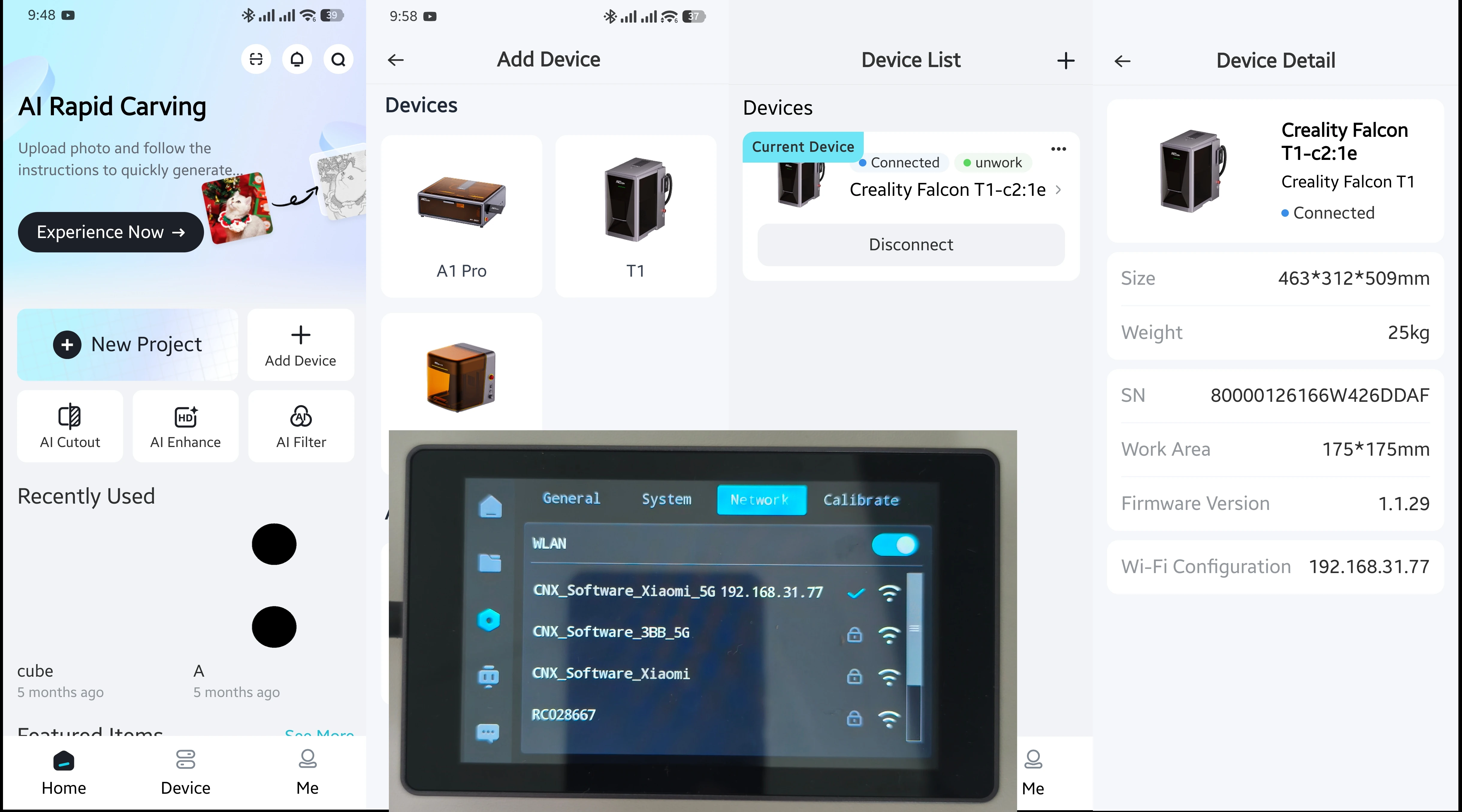
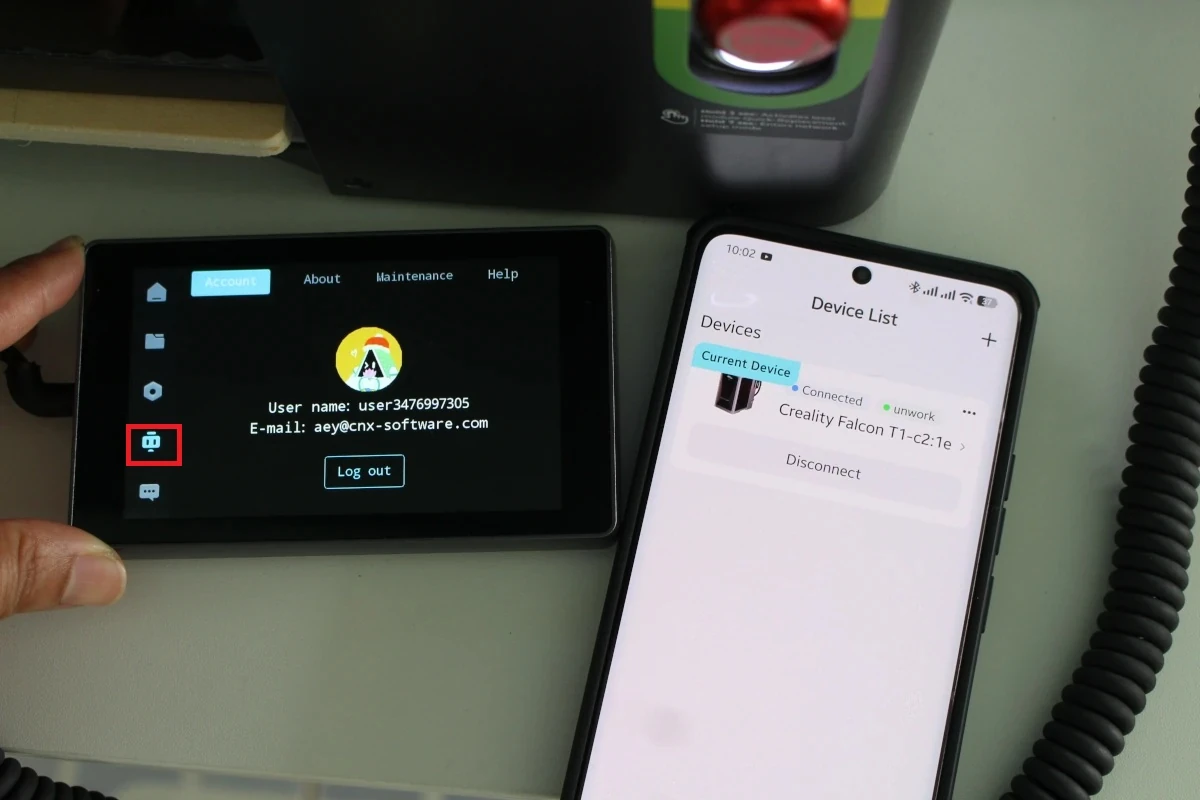
ก่อนจับคู่เครื่อง ให้ตรวจสอบว่า Falcon T1 เชื่อมต่อกับเครือข่าย Wi-Fi เรียบร้อยแล้ว จากหน้าจอของเครื่อง แตะ ไอคอนรูปหุ่นยนต์ > Account > Scan QR Code แล้วใช้แอปบนสมาร์ทโฟนสแกน QR Code เพื่อเข้าสู่ระบบและจับคู่ (Pair) อุปกรณ์ เมื่อเชื่อมต่อสำเร็จ เครื่องจะปรากฏในรายการอุปกรณ์ (Device List) พร้อมแสดงสถานะ Connected
การใช้งาน Creality Falcon T1 ร่วมกับโมดูล Fiber 20W
เราจะลองใช้ AI Rapid Carving > Experience Now > เลือกรูปที่เราต้องการ > Line Art Fitter > แล้วทำการตั้งค่า
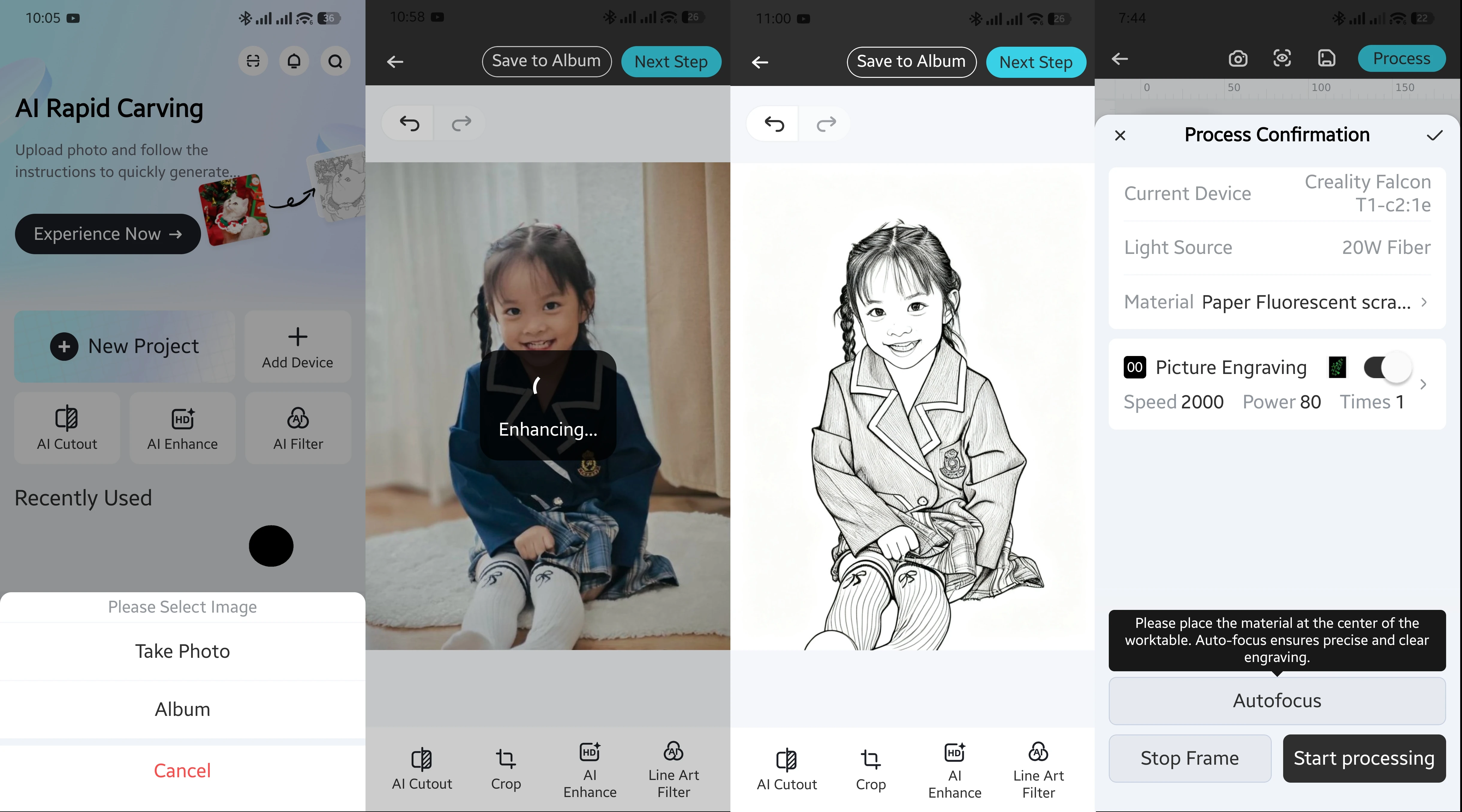
สามารถดู Fiber 20W Consumable Parameter Library เพิ่มเติมได้บน WiKi แต่เราไม่ได้ใช้เพราะหลังจากที่เพิ่มวัสดุ ค่าของ Speed และ Power จะเพิ่มมาโดยอัตโนมัติ
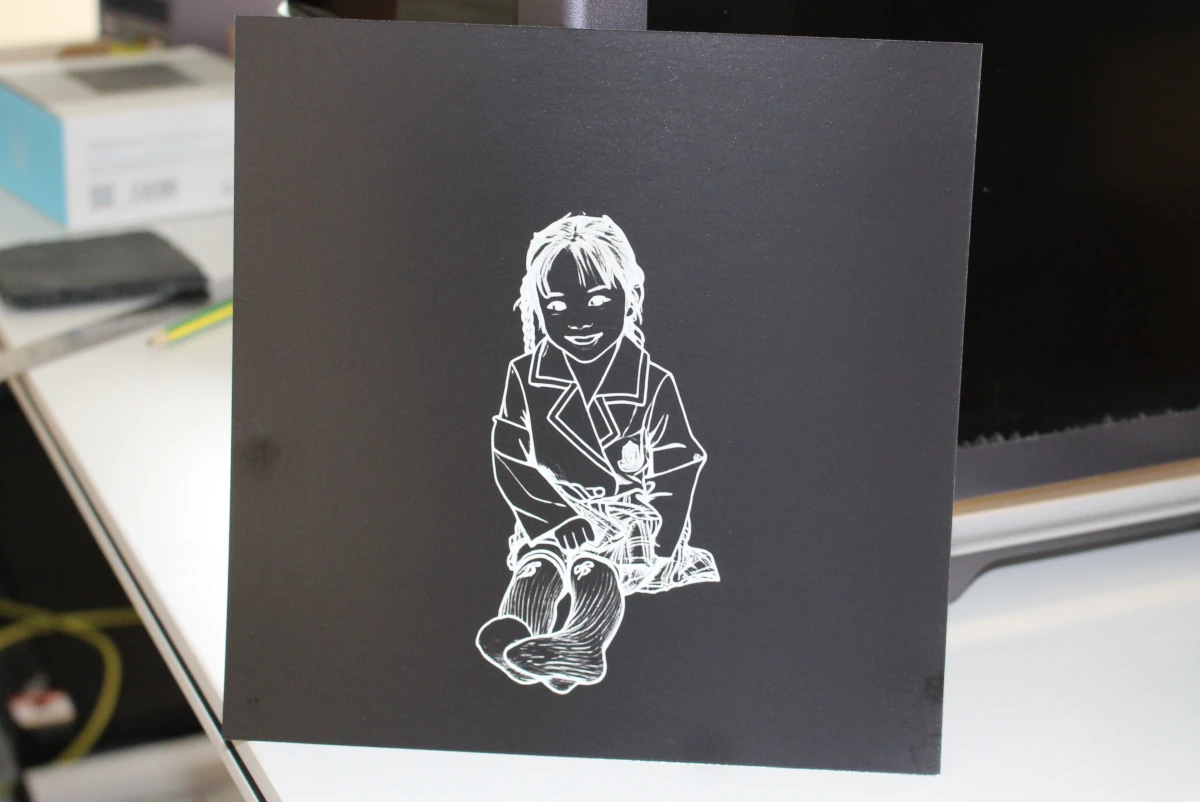
การทดสอบกับชิ้นงานกระดาษ Paper Cardboard ขนาดของวัสดุหนา 0.1 มม. กว้าง 150 มม. ยาว 150 มม. โดยตั้งค่าพารามิเตอร์ ดังนี้
- Layer : Picture engraving
- Speed : 2,000 mm/min
- Power : 80%
- Pass : 1 รอบ
ใส่ชิ้นงานที่จะแกะสลักลงในเครื่อง เลือก Autofocus > Frame > Start Processing หลังจากนั้นจะส่งไฟล์ทั้งหมดมาที่ตัวเครื่องเลเซอร์ กด Start และเรายังสามารถดูวิดีโอได้จากสมาร์ทโฟน
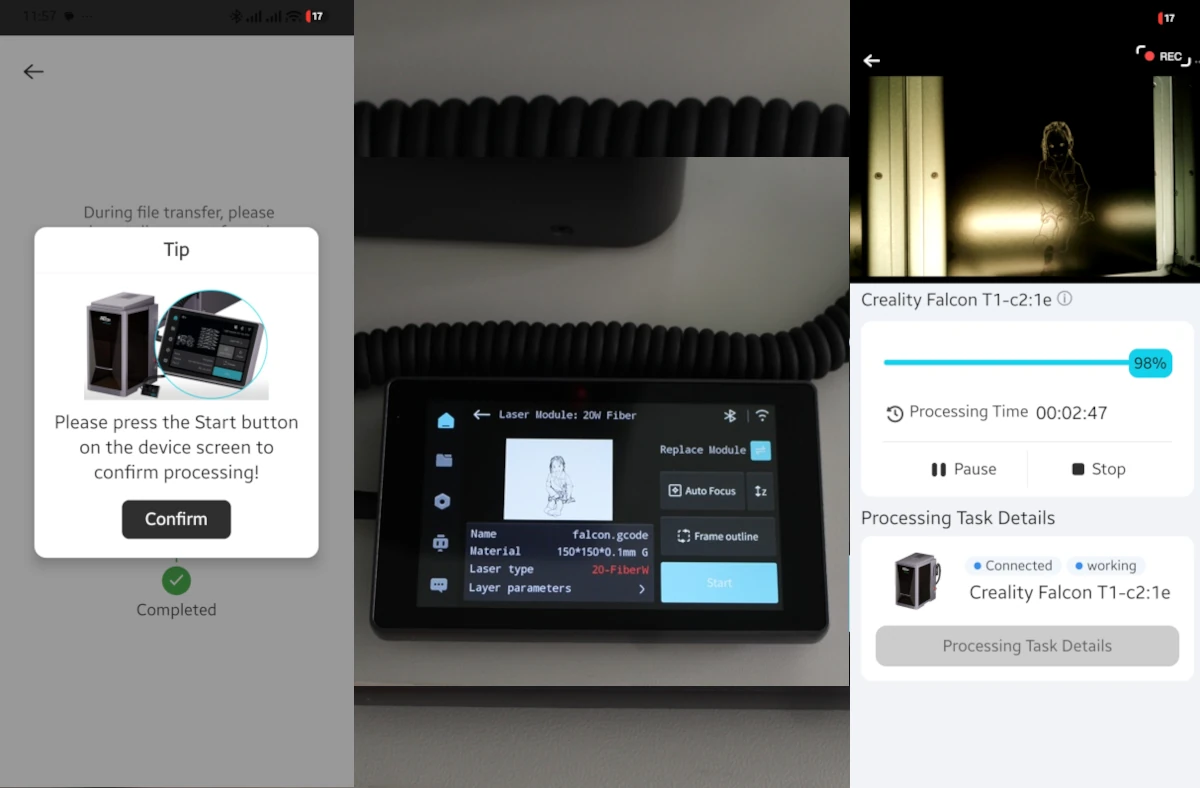
ใช้เวลา 6 นาที 42 วินาที
ต่อไปเราจะใช้งานคอมพิวเตอร์ โดยดาวน์โหลดโปรแกรม Falcon Design Space v1.9.6 บน Windows สามารถเชื่อมต่อผ่านสาย USB-C to USB-A หรือสามารถเชื่อมต่อผ่าน Wi-Fi
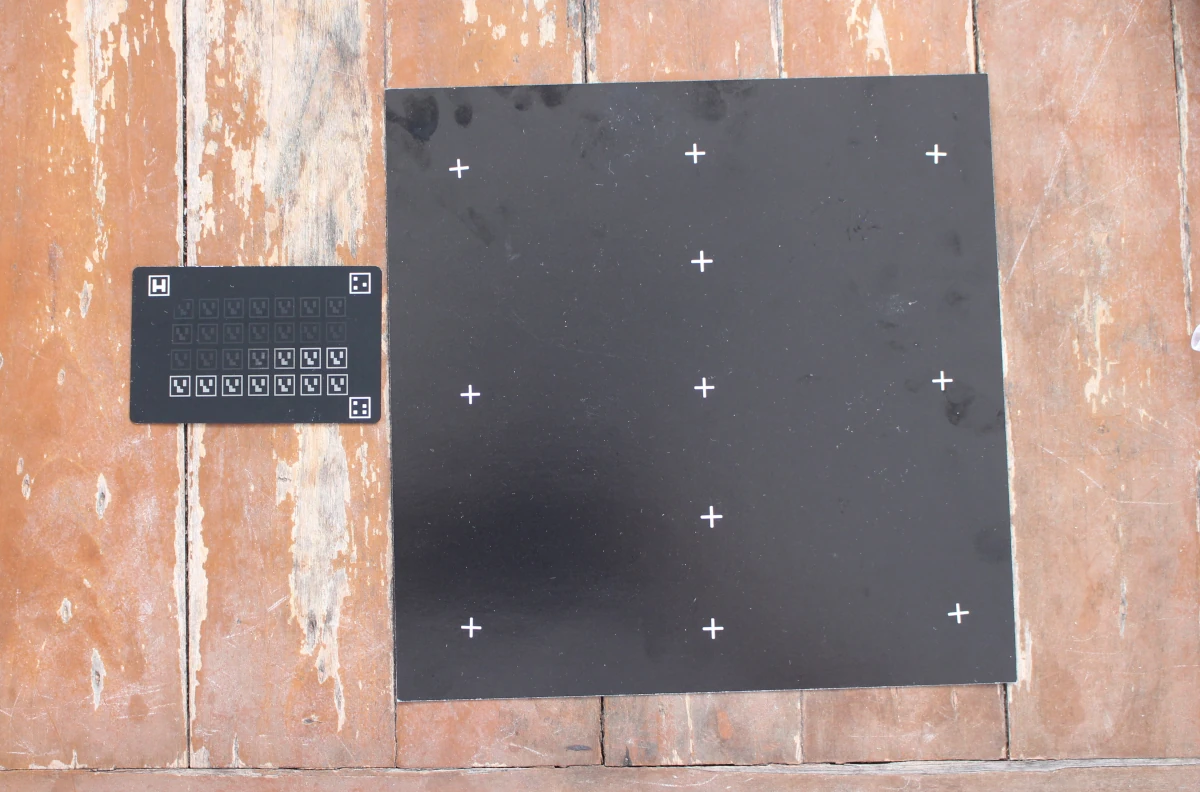
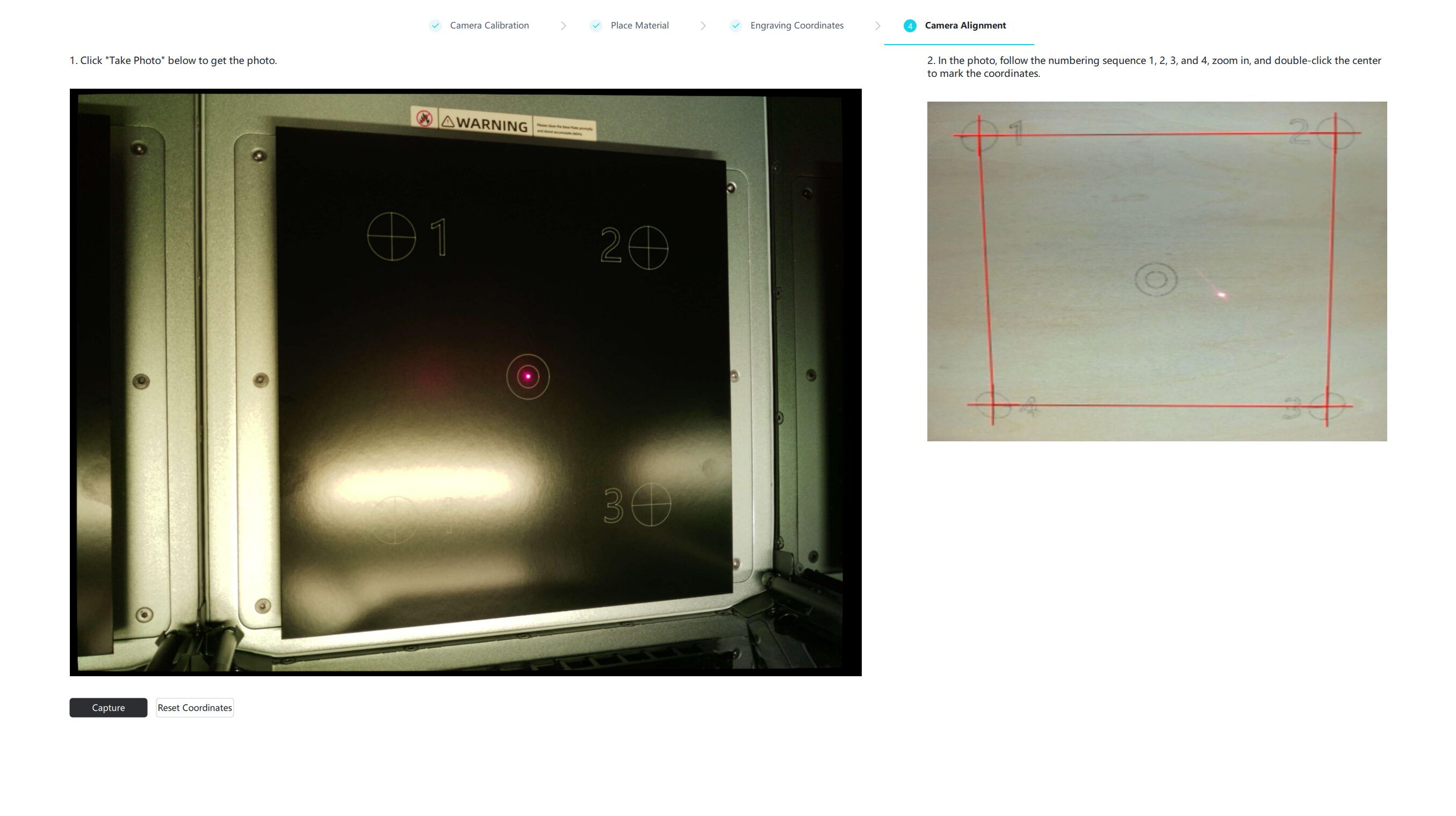
การใช้งานครั้งแรกเราต้องทำ Camera Calibration ก่อนเพื่อปรับเทียบกล้อง
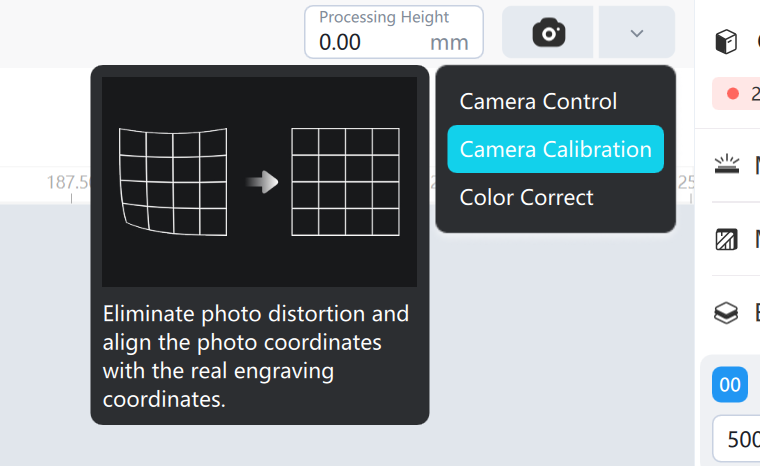
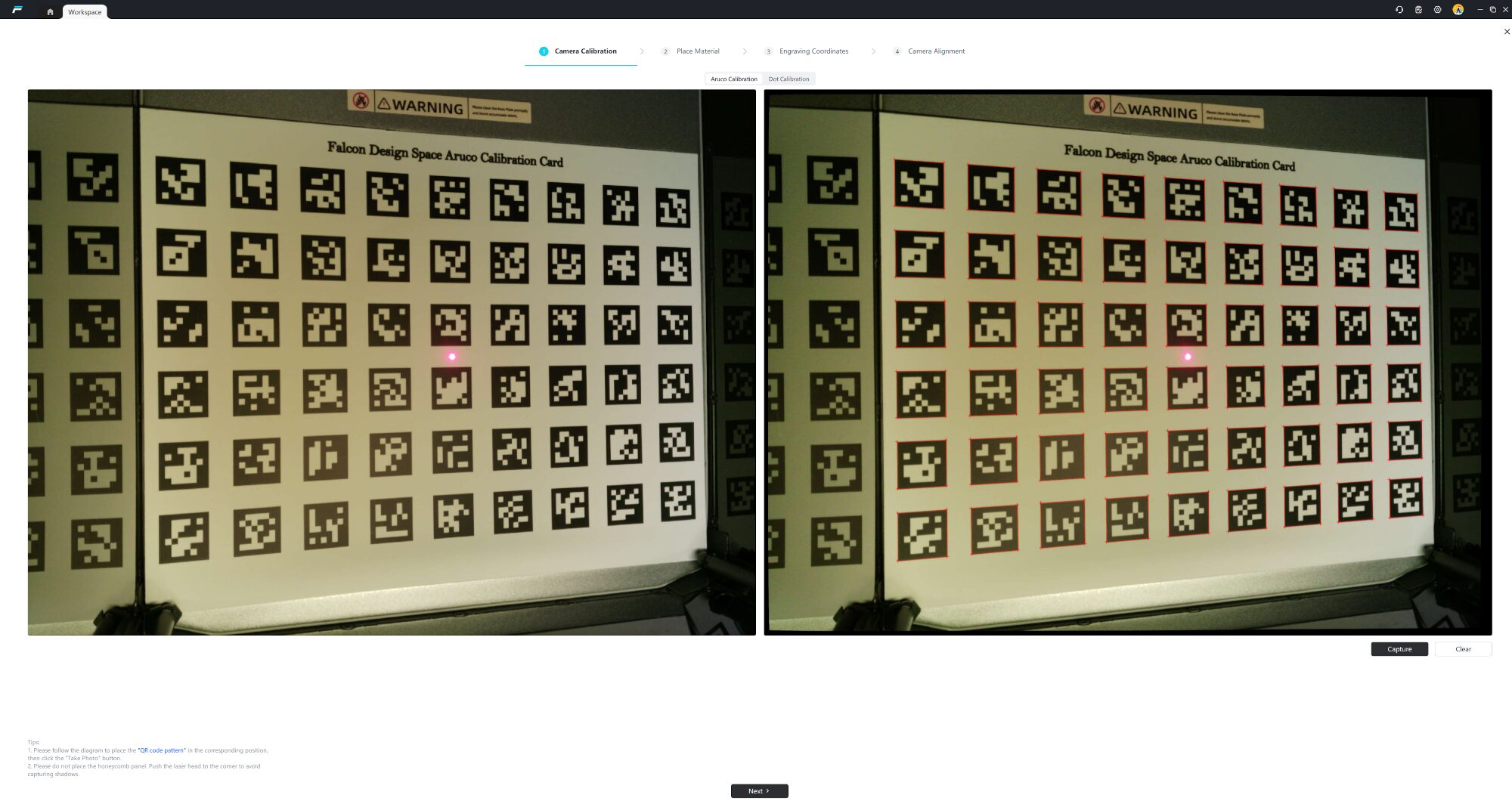
ขั้นตอนแรก หน้าจอสำหรับปรับเทียบกล้อง (Camera Calibration) โดยใช้แผ่น ArUco Calibration Card เพื่อให้ซอฟต์แวร์ตรวจจับตำแหน่งของมาร์กเกอร์และคำนวณค่าการปรับเทียบกล้อง
หลังจากนั้นเราจะมาทดสอบการใช้งานกับวัสดุอะลูมิเนียม (Aluminum Dog Tags) ขนาดของวัสดุหนา 0.7 มม. กว้าง 36มม. ยาว 51 มม.
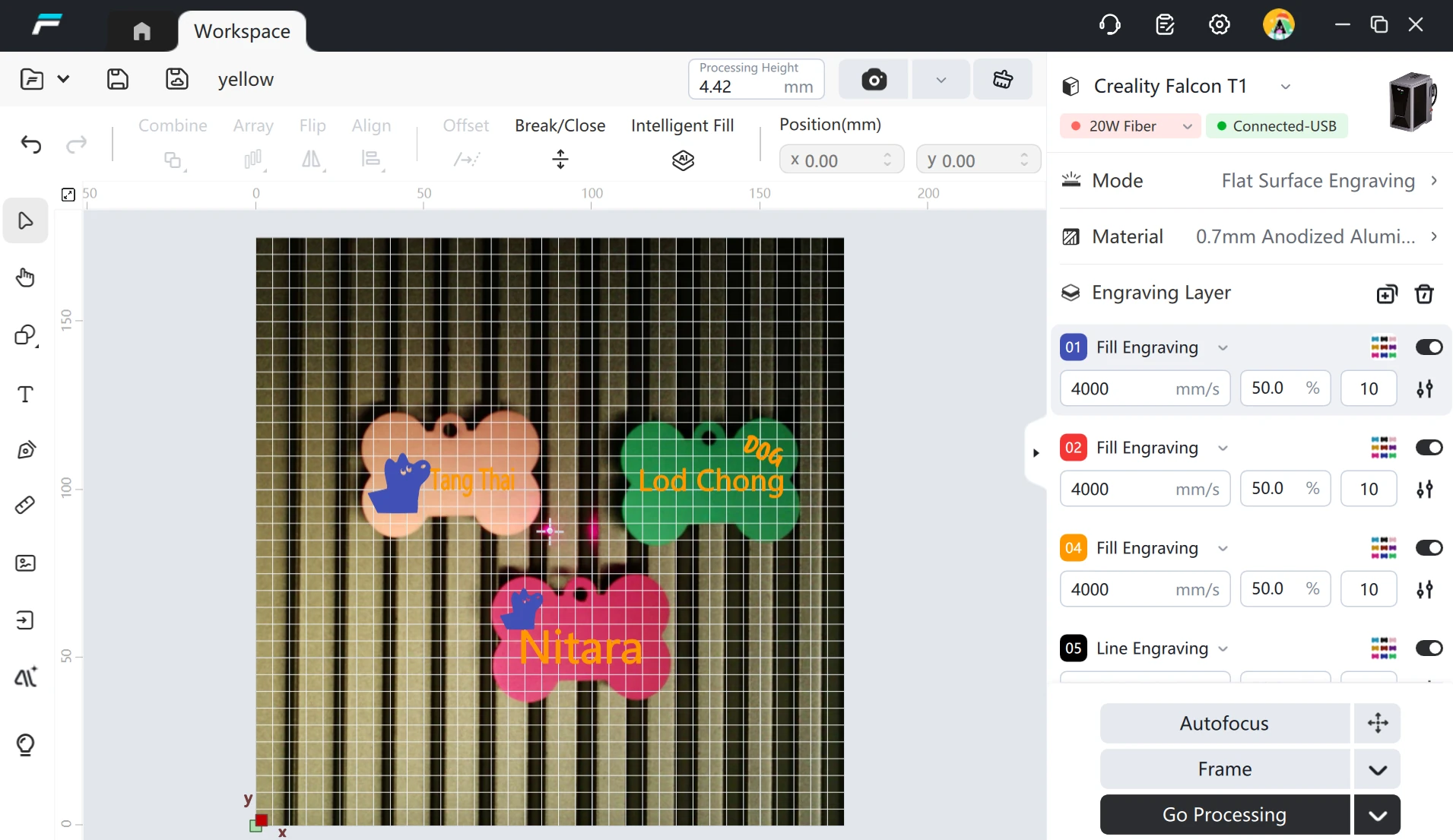
โดยตั้งค่าพารามิเตอร์ ดังนี้
- Fill Engraving , Speed : 4000 mm/min, Power : 50%, Pass : 10 รอบ
- Line Engraving, Speed : 4000 mm/min, Power : 50%, Pass : 10 รอบ
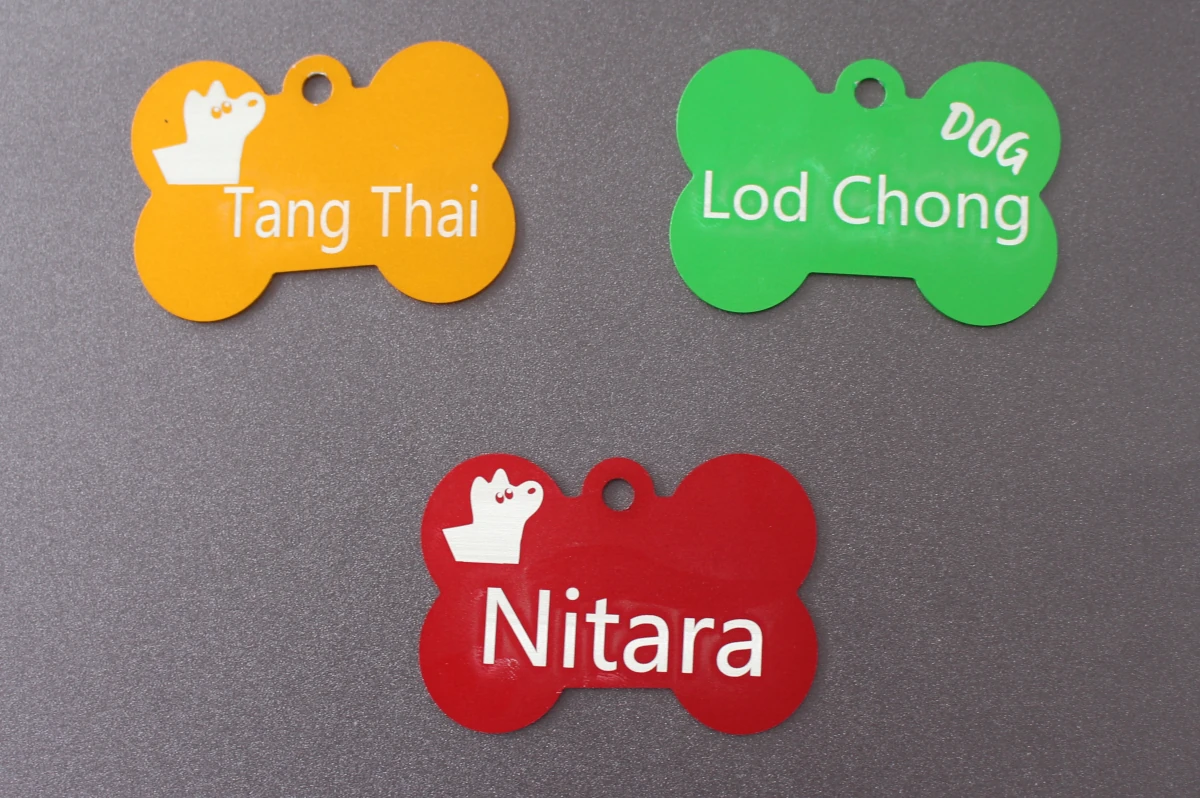
ใช้เวลา 1 นาที 32 วินาที
และจะทำการทดสอบกับเหรียญที่ระลึกโลหะ (Blank Commemorative Coins) ขนาดของวัสดุหนา 2.7 มม. ขนาด Ø40 มม.
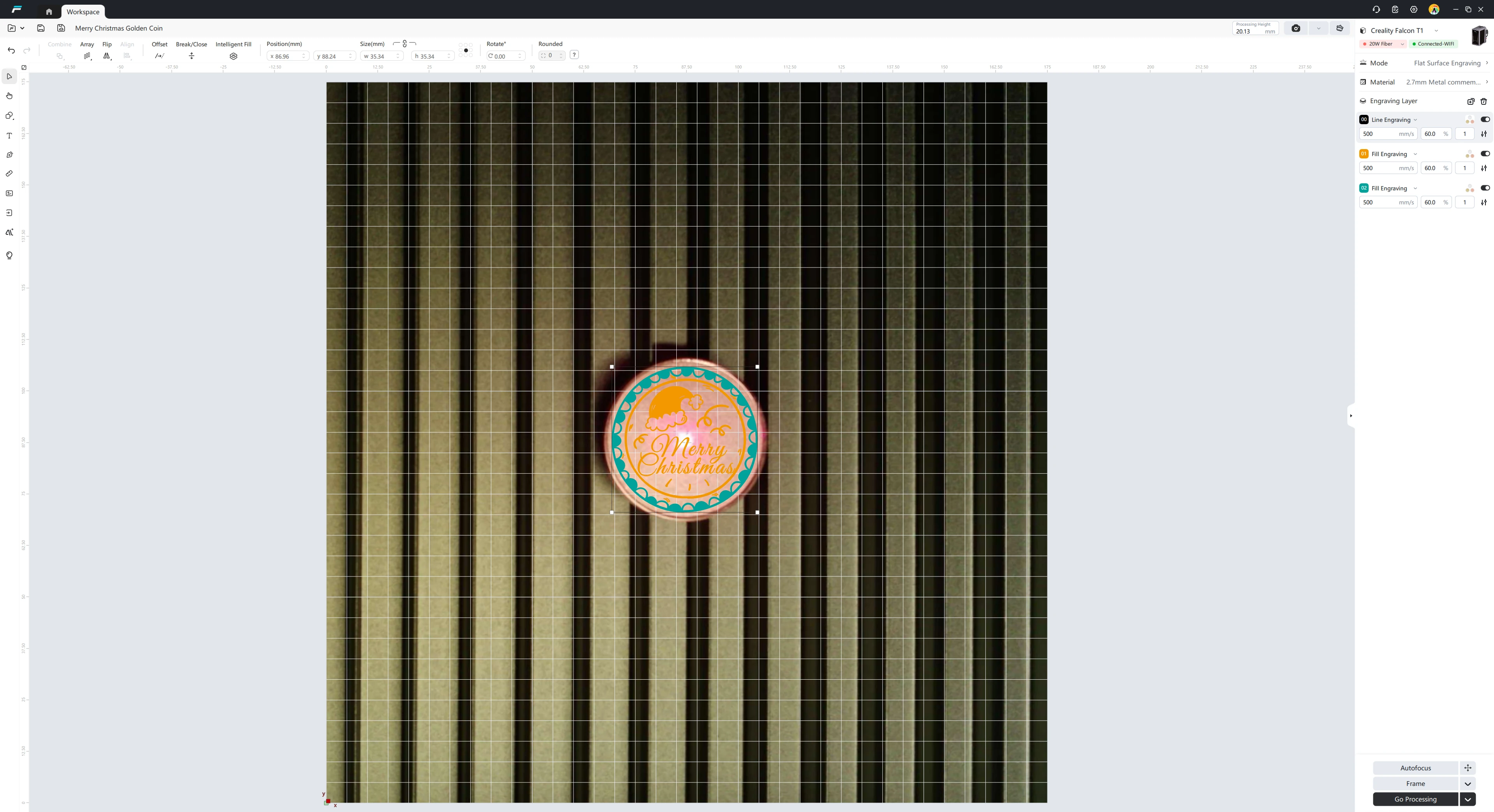
ครั้งแรกเราพยายาม ตั้งค่า Speed : 500 mm/min, Power : 60% เพียง 1 แต่ออกมาจางมากจึงเพิ่มเป็น 10 รอบ
โดยตั้งค่าพารามิเตอร์ ดังนี้
- Line Engraving, Speed : 500 mm/min, Power : 60%, Pass : 10 รอบ
- Fill Engraving 1, Speed : 500 mm/min, Power : 60%, Pass : 10 รอบ
- Fill Engraving 2, Speed : 500 mm/min, Power : 60%, Pass : 10 รอบ
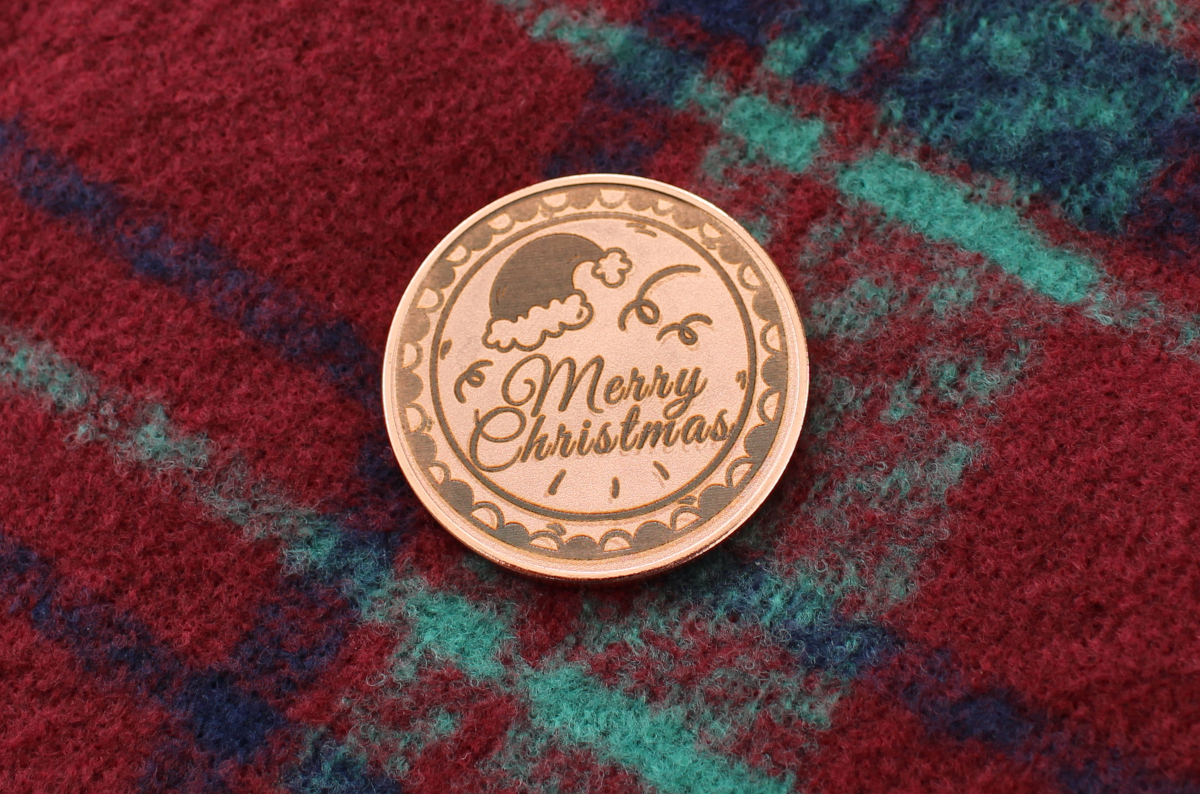
ใช้เวลาประมาณ 11 นาที 55 วินาที
การใช้งาน Creality Falcon T1โมดูล ร่วมกับ Diode 40W
สามารถดู Creality Falcon T1 Diode 40W Consumable Parameter Library ได้บน WiKi, โดยเริ่มจากแผ่นอะลูมิเนียม (Aluminum Business Card) ขนาดของวัสดุหนา 1 มม. กว้าง 50 มม. ยาว 95 มม.
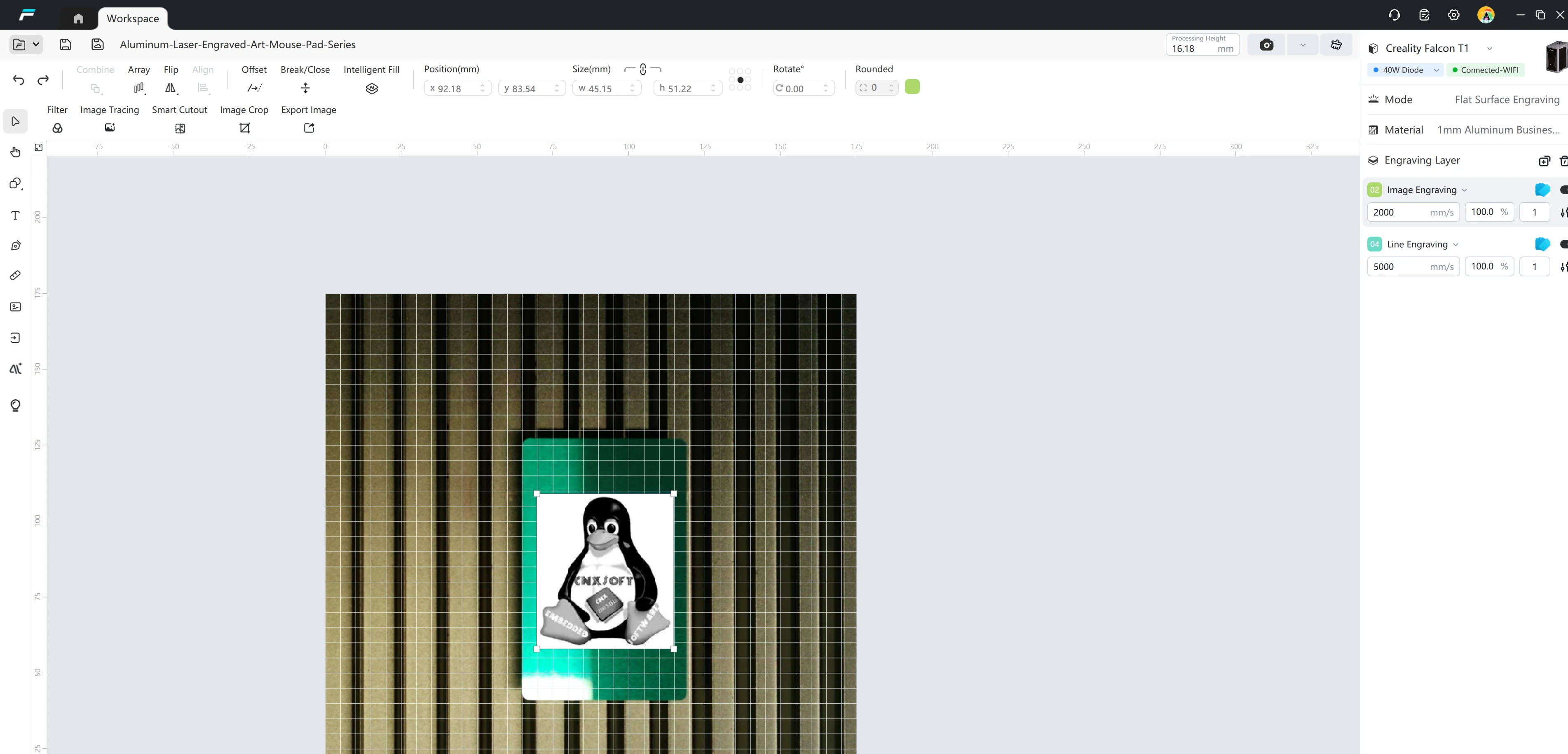
โดยตั้งค่าพารามิเตอร์ ดังนี้
- Image Engraving, Speed : 2,000 mm/min, Power : 100%, Pass : 1 รอบ
- Line Engraving, Speed : 5,000 mm/min, Power : 100%, Pass : 1 รอบ
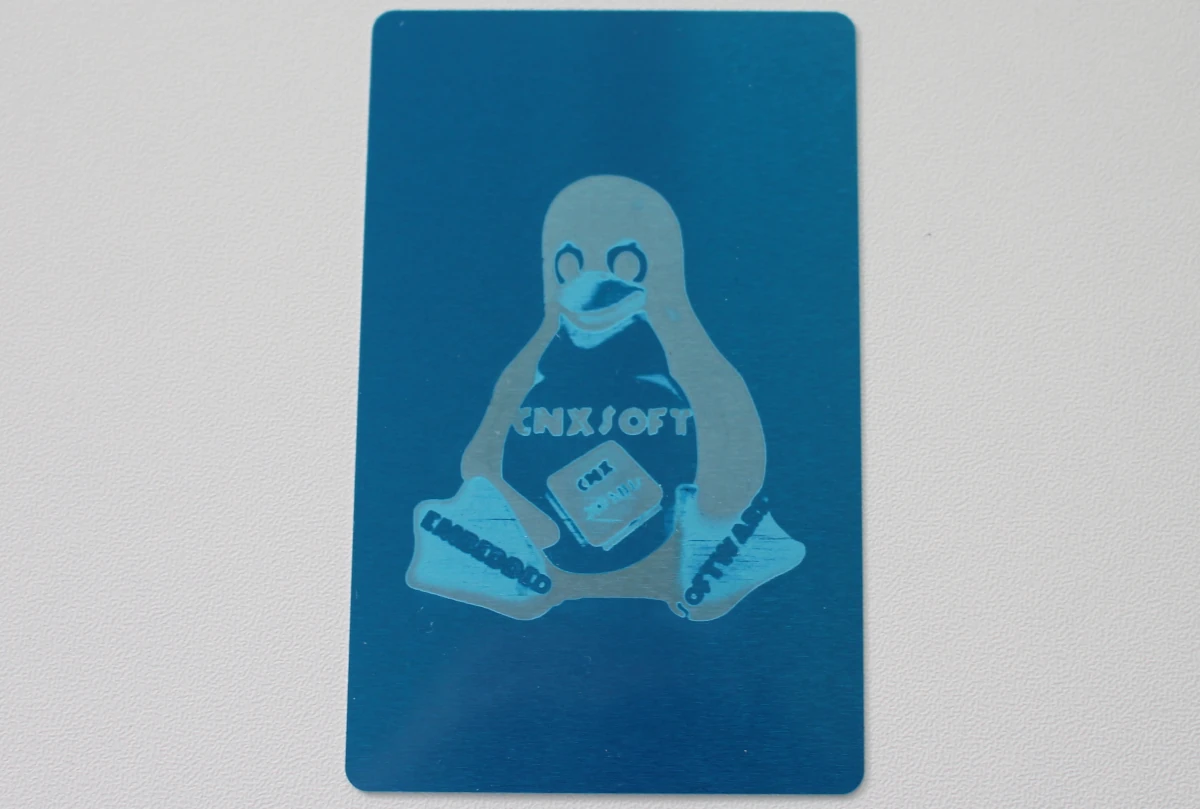
ใช้เวลาประมาณ 29 วินาที
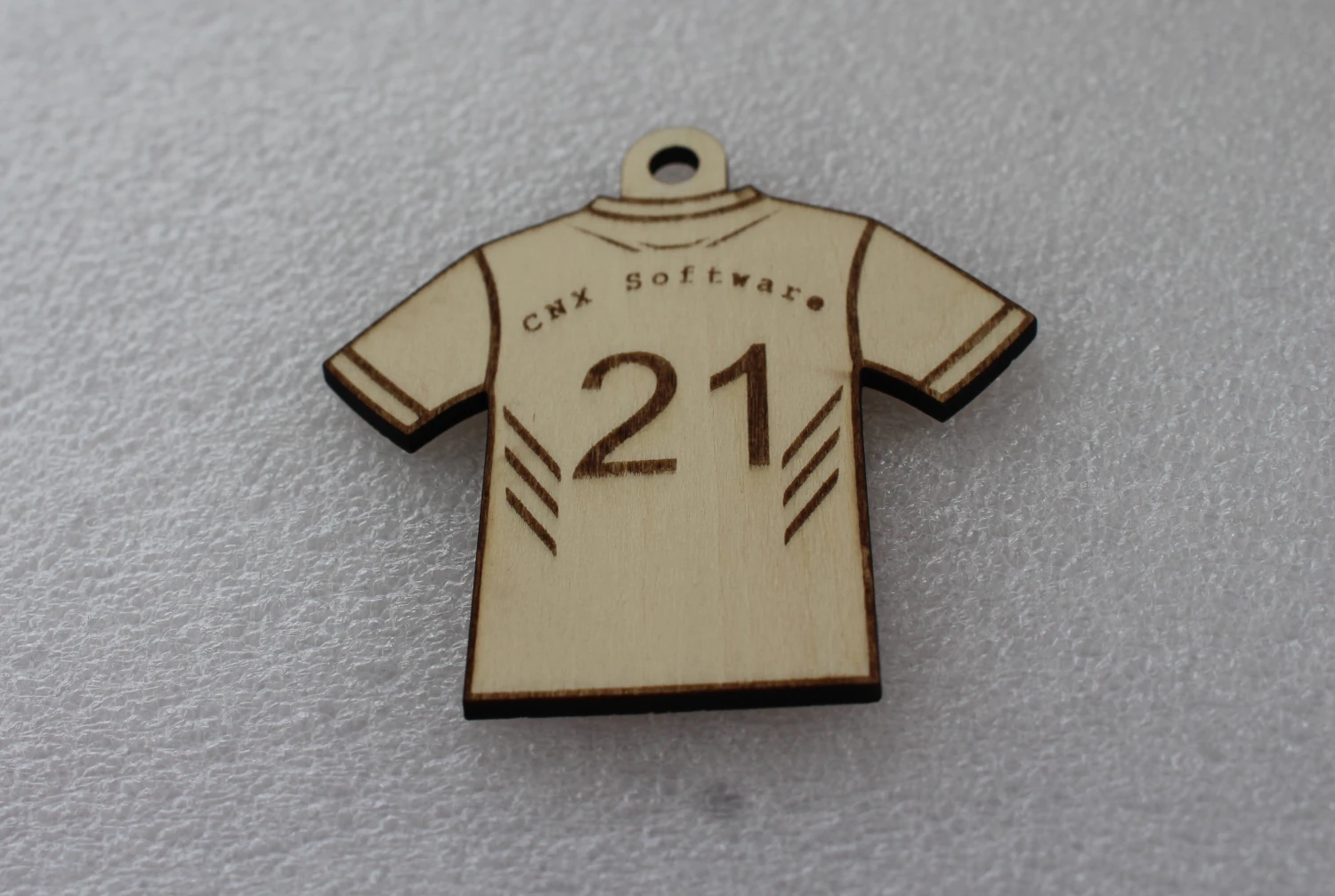
ทดสอบการยิงเลเซอร์และตัดกับแผ่นไม้อัด (Plywood) ขนาดของวัสดุหนา 3 มม. โดยตั้งค่าพารามิเตอร์ ดังนี้
- Fill Engraving 1, Speed : 800 mm/min, Power : 60%, Pass : 1 รอบ
- Fill Engraving 2, Speed : 800 mm/min, Power : 60%, Pass : 1 รอบ
- Line Cutting, Speed : 16 mm/min, Power : 60%, Pass : 1 รอบ
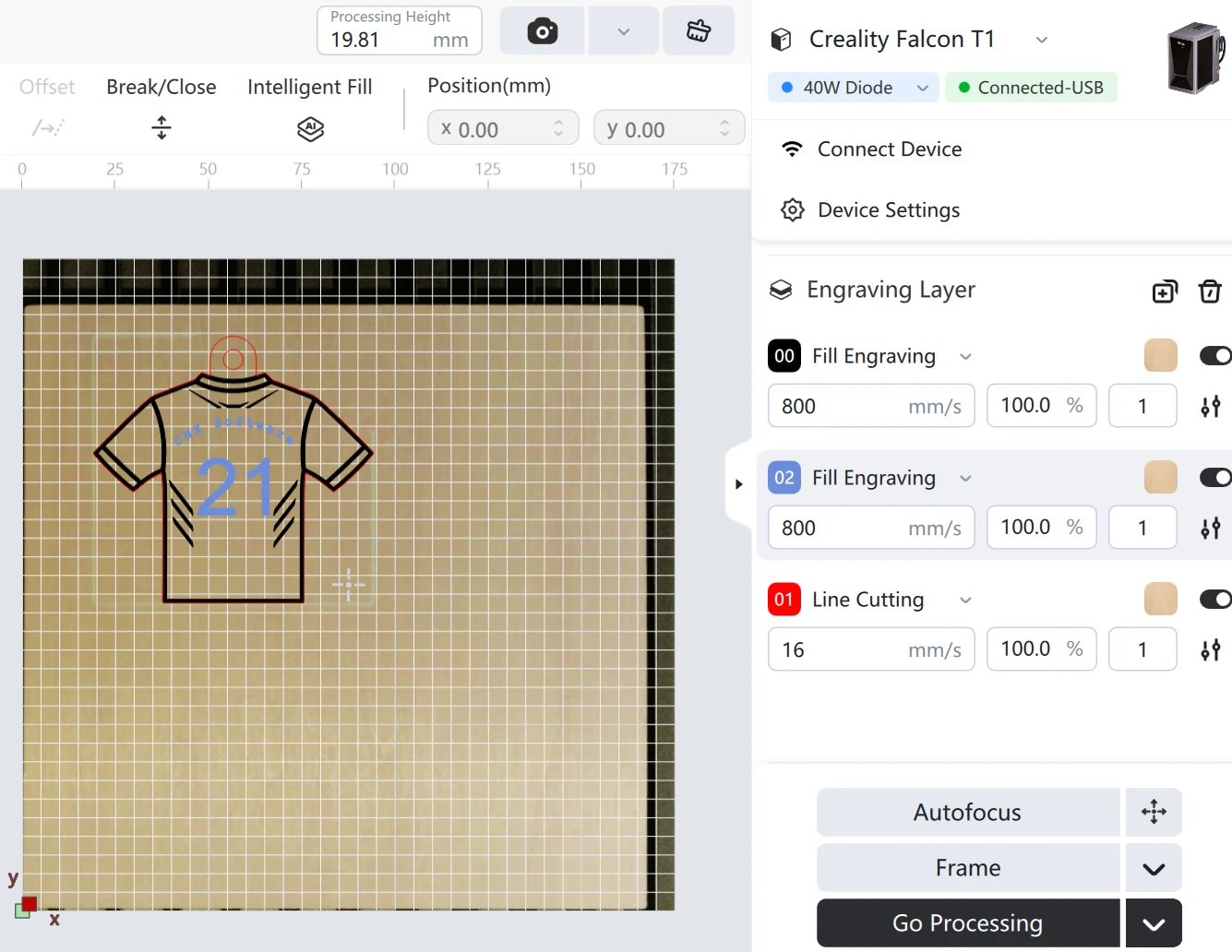
ขนาดวัสดุที่ตัด 68 x 68 มม. ใช้เวลา 1 นาที 09 วินาที
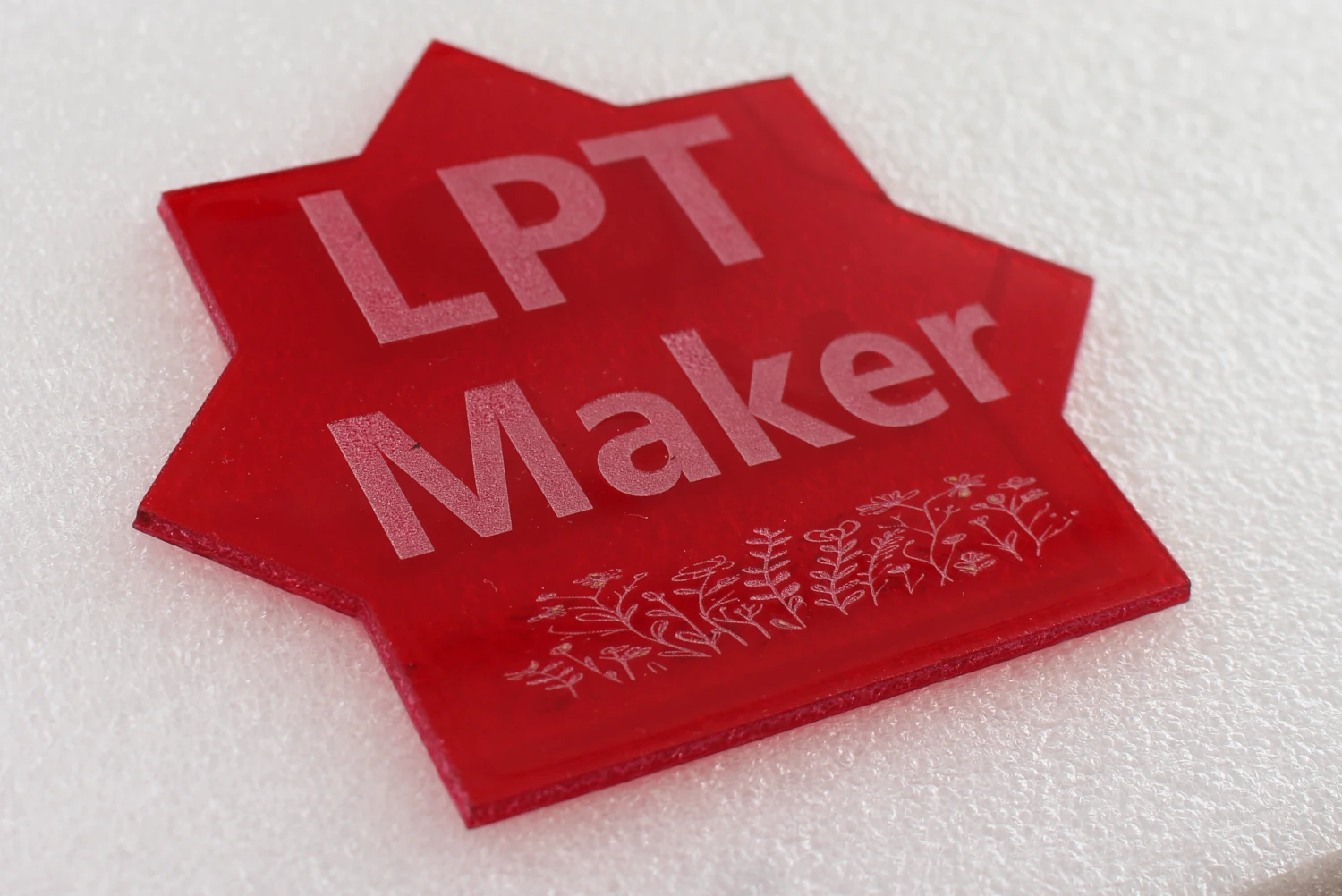
ทดสอบการยิงเลเซอร์และตัดกับแผ่นอะคริริก ความหนาของวัสดุ 3 มม. โดยตั้งค่าพารามิเตอร์ ดังนี้
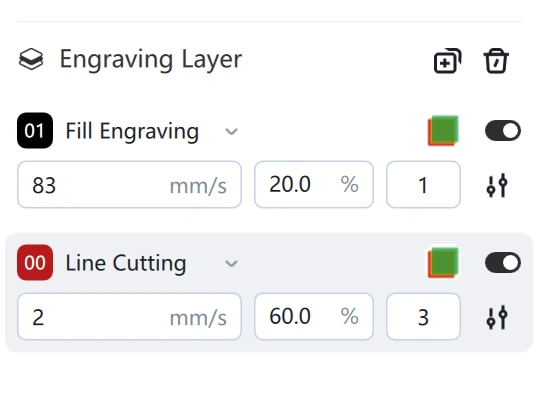
- Fill Engraving, Speed : 83 mm/min, Power : 20%, Pass : 1 รอบ
- Line Cutting, Speed : 2 mm/min, Power : 60%, Pass : 3 รอบ
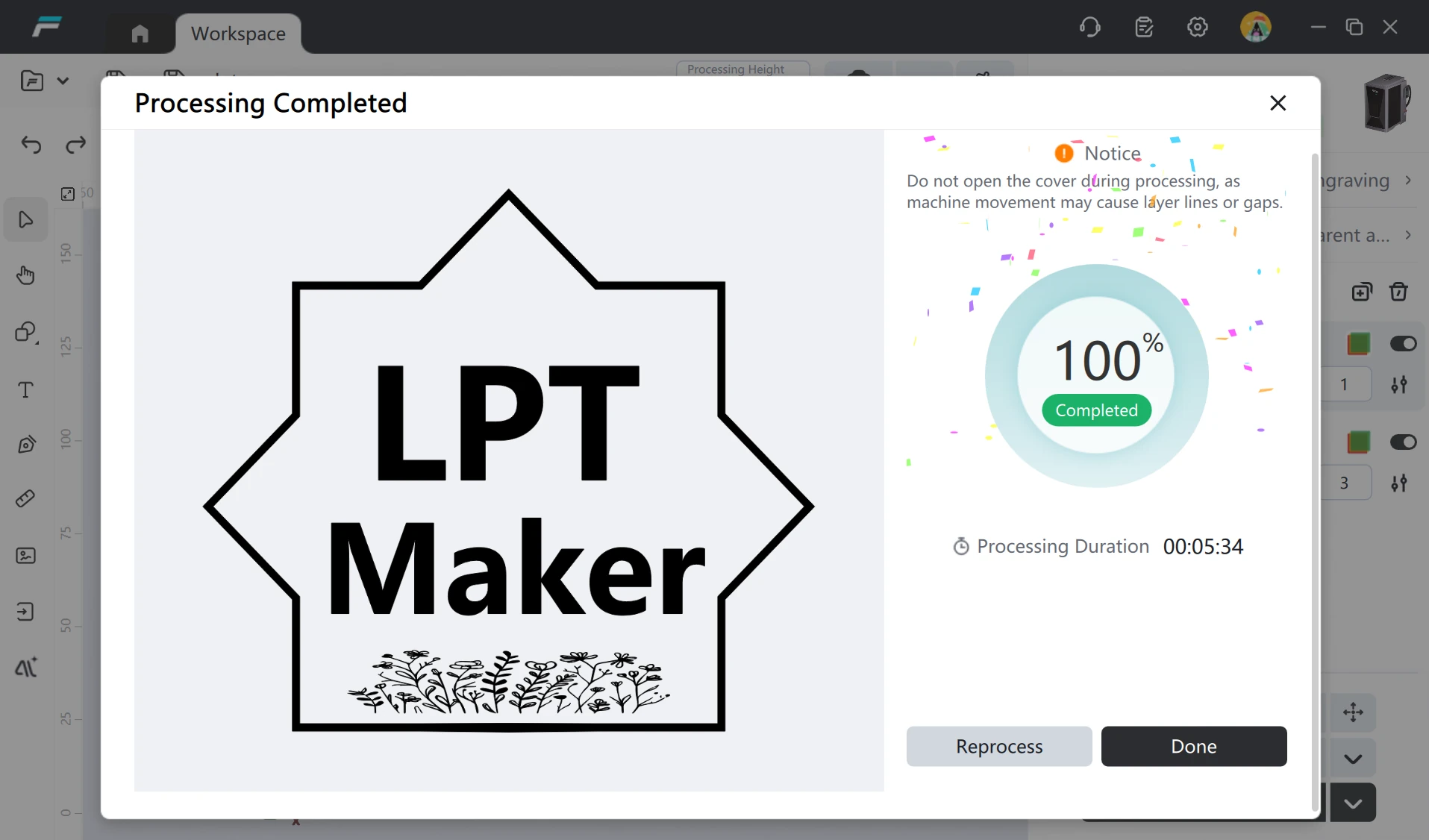
ขนาดวัสดุที่ตัดแล้วประมาณ 140 x 120 มม. ใช้เวลา 5 นาที 34 วินาที
สรุป
Creality Falcon T1 เป็นเครื่องเลเซอร์ที่โดดเด่นด้วยแนวคิด 5-in-1 รองรับการเปลี่ยนโมดูลเลเซอร์ได้หลายประเภท ทั้ง Diode, Fiber, MOPA และ UV ทำให้สามารถรองรับงานได้ตั้งแต่งานไม้ อะคริลิก ไปจนถึงงานโลหะและวัสดุเฉพาะทาง การเปลี่ยนโมดูลแต่ละครั้งทำได้อย่างรวดเร็ว ใช้เวลาเพียงประมาณ 5 วินาที แต่หลังจากเปลี่ยนโมดูลจำเป็นต้องทำการปรับเทียบ (Calibration) ใหม่ ซึ่งใช้เวลาประมาณ 3–4 นาที จึงควรเผื่อเวลาในกรณีที่ต้องสลับประเภทงานบ่อย ๆ ภายในรีวิวนี้เราได้ทดลองใช้งานจริงทั้งโมดูล Fiber Laser 20W และ Diode Laser 40W พบว่าทั้งความเร็ว ความแม่นยำ และคุณภาพของชิ้นงานอยู่ในระดับที่น่าประทับใจ นอกจากนี้ยังมีระบบกล้อง AI การปรับโฟกัสอัตโนมัติ และการเชื่อมต่อผ่านแอปพลิเคชันและซอฟต์แวร์ที่ช่วยให้เริ่มต้นใช้งานได้สะดวก จึงเหมาะทั้งสำหรับผู้ใช้งานระดับมืออาชีพ ผู้ผลิตสินค้า และผู้ที่ต้องการเครื่องเลเซอร์อเนกประสงค์ที่รองรับงานได้หลากหลายประเภทในเครื่องเดียว เราอาจได้รับโมดูลเลเซอร์ MOPA หรือ UV ในภายหลัง ซึ่งหากเป็นเช่นนั้น โปรดรอติดตามรีวิวส่วนที่สองในเร็วๆ นี้
ขอขอบคุณบริษัท Creality ที่ส่ง Falcon T1 Laser Engraver พร้อมโมดูล Fiber Laser 20W และ Diode Laser 40W สามารถสั่งซื้อ Creality Falcon T1 พร้อม Fiber 20W ในราคา $2,429 (~81,200฿) บน Amazon หรือ ร้านค้าของ Creality และคุณยังสามารถไปที่หน้าโมดูล Diode Laser 40W ในราคา $1,259 (~42,100) และสามารถเลือกซื้อวัสดุต่างๆ เช่น Basswood sheets, Acrylic, Anodized Aluminum Bone Dog Tag, Blank Commemorative Coins

บรรณาธิการข่าวและบทความภาษาไทย CNX Software ได้มีความสนใจในด้านเทคโนโลยี โดยเฉพาะ Smart Home และ IoT