
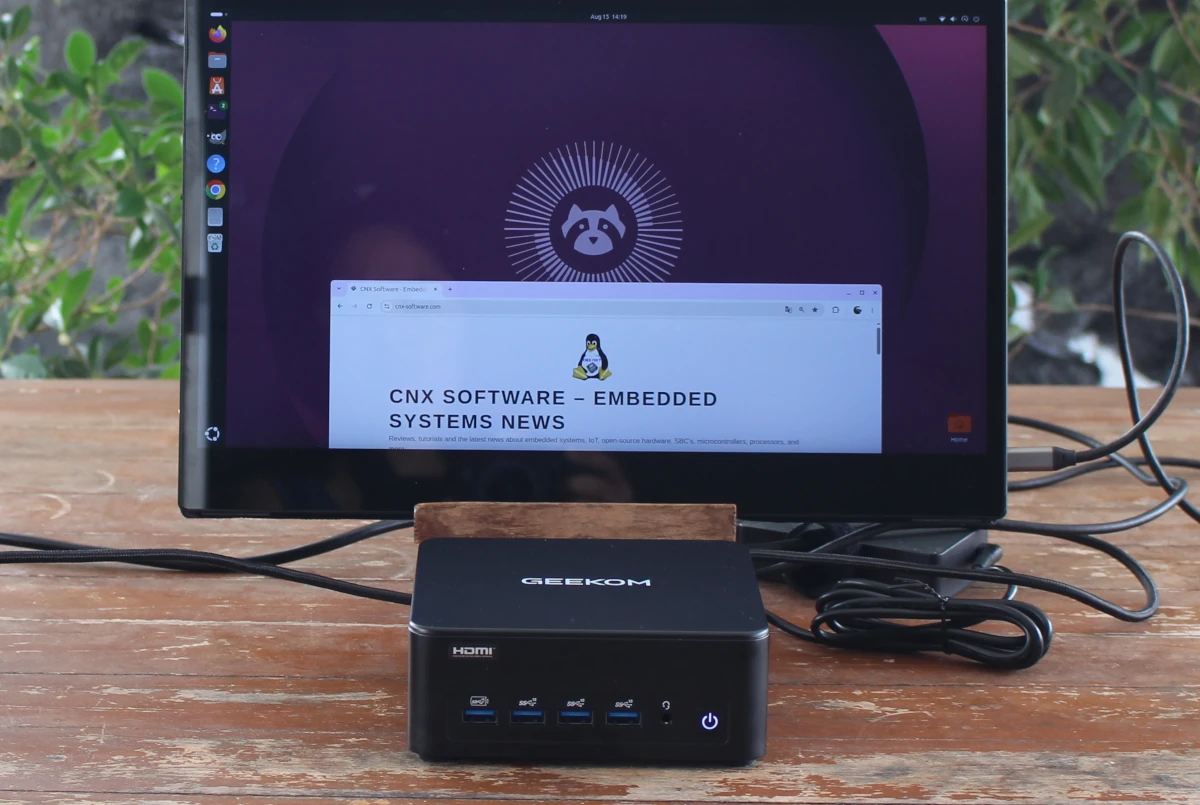
หลังจากที่เราได้ เราได้ดูฮาร์ดแวร์ การแกะกล่อง การแกะเครื่อง และการเปิดใช้งาน(Part 1) รวมถึงการทดสอบประสิทธิภาพบน Windows 11 (Part2) ของมินิพีซี GEEKOM IT13 Max ที่ใช้ซีพียู Intel Core Ultra 9 185H แบบ 16 คอร์ ความเร็วสูงสุด 5.1GHz, ค่า TDP 45W, กราฟิก Intel Arc, Intel AI Boost NPU สูงสุด 11 TOPS (INT8), LPDDR5-5600 24GB, SSD 500GB, พอร์ต USB4 40Gbps จำนวน 2 พอร์ต, พอร์ต USB 3.2 Gen 2 Type-A จำนวน 5 พอร์ต, HDMI 2.0 จำนวน 2 พอร์ต รองรับ 4 จอความละเอียด 4K หรือ 1 จอ 8K, รองรับ Wi-Fi 7, Bluetooth 5.4, พอร์ต LAN 2.5GbE จำนวน 2 พอร์ต, ระบบปฏิบัติการ Windows 11 Pro ที่ติดตั้งมาเรียบร้อยแล้ว
ในบทความนี้ เราจะทำการการติดตั้ง Ubuntu 26.04 เพื่อทดสอบประสิทธิภาพบนระบบปฏิบัติการ Ubuntu Linux บนซีพียู Intel Core Ultra 9 185H โดยจะครอบคลุมถึงภาพรวมซอฟต์แวร์และระบบ, ทดสอบประสิทธิภาพ Benchmarks, การทดสอบประสิทธิภาพของที่เก็บข้อมูล (SSD และ USB), ทดสอบประสิทธิภาพเครือข่าย, การทดสอบ Stress test และอุณหภูมิ CPU, เสียงของพัดลม และการใช้พลังงานของมินิพีซี
การติดตั้ง Ubuntu 26.04
ในการทดสอบครั้งนี้ เราติดตั้ง Ubuntu 26.04 ควบคู่ไปกับ Windows 11 ก่อนติดตั้ง Linux เราได้ทำการ ลดขนาดพาร์ติชัน Windows (C:) ลงประมาณครึ่งหนึ่ง จากนั้นจึงใส่ไดรฟ์ USB Ubuntu 26.04 และเริ่มกระบวนการติดตั้ง Linux distribution
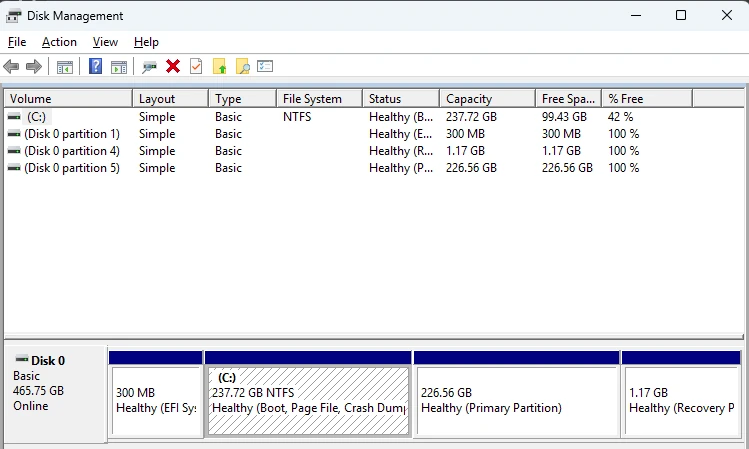
การติดตั้งดำเนินไปอย่างราบรื่นสำหรับมินิพีซีนี้
ข้อมูลระบบบน Ubuntu 26.04
เมนู Settings -> About ระบบแสดงข้อมูลเป็นมินิพี GEEKOM IT13 Max, หน่วยความจำ : 24 GB โปรเซสเซอร์ : Intel Core Ultra 9 185H × 22 พร้อม Intel Arc Graphics (MTL), สตอเรจ 500.1 GB, พร้อมระบบปฏิบัติการ Ubuntu 26.04 LTS
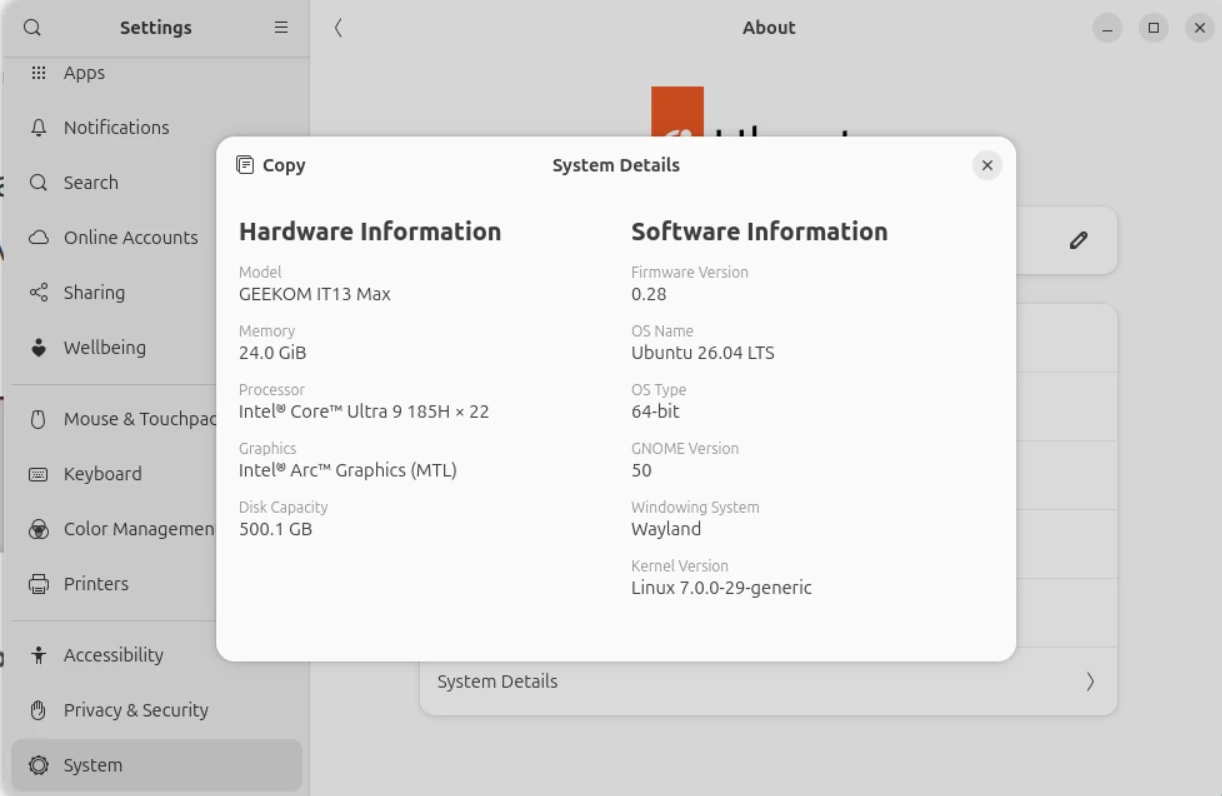
เราสามารถตรวจสอบข้อมูลเพิ่มเติมผ่าน Terminal ได้
|
1 2 3 4 5 6 7 8 9 10 11 12 13 14 15 16 17 18 19 20 21 22 23 24 25 26 27 28 29 |
aey@IT13-Max-CNX:~$ cat /etc/lsb-release DISTRIB_ID=Ubuntu DISTRIB_RELEASE=26.04 DISTRIB_CODENAME=resolute DISTRIB_DESCRIPTION="Ubuntu 26.04 LTS" aey@IT13-Max-CNX:~$ uname -a Linux IT13-Max-CNX 7.0.0-29-generic #29-Ubuntu SMP PREEMPT_DYNAMIC Fri Jul 17 20:52:35 UTC 2026 x86_64 GNU/Linux aey@IT13-Max-CNX:~$ free -mh total used free shared buff/cache available Mem: 22Gi 3.7Gi 15Gi 1.3Gi 5.1Gi 18Gi Swap: 8.0Gi 0B 8.0Gi aey@IT13-Max-CNX:~$ df -mh Filesystem Size Used Avail Use% Mounted on tmpfs 4.5G 4.1M 4.5G 1% /run /dev/nvme0n1p5 222G 17G 195G 8% / tmpfs 12G 71M 12G 1% /dev/shm efivarfs 192K 123K 65K 66% /sys/firmware/efi/efivars none 1.0M 0 1.0M 0% /run/credentials/systemd-journald.service none 1.0M 0 1.0M 0% /run/credentials/systemd-resolved.service /dev/nvme0n1p1 296M 70M 227M 24% /boot/efi tmpfs 12G 17M 12G 1% /tmp tmpfs 2.3G 120K 2.3G 1% /run/user/1000 aey@IT13-Max-CNX:~$ lsblk | grep nvme nvme0n1 259:0 0 465.8G 0 disk ├─nvme0n1p1 259:1 0 300M 0 part /boot/efi ├─nvme0n1p2 259:2 0 16M 0 part ├─nvme0n1p3 259:3 0 237.7G 0 part ├─nvme0n1p4 259:4 0 1.2G 0 part └─nvme0n1p5 259:5 0 226.6G 0 part / |
inxi :
|
1 2 3 4 5 6 7 8 9 10 11 12 13 14 15 16 17 18 19 20 21 22 23 24 25 26 27 28 29 30 31 32 33 34 35 36 37 38 39 40 41 42 43 44 45 46 47 48 49 50 51 52 |
aey@IT13-Max-CNX:~$ sudo inxi -Fc0 System: Host: IT13-Max-CNX Kernel: 7.0.0-29-generic arch: x86_64 bits: 64 Desktop: GNOME v: 50.1 Distro: Ubuntu 26.04 LTS (Resolute Raccoon) Machine: Type: Desktop Mobo: GEEKOM model: IT13 Max v: 1.0 serial: BV55BML030169A16112G2G2262402050 Firmware: UEFI vendor: American Megatrends LLC. v: 0.28 date: 05/13/2026 CPU: Info: 16-core (6-mt/10-st) model: Intel Core Ultra 9 185H bits: 64 type: MST AMCP cache: L2: 18 MiB Speed (MHz): avg: 2349 min/max: 400/4800:5100:3800:2500 cores: 1: 2349 2: 2349 3: 2349 4: 2349 5: 2349 6: 2349 7: 2349 8: 2349 9: 2349 10: 2349 11: 2349 12: 2349 13: 2349 14: 2349 15: 2349 16: 2349 17: 2349 18: 2349 19: 2349 20: 2349 21: 2349 22: 2349 Graphics: Device-1: Intel Meteor Lake-P [Intel Arc Graphics] driver: i915 v: kernel Display: unspecified server: X.Org v: 24.1.10 with: Xwayland v: 24.1.10 driver: dri: iris gpu: i915 resolution: 1: 3840x2160~60Hz 2: 6144x3456~60Hz API: EGL v: 1.5 drivers: iris,swrast platforms: gbm,x11,surfaceless,device API: OpenGL v: 4.6 compat-v: 4.5 vendor: intel mesa v: 26.0.3-1ubuntu1 renderer: Mesa Intel Arc Graphics (MTL) Info: Tools: api: eglinfo,glxinfo x11: xdriinfo, xdpyinfo, xprop, xrandr Audio: Device-1: Intel Meteor Lake-P HD Audio driver: sof-audio-pci-intel-mtl API: ALSA v: k7.0.0-29-generic status: kernel-api Network: Device-1: Intel Ethernet I226-V driver: igc IF: enp88s0 state: down mac: 38:f7:cd:dc:28:8c Device-2: Intel Ethernet I226-V driver: igc IF: enp89s0 state: down mac: 38:f7:cd:dc:28:92 Device-3: Intel Wi-Fi 7 AX1775 /AX1790 /BE20 /BE401/BE1750 2x2 driver: iwlwifi IF: wlp90s0f0 state: up mac: 5c:67:83:03:57:73 Bluetooth: Device-1: Intel BE200 Bluetooth driver: btusb type: USB Report: hciconfig ID: hci0 state: up address: 5C:67:83:03:57:77 bt-v: 5.4 Drives: Local Storage: total: 465.76 GiB used: 16.46 GiB (3.5%) ID-1: /dev/nvme0n1 vendor: Kingston model: SNV3S500G size: 465.76 GiB Partition: ID-1: / size: 221.95 GiB used: 16.39 GiB (7.4%) fs: ext4 dev: /dev/nvme0n1p5 ID-2: /boot/efi size: 296 MiB used: 69.8 MiB (23.6%) fs: vfat dev: /dev/nvme0n1p1 Swap: ID-1: swap-1 type: file size: 8 GiB used: 0 KiB (0.0%) file: /swap.img Sensors: System Temperatures: cpu: 47.0 C mobo: N/A Fan Speeds (rpm): N/A Info: Memory: total: 24 GiB note: est. available: 22.48 GiB used: 4.19 GiB (18.6%) Processes: 448 Uptime: 1h 20m Shell: Sudo inxi: 3.3.40 |
Inxi แสดงข้อมูลฮาร์ดแวร์หลักของระบบ ซีพียู Intel Core Ultra 9 185H แบบ 16 cores และ 22 threads โดยมีความเร็วสัญญาณนาฬิกาสูงสุดที่ 4,800, 5,100, 3,800 หรือ 2,500 MHz ขึ้นอยู่กับคลัสเตอร์ที่เลือก, Intel Arc Graphics, คอนโทรลเลอร์ Intel i226-V 2.5GbE จำนวน 2 ตัว, ชิปควบคุม Intel Wi-Fi 7 และ Bluetooth 5.4 (โมดูล Intel BE200) และ SSD : Kingston SNV3S500G, อุณหภูมิของ CPU 47°C ซึ่งเราจะทำการทดสอบอีกครั้ง
Ubuntu 26.04 Benchmarks บนมินิพีซี GEEKOM IT13 Max
ในการทดสอบประสิทธิภาพ เราใช้สคริปต์ sbc-bench :
|
1 2 3 4 5 6 7 8 9 10 11 12 13 14 15 16 17 18 19 20 21 22 23 24 25 26 27 28 29 30 31 32 33 34 35 36 37 38 39 40 41 42 43 44 45 46 47 48 49 50 51 52 53 54 55 56 57 58 59 60 61 62 63 64 65 66 67 68 69 70 71 72 73 74 75 76 77 78 79 80 81 82 83 84 85 86 87 88 89 90 91 92 93 94 95 96 97 98 99 100 101 102 103 104 105 106 107 108 109 110 111 112 113 114 115 116 117 118 119 120 121 122 123 124 125 126 127 128 129 130 131 132 |
aey@IT13-Max-CNX:~/Downloads/sbc-bench-master$ sudo ./sbc-bench.sh -r [sudo: authenticate] Password: Starting to examine hardware/software for review purposes... sbc-bench v0.9.72 Installing needed tools: apt-get -f -qq -y install gcc make build-essential powercap-utils curl git links mmc-utils smartmontools stress-ng, p7zip 16.02, tinymembench, ramlat, mhz, cpufetch, cpuminer. Done. Checking cpufreq OPP. Done. Executing tinymembench. Done. Executing RAM latency tester. Done. Executing OpenSSL benchmark. Done. Executing 7-zip benchmark. Done. Throttling test: heating up the device, 5 more minutes to wait. Done. Checking cpufreq OPP again. Done (17 minutes elapsed). Results validation: * Measured clockspeed not lower than advertised max CPU clockspeed * No swapping * Background activity (%system) OK * Powercap detected. Details: "sudo powercap-info -p intel-rapl" -> https://tinyurl.com/4jh9nevj # GEEKOM IT13 Max 1.0 / Ultra 9 185H Tested with sbc-bench v0.9.72 on Wed, 12 Aug 2026 15:53:49 +0700. ### General information: The CPU features 3 clusters of different core types: Ultra 9 185H, Kernel: x86_64, Userland: amd64 CPU sysfs topology (clusters, cpufreq members, clockspeeds) cpufreq min max CPU cluster policy speed speed core type 0 0 0 400 4800 Redwood Cove 1 0 1 400 5100 Redwood Cove 2 0 2 400 5100 Redwood Cove 3 0 3 400 5100 Redwood Cove 4 0 4 400 5100 Redwood Cove 5 0 5 400 4800 Redwood Cove 6 0 6 400 4800 Redwood Cove 7 0 7 400 4800 Redwood Cove 8 0 8 400 4800 Redwood Cove 9 0 9 400 4800 Redwood Cove 10 0 10 400 4800 Redwood Cove 11 0 11 400 4800 Redwood Cove 12 0 12 400 3800 Crestmont 13 0 13 400 3800 Crestmont 14 0 14 400 3800 Crestmont 15 0 15 400 3800 Crestmont 16 0 16 400 3800 Crestmont 17 0 17 400 3800 Crestmont 18 0 18 400 3800 Crestmont 19 0 19 400 3800 Crestmont 20 0 20 400 2500 Crestmont 21 0 21 400 2500 Crestmont 23024 KB available RAM ### Policies (performance vs. idle consumption): Status of performance related policies found below /sys: /sys/module/pcie_aspm/parameters/policy: default [performance] powersave powersupersave ### Clockspeeds (idle vs. heated up): Before at 49.0°C: cpu0-cpu11 (Redwood Cove): OPP: 4800, Measured: 4780 cpu12-cpu19 (Crestmont): OPP: 3800, Measured: 3779 cpu20-cpu21 (Crestmont): OPP: 2500, Measured: 2488 After at 67.0°C: cpu0-cpu11 (Redwood Cove): OPP: 4800, Measured: 4779 cpu12-cpu19 (Crestmont): OPP: 3800, Measured: 3780 cpu20-cpu21 (Crestmont): OPP: 2500, Measured: 2488 ### Performance baseline * cpu0 (Redwood Cove): memcpy: 20048.7 MB/s, memchr: 22959.1 MB/s, memset: 41896.2 MB/s * cpu12 (Crestmont): memcpy: 10857.5 MB/s, memchr: 16838.6 MB/s, memset: 21981.3 MB/s * cpu20 (Crestmont): memcpy: 8677.6 MB/s, memchr: 8538.8 MB/s, memset: 14460.1 MB/s * cpu0 (Redwood Cove) 16M latency: 27.84 20.97 25.01 21.26 24.03 21.33 20.53 24.09 * cpu12 (Crestmont) 16M latency: 30.61 26.54 29.86 26.75 29.06 26.37 25.22 26.45 * cpu20 (Crestmont) 16M latency: 207.1 205.2 206.5 208.2 206.4 201.0 201.5 204.0 * cpu0 (Redwood Cove) 128M latency: 164.2 140.1 159.1 140.2 158.6 131.2 114.0 114.5 * cpu12 (Crestmont) 128M latency: 169.4 144.2 169.8 151.3 170.3 152.4 147.4 146.9 * cpu20 (Crestmont) 128M latency: 223.1 228.4 218.8 228.4 222.7 218.5 222.9 231.4 * 7-zip MIPS (3 consecutive runs): 65756, 63899, 60936 (63530 avg), single-threaded: 5446 * `aes-256-cbc 1334835.14k 1659912.79k 1687032.49k 1695251.46k 1698122.41k 1697251.33k (Redwood Cove)` * `aes-256-cbc 1095765.56k 1313939.09k 1320949.25k 1351563.61k 1367859.20k 1372848.13k (Crestmont)` * `aes-256-cbc 691802.38k 865186.60k 873555.80k 889563.48k 902583.64k 903583.06k (Crestmont)` ### PCIe and storage devices: * Intel Meteor Lake-P [Intel Arc Graphics] (Onboard - Video): driver in use: i915 * Intel Core Ultra 200 Series Processors USB xHCI (Onboard - Other): driver in use: xhci_hcd * Intel Core Ultra 200 Series Processors Thunderbolt DMA0 (Onboard - Other): driver in use: thunderbolt * Intel Meteor Lake-P USB 3.2 Gen 2x1 xHCI Host (Onboard - Other): driver in use: xhci_hcd * Intel Device 7e63 (Onboard - SATA): driver in use: ahci * Intel Ethernet I226-V: Speed 5GT/s, Width x1, driver in use: igc, ASPM Disabled * Intel Ethernet I226-V: Speed 5GT/s, Width x1, driver in use: igc, ASPM Disabled * Intel Wi-Fi 7(802.11be) AX1775*/AX1790*/BE20*/BE401/BE1750* 2x2: Speed 16GT/s, Width x1, driver in use: iwlwifi, ASPM Disabled * 465.8GB "KINGSTON SNV3S500G" SSD as /dev/nvme0: Speed 16GT/s, Width x4, 0% worn out, drive temp: 40°C, ASPM Disabled * 32MB SPI NOR flash, drivers in use: spi-nor/intel-spi ### Challenging filesystems: The following partitions are NTFS: nvme0n1p3,nvme0n1p4 -> https://tinyurl.com/mv7wvzct ### Swap configuration: * /swap.img on /dev/nvme0n1p5: 8.0G (0K used) ### Software versions: * Ubuntu 26.04 LTS (resolute) * Compiler: /usr/bin/gcc (Ubuntu 15.2.0-16ubuntu1) 15.2.0 / x86_64-linux-gnu * OpenSSL 3.5.5, built on 27 Jan 2026 (Library: OpenSSL 3.5.5 27 Jan 2026) ### Kernel info: * `/proc/cmdline: BOOT_IMAGE=/boot/vmlinuz-7.0.0-29-generic root=UUID=e32c428d-ceba-4c40-a82e-e46308d8dd86 ro quiet splash crashkernel=2G-4G:320M,4G-32G:512M,32G-64G:1024M,64G-128G:2048M,128G-:4096M` * Vulnerability Spec store bypass: Mitigation; Speculative Store Bypass disabled via prctl * Vulnerability Spectre v1: Mitigation; usercopy/swapgs barriers and __user pointer sanitization * Vulnerability Vmscape: Mitigation; IBPB before exit to userspace * Kernel 7.0.0-29-generic / CONFIG_HZ=1000 Waiting for the device to cool down............................................................... 48.0°C |
ผลการทดสอบด้วย 7-Zip แสดงให้เห็นว่ามีการสะท้อนว่าประสิทธิภาพมีการลดลงเมื่อเกิดความร้อนสะสม โดยคะแนนลดลงในการทดสอบแต่ละรอบ จาก 65,756 → 63,899 → 60,936 ได้คะแนนเฉลี่ยอยู่ที่ 63,530 MIPS
เราตรวจสอบการจำกัดพลังงาน:
|
1 2 3 4 5 6 7 8 9 10 11 12 13 14 15 16 17 18 19 20 21 22 23 24 25 26 27 28 29 30 31 32 33 34 35 36 37 38 39 40 41 42 43 44 45 46 47 48 49 50 51 52 53 |
aey@IT13-Max-CNX:~$ sudo powercap-info -p intel-rapl [sudo: authenticate] Password: enabled: 1 Zone 0 name: package-0 enabled: 1 max_energy_range_uj: 262143328850 energy_uj: 98610613095 Constraint 0 name: long_term power_limit_uw: 45000000 time_window_us: 55967744 max_power_uw: 45000000 Constraint 1 name: short_term power_limit_uw: 70000000 time_window_us: 2440 max_power_uw: 0 Constraint 2 name: peak_power power_limit_uw: 120000000 max_power_uw: 0 Zone 0:0 name: core enabled: 0 max_energy_range_uj: 262143328850 energy_uj: 40726688769 Constraint 0 name: long_term power_limit_uw: 0 time_window_us: 976 Zone 0:1 name: uncore enabled: 0 max_energy_range_uj: 262143328850 energy_uj: 257781444 Constraint 0 name: long_term power_limit_uw: 0 time_window_us: 976 Zone 1 name: psys enabled: 0 max_energy_range_uj: 262143328850 energy_uj: 3802118074 Constraint 0 name: long_term power_limit_uw: 0 time_window_us: 27983872 Constraint 1 name: short_term power_limit_uw: 0 time_window_us: 976 |
ระดับจำกัดการใช้พลังงาน PL1 และ PL2 ถูกตั้งไว้ที่ 45W (PBP) และ 70W (MTP) ตามลำดับ ขณะที่ PL4 (Peak Power) ถูกตั้งไว้ที่ 120W ซึ่งเป็นค่าเดียวกันกับที่พบใน Windows 11 Pro แต่ที่ GEEKOM GT1 Mega PL4 (Peak Power) ถูกตั้งไว้ที่ 217W
เราสามารถทดสอบประสิทธิภาพของ CPU ได้ด้วยการรัน Geekbench 7.0 ทั้งการทดสอบแบบ Single-Core และ Multi-Core
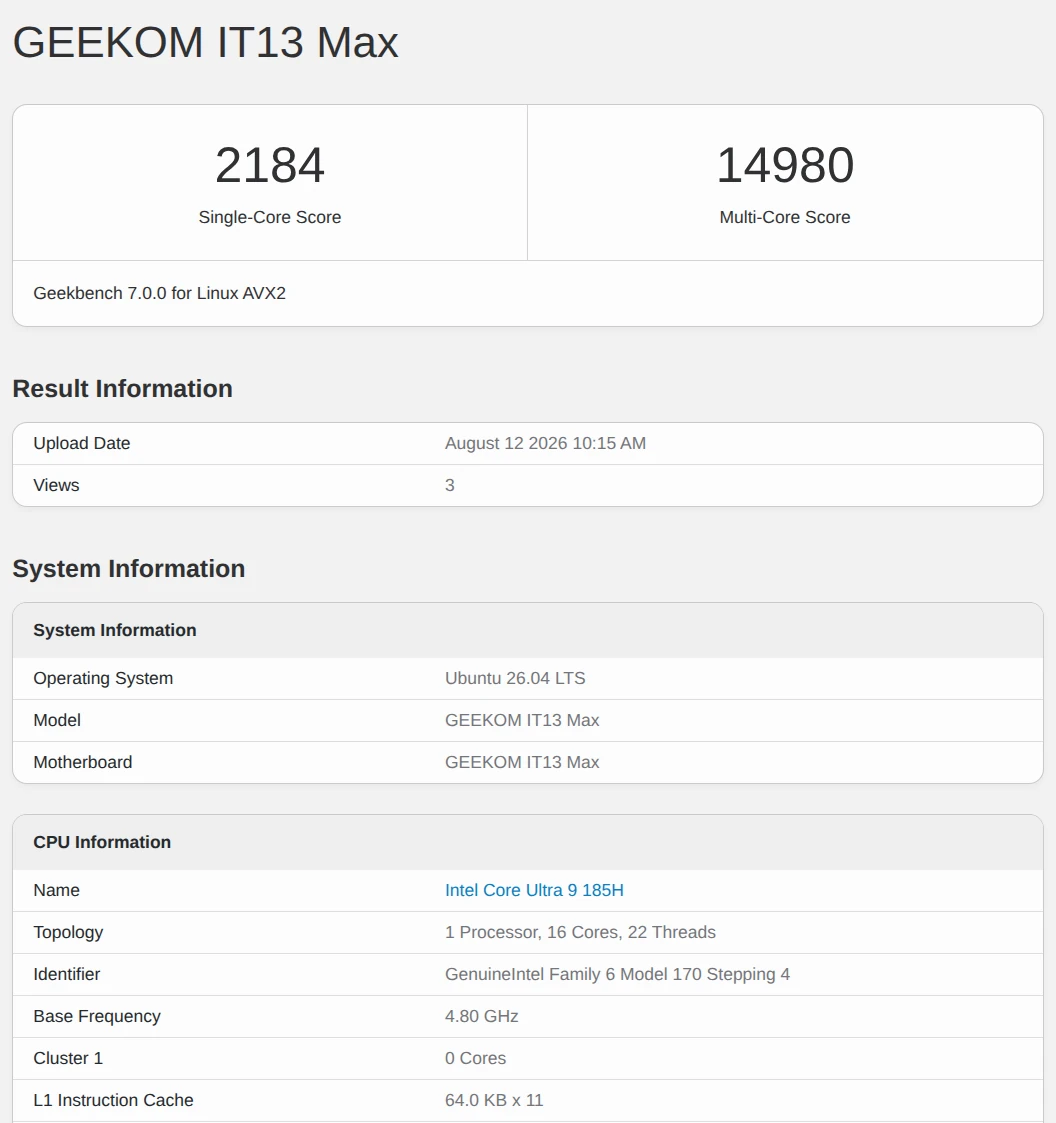
Single-Core ได้ 2,184 คะแนน และ Multi-Core ได้ 14,980 คะแนน
เนื่องจากโปรเซสเซอร์ x86 มี AI accelerator ในตัว เราจึงได้ทดลองใช้ Geekbench AI ด้วยเช่นกัน อย่างไรก็ตาม ตามค่าเริ่มต้น โปรแกรมจะตรวจพบเฉพาะ CPU backend เท่านั้น:
|
1 2 3 4 5 6 7 8 9 10 11 12 13 14 15 |
aey@IT13-Max-CNX:~/Downloads/GeekbenchAI-1.7.0-Linux$ ./banff --ai-list Geekbench AI 1.7.0 : https://www.geekbench.com/ai/ Geekbench AI requires an active internet connection and automatically uploads benchmark results to the Geekbench Browser. +-----------------+----+---------+----+--------------------------------+----+ | Framework | ID | Backend | ID | Device | ID | +-----------------+----+---------+----+--------------------------------+----+ | TensorFlow Lite | 1 | CPU | 1 | Intel Core Ultra 9 185H | 0 | +-----------------+----+---------+----+--------------------------------+----+ | ONNX | 3 | CPU | 1 | Intel Core Ultra 9 185H | 0 | +-----------------+----+---------+----+--------------------------------+----+ | OpenVINO | 4 | CPU | 1 | Intel(R) Core(TM) Ultra 9 185H | 0 | +-----------------+----+---------+----+--------------------------------+----+ |
เพื่อแก้ไขปัญหาเกี่ยวกับ GPU เราได้ติดตั้งแพ็กเกจเพิ่มเติมบางส่วนจาก PPA อย่างเป็นทางการของ Intel/Kobuk Graphics:
|
1 2 3 4 |
sudo add-apt-repository -y ppa:kobuk-team/intel-graphics sudo apt update sudo apt install -y ocl-icd-libopencl1 libze-intel-gpu1 libze1 intel-opencl-icd intel-metrics-discovery clinfo intel-gsc sudo usermod -a -G render $USER |
หลังจากรีบูตเครื่อง ระบบสามารถตรวจพบ GPU:
|
1 2 3 4 5 6 7 8 9 10 11 12 13 14 15 16 17 |
aey@IT13-Max-CNX:~/Downloads/GeekbenchAI-1.7.0-Linux$ ./banff --ai-list Geekbench AI 1.7.0 : https://www.geekbench.com/ai/ Geekbench AI requires an active internet connection and automatically uploads benchmark results to the Geekbench Browser. +-----------------+----+---------+----+----------------------------------+----+ | Framework | ID | Backend | ID | Device | ID | +-----------------+----+---------+----+----------------------------------+----+ | TensorFlow Lite | 1 | CPU | 1 | Intel Core Ultra 9 185H | 0 | +-----------------+----+---------+----+----------------------------------+----+ | ONNX | 3 | CPU | 1 | Intel Core Ultra 9 185H | 0 | +-----------------+----+---------+----+----------------------------------+----+ | OpenVINO | 4 | CPU | 1 | Intel(R) Core(TM) Ultra 9 185H | 0 | +-----------------+----+---------+----+----------------------------------+----+ | OpenVINO | 4 | GPU | 2 | Intel(R) Arc(TM) Graphics (iGPU) | 1 | +-----------------+----+---------+----+----------------------------------+----+a |
นอกจากนี้ เรายังได้ลองเปิดใช้งาน NPU โดยการติดตั้งไดรเวอร์:
|
1 2 3 4 5 6 7 8 |
sudo dpkg --purge --force-remove-reinstreq intel-driver-compiler-npu intel-fw-npu intel-level-zero-npu 2>/dev/null || true mkdir ~/tmp cd ~/tmp wget https://github.com/intel/linux-npu-driver/releases/download/v1.35.0/linux-npu-driver-v1.35.0.20260722-29947505341-ubuntu2404.tar.gz tar -xvf linux-npu-driver-v1.35.0*.tar.gz sudo apt update sudo apt install -y libtbb12 libze1 sudo dpkg -i *.deb |
แต่ก็ยังไม่สำเร็จ แม้จะรีบูตเครื่องแล้วก็ตาม นอกจากนี้ เรายังได้ลองติดตั้งผ่านแพ็กเกจ Snap หลังจากลบแพ็กเกจ .deb ออกแล้ว:
|
1 |
sudo snap install intel-npu-driver |
ยังไม่สำเร็จ เราจึงคอมไพล์ยูทิลิตี้ npu-umd-test จากซอร์สโค้ดบน GitHub เพื่อยืนยันว่า NPU ทำงานได้ตามปกติ:
|
1 2 3 4 5 6 7 8 9 10 11 12 13 14 15 16 |
aey@IT13-Max-CNX:~/Downloads/linux-npu-driver$ ./build/bin/npu-umd-test -c none Test version npu-linux-driver-dev-1.35.0.dev-0 on Ubuntu 26.04 LTS (7.0.0-29-generic) [==========] Running 262 tests from 46 test suites. [----------] Global test environment set-up. [----------] 2 tests from Umd [ RUN ] Umd.ZeDevTypeStr [ OK ] Umd.ZeDevTypeStr (0 ms) [ RUN ] Umd.File [ OK ] Umd.File (0 ms) [----------] 2 tests from Umd (0 ms total) ... [----------] Global test environment tear-down [==========] 262 tests from 46 test suites ran. (21029 ms total) [ PASSED ] 163 tests. [ SKIPPED ] 99 tests, listed below: ... |
เราจำเป็นต้องข้ามการทดสอบ NPU ไปก่อน แต่ลองรัน Geekbench AI บน CPU
|
1 |
./banff --ai-framework 4 --ai-backend 1 |
และ GPU
|
1 |
./banff --ai-framework 4 --ai-backend 2 |
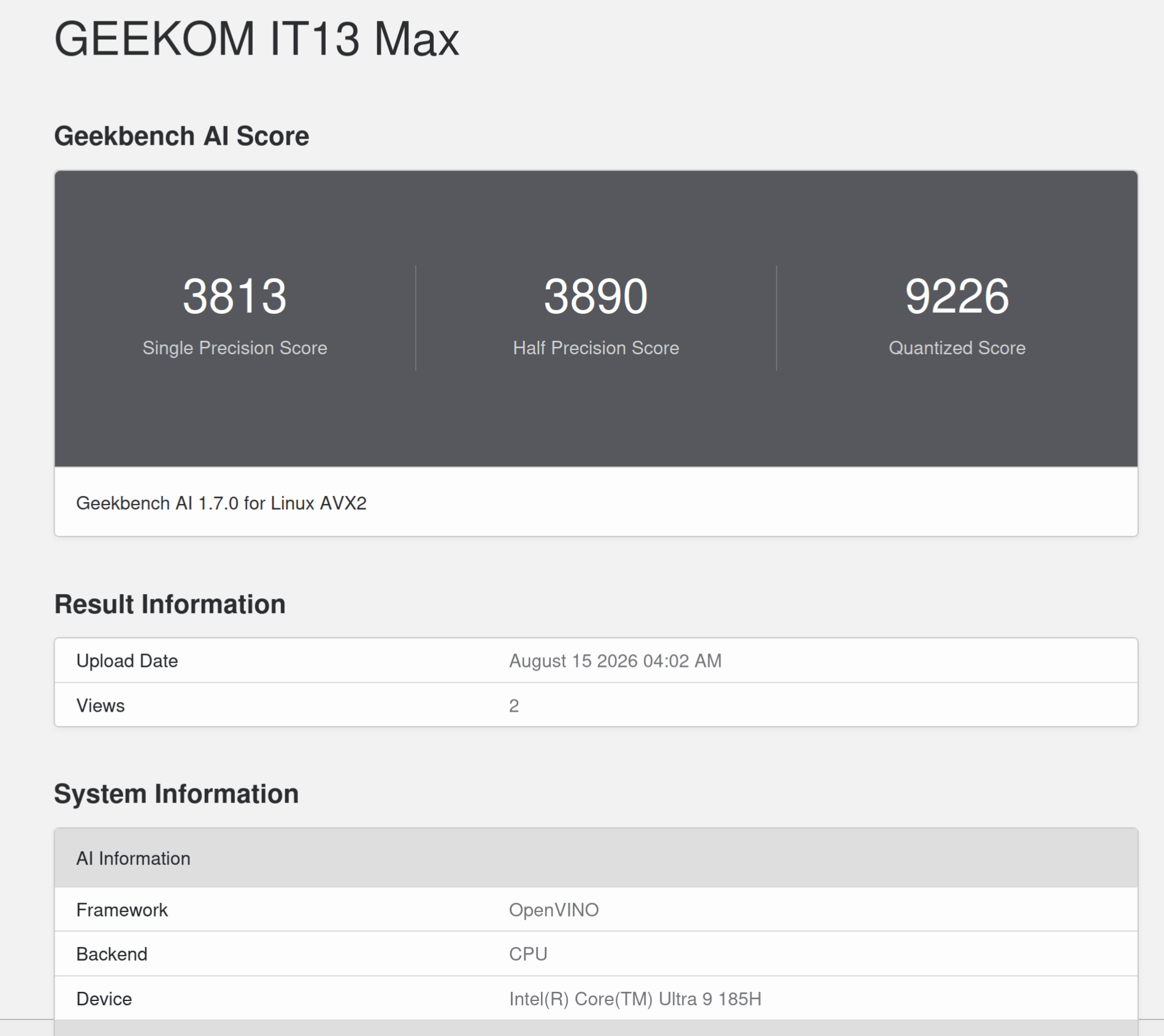
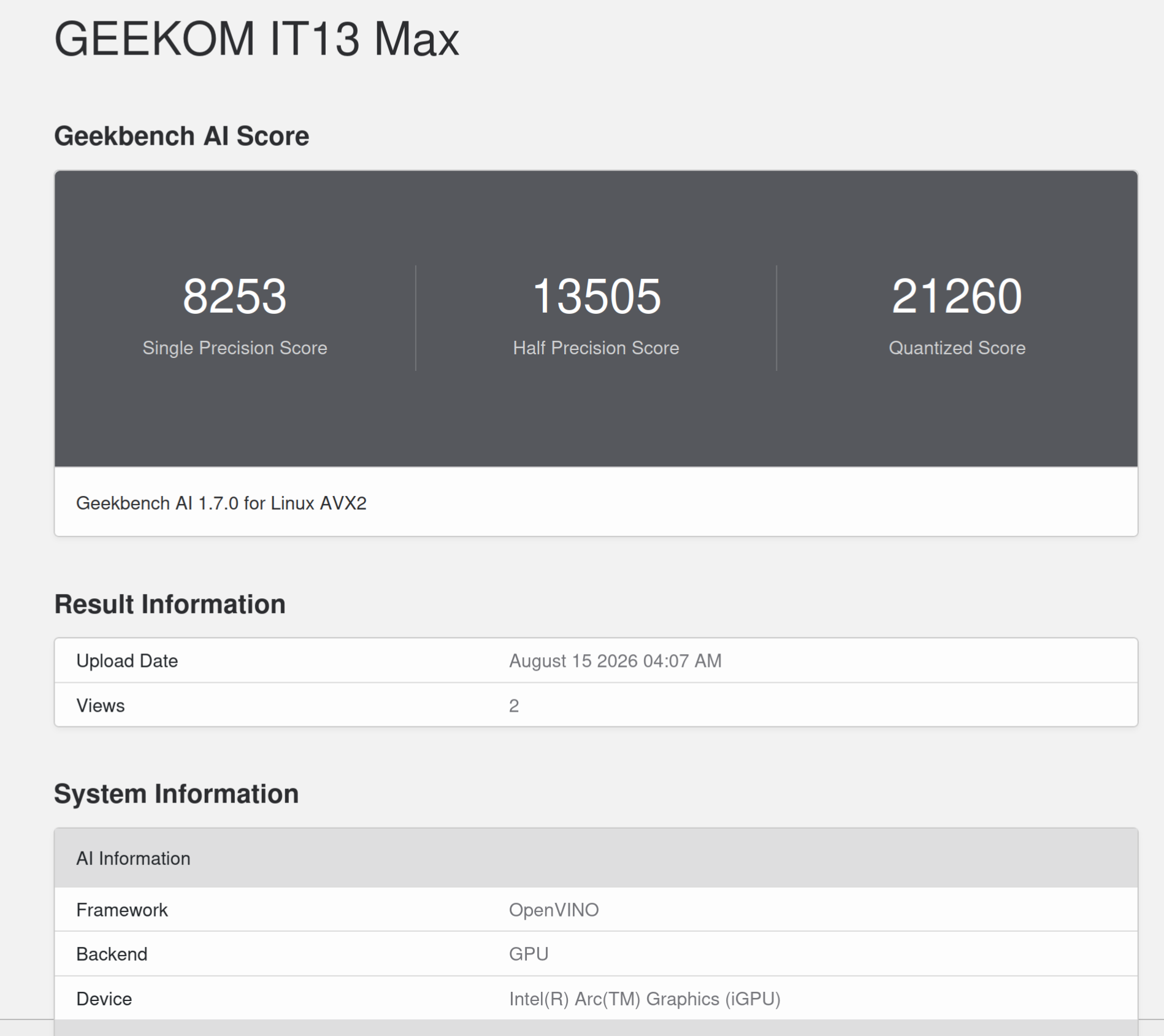
การเร่งความเร็วด้วย GPU ช่วยเพิ่มประสิทธิภาพได้จริง และนี่เป็นสิ่งที่เราสามารถทดสอบได้เมื่อครั้งที่เราทดสอบ GT1 Mega ในปี 2024 โดยสามารถดูผลการทดสอบได้บนเว็บไซต์ Geekbench ทั้งสำหรับ backend CPU และ GPU
นอกจากนี้ เรายังได้รับคำขอให้รัน llama-bench ด้วย ดังนั้นเรามาติดตั้ง dependencies, คอมไพล์โปรแกรมจากซอร์สโค้ด และดาวน์โหลดโมเดลบางส่วนกันก่อน:
|
1 2 3 4 5 6 7 8 9 10 |
sudo apt install -y build-essential cmake git libcurl4-openssl-dev libopenblas-dev libssl-dev libvulkan-dev glslc spirv-headers vulkan-tools git clone https://github.com/ggml-org/llama.cpp mkdir -p ~/llmmodels && cd ~/llmmodels wget -O llama-3.2-3b-instruct-q4_k_m.gguf \ "https://huggingface.co/bartowski/Llama-3.2-3B-Instruct-GGUF/resolve/main/Llama-3.2-3B-Instruct-Q4_K_M.gguf" wget -O microsoft_Phi-4-mini-instruct-Q4_K_M.gguf \ "https://huggingface.co/bartowski/microsoft_Phi-4-mini-instruct-GGUF/resolve/main/microsoft_Phi-4-mini-instruct-Q4_K_M.gguf" cd ~/llama.cpp cmake -B build -DGGML_VULKAN=ON -DGGML_BLAS=ON -DGGML_BLAS_VENDOR=OpenBLAS cmake --build build --config Release -j$(nproc) |
มาลองรัน llama-bench กับโมเดลทั้งสองกัน:
|
1 2 3 4 5 6 7 8 9 |
./build/bin/llama-bench -m ~/llmmodels/llama-3.2-3b-instruct-q4_k_m.gguf -m ~/llmmodels/microsoft_Phi-4-mini-instruct-Q4_K_M.gguf -p 512 -n 128 -t $(nproc) -ngl 99 ggml_vulkan: Found 1 Vulkan devices: ggml_vulkan: 0 = Intel(R) Arc(tm) Graphics (MTL) (Intel open-source Mesa driver) | uma: 1 | fp16: 1 | bf16: 0 | fp4: 0 | warp size: 32 | shared memory: 49152 | int dot: 1 | matrix cores: none | model | size | params | backend | threads | test | t/s | | ------------------------------ | ---------: | ---------: | ---------- | ------: | --------------: | -------------------: | | llama 3B Q4_K - Medium | 1.87 GiB | 3.21 B | Vulkan,BLAS | 22 | pp512 | 333.53 ± 1.15 | | llama 3B Q4_K - Medium | 1.87 GiB | 3.21 B | Vulkan,BLAS | 22 | tg128 | 20.57 ± 0.04 | | phi3 3B Q4_K - Medium | 2.31 GiB | 3.84 B | Vulkan,BLAS | 22 | pp512 | 290.47 ± 0.62 | | phi3 3B Q4_K - Medium | 2.31 GiB | 3.84 B | Vulkan,BLAS | 22 | tg128 | 16.75 ± 0.08 | |
มาทดสอบซ้ำอีกครั้งด้วยโมเดลที่มีขนาดใหญ่กว่า:
|
1 2 3 4 5 6 7 8 |
wget -O Meta-Llama-3.1-8B-Instruct-Q4_K_M.gguf "https://huggingface.co/bartowski/Meta-Llama-3.1-8B-Instruct-GGUF/resolve/main/Meta-Llama-3.1-8B-Instruct-Q4_K_M.gguf" ./build/bin/llama-bench -m ~/llmmodels/Meta-Llama-3.1-8B-Instruct-Q4_K_M.gguf -p 512 -n 128 -t $(nproc) -ngl 99 ggml_vulkan: Found 1 Vulkan devices: ggml_vulkan: 0 = Intel(R) Arc(tm) Graphics (MTL) (Intel open-source Mesa driver) | uma: 1 | fp16: 1 | bf16: 0 | fp4: 0 | warp size: 32 | shared memory: 49152 | int dot: 1 | matrix cores: none | model | size | params | backend | threads | test | t/s | | ------------------------------ | ---------: | ---------: | ---------- | ------: | --------------: | -------------------: | | llama 8B Q4_K - Medium | 4.58 GiB | 8.03 B | Vulkan,BLAS | 22 | pp512 | 223.22 ± 1.10 | | llama 8B Q4_K - Medium | 4.58 GiB | 8.03 B | Vulkan,BLAS | 22 | tg128 | 11.14 ± 0.02 | |
การทดสอบดังกล่าวยังคงทำงานบน GPU อยู่ โดยดูเหมือนว่า OpenVINO จะไม่ได้เปิดใช้งานมาเป็นค่าเริ่มต้นใน llama-cpp ดังนั้นเราจำเป็นต้องคอมไพล์โปรแกรมใหม่เพื่อเปิดใช้งานการรองรับแบบทดลอง (experimental) อีกวิธีหนึ่งในการทดสอบประสิทธิภาพของ NPU คือการใช้ Intel’s OpenVINO GenAI และ Optimum
ขั้นแรก มาสร้าง virtual environment และติดตั้งแพ็กเกจ Python ที่จำเป็นกัน:
|
1 2 3 |
python3 -m venv ~/ov-npu source ~/ov-npu/bin/activate pip install openvino-genai optimum-intel[openvino] nncf transformers |
ดาวน์โหลดโมเดลที่ทราบว่าสามารถทำงานได้กับ OpenVINO เพื่อใช้ในการทดสอบ:
|
1 |
hf download OpenVINO/TinyLlama-1.1B-Chat-v1.0-int4-ov --local-dir ~/llmmodels/tinyllama-npu |
รันโมเดลด้วย OpenVINO GenAI บน NPU:
|
1 2 3 4 5 6 7 8 |
export DISABLE_OPENVINO_GENAI_NPU_L0=1 python -c " from openvino_genai import LLMPipeline pipe = LLMPipeline('/home/aey/llmmodels/qwen25-3b-npu-sym', 'NPU') print(pipe.generate('What is the capital of Thailand?', max_new_tokens=50)) " The capital of Thailand is Bangkok. |
ใช้งานได้ แต่ไม่มีการแสดงข้อมูลประสิทธิภาพออกมา ดังนั้นมาลองรันการทดสอบประสิทธิภาพแบบบรรทัดเดียวกัน:
|
1 2 3 4 5 6 7 8 9 10 11 12 |
(ov-npu) aey@IT13-Max-CNX:~$ python -c ' import openvino_genai as ov_genai pipe = ov_genai.LLMPipeline("/home/aey/llmmodels/tinyllama-npu", "NPU") result = pipe.generate(["What is the capital of Thailand?"], max_new_tokens=100) m = result.perf_metrics print(f"TTFT: {m.get_ttft().mean:.1f} ms") print(f"TPOT: {m.get_tpot().mean:.1f} ms/token") print(f"Throughput: {m.get_throughput().mean:.1f} tokens/s") ' TTFT: 1845.9 ms TPOT: 45.5 ms/token Throughput: 22.0 tokens/s |
มาทดสอบซ้ำด้วยโมเดลขนาดใหญ่กว่า 7B และใช้คำสั่งที่แสดงผลลัพธ์คำตอบออกมาด้วย:
|
1 2 3 4 5 6 7 8 9 10 11 12 13 14 15 16 17 18 19 |
(ov-npu) aey@IT13-Max-CNX:~$ hf download OpenVINO/Qwen2.5-7B-Instruct-int4-ov --local-dir ~/llmmodels/qwen25-7b-np (ov-npu) aey@IT13-Max-CNX:~$ python -c ' import openvino_genai as ov_genai pipe = ov_genai.LLMPipeline("/home/aey/llmmodels/qwen25-7b-npu", "NPU") result = pipe.generate(["What is the capital of Thailand?"], max_new_tokens=100) print("=== Answer ===") print(result.texts[0]) print() m = result.perf_metrics print(f"TTFT: {m.get_ttft().mean:.1f} ms") print(f"TPOT: {m.get_tpot().mean:.1f} ms/token") print(f"Throughput: {m.get_throughput().mean:.1f} tokens/s") ' === Answer === The capital of Thailand is Bangkok. TTFT: 9465.5 ms TPOT: 187.6 ms/token Throughput: 5.3 tokens/s |
ข่าวดีคือ ในปี 2026 การเร่งความเร็วด้าน AI สามารถทำงานได้แล้วบนทั้ง GPU และ NPU ของ SoC Intel Meteor Lake แต่ฟีเจอร์ดังกล่าวไม่ได้เปิดใช้งานมาให้ตั้งแต่แรก และต้องมีการตั้งค่าเพิ่มเติมพอสมควร ในปี 2024 ผมไม่ได้ลองทำด้วยซ้ำกับ GEEKOM GT1 Mega เนื่องจากฟีเจอร์นี้ยังใหม่มาก ดังนั้นนี่จึงถือเป็นพัฒนาการที่ดี
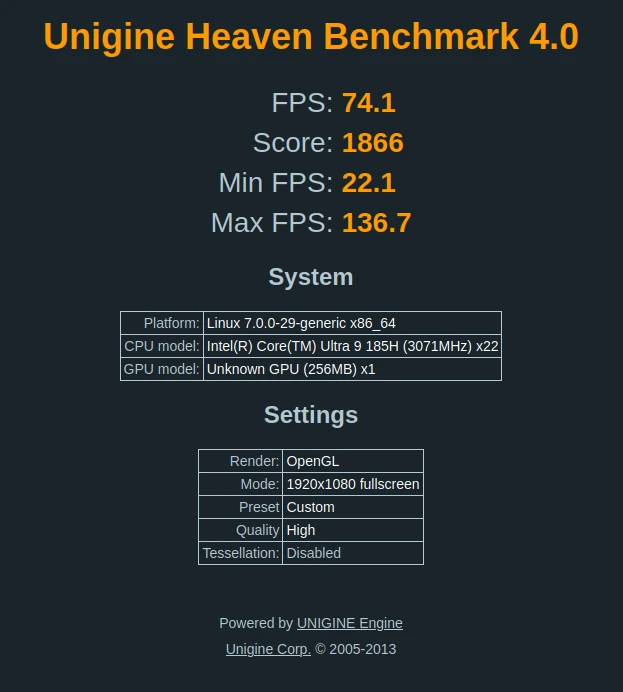
ต่อไปเราจะทดสอบประสิทธิภาพของ GPU ด้วย Unigine Heaven Benchmark 4.0 โดยมินิพีซี Intel Core Ultra 9 185H ทำคะแนนได้ 1,866 คะแนน อัตราเฟรมเฉลี่ย 74.1 FPS ที่ความละเอียดมาตรฐาน 1920×1080 โดยใช้ Intel Arc Graphics ที่ติดตั้งมา
ทดสอบการเล่นวิดีโอ YouTube 4K และ 8K ใน Firefox
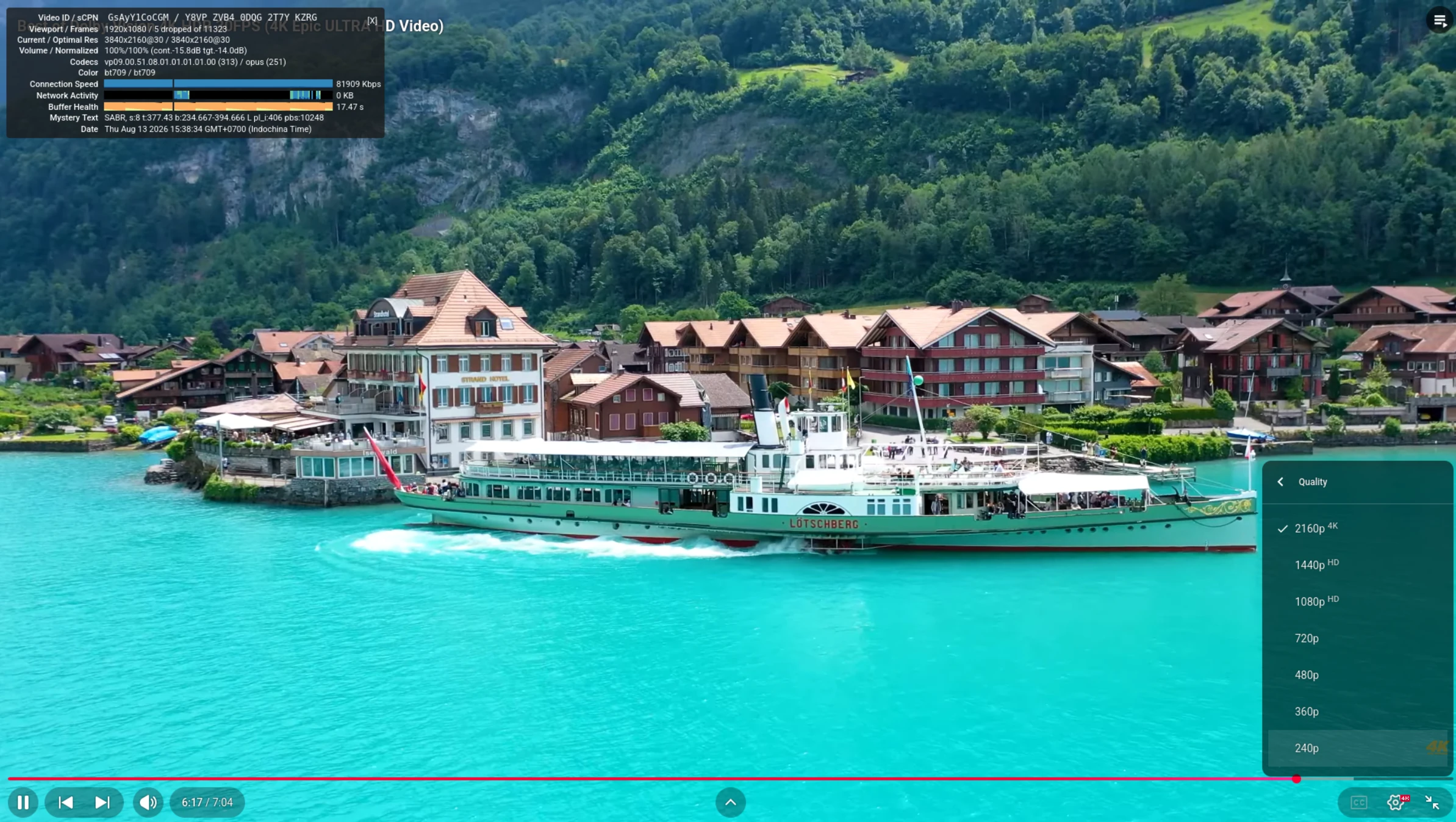
การเล่นวิดีโอ YouTube 4K 30 FPS สามารถเล่นได้ดีมากหายไปเพียง 5 เฟรม จาก 11,323 เฟรม
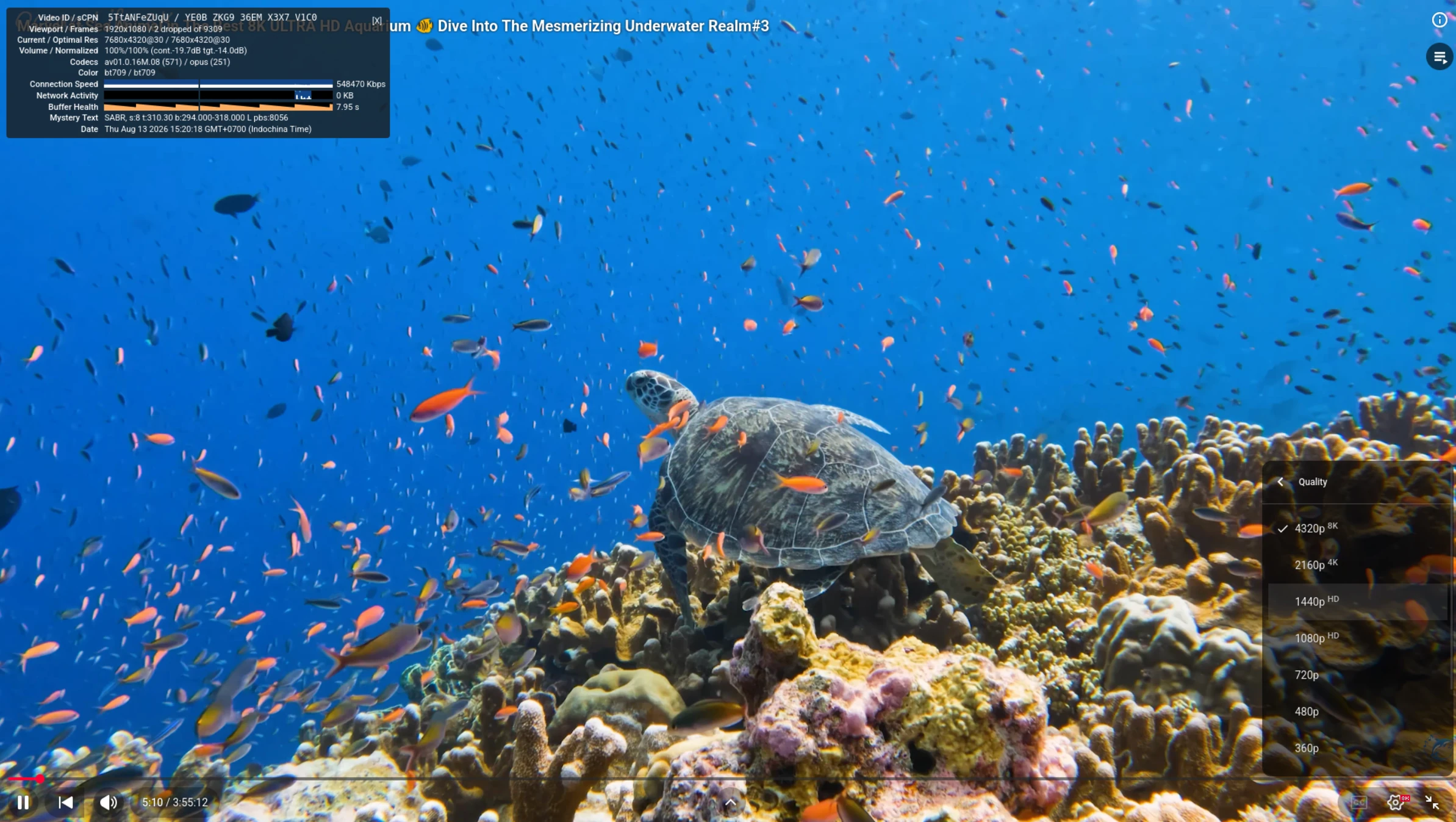
การเล่นวิดีโอ YouTube 8K 30 FPS สามารถเล่นได้ดีมากหายไปเพียง 2 เฟรม จาก 9,309 เฟรม
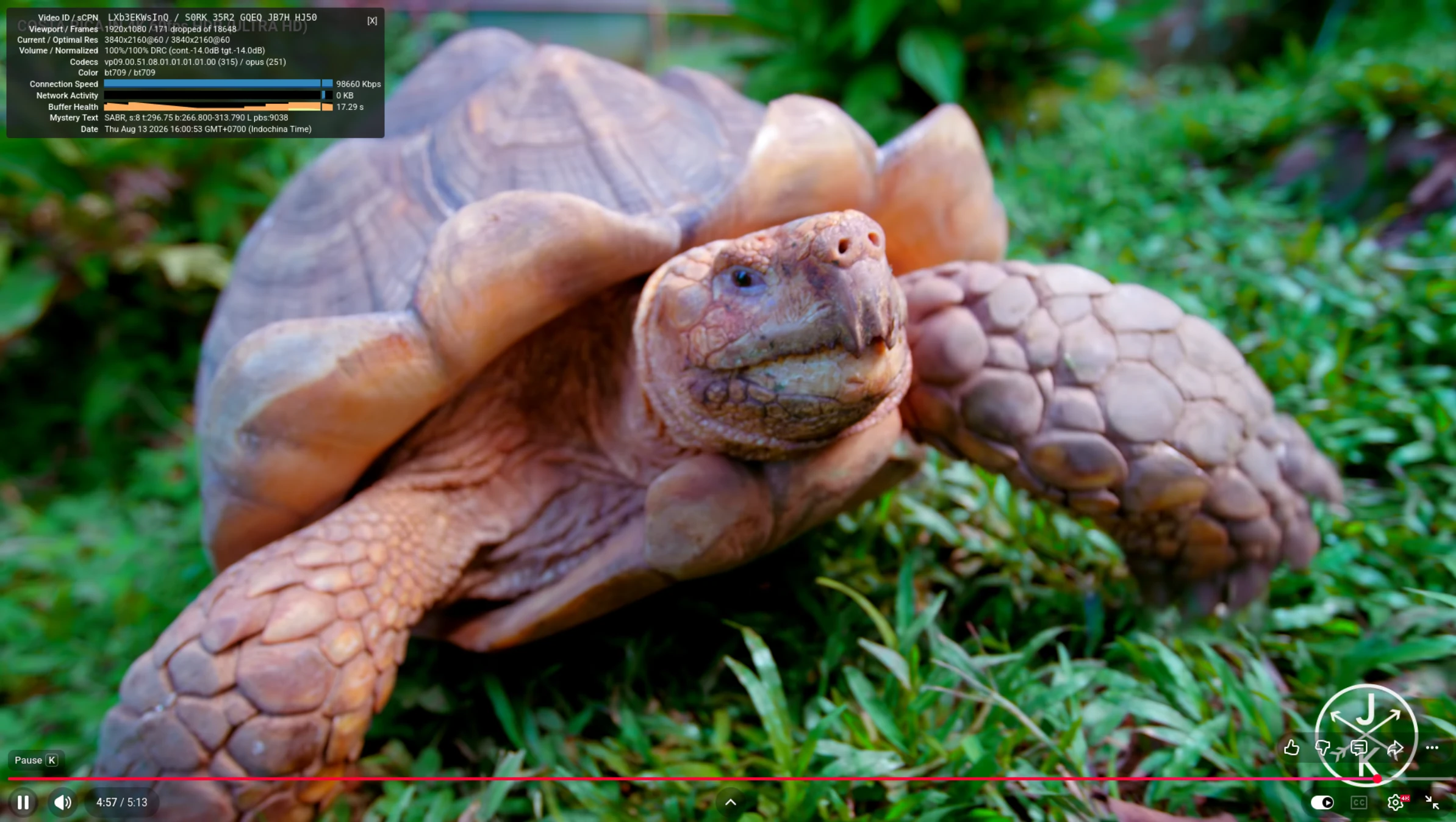
การเล่นวิดีโอ YouTube 4K 60 FPS หายไป 171 เฟรม จาก 18,648 เฟรม ซึ่งยังเล่นได้ดีไม่มีกระตุก

การเล่นวิดีโอ YouTube 8K 60 FPS หายไป 133 เฟรม จาก 19,549 เฟรม และยังเล่นได้ดีมาก ไม่มีกระตุก โดยรวมแล้วเราถือว่าทดสอบการเล่นวิดีโอ YouTube 4K และ 8K ใน Firefoxสามารถเล่นได้ดี
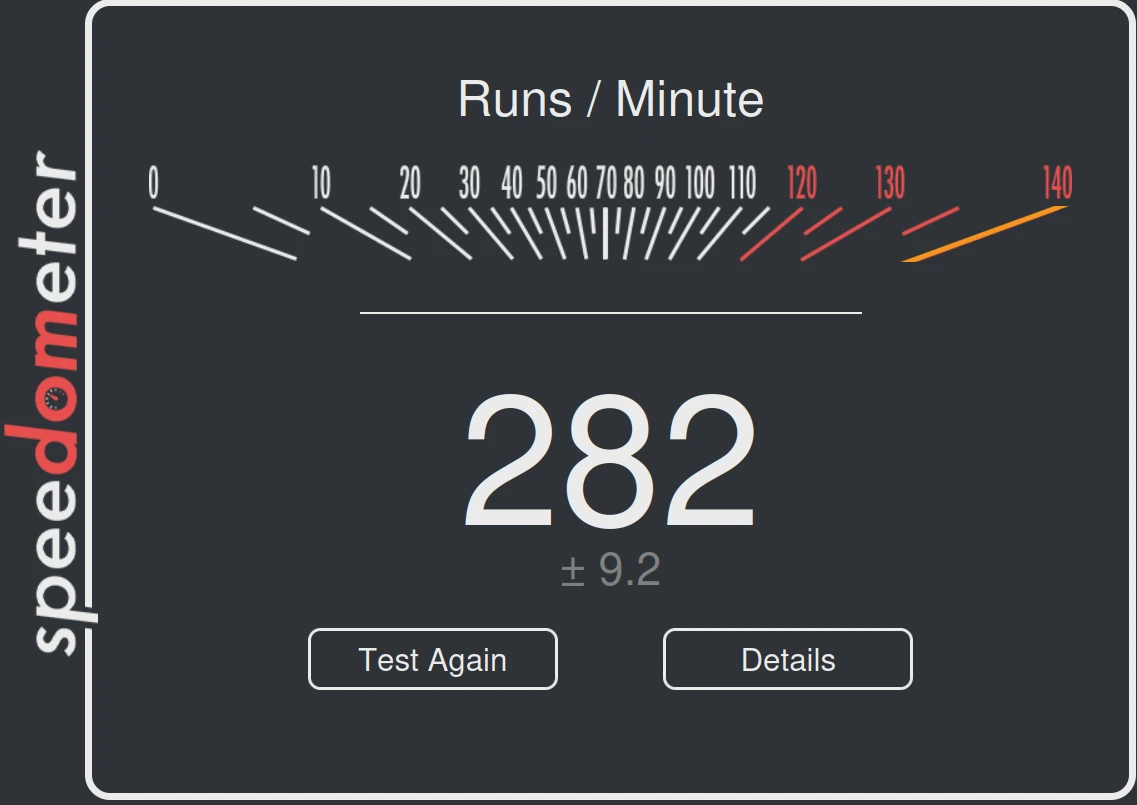
ต่อไปเราจะวัดประสิทธิภาพ web browsing โดยใช้ Speedometer 2.0 บน Firefox ผลลัพธ์ 282 รันต่อนาที
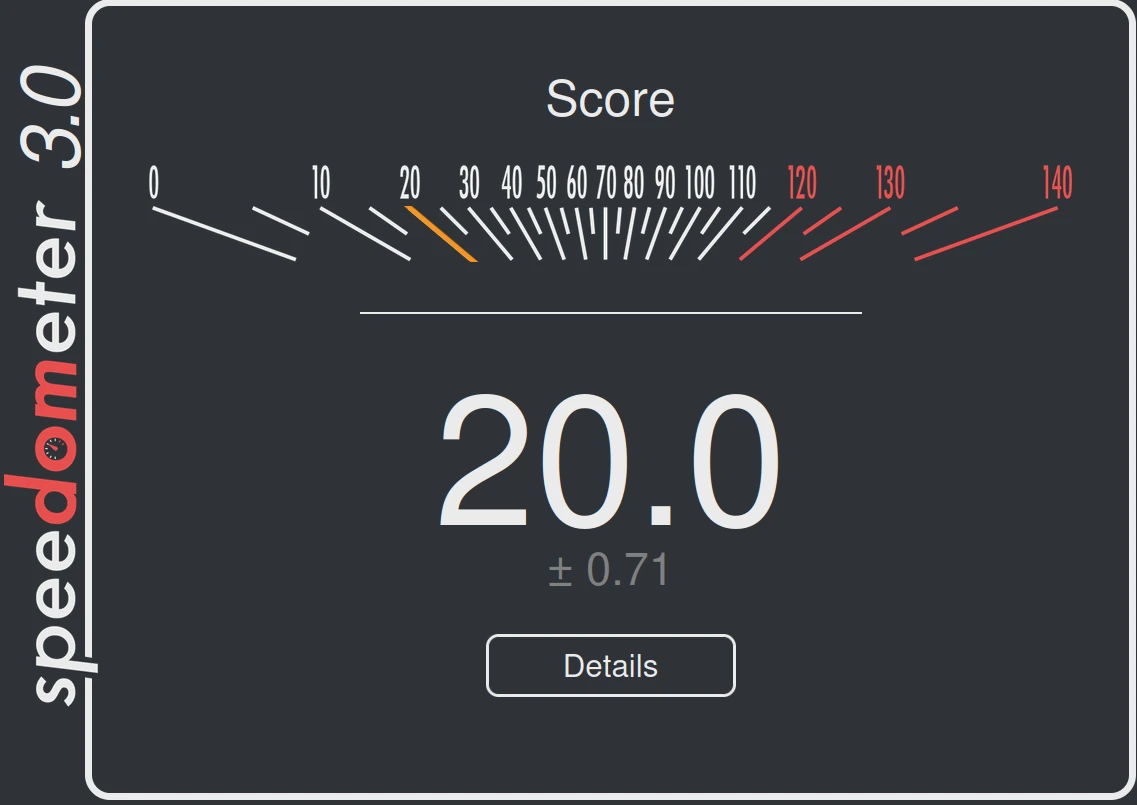
และทดสอบด้วย Speedometer 3.0 บน Firefox ผลลัพธ์ 20.0 คะแนน
การเปรียบเทียบ Benchmarks ของมินิพีซี GEEKOM IT13 Max และมินิพีซีอื่น
เรามาเปรียบเทียบผลลัพธ์คะแนนของทดสอบ Benchmarks บน Windows 11 ของมินิพีซี GEEKOM IT13 Max, GEEKOM GT1 Mega (Intel Core Ultra 9 185H), GEEKOM A8 (AMD Ryzen 9 8945HS)
| GEEKOM IT13 Max | GEEKOM GT1 Mega | GEEKOM A8 | |
|---|---|---|---|
| SoC | Intel Core Ultra 9 185H | Intel Core Ultra 9 185H | AMD Ryzen 9 8945HS |
| CPU | 16-core/22-thread (6P+8E+2LP) Meteor Lake processor up to 5.1 GHz (P-cores), up to 3.8 GHz (E-cores), up to 2.5 GHz (LP-cores) | 16-core/22-thread (6P+8E+2LP) Meteor Lake processor up to 5.1 GHz (P-cores), up to 3.8 GHz (E-cores), up to 2.5 GHz (LP-cores) | 8-core/16-thread processor up to 5.2 GHz |
| GPU | 8 Xe cores Intel Arc Graphics | 8 Xe cores Intel Arc Graphics | AMD Radeon 780M Graphics |
| Memory | 24GB LPDDR5 | 32GB DDR5-5600 | 32GB DDR5-5600 |
| Storage | 500GB NVMe SSD | 2TB NVMe SSD | 2TB NVMe SSD |
| Default OS | Windows 11 Pro | Windows 11 Pro | Windows 11 Pro |
| GEEKOM IT13 Max | GEEKOM GT1 Mega | GEEKOM A8 | |
|---|---|---|---|
| sbc-bench.sh | |||
| - memcpy | 19,873.0 MB/s (P-Core) | 21,364.6 MB/s (P-core) | 20,318.5 MB/s |
| - memset | 42,555.3 MB/s (P-Core) | 36,928.3 MB/s (P-Core) | 62,156.7 MB/s |
| - 7-zip (average) | 61,290 | 67,960 | 68,790 |
| - 7-zip (top result) | 62,941 | 71,623 | 69,297 |
| - OpenSSL AES-256 16K | 1,689,092.10k (P-Core) | 1,698,239.83k (P-Core) | 1,422,136.66k |
| Geekbench Single | 2,184 | 2,605 | 2,661 |
| Geekbench Multi | 14,980 | 13,728 | 13,275 |
| Geekbench AI | |||
| Single Precision Score | 1,865 | 2,086 | ไม่ได้ทดสอบ |
| Half Precision Score | 1,874 | 2,043 | ไม่ได้ทดสอบ |
| Quantized Score | 1,235 | 1,368 | ไม่ได้ทดสอบ |
| Unigine Heaven score | 1,866 | 1,956 | 1,972 |
| Speedometer 2.0 (firefox) | 282 | 278 | 298 |
การทดสอบประสิทธิภาพของที่เก็บข้อมูล (SSD และพอร์ต USB)
เราใช้โปรแกรม iozone ในการทดสอบ NVMe SSD ขนาด 500GB ที่ให้มากับมินิพีซี
|
1 2 3 4 5 6 7 8 9 10 11 |
aey@IT13-Max-CNX:~$ sudo iozone -e -I -a -s 1000M -r 4k -r 16k -r 512k -r 1024k -r 16384k -i 0 -i 1 -i 2 random random bkwd record stride kB reclen write rewrite read reread read write read rewrite read fwrite frewrite fread freread 1024000 4 274832 333253 399638 403084 74777 326471 1024000 16 650123 694609 1159850 1180742 114595 676805 1024000 512 3232312 3211440 3428026 3438455 1536483 3014486 1024000 1024 3235887 3201162 2032156 1994632 1814177 3107276 1024000 16384 3227391 3186497 4602913 4599122 4552559 3192277 iozone test complete. |
ผลลัพธ์ที่ได้ความเร็วในการอ่านประมาณ 4,602 MB/s และความเร็วในการเขียนประมาณ 3,227 MB/s ซึ่งสอดคล้องกับผลจาก CrystalDiskMark ใน Windows 11 ที่มีความเร็วในการอ่าน 5,445.67 MB/s และความเร็วในการเขียน 3,280.20 MB/s
ต่อไปเราจะตรวจสอบพอร์ต พอร์ต USB4, USB 3.2 และ USB 2.0 บน GEEKOM IT13 Max มีความเร็วเท่าใด โดยใช้ ORICO M234C3-U4 M.2 NVMe SSD enclosure สำหรับทดสอบพอร์ต USB 3.2/USB4 และใช้ฮาร์ดไดรฟ์ USB 3.0 สำหรับทดสอบพอร์ต USB 2.0
เริ่มจากพอร์ต USB 3.2 Type-A ด้านหน้า (ซ้าย) 1 :
|
1 2 3 4 5 6 7 8 9 |
aey@IT13-Max-CNX:~$ lsusb -t | grep uas |__ Port 001: Dev 003, If 0, Class=Mass Storage, Driver=uas, 10000M aey@IT13-Max-CNX:/run/media/aey/TB3-EXT4$ sudo iozone -e -I -a -s 1000M -r 16384k -i 0 -i 1 random random bkwd record stride kB reclen write rewrite read reread read write read rewrite read fwrite frewrite fread freread 1024000 16384 992570 993082 996956 998292 iozone test complete. |
พอร์ต USB 3.2 Type-A ด้านหน้า 2 :
|
1 2 3 4 5 6 7 8 9 |
aey@IT13-Max-CNX:~$ lsusb -t | grep uas |__ Port 002: Dev 004, If 0, Class=Mass Storage, Driver=uas, 10000M aey@IT13-Max-CNX:/run/media/aey/TB3-EXT4$ sudo iozone -e -I -a -s 1000M -r 16384k -i 0 -i 1 random random bkwd record stride kB reclen write rewrite read reread read write read rewrite read fwrite frewrite fread freread 1024000 16384 987205 990249 993941 996760 iozone test complete. |
พอร์ต USB 3.2 Type-A ด้านหน้า 3 :
|
1 2 3 4 5 6 7 8 9 10 |
aey@IT13-Max-CNX:~$ lsusb -t | grep uas |__ Port 003: Dev 004, If 0, Class=Mass Storage, Driver=uas, 10000M aey@IT13-Max-CNX:/run/media/aey/TB3-EXT4$ sudo iozone -e -I -a -s 1000M -r 16384k -i 0 -i 1 random random bkwd record stride kB reclen write rewrite read reread read write read rewrite read fwrite frewrite fread freread 1024000 16384 982950 988086 990178 991693 iozone test complete. |
พอร์ต USB 3.2 Type-A ด้านหน้า 4 :
|
1 2 3 4 5 6 7 8 |
aey@IT13-Max-CNX:~$ lsusb -t | grep uas |__ Port 004: Dev 006, If 0, Class=Mass Storage, Driver=uas, 10000M aey@IT13-Max-CNX:/run/media/aey/TB3-EXT4$ sudo iozone -e -I -a -s 1000M -r 16384k -i 0 -i 1 random random bkwd record stride kB reclen write rewrite read reread read write read rewrite read fwrite frewrite fread freread 1024000 16384 987409 994083 998802 1003212 iozone test complete. |
พอร์ต USB 3.2 Type-A ด้านหลัง (บน) :
|
1 2 3 4 5 6 7 |
aey@IT13-Max-CNX:~$ lsusb -t | grep uas |__ Port 001: Dev 007, If 0, Class=Mass Storage, Driver=uas, 10000M aey@IT13-Max-CNX:/run/media/aey/TB3-EXT4$ sudo iozone -e -I -a -s 1000M -r 16384k -i 0 -i 1 random random bkwd record stride kB reclen write rewrite read reread read write read rewrite read fwrite frewrite fread freread 1024000 16384 104627 997000 1010409 1018184 |
พอร์ต USB-C (USB4) อยู่ทางด้านซ้ายของแผงด้านหลัง :
|
1 2 3 4 5 6 7 8 9 10 11 12 13 14 15 16 17 18 19 20 21 22 23 24 25 |
aey@IT13-Max-CNX:/run/media/aey/TB3-EXT4$ boltctl ● Intel USB4.0 SSD ├─ type: peripheral ├─ name: USB4.0 SSD ├─ vendor: Intel ├─ uuid: ba010000-0052-541e-03d5-47dc2cd4b008 ├─ generation: Thunderbolt 3 ├─ status: authorized │ ├─ domain: e06e8780-6098-dcb2-ffff-ffffffffffff │ ├─ rx speed: 40 Gb/s = 2 lanes * 20 Gb/s │ ├─ tx speed: 40 Gb/s = 2 lanes * 20 Gb/s │ └─ authflags: none ├─ authorized: Thu 13 Aug 2026 05:02:39 AM UTC ├─ connected: Thu 13 Aug 2026 05:02:39 AM UTC └─ stored: Thu 13 Aug 2026 04:59:52 AM UTC ├─ policy: iommu └─ key: no aey@IT13-Max-CNX:/run/media/aey/TB3-EXT4$ sudo iozone -e -I -a -s 1000M -r 16384k -i 0 -i 1 random random bkwd record stride kB reclen write rewrite read reread read write read rewrite read fwrite frewrite fread freread 1024000 16384 2530322 2559180 2981086 2997738 iozone test complete. |
พอร์ต USB-C (USB4) อยู่ทางด้านขวาของแผงด้านหลัง :
|
1 2 3 4 5 6 7 8 9 10 11 12 13 14 15 16 17 18 19 20 21 22 23 24 25 |
aey@IT13-Max-CNX:/run/media/aey/TB3-NTFS$ boltctl ● Intel USB4.0 SSD ├─ type: peripheral ├─ name: USB4.0 SSD ├─ vendor: Intel ├─ uuid: ba010000-0052-541e-03d5-47dc2cd4b008 ├─ generation: Thunderbolt 3 ├─ status: authorized │ ├─ domain: e06e8780-6098-dcb2-ffff-ffffffffffff │ ├─ rx speed: 40 Gb/s = 2 lanes * 20 Gb/s │ ├─ tx speed: 40 Gb/s = 2 lanes * 20 Gb/s │ └─ authflags: none ├─ authorized: Thu 13 Aug 2026 04:59:52 AM UTC ├─ connected: Thu 13 Aug 2026 04:59:52 AM UTC └─ stored: Thu 13 Aug 2026 04:59:52 AM UTC ├─ policy: iommu └─ key: no aey@IT13-Max-CNX:/run/media/aey/TB3-NTFS$ sudo iozone -e -I -a -s 1000M -r 16384k -i 0 -i 1 . random random bkwd record stride kB reclen write rewrite read reread read write read rewrite read fwrite frewrite fread freread 1024000 16384 2382344 2495161 2950048 2987749 iozone test complete. |
และ พอร์ต USB 2.0 ที่อยู่ด้านหลังซึ่งมีเพียงพอร์ตเดียว :
|
1 2 3 4 5 6 7 8 9 |
aey@IT13-Max-CNX:~$ lsusb -t | grep uas |__ Port 007: Dev 023, If 0, Class=Mass Storage, Driver=uas, 480M aey@IT13-Max-CNX:/run/media/aey/USB3_EXT4$ sudo iozone -e -I -a -s 1000M -r 16384k -i 0 -i 1 random random bkwd record stride kB reclen write rewrite read reread read write read rewrite read fwrite frewrite fread freread 1024000 16384 42297 42370 42287 42311 iozone test complete. |
ต่อไปนี้คือสรุปผลลัพธ์ของ USB ทั้งแปดพอร์ตจากซ้ายไปขวา:
- แผงด้านหน้า
- พอร์ต USB-A #1 – USB 3.2 – USB 3.2 Gen2 (SuperSpeed+ 10 Gbps) – ความเร็วในการอ่าน: 996 MB/s; ความเร็วในการเขียน: 992 MB/s
- พอร์ต USB-A #2 – USB 3.2 – USB 3.2 Gen2 (SuperSpeed+ 10 Gbps) – ความเร็วในการอ่าน: 993 MB/s; ความเร็วในการเขียน: 987MB/s
- พอร์ต USB-A #3 – USB 3.2 – USB 3.2 Gen2 (SuperSpeed+ 10 Gbps) – ความเร็วในการอ่าน: 990MB/s; ความเร็วในการเขียน: 982 MB/s
- พอร์ต USB-A #4 – USB 3.2 – USB 3.2 Gen2 (SuperSpeed+ 10 Gbps) – ความเร็วในการอ่าน: 998 MB/s; ความเร็วในการเขียน: 987 MB/s
- แผงด้านหลัง
- พอร์ต USB-C #1 – USB4 (40 Gbps) – Thunderbolt/NVMe 8GT/s – ความเร็วในการอ่าน: 2,981 MB/s; ความเร็วในการเขียน: 2,530 MB/s
- พอร์ต USB-A #1 (ด้านบน) – USB 3.2 – USB 3.2 Gen2 (SuperSpeed+ 10 Gbps) – ความเร็วในการอ่าน: 1,010 MB/s; ความเร็วในการเขียน: 1,046 MB/s
- พอร์ต USB-A #2 (ด้านล่าง) – USB 2.0 – USB 2.0 ความเร็วสูง (480 Mbps) – ความเร็วในการอ่าน: 42 MB/s; ความเร็วในการเขียน: 42 MB/s
- พอร์ต USB-C #2 – USB4 (40 Gbps) – Thunderbolt/NVMe 8GT/s ความเร็วในการอ่าน: 2,950 MB/s; ความเร็วในการเขียน: 2,382 MB/s
และเราได้ทำทดสอบพอร์ต USB4 ด้วยการเชื่อมต่อกับ Khadas Mind Graphics 2 dock ระบบสามารถตรวจพบ GPU NVIDIA GeForce RTX 5060 Ti ได้สำเร็จ
|
1 2 3 4 5 6 7 8 9 10 11 12 |
aey@IT13-Max-CNX:~$ sudo inxi -G Graphics: Device-1: Intel Meteor Lake-P [Intel Arc Graphics] driver: i915 v: kernel Device-2: NVIDIA GB206 [GeForce RTX 5060 Ti] driver: nouveau v: kernel Display: unspecified server: Xwayland v: 24.1.10 driver: gpu: i915 tty: 211x50 resolution: 1920x1080 API: EGL v: 1.5 drivers: iris,swrast,zink platforms: gbm,surfaceless,device API: OpenGL v: 4.6 compat-v: 4.5 vendor: mesa v: 26.0.3-1ubuntu1 note: console (EGL sourced) renderer: zink Vulkan 1.4(NVIDIA GeForce RTX 5060 Ti (NVK GB206) (MESA_NVK)), Mesa Intel Arc Graphics (MTL), llvmpipe (LLVM 21.1.8 256 bits) API: Vulkan v: 1.4.341 drivers: intel,nvk,llvmpipe surfaces: N/A Info: Tools: api: clinfo, eglinfo, glxinfo, vulkaninfo x11: xdriinfo, xdpyinfo, xprop, xrandr |
เมื่อเรารัน Unigine Heaven Benchmark 4.0 ในครั้งแรก ประสิทธิภาพที่ได้กลับไม่น่าประทับใจนัก:
|
1 2 3 4 5 6 7 8 9 10 11 12 13 14 15 16 17 18 19 20 21 22 23 24 25 26 |
aey@IT13-Max-CNX:~/Downloads/Unigine_Heaven-4.0$ DRI_PRIME=1 ./heaven Loading "/home/aey/.Heaven/heaven_4.0.cfg"... .... Set 1920x1080 fullscreen video mode Set 1.00 gamma value ... ---- Render ---- GLRender::GLRender(): Unknown NVidia GPU OpenGL vendor: Mesa OpenGL renderer: zink Vulkan 1.4(NVIDIA GeForce RTX 5060 Ti (NVK GB206) (MESA_NVK)) OpenGL version: 4.6 (Core Profile) Mesa 26.0.3-1ubuntu1 OpenGL flags: Core Profile ... Benchmark running Benchmark results: Time: 260.663 Frames: 6128 FPS: 23.5093 Min FPS: 20.2566 Max FPS: 25.079 Score: 592.199 Unigine~# quit Close "libGL.so.1" Memory usage: none Allocations: none Shutdown |
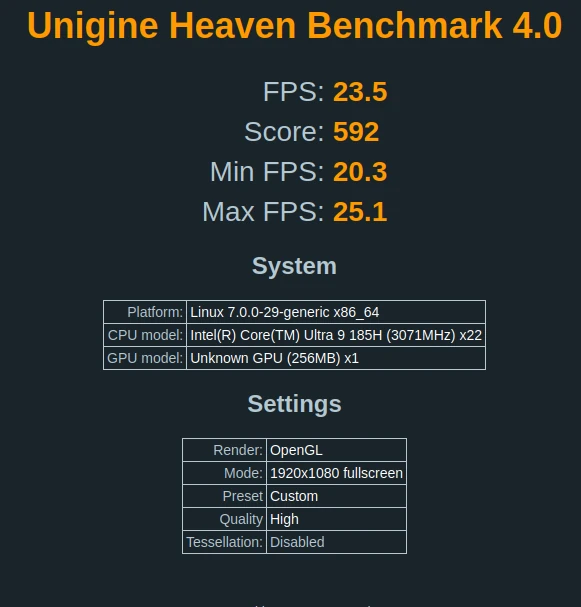
GPU NVIDIA GeForce RTX 5060 Ti ทำคะแนนได้ 592 คะแนน โดยมีอัตราการเรนเดอร์เฉลี่ยอยู่ที่ 23.5 FPS ซึ่งต่ำกว่าผลการทดสอบจาก GPU Intel Arc แบบในตัวอย่างมาก โดย Intel Arc ทำได้ 1,866 คะแนน และ 74.1 FPS และถือว่าเป็นผลลัพธ์ที่ไม่คาดคิดอย่างมาก
ประสิทธิภาพที่ต่ำนี้เกิดจากการใช้ไดรเวอร์ Nouveau แบบโอเพนซอร์ส ซึ่งยังไม่ได้รับการปรับแต่งให้เหมาะสมกับ GPU สถาปัตยกรรม Blackwell ดังนั้นเราควรติดตั้งชุดไดรเวอร์ NVIDIA แบบ proprietary แทน ลองติดตั้งไดรเวอร์ดังกล่าวแล้วรีบูตเครื่องกันเลย
|
1 2 3 4 5 6 7 8 9 10 11 12 13 |
aey@IT13-Max-CNX:~/Downloads/Unigine_Heaven-4.0$ sudo ubuntu-drivers list nvidia-driver-595-open, (kernel modules provided by linux-modules-nvidia-595-open-generic-hwe-26.04) nvidia-driver-580-open, (kernel modules provided by linux-modules-nvidia-580-open-generic-hwe-26.04) nvidia-driver-610-open, (kernel modules provided by linux-modules-nvidia-610-open-generic-hwe-26.04) nvidia-driver-595, (kernel modules provided by linux-modules-nvidia-595-generic-hwe-26.04) nvidia-driver-580, (kernel modules provided by linux-modules-nvidia-580-generic-hwe-26.04) nvidia-driver-610, (kernel modules provided by linux-modules-nvidia-610-generic-hwe-26.04) nvidia-driver-595-server-open, (kernel modules provided by linux-modules-nvidia-595-server-open-generic-hwe-26.04) nvidia-driver-580-server-open, (kernel modules provided by linux-modules-nvidia-580-server-open-generic-hwe-26.04) nvidia-driver-595-server, (kernel modules provided by linux-modules-nvidia-595-server-generic-hwe-26.04) nvidia-driver-580-server, (kernel modules provided by linux-modules-nvidia-580-server-generic-hwe-26.04) aey@IT13-Max-CNX:~/Downloads/Unigine_Heaven-4.0$ sudo ubuntu-drivers install nvidia:610-open aey@IT13-Max-CNX:~/Downloads/Unigine_Heaven-4.0$ sudo reboot |
มาลองตรวจสอบกันว่า ตอนนี้ GPU กำลังใช้ไดรเวอร์ NVIDIA อยู่หรือไม่:
|
1 2 3 4 5 6 7 8 9 10 11 12 13 |
aey@IT13-Max-CNX:~/Downloads/Unigine_Heaven-4.0$ inxi -G Graphics: Device-1: Intel Meteor Lake-P [Intel Arc Graphics] driver: i915 v: kernel Device-2: NVIDIA GB206 [GeForce RTX 5060 Ti] driver: nvidia v: 610.43.02 Display: server: X.org v: 1.21.1.22 with: Xwayland v: 24.1.10 driver: gpu: i915 tty: 211x50 resolution: 1920x1080 API: EGL v: 1.5 drivers: iris,nvidia,swrast platforms: gbm,surfaceless,device API: OpenGL v: 4.6.0 compat-v: 4.5 vendor: mesa v: 26.0.3-1ubuntu1 note: console (EGL sourced) renderer: NVIDIA GeForce RTX 5060 Ti/PCIe/SSE2, Mesa Intel Arc Graphics (MTL), llvmpipe (LLVM 21.1.8 256 bits) API: Vulkan v: 1.4.341 drivers: intel,nvidia,llvmpipe surfaces: N/A Info: Tools: api: clinfo, eglinfo, glxinfo, vulkaninfo gpu: nvidia-settings,nvidia-smi x11: xdriinfo, xdpyinfo, xprop, xrandr |
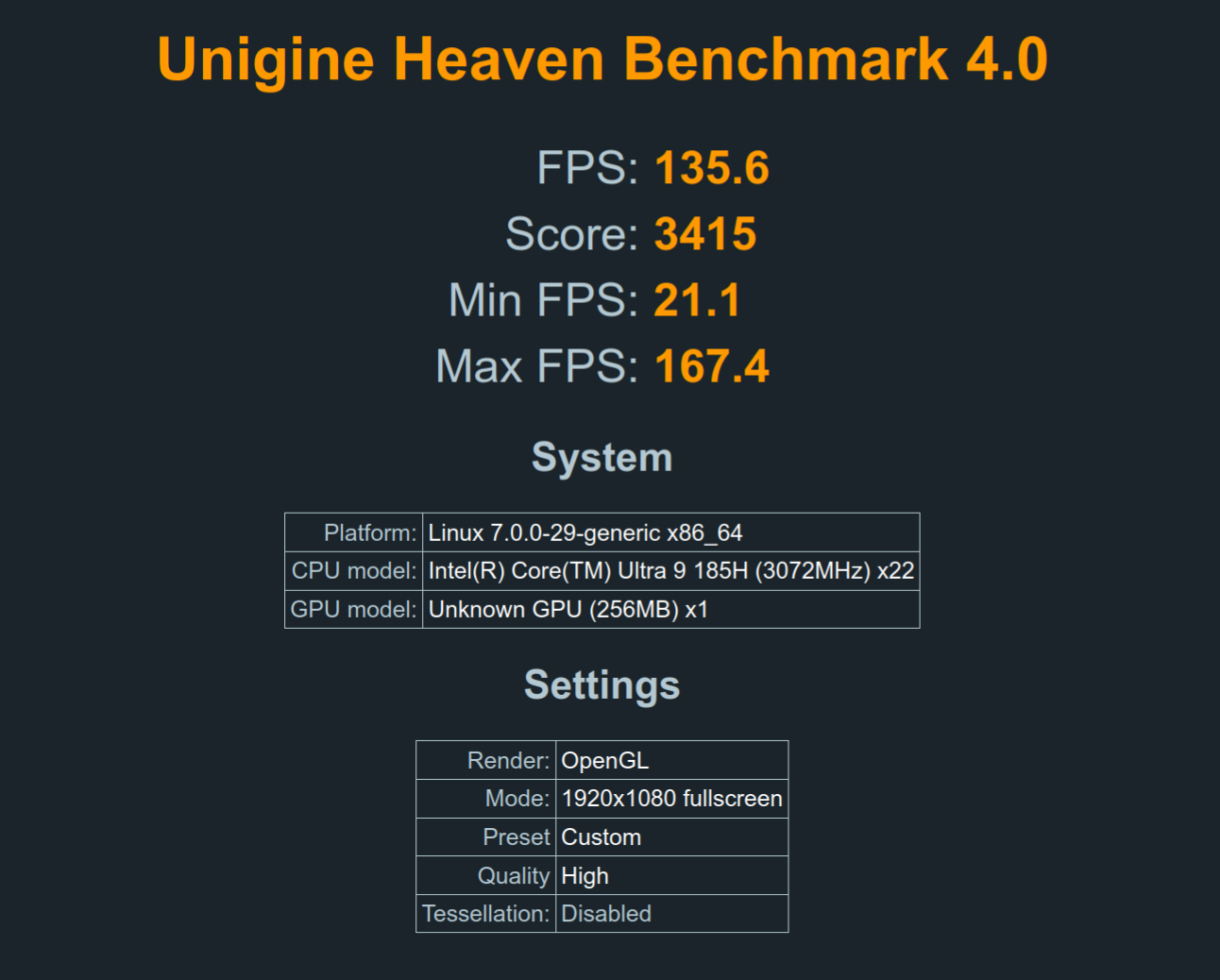
ทุกอย่างเรียบร้อยดี มาลองรันการทดสอบประสิทธิภาพด้วยคำสั่งดังต่อไปนี้:
|
1 |
__NV_PRIME_RENDER_OFFLOAD=1 __GLX_VENDOR_LIBRARY_NAME=nvidia ./heaven |
ผลการทดสอบครั้งนี้ดีขึ้นอย่างมาก
การวัดประสิทธิภาพระบบเครือข่ายของมินิพีซี GEEKOM IT13 Max
ต่อไปเป็นการทดสอบประสิทธิภาพของพอร์ต 2.5GbE ใน IT13 Max โดยใช้ มินิพีซี, iperf3 และ UP Xtreme i11 ที่อีกด้านหนึ่งของการเชื่อมต่อ
2.5GbE #1
- Download
|
1 2 3 4 5 6 7 8 9 10 11 12 13 14 15 16 17 |
aey@IT13-Max-CNX:~$ iperf3 -t 60 -c 192.168.31.12 -i 10 -R Connecting to host 192.168.31.12, port 5201 Reverse mode, remote host 192.168.31.12 is sending [ 5] local 192.168.31.101 port 39464 connected to 192.168.31.12 port 5201 [ ID] Interval Transfer Bitrate [ 5] 0.00-10.01 sec 2.74 GBytes 2.35 Gbits/sec [ 5] 10.01-20.01 sec 2.74 GBytes 2.35 Gbits/sec [ 5] 20.01-30.01 sec 2.74 GBytes 2.35 Gbits/sec [ 5] 30.01-40.01 sec 2.74 GBytes 2.35 Gbits/sec [ 5] 40.01-50.01 sec 2.74 GBytes 2.35 Gbits/sec [ 5] 50.01-60.01 sec 2.74 GBytes 2.35 Gbits/sec - - - - - - - - - - - - - - - - - - - - - - - - - [ ID] Interval Transfer Bitrate Retr [ 5] 0.00-60.01 sec 16.4 GBytes 2.35 Gbits/sec 0 sender [ 5] 0.00-60.01 sec 16.4 GBytes 2.35 Gbits/sec receiver iperf Done. |
- Upload
|
1 2 3 4 5 6 7 8 9 10 11 12 13 14 15 16 |
aey@IT13-Max-CNX:~$ iperf3 -t 60 -c 192.168.31.12 -i 10 Connecting to host 192.168.31.12, port 5201 [ 5] local 192.168.31.101 port 56726 connected to 192.168.31.12 port 5201 [ ID] Interval Transfer Bitrate Retr Cwnd [ 5] 0.00-10.01 sec 2.75 GBytes 2.36 Gbits/sec 0 906 KBytes [ 5] 10.01-20.01 sec 2.74 GBytes 2.35 Gbits/sec 0 1.29 MBytes [ 5] 20.01-30.01 sec 2.74 GBytes 2.35 Gbits/sec 0 1.29 MBytes [ 5] 30.01-40.01 sec 2.74 GBytes 2.35 Gbits/sec 0 1.94 MBytes [ 5] 40.01-50.01 sec 2.74 GBytes 2.35 Gbits/sec 0 1.94 MBytes [ 5] 50.01-60.01 sec 2.74 GBytes 2.35 Gbits/sec 0 1.94 MBytes - - - - - - - - - - - - - - - - - - - - - - - - - [ ID] Interval Transfer Bitrate Retr [ 5] 0.00-60.01 sec 16.4 GBytes 2.35 Gbits/sec 0 sender [ 5] 0.00-59.94 sec 16.4 GBytes 2.36 Gbits/sec receiver iperf Done. |
- Full duplex (bidirectional)
|
1 2 3 4 5 6 7 8 9 10 11 12 13 14 15 16 17 18 19 20 21 22 23 24 25 |
aey@IT13-Max-CNX:~$ iperf3 -t 60 -c 192.168.31.12 -i 10 --bidir Connecting to host 192.168.31.12, port 5201 [ 5] local 192.168.31.101 port 49814 connected to 192.168.31.12 port 5201 [ 7] local 192.168.31.101 port 49826 connected to 192.168.31.12 port 5201 [ ID][Role] Interval Transfer Bitrate Retr Cwnd [ 5][TX-C] 0.00-10.01 sec 2.74 GBytes 2.35 Gbits/sec 0 836 KBytes [ 7][RX-C] 0.00-10.01 sec 2.74 GBytes 2.35 Gbits/sec [ 5][TX-C] 10.01-20.01 sec 2.73 GBytes 2.35 Gbits/sec 0 1.22 MBytes [ 7][RX-C] 10.01-20.01 sec 2.73 GBytes 2.35 Gbits/sec [ 5][TX-C] 20.01-30.01 sec 2.73 GBytes 2.35 Gbits/sec 0 1.22 MBytes [ 7][RX-C] 20.01-30.01 sec 2.73 GBytes 2.35 Gbits/sec [ 5][TX-C] 30.01-40.01 sec 2.73 GBytes 2.35 Gbits/sec 0 1.22 MBytes [ 7][RX-C] 30.01-40.01 sec 2.73 GBytes 2.35 Gbits/sec [ 5][TX-C] 40.01-50.01 sec 2.73 GBytes 2.35 Gbits/sec 0 1.22 MBytes [ 7][RX-C] 40.01-50.01 sec 2.73 GBytes 2.35 Gbits/sec [ 5][TX-C] 50.01-60.01 sec 2.73 GBytes 2.35 Gbits/sec 0 1.85 MBytes [ 7][RX-C] 50.01-60.01 sec 2.74 GBytes 2.35 Gbits/sec - - - - - - - - - - - - - - - - - - - - - - - - - [ ID][Role] Interval Transfer Bitrate Retr [ 5][TX-C] 0.00-60.01 sec 16.4 GBytes 2.35 Gbits/sec 0 sender [ 5][TX-C] 0.00-60.01 sec 16.4 GBytes 2.35 Gbits/sec receiver [ 7][RX-C] 0.00-60.01 sec 16.4 GBytes 2.35 Gbits/sec 0 sender [ 7][RX-C] 0.00-60.01 sec 16.4 GBytes 2.35 Gbits/sec receiver iperf Done. |
2.5#2
- Download
|
1 2 3 4 5 6 7 8 9 10 11 12 13 14 15 16 17 |
aey@IT13-Max-CNX:~$ iperf3 -t 60 -c 192.168.31.12 -i 10 -R Connecting to host 192.168.31.12, port 5201 Reverse mode, remote host 192.168.31.12 is sending [ 5] local 192.168.31.107 port 57652 connected to 192.168.31.12 port 5201 [ ID] Interval Transfer Bitrate [ 5] 0.00-10.01 sec 2.74 GBytes 2.35 Gbits/sec [ 5] 10.01-20.01 sec 2.74 GBytes 2.35 Gbits/sec [ 5] 20.01-30.01 sec 2.74 GBytes 2.35 Gbits/sec [ 5] 30.01-40.01 sec 2.74 GBytes 2.35 Gbits/sec [ 5] 40.01-50.01 sec 2.74 GBytes 2.35 Gbits/sec [ 5] 50.01-60.01 sec 2.74 GBytes 2.35 Gbits/sec - - - - - - - - - - - - - - - - - - - - - - - - - [ ID] Interval Transfer Bitrate Retr [ 5] 0.00-60.01 sec 16.4 GBytes 2.35 Gbits/sec 0 sender [ 5] 0.00-60.01 sec 16.4 GBytes 2.35 Gbits/sec receiver iperf Done. |
- Upload
|
1 2 3 4 5 6 7 8 9 10 11 12 13 14 15 16 |
aey@IT13-Max-CNX:~$ iperf3 -t 60 -c 192.168.31.12 -i 10 Connecting to host 192.168.31.12, port 5201 [ 5] local 192.168.31.107 port 37646 connected to 192.168.31.12 port 5201 [ ID] Interval Transfer Bitrate Retr Cwnd [ 5] 0.00-10.01 sec 2.75 GBytes 2.36 Gbits/sec 0 699 KBytes [ 5] 10.01-20.01 sec 2.74 GBytes 2.35 Gbits/sec 0 1.29 MBytes [ 5] 20.01-30.00 sec 2.74 GBytes 2.35 Gbits/sec 0 1.29 MBytes [ 5] 30.00-40.01 sec 2.74 GBytes 2.35 Gbits/sec 10 923 KBytes [ 5] 40.01-50.01 sec 2.74 GBytes 2.35 Gbits/sec 167 728 KBytes [ 5] 50.01-60.01 sec 2.74 GBytes 2.35 Gbits/sec 0 911 KBytes - - - - - - - - - - - - - - - - - - - - - - - - - [ ID] Interval Transfer Bitrate Retr [ 5] 0.00-60.01 sec 16.4 GBytes 2.35 Gbits/sec 177 sender [ 5] 0.00-60.01 sec 16.4 GBytes 2.35 Gbits/sec receiver iperf Done. |
- Full duplex (bidirectional)
|
1 2 3 4 5 6 7 8 9 10 11 12 13 14 15 16 17 18 19 20 21 22 23 24 25 |
aey@IT13-Max-CNX:~$ iperf3 -t 60 -c 192.168.31.12 -i 10 --bidir Connecting to host 192.168.31.12, port 5201 [ 5] local 192.168.31.107 port 54978 connected to 192.168.31.12 port 5201 [ 7] local 192.168.31.107 port 54982 connected to 192.168.31.12 port 5201 [ ID][Role] Interval Transfer Bitrate Retr Cwnd [ 5][TX-C] 0.00-10.01 sec 2.74 GBytes 2.35 Gbits/sec 0 759 KBytes [ 7][RX-C] 0.00-10.01 sec 2.73 GBytes 2.34 Gbits/sec [ 5][TX-C] 10.01-20.01 sec 2.73 GBytes 2.35 Gbits/sec 0 759 KBytes [ 7][RX-C] 10.01-20.01 sec 2.73 GBytes 2.35 Gbits/sec [ 5][TX-C] 20.01-30.01 sec 2.74 GBytes 2.35 Gbits/sec 0 1.64 MBytes [ 7][RX-C] 20.01-30.01 sec 2.73 GBytes 2.35 Gbits/sec [ 5][TX-C] 30.01-40.01 sec 2.73 GBytes 2.35 Gbits/sec 0 1.64 MBytes [ 7][RX-C] 30.01-40.01 sec 2.73 GBytes 2.35 Gbits/sec [ 5][TX-C] 40.01-50.01 sec 2.73 GBytes 2.35 Gbits/sec 0 1.64 MBytes [ 7][RX-C] 40.01-50.01 sec 2.73 GBytes 2.35 Gbits/sec [ 5][TX-C] 50.01-60.01 sec 2.73 GBytes 2.35 Gbits/sec 0 1.64 MBytes [ 7][RX-C] 50.01-60.01 sec 2.73 GBytes 2.35 Gbits/sec - - - - - - - - - - - - - - - - - - - - - - - - - [ ID][Role] Interval Transfer Bitrate Retr [ 5][TX-C] 0.00-60.01 sec 16.4 GBytes 2.35 Gbits/sec 0 sender [ 5][TX-C] 0.00-60.01 sec 16.4 GBytes 2.35 Gbits/sec receiver [ 7][RX-C] 0.00-60.01 sec 16.4 GBytes 2.35 Gbits/sec 0 sender [ 7][RX-C] 0.00-60.01 sec 16.4 GBytes 2.35 Gbits/sec receiver iperf Done. |
ให้ผลลัพธ์ใกล้เคียงกันโดยมีความเร็วเฉลี่ยประมาณ 2.35 Gbps เมื่อทดสอบแบบ รับ-ส่งข้อมูลพร้อมกัน (bidirectional) ผลลัพธ์ยังคงอยู่ที่ 2.35 Gbps ซึ่งใกล้เคียงกับผลการทดสอบบน Windows 11 (2.37 Gbps)
IT13 Max รองรับ Wi-Fi 7 แต่เนื่องจากเราไม่มีเราเตอร์ที่รองรับ Wi-Fi 7 เราจึงเชื่อมต่อมินิพีซีเข้ากับ Xiaomi Mi Router AX6000 ผ่าน Wi-Fi 6 ย่านความถี่ 5 GHz แทน
- Download
|
1 2 3 4 5 6 7 8 9 10 11 12 13 14 15 16 17 |
aey@IT13-Max-CNX:~$ iperf3 -t 60 -c 192.168.31.12 -i 10 -R Connecting to host 192.168.31.12, port 5201 Reverse mode, remote host 192.168.31.12 is sending [ 5] local 192.168.31.122 port 50368 connected to 192.168.31.12 port 5201 [ ID] Interval Transfer Bitrate [ 5] 0.00-10.01 sec 1.80 GBytes 1.55 Gbits/sec [ 5] 10.01-20.01 sec 1.70 GBytes 1.46 Gbits/sec [ 5] 20.01-30.01 sec 1.72 GBytes 1.47 Gbits/sec [ 5] 30.01-40.01 sec 1.55 GBytes 1.33 Gbits/sec [ 5] 40.01-50.01 sec 1.66 GBytes 1.42 Gbits/sec [ 5] 50.01-60.01 sec 1.74 GBytes 1.50 Gbits/sec - - - - - - - - - - - - - - - - - - - - - - - - - [ ID] Interval Transfer Bitrate Retr [ 5] 0.00-60.02 sec 10.2 GBytes 1.46 Gbits/sec 53 sender [ 5] 0.00-60.01 sec 10.2 GBytes 1.46 Gbits/sec receiver iperf Done. |
- Upload
|
1 2 3 4 5 6 7 8 9 10 11 12 13 14 15 16 |
aey@IT13-Max-CNX:~$ iperf3 -t 60 -c 192.168.31.12 -i 10 Connecting to host 192.168.31.12, port 5201 [ 5] local 192.168.31.122 port 42702 connected to 192.168.31.12 port 5201 [ ID] Interval Transfer Bitrate Retr Cwnd [ 5] 0.00-10.01 sec 1.54 GBytes 1.32 Gbits/sec 400 1.38 MBytes [ 5] 10.01-20.01 sec 1.90 GBytes 1.63 Gbits/sec 0 2.14 MBytes [ 5] 20.01-30.01 sec 1.59 GBytes 1.36 Gbits/sec 55 1.70 MBytes [ 5] 30.01-40.01 sec 1.73 GBytes 1.48 Gbits/sec 98 1.24 MBytes [ 5] 40.01-50.01 sec 1.86 GBytes 1.60 Gbits/sec 0 2.07 MBytes [ 5] 50.01-60.01 sec 1.78 GBytes 1.53 Gbits/sec 0 2.64 MBytes - - - - - - - - - - - - - - - - - - - - - - - - - [ ID] Interval Transfer Bitrate Retr [ 5] 0.00-60.01 sec 10.4 GBytes 1.49 Gbits/sec 553 sender [ 5] 0.00-60.03 sec 10.4 GBytes 1.49 Gbits/sec receiver iperf Done. |
ผลการทดสอบดาวน์โหลดด้วย iperf3 ได้ความเร็วเฉลี่ยประมาณ 1.46 Gbps และความเร็วอัพโหลดอยู่ที่ประมาณ 1.49 Gbps
การทดสอบ Bluetooth
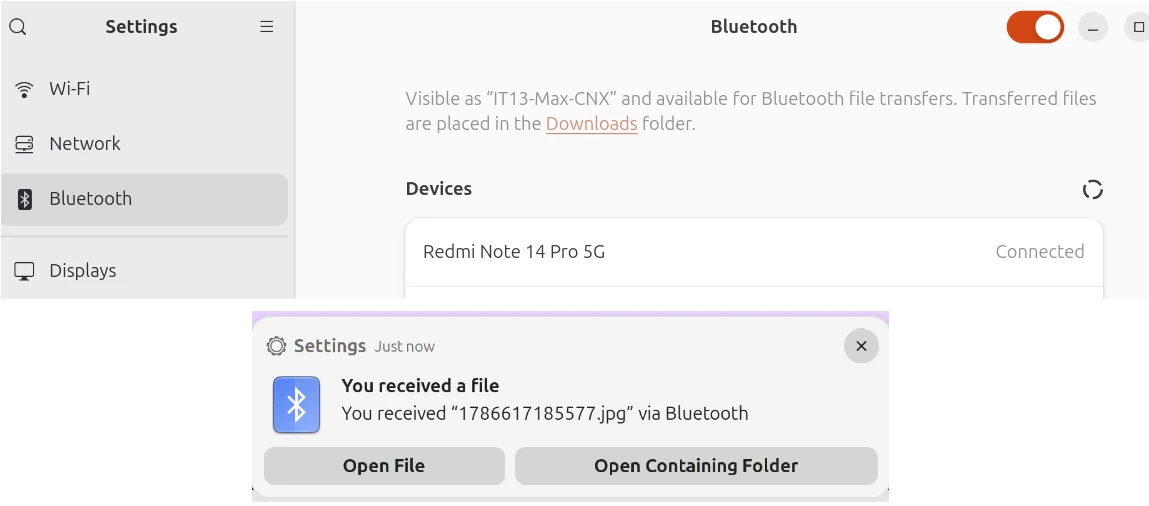
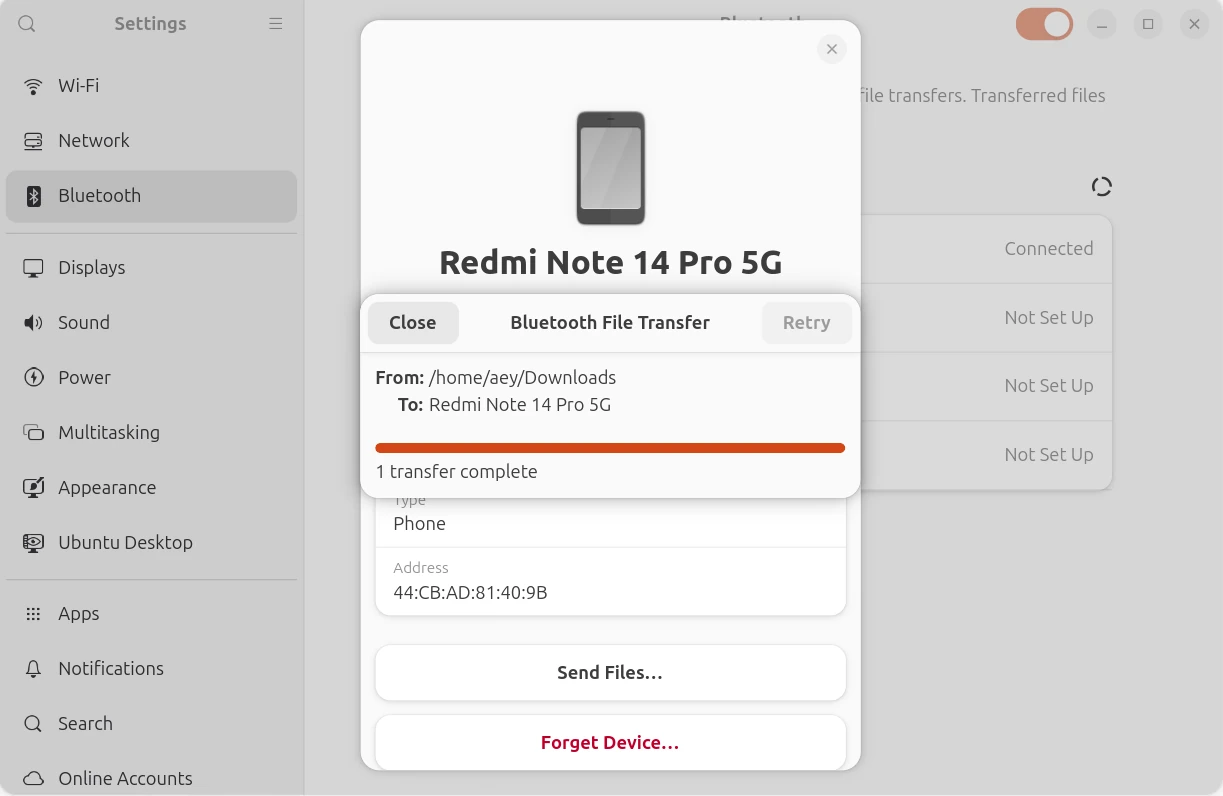
มินิพีซีรุ่นนี้รองรับ Bluetooth 5.4 ผ่านโมดูลไร้สาย Intel BE200 เราได้ทำการทดสอบการรับ-ส่งไฟล์ผ่าน Bluetooth ไปยังสมาร์ทโฟน Redmi Note 14 Pro 5G ซึ่งสามารถทำงานได้สำเร็จ
รับไฟล์ผ่าน Bluetooth :
ส่งไฟล์ผ่าน Bluetooth :
การทดสอบ Stress test และอุณหภูมิ CPU
ในการทดสอบนี้ เราใช้การโหลด CPU เต็มประสิทธิภาพบน 16-core/22-thread ของซีพียู Intel Core Ultra 9 185H พร้อมทั้งตรวจสอบอุณหภูมิ package temperature และความถี่ CPU รวมถึงความถี่ของ CPU ผ่านสคริปต์ sbc-bench
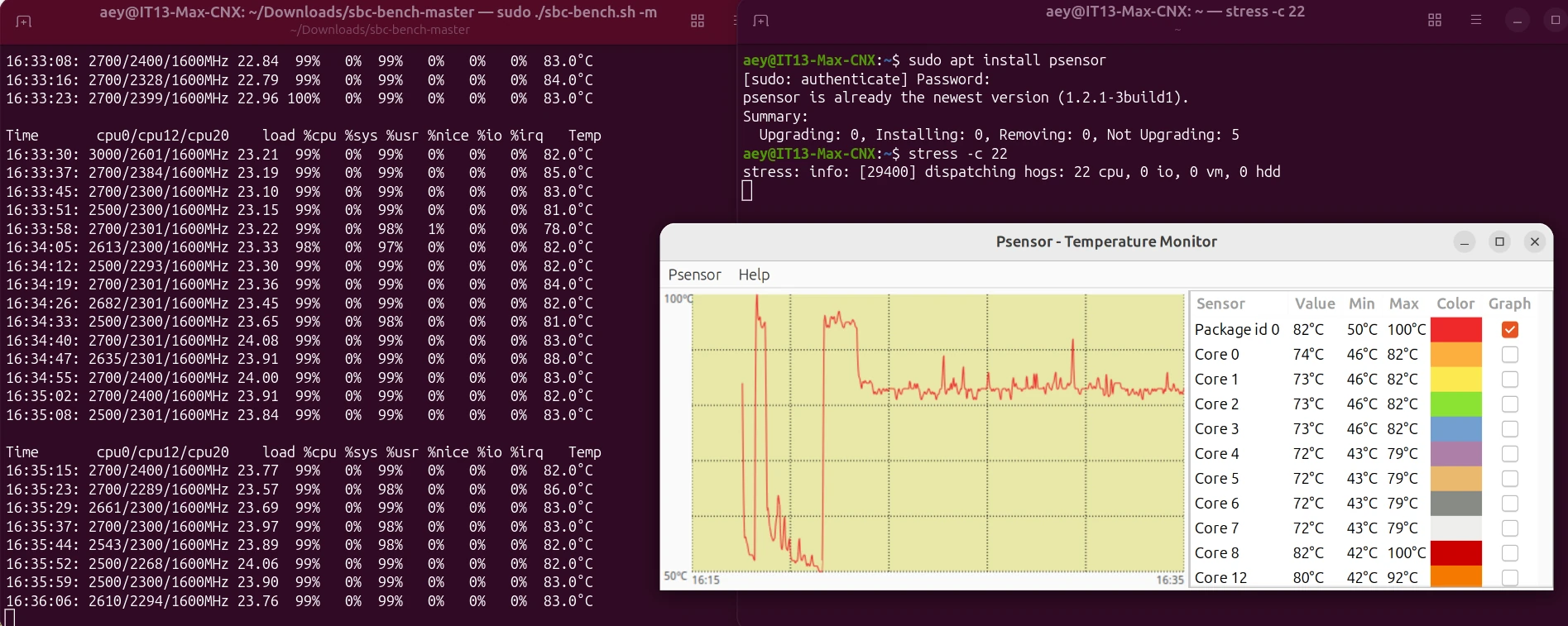
เมื่อโหลด CPU สูงเกือบ 100% ต่อเนื่อง อุณหภูมิ CPU จะพุ่งขึ้นถึงประมาณ 99°C ในช่วงเริ่มต้น แต่หลังจากนั้นลดลงและคงที่ราว 82–85°C ภายใต้โหลดต่อเนื่อง 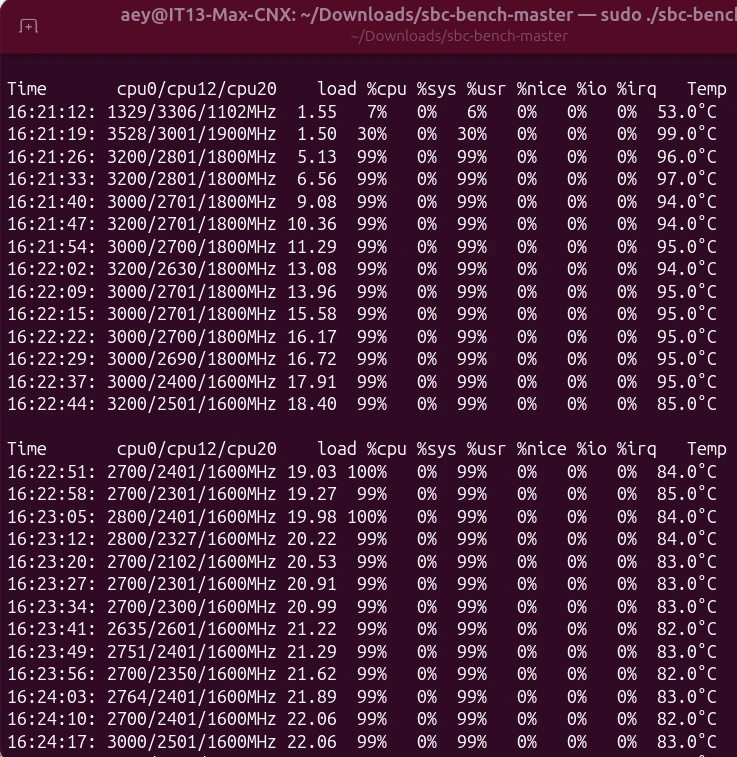
เสียงพัดลม
มินิพีซีมีพัดลมระบายความร้อนที่ทำงานค่อนข้างเงียบ โดยเราใช้เครื่องวัดระดับเสียง วัดจากตำแหน่งเหนือเคสประมาณ 5 ซม. ผลการวัดเสียงมีดังนี้:
- Idle : 38.1 – 38.6 dBA
- การทดสอบ Stress test บน 22 Threads : 56.0 – 57.7 dBA
(เครื่องวัดระดับห้องที่ใช้ทดสอบมีระดับเสียงพื้นฐานประมาณ 36.0 – 37.0 dBA)
ขณะ Idle เสียงพัดลมเพิ่มขึ้นจากเสียงพื้นฐานของห้องเพียงเล็กน้อย จึงถือว่าเงียบในการใช้งานทั่วไป แต่เมื่อโหลด CPU เต็ม 22 Threads เสียงเพิ่มขึ้นอย่างชัดเจน
การใช้พลังงานของระบบ
เราได้วัดการใช้พลังงานของมินิพีซีในหลายสถานการณ์ ได้ผลดังนี้
- ปิดเครื่อง – 1.0 วัตต์
- Idle – 8.6 – 9.0วัตต์
- การเล่นวิดีโอ Youtube8K60fps (Firefox) – 22.5 – 26.6 วัตต์
- การทดสอบ Stress test บน 22 Threads
- ไม่กี่วินาทีแรก – 84.0 – 90.7 วัตต์
- ระยะยาว – 62.0 – 66.7 วัตต์
มินิพีซีเชื่อมต่อกับ Wi-Fi, RF dongle เสียบเข้ากับพอร์ต USB-A 1 ช่องสำหรับคีย์บอร์ดไร้สาย, เมาส์มีสายผ่านพอร์ต USB-A, และ KTC A32Q8 Smart Monitor จอมอนิเตอร์ 4K ขนาด 32 นิ้วผ่านพอร์ต HDMI 2.0
สรุป
จากการทดสอบ GEEKOM IT13 Max ที่ใช้ซีพียู Intel Core Ultra 9 185H แบบ 6-core/22-thread, RAM ขนาด 24GB และ SSD ความจุ 500GB สามารถทำงานบน Ubuntu 26.04 LTS ได้อย่างดีมาก ทุกอย่างทำงานได้อย่างราบรื่น ไม่ว่าจะเป็นการเล่นวิดีโอ YouTube ความละเอียด 8Kp60 ผ่าน Firefox, การเชื่อมต่อเครือข่าย 2.5GbE และ Wi-Fi 7 (ทดสอบที่ Wi-Fi 6), พอร์ต USB4 ทั้งสองพอร์ต และอื่น ๆ นอกจากนี้ เรายังสามารถรันงาน AI บน CPU, GPU และ Intel AI Boost NPU ได้ แม้ว่าจะต้องตั้งค่าเพิ่มเติมพอสมควรเพื่อให้การเร่งความเร็วด้วย GPU และ NPU ทำงานได้
เมื่อเทียบกับ GEEKOM GT1 Mega ที่เรารีวิวในปี 2024 ซึ่งใช้โปรเซสเซอร์รุ่นเดียวกัน การปรับปรุงที่สำคัญคือ ตอนนี้สามารถใช้ประโยชน์จากการเร่งความเร็วงาน AI ด้วย GPU และ NPU ได้แล้ว ส่วน IT13 Max มีความจุหน่วยความจำและพื้นที่จัดเก็บข้อมูลน้อยกว่า (LPDDR5 24GB + SSD 500GB เทียบกับ DDR5 32GB + SSD 2TB) และมีประสิทธิภาพต่ำกว่าเล็กน้อย ซึ่งน่าจะเป็นผลมาจากการจำกัดกำลังไฟ PL4 ที่ต่ำกว่า, SSD ที่ช้ากว่า (แต่ยังถือว่าอยู่ในระดับที่ดี) และประสิทธิภาพของหน่วยความจำที่ต่ำกว่า ซึ่งอาจเกิดจากค่า latency ที่สูงกว่าของหน่วยความจำ LPDDR5 แต่ความแตกต่างเหล่านี้มีน้อยพอที่ผู้ใช้ส่วนใหญ่แทบจะไม่สังเกตเห็น ทั้งสองรุ่นยังคงประสบปัญหา thermal throttling (การลดความเร็วเพื่อควบคุมอุณหภูมิ) ในระดับหนึ่ง รวมถึงมีเสียงพัดลมดังเมื่อทำงานแบบมัลติคอร์อย่างหนัก นอกจากนี้ การใช้พลังงานของ CPU ขณะไม่ได้ทำงาน (idle) ในโหมดเดสก์ท็อป ซึ่งอยู่ที่ประมาณ 9W ก็ค่อนข้างสูงเช่นกัน เนื่องจาก GT1 Mega ใช้พลังงานเพียงเล็กน้อยกว่า 6W ในการตั้งค่าที่ใกล้เคียงกัน
เราขอขอบคุณ GEEKOM ที่ส่งมินิพีซี IT13 Max รุ่น RAM LPDDR5 24GB และ SSD 500GB มาให้เรารีวิว โดยรุ่นนี้มีราคา $735 (24,400) บนร้านค้าออนไลน์ของ GEEKOM และบน Amazon เมื่อใช้โค้ดคูปอง CST13MAX โดยราคาดังกล่าวยังไม่รวมค่าจัดส่งและภาษีที่อาจเกิดขึ้น

บรรณาธิการข่าวและบทความภาษาไทย CNX Software ได้มีความสนใจในด้านเทคโนโลยี โดยเฉพาะ Smart Home และ IoT