
Elecrow 26-in-1 Learning Kit for Arduino UNO R4 WiFi เป็นชุดเรียนรู้ Arduino ที่ออกแบบมาสำหรับผู้เริ่มต้นและการเรียนการสอนด้าน STEM ภายในประกอบด้วยบอร์ด Arduino UNO R4 WiFi พร้อมบทเรียนตัวอย่าง 26 บท ครอบคลุมตั้งแต่การควบคุม LED การอ่านค่าจากเซ็นเซอร์ ไปจนถึงการพัฒนาโครงงาน IoT ที่เชื่อมต่ออินเทอร์เน็ตได้
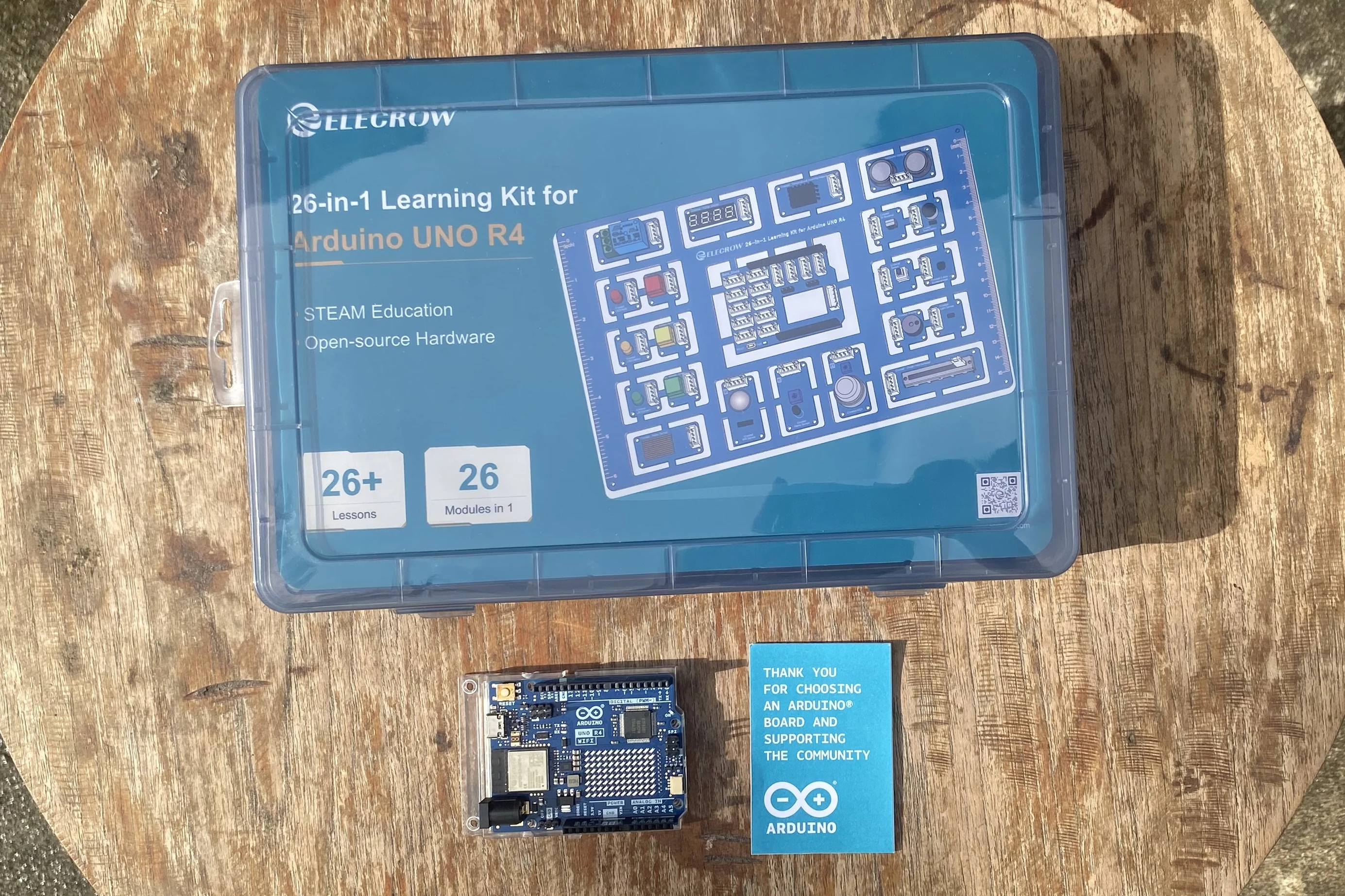
บริษัท Elecrow ได้ส่งชุดการเรียนรู้ 26-in-1 Learning Kit for Arduino UNO R4 พร้อมกับอุปกรณ์เสริมต่าง ๆ สิ่งแรกที่ประทับใจคือการจัดวางอุปกรณ์ภายในกล่องจัดเก็บที่แข็งแรง เป็นระเบียบและพร้อมใช้งานทันที โดยในบทความนี้เราจะทำความรู้จักกับอุปกรณ์ภายในชุดการเรียนรู้นี้ ตั้งแต่การแกะกล่อง ตรวจสอบสเปคและอุปกรณ์ที่ให้มา พร้อมการเริ่มต้นใช้งาน 26-in-1 Learning Kit บนโปรแกรม Arduino IDE ทดสอบการทำบทเรียนต่าง ๆ เช่น การเปิดปิดไฟ วัดระยะทางจากเซ็นเซอร์ และการทำที่จอดรถอัจฉริยะ
สเปคของ 26-in-1 Learning Kit for Arduino UNO R4 :
- บอร์ดหลัก – Arduino UNO R4 WiFi
- หน่วยประมวลผล – RA4M1 (Arm Cortex-M4 @ 48 MHz)
- หน่วยความจำ – SRAM 32 kB
- หน่วยความจำแฟลช – 256 kB
- ระบบเครือข่าย – รองรับ Wi-Fi 2.4 GHz (802.11 b/g/n) และ Bluetooth 5
- พอร์ตเชื่อมต่อ
- Digital Interface จำนวน 6 ช่อง
- Analog Interface จำนวน 4 ช่อง
- I2C Interface จำนวน 4 ช่อง
- Header 4 Pin จำนวน 4 ช่อง
- คอนเนกเตอร์ 3 Pin จำนวน 2 ช่อง
- Stepper Motor Interface จำนวน 1 ช่อง
- อุปกรณ์แสดงผล – LED Dot Matrix ขนาด 12 x 8
- แรงดันไฟฟ้าทำงาน – 5 V
- วัสดุกล่อง
- พลาสติกแข็ง
- ขนาด – 278 × 200 × 43 มิลลิเมตร
- น้ำหนัก – 600 กรัม
- ช่วงอุณหภูมิการทำงาน – 0°C ถึง 60°C
- ช่วงอุณหภูมิการจัดเก็บ – 0°C ถึง 60°C
จุดเด่นของชุดนี้ไม่ได้อยู่ที่บอร์ด Arduino UNO R4 WiFi เพียงอย่างเดียว แต่ยังรวมถึง Base Shield ที่ Elecrow ออกแบบขึ้นมาเพื่อให้ผู้ใช้สามารถเสียบเซ็นเซอร์หรือโมดูลได้โดยตรงผ่านพอร์ต Digital, Analog และ I2C โดยไม่ต้องใช้ Breadboard จึงช่วยให้เริ่มต้นทดลองโครงงานได้รวดเร็วและลดความยุ่งยากในการเดินสาย
แกะกล่อง 26-in-1 Learning Kit for Arduino UNO R4
เราได้รับชุด 26-in-1 Learning Kit for Arduino UNO R4 WiFi มาในกล่องพลาสติกแข็งที่ออกแบบมาสำหรับการจัดเก็บและพกพาโดยเฉพาะ ภายในมีแผ่นรองและช่องเก็บอุปกรณ์แยกเป็นสัดส่วน ช่วยป้องกันบอร์ดและโมดูลต่าง ๆ ระหว่างการขนส่งได้เป็นอย่างดี ตัวชุดมาพร้อมบอร์ด Arduino UNO R4 WiFi, โมดูลและเซ็นเซอร์รวม 26 รายการ รวมถึงอุปกรณ์เสริมอย่าง Servo Motor, Stepper Motor, I2C LCD, Moisture Sensor และสายเชื่อมต่อสำหรับเริ่มต้นใช้งานได้ทันที นอกจากนี้ Elecrow ยังออกแบบให้โมดูลส่วนใหญ่เป็นแบบ Plug-and-Play ช่วยลดความยุ่งยากในการต่อวงจรและลดโอกาสเสียบสายผิด เหมาะสำหรับผู้เริ่มต้น รวมถึงการเรียนการสอนด้าน STEM ในโรงเรียน มหาวิทยาลัย หรือ Makerspace ที่ต้องการให้ผู้เรียนเริ่มทดลองและเห็นผลลัพธ์ได้อย่างรวดเร็ว
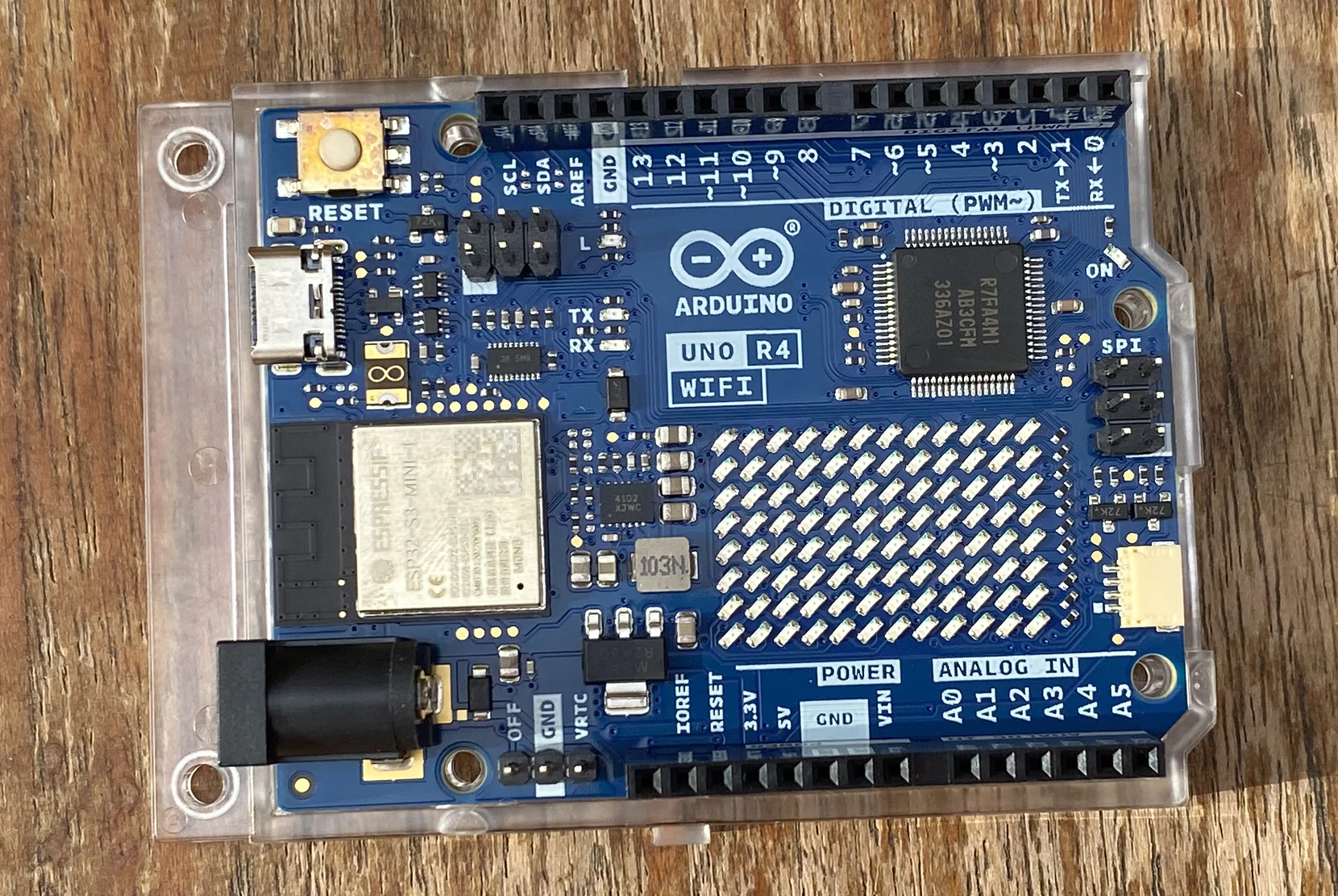
หัวใจหลักของชุดการเรียนรู้นี้คือ บอร์ด Arduino UNO R4 WiFi ที่มาพร้อมไมโครคอนโทรลเลอร์ที่ใช้ชิป Renesas RA4M1 แบบ 32-bit Arm Cortex-M4F พร้อมโมดูล ESP32-S3 ที่รองรับ Wi-Fi และ Bluetooth LE ในตัว นอกจากนี้ยังมี LED Matrix ขนาด 12×8 และคอนเนกเตอร์ Qwiic ช่วยให้พัฒนาโครงงาน IoT และเชื่อมต่ออุปกรณ์เสริมได้สะดวกยิ่งขึ้น
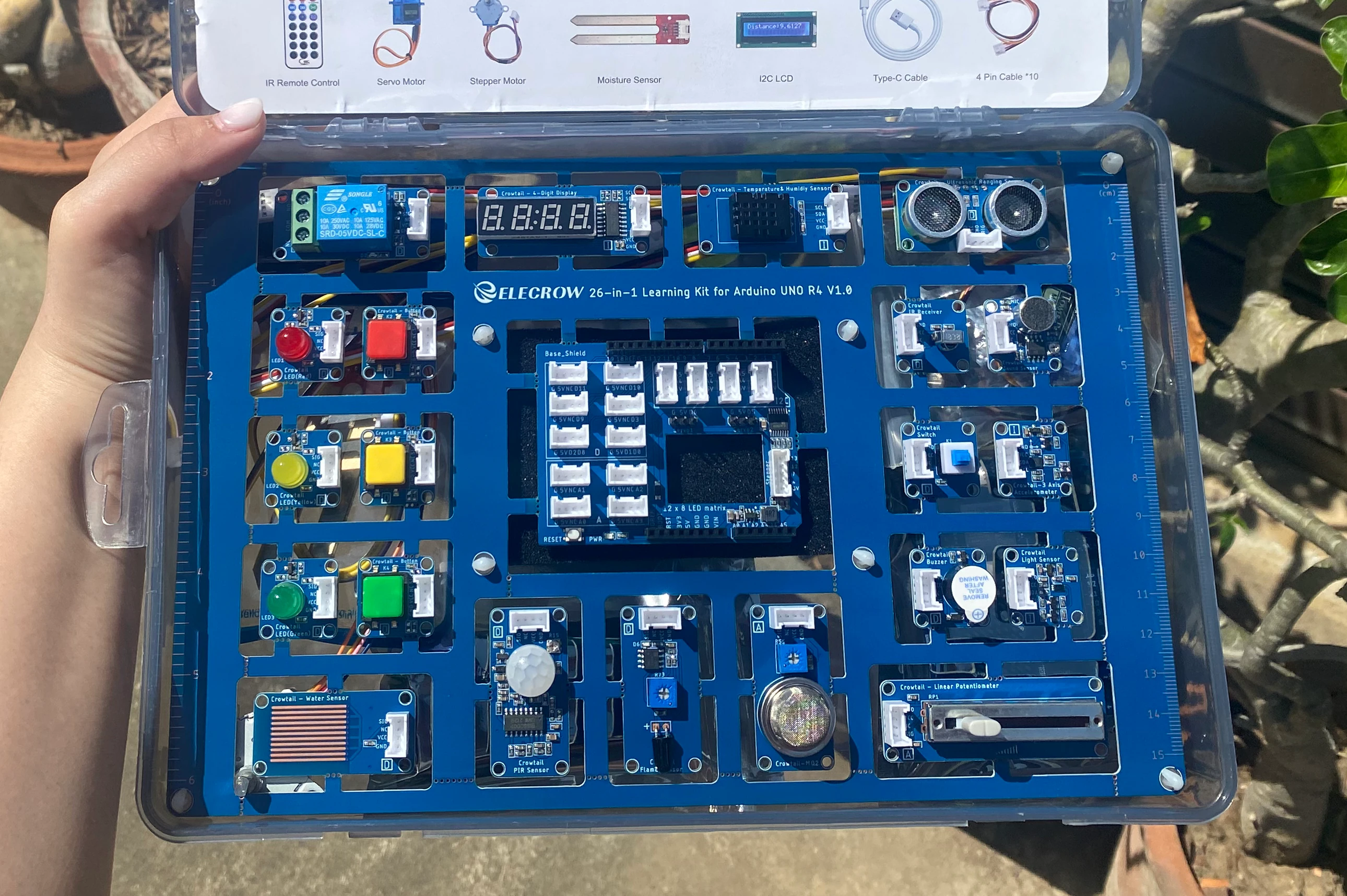
อุปกรณ์เสริมแยกชิ้น
- จอแสดงผลตัวเลข 4 หลัก
- โมดูลรีเลย์
- ปุ่มกดสีแดง
- ปุ่มกดสีเหลือง
- ปุ่มกดสีเขียว
- หลอดไฟสีแดง
- หลอดไฟสีเหลือง
- หลอดไฟสีเขียว
- เซ็นเซอร์วัดน้ำ
- เซ็นเซอร์ตรวจจับความเคลื่อนไหว (PIR)
- บอร์ดขยายพอร์ต
- เซ็นเซอร์ตรวจจับเปลวไฟ
- เซ็นเซอร์ตรวจจับก๊าซและควัน MQ-2
- ตัวต้านทานปรับค่าได้แบบสไลด์
- เซ็นเซอร์แสง
- บัซเซอร์
- เซ็นเซอร์วัดความเร่ง 3 แกน
- สวิตช์
- เซ็นเซอร์เสียง
- ตัวรับสัญญาณอินฟราเรด
- เซ็นเซอร์วัดระยะทางด้วย Ultrasonic
- เซ็นเซอร์วัดอุณหภูมิและความชื้น
เมื่อเปิดกล่องออกมา สิ่งแรกที่สังเกตได้คือการจัดเก็บอุปกรณ์อย่างเป็นระเบียบภายในกล่องพลาสติกแข็ง พร้อมช่องสำหรับอุปกรณ์แต่ละชิ้น ช่วยให้พกพาและจัดเก็บได้สะดวก โดยมีโมดูลจำนวนมากติดตั้งอยู่บนบอร์ดพื้นฐาน ทำให้ลดความยุ่งยากในการต่อสายไฟและไม่จำเป็นต้องบัดกรี เหมาะอย่างยิ่งสำหรับผู้เริ่มต้นหรือใช้เป็นสื่อการเรียนการสอนในห้องเรียน
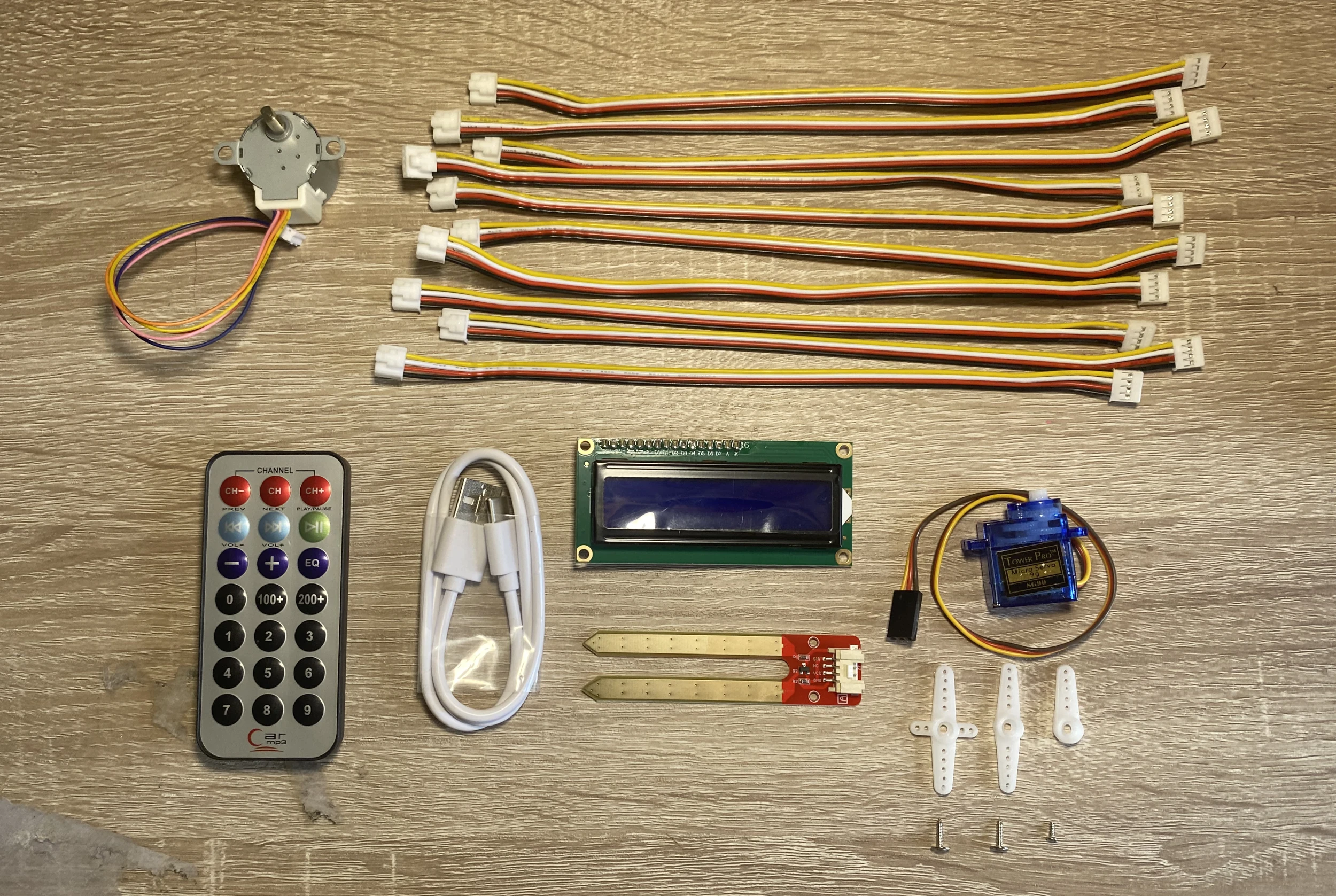
อุปกรณ์เสริม
- มอเตอร์สเต็ปเปอร์
- รีโมตคอนโทรล
- สาย USB Type-C
- จอแสดงผล LCD แบบ I2C
- เซ็นเซอร์วัดความชื้นในดิน
- เซอร์โวมอเตอร์
- สายเคเบิล 4 พิน จำนวน 10 เส้น
เริ่มต้นการใช้งาน Arduino UNO R4 ร่วมกับชุดการเรียนรู้ Elecrow 26-in-1 Learning Kit บน Arduino IDE
เริ่มจากการเชื่อมต่อ บอร์ดขยายพอร์ต กับ Arduino UNO R4 ในรีวิวนี้เราจะใช้สาย USB Type-C เพื่อเชื่อมต่อ Arduino UNO R4 WiFi กับคอมพิวเตอร์
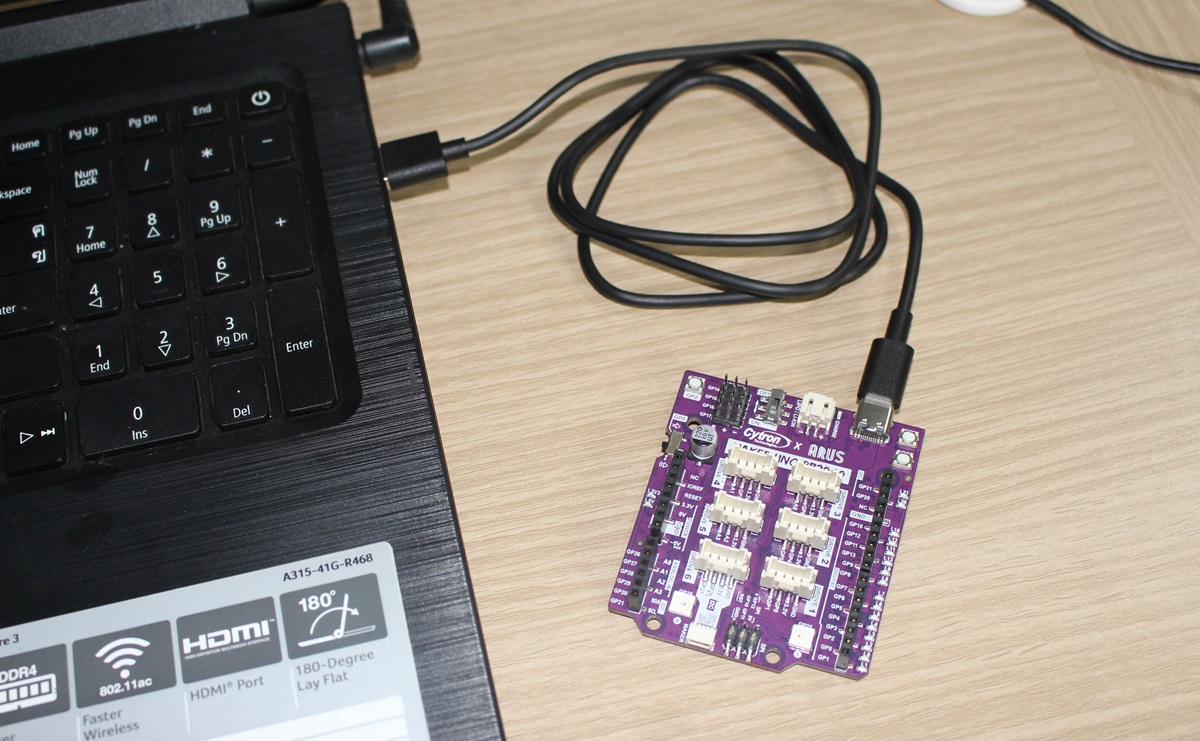
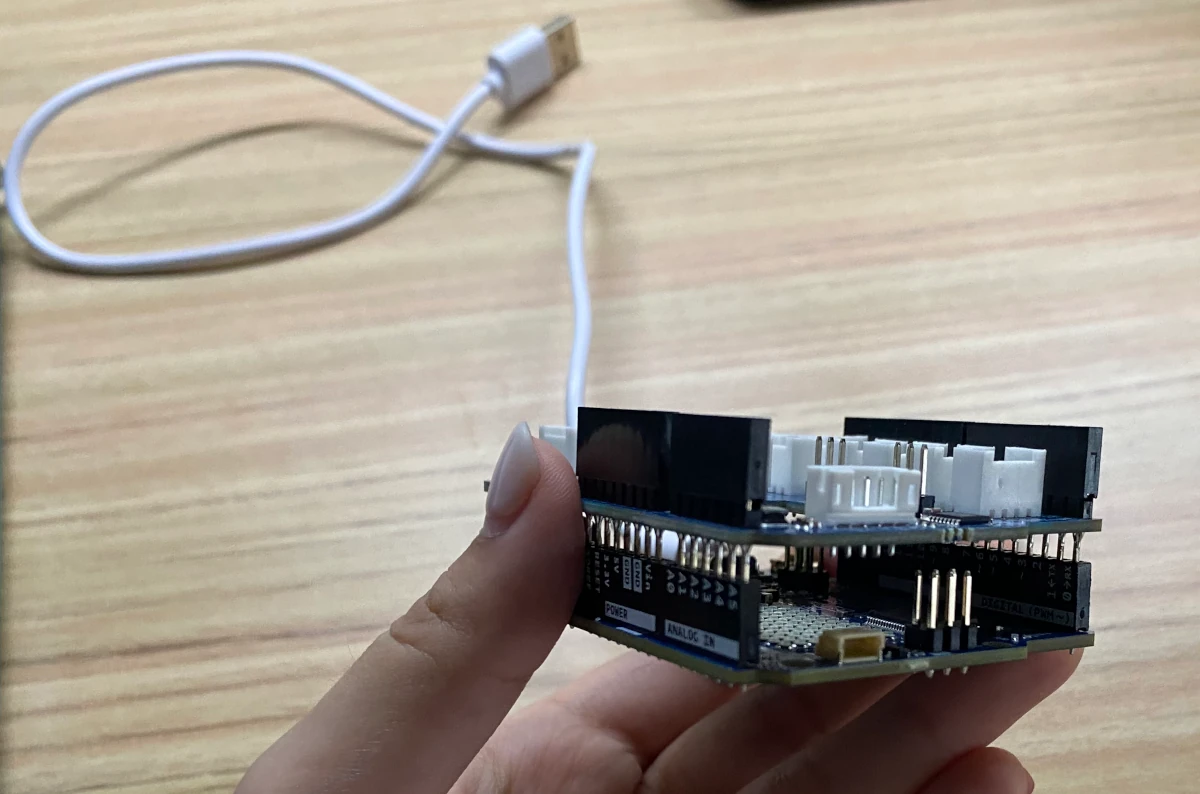
เมื่อ Arduino UNO R4 เชื่อมต่อกับคอมพิวเตอร์เรียบร้อยแล้วไฟที่บอร์ดจะมีไฟกะพริบ
ต่อมาเราจะดูในส่วนของ Base Shield กันบ้าง มีขาหลายประเภท ได้แก่ Digital Pins (พินดิจิทัล), Analog Pins (พินแอนะล็อก) และ I2C Pins (พิน I2C)
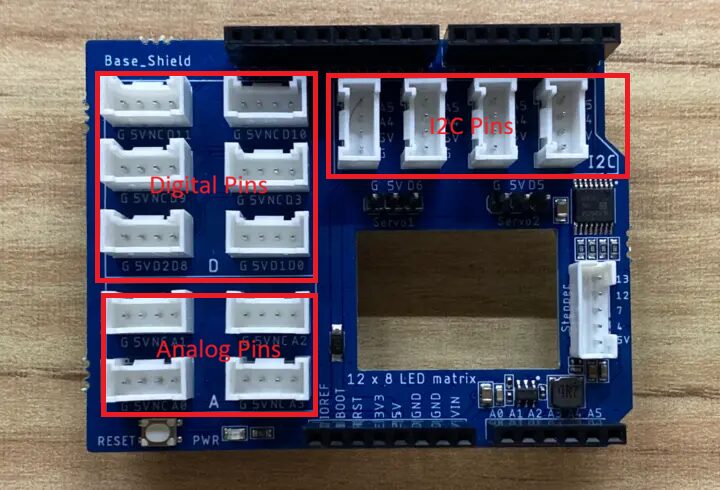
- Digital Pins (พินดิจิทัล) อยู่ในส่วนหัวต่อ D Header ใช้สำหรับรับหรือส่งสัญญาณดิจิทัลที่มีเพียง 2 สถานะ คือ HIGH หรือ LOW (1 หรือ 0) สามารถนำไปใช้ควบคุมอุปกรณ์ต่าง ๆ เช่น LED, ปุ่มกด (Button) และรีเลย์ (Relay) ได้
- Analog Pins (พิน แอนะล็อก) อยู่ในส่วนหัวต่อ A Header ใช้สำหรับอ่านสัญญาณแอนะล็อกที่มีการเปลี่ยนแปลงอย่างต่อเนื่อง เช่น สัญญาณจากตัวต้านทานแสง (Photoresistor) หรือโพเทนชิโอมิเตอร์ (Potentiometer)
- I2C Pins (พิน I2C) อยู่ในส่วนหัวต่อ IIC Header เป็นขาที่ใช้สำหรับการสื่อสารแบบ I2C (Inter-Integrated Circuit) ขาเหล่านี้ใช้เชื่อมต่อเซ็นเซอร์หรือโมดูลหลายชนิดพร้อมกันได้ เช่น เซ็นเซอร์วัดอุณหภูมิและความชื้น, บอร์ดขยาย (Expansion Board) และจอแสดงผล LCD เป็นต้น
การเปิด/ปิดหลอดไฟด้วยปุ่ม
เราจะต่อสายที่ Digital Pins (พินดิจิทัล)
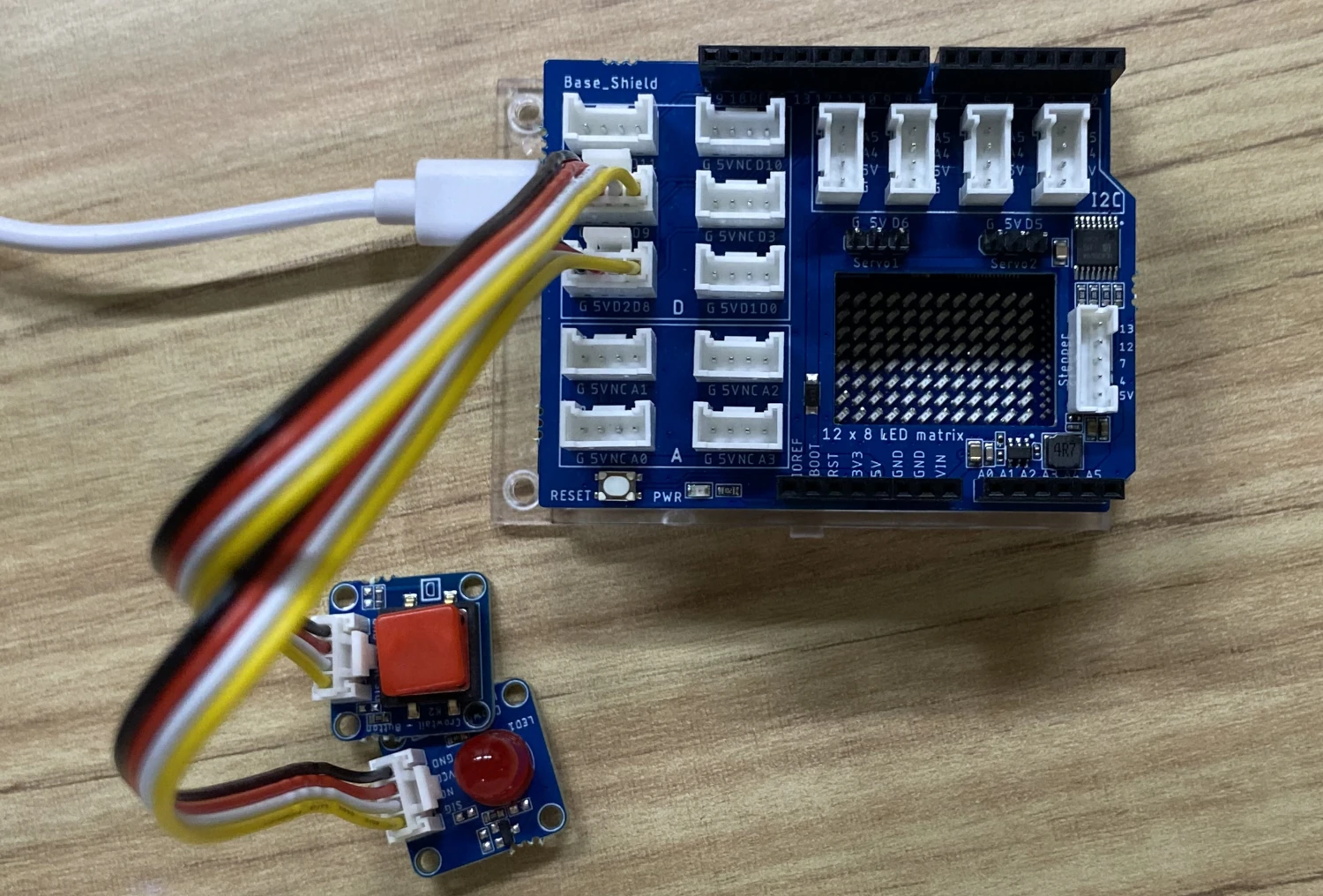
และเราจะนำโค้ดนี้ลง Arduino IDE :
|
1 2 3 4 5 6 7 8 9 10 11 12 13 14 15 16 17 18 19 20 21 22 23 |
const int buttonPin = 9; const int ledPin = 8; bool ledState = false; bool lastButtonState = LOW; void setup() { pinMode(buttonPin, INPUT); pinMode(ledPin, OUTPUT); } void loop() { bool buttonState = digitalRead(buttonPin); // ตรวจจับตอนกดปุ่ม if (buttonState == HIGH && lastButtonState == LOW) { ledState = !ledState; // สลับสถานะ digitalWrite(ledPin, ledState); delay(50); // กันการเด้งของปุ่ม } lastButtonState = buttonState; } |
เมื่อกดปุ่ม 1 ครั้ง หลอดไฟจะสว่าง และถ้ากดอีกครั้งไฟจะดับ
ตัวอย่างแรกใช้เวลาเพียงไม่กี่นาทีในการต่อวงจร เนื่องจาก Base Shield ระบุพอร์ตไว้อย่างชัดเจน ผู้เริ่มต้นสามารถเสียบโมดูลและอัปโหลดโปรแกรมได้ทันที ถือเป็นตัวอย่างที่เหมาะสำหรับการเรียนรู้การทำงานของ Digital Input และ Output
การวัดระยะจากเซ็นเซอร์วัดระยะทางด้วย Ultrasonic
เมื่อติดตั้ง Arduino IDE เรียบร้อยแล้ว (เวอร์ชันที่ใช้ในการทดสอบคือ Arduino IDE 2.3.10 ) แบบทดสอบนี้เราจะติดตั้งไลบรารีในตัวโปรแกรมที่ชื่อว่า HCSR04 และ Adafruit LiquidCrystal โดยทำตามขั้นตอนดังนี้ Tool>Manage Libraries > ค้นหาคำว่า HCSR04 และ Adafruit LiquidCrystal และคลิก Install

การต่อสายเราจะต่อจอแสดงผล LCD กับ I2C Pins (พิน I2C) แล้วต่อเซ็นเซอร์วัดระยะทางด้วย Ultrasonic และ buzzer กับ Digital Pins (พินดิจิทัล)
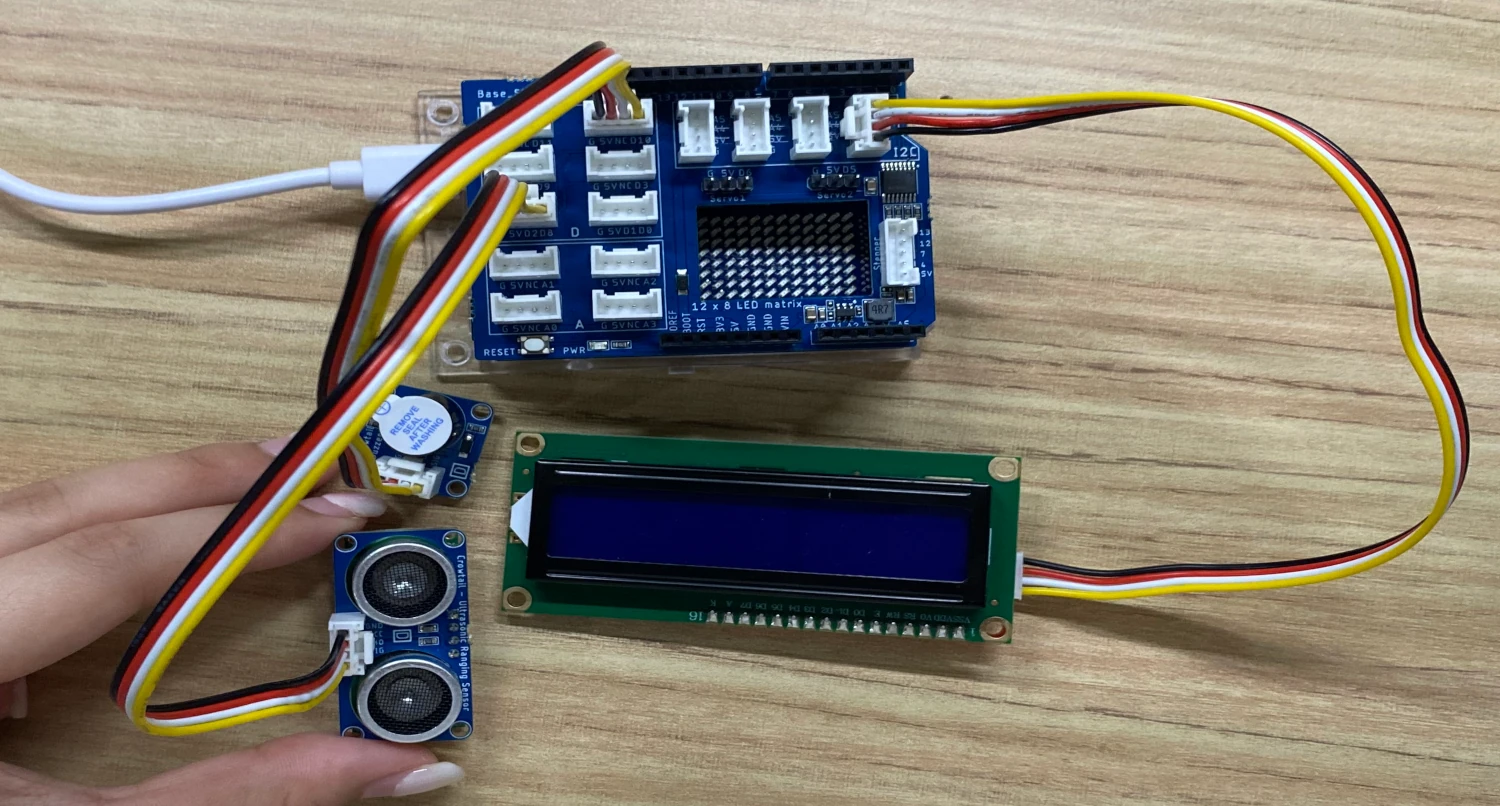
เราจะนำโค้ดนี้ลง Arduino IDE:
|
1 2 3 4 5 6 7 8 9 10 11 12 13 14 15 16 17 18 19 20 21 22 23 24 25 26 27 28 29 30 31 32 33 34 35 36 37 38 39 40 41 42 43 44 45 46 47 48 49 50 51 52 53 54 55 56 57 58 59 60 61 62 63 64 65 66 67 68 69 70 71 72 73 74 75 76 77 |
#include <HCSR04.h> #include "Adafruit_LiquidCrystal.h" #include <Wire.h> // ===== LCD ===== Adafruit_LiquidCrystal lcd(0); // ===== Ultrasonic ===== const byte triggerPin = 8; const byte echoPin = 2; UltraSonicDistanceSensor distanceSensor(triggerPin, echoPin); // ===== Buzzer ===== #define BUZZER 10 // ระยะอันตราย (cm) const int dangerDistance = 10; void setup() { Serial.begin(115200); // LCD while (!lcd.begin(16, 2)) { Serial.println("LCD init failed!"); delay(50); } lcd.setBacklight(1); lcd.clear(); lcd.setCursor(0, 0); lcd.print("Distance Meter"); delay(1500); lcd.clear(); // Buzzer pinMode(BUZZER, OUTPUT); digitalWrite(BUZZER, LOW); } void loop() { float distance = distanceSensor.measureDistanceCm(); // Serial Monitor Serial.print("Distance: "); Serial.print(distance); Serial.println(" cm"); // LCD แถวบน lcd.setCursor(0, 0); lcd.print("Distance:"); lcd.setCursor(0, 1); lcd.print(" "); // ล้างบรรทัด lcd.setCursor(0, 1); lcd.print(distance, 1); lcd.print(" cm"); // Buzzer เตือน if (distance > 0 && distance < dangerDistance) { digitalWrite(BUZZER, HIGH); lcd.setCursor(10, 1); lcd.print("WARN"); } else { digitalWrite(BUZZER, LOW); lcd.setCursor(10, 1); lcd.print(" "); } delay(200); } |
โปรแกรมจะวัดระยะทางจากเซ็นเซอร์ Ultrasonic ถ้าวัตถุเข้ามาใกล้เกิน 10 เซนติเมตร Buzzer จะส่งเสียงเตือน ดังตัวอย่างในคลิปวิดีโอต่อไปนี้
ตัวอย่างนี้เป็นหนึ่งในบทเรียนที่สามารถนำไปประยุกต์ใช้งานจริงได้ง่าย เช่น ระบบเตือนระยะ ระบบเปิดประตูอัตโนมัติ หรือระบบแจ้งเตือนการเข้าใกล้วัตถุ โดยชุดคิทมีทั้ง LCD และ Buzzer มาให้ครบ ทำให้ไม่ต้องซื้ออุปกรณ์เพิ่ม
ทดสอบการทำที่จอดรถอัจฉริยะ
เมื่อติดตั้ง Arduino IDE เรียบร้อยแล้ว (เวอร์ชันที่ใช้ในการทดสอบคือ Arduino IDE 2.3.10) แบบทดสอบนี้เราจะติดตั้งไลบรารีในตัวโปรแกรมที่ชื่อว่า TM1650, HCSR04, Servo และ Adafruit LiquidCrystal โดยทำตามขั้นตอนดังนี้ Tool > Manage Libraries > ค้นหา TM1650, HCSR04, Servo และ Adafruit LiquidCrystal แล้วกดที่ Download

(เราดาวน์โหลดโปรแกรม HCSR04และ Adafruit LiquidCrystal ในการทดสอบวัดระยะทางแล้ว)
เมื่อดาวน์โหลดเรียบร้อยแล้วเราจะมาต่อกันที่การเชื่อมต่อสายเข้ากับอุปกรณ์เสริมต่างๆ ดังนี้
ต่อเซ็นเซอร์วัดระยะทางด้วย Ultrasonic, หลอดไฟสีเขียว, หลอดไฟสีแดง และ buzzer กับ Digital Pins (พินดิจิทัล) แล้วต่อจอแสดงผล LCD และ จอแสดงผลตัวเลข 4 หลักกับ I2C Pins (พิน I2C) จากนั้นต่อ servo ที่ Servo1
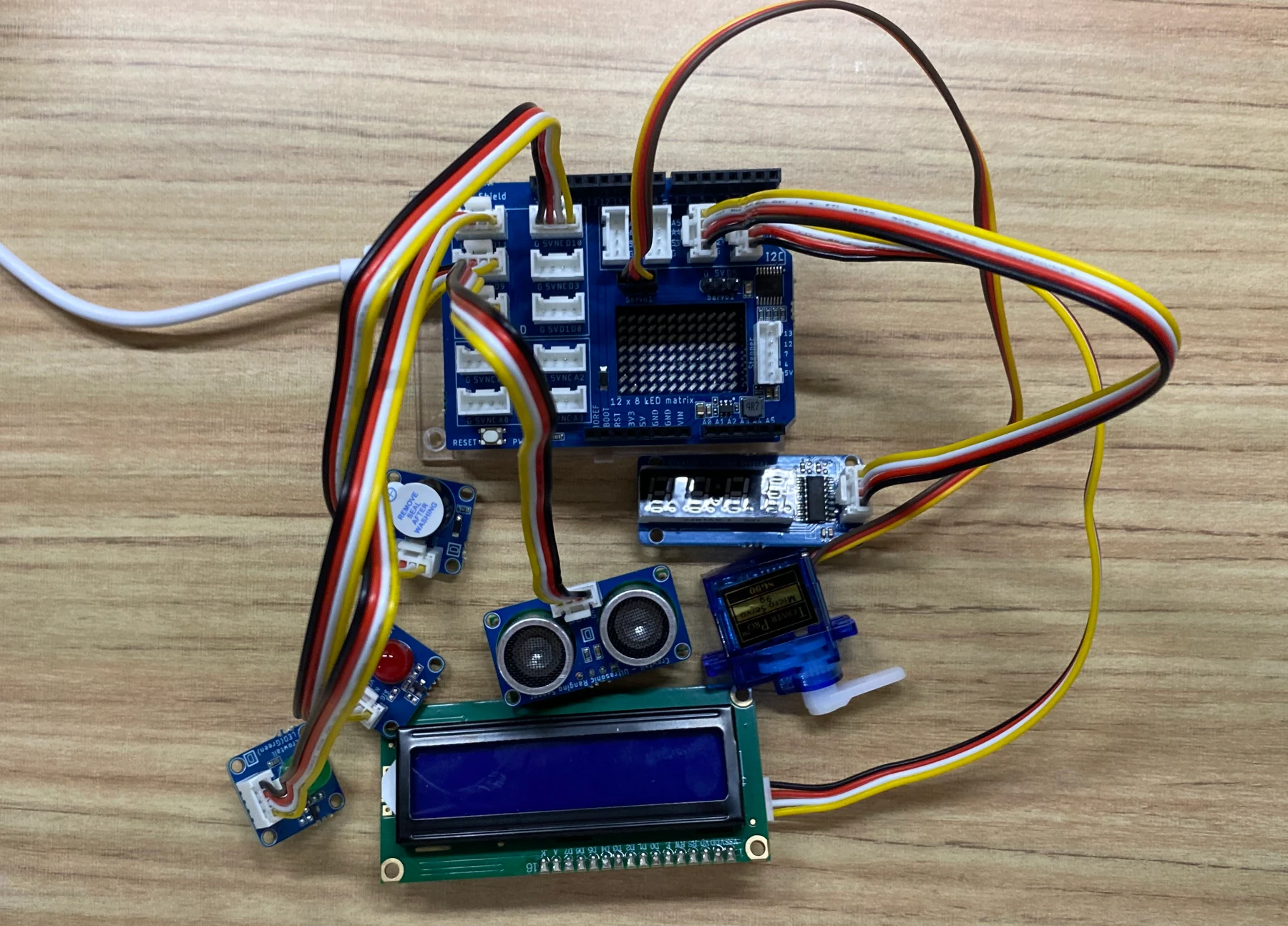
พอเรียบร้อยแล้ว เราจะนำโค้ดนี้ลง Arduino IDE:
|
1 2 3 4 5 6 7 8 9 10 11 12 13 14 15 16 17 18 19 20 21 22 23 24 25 26 27 28 29 30 31 32 33 34 35 36 37 38 39 40 41 42 43 44 45 46 47 48 49 50 51 52 53 54 55 56 57 58 59 60 61 62 63 64 65 66 67 68 69 70 71 72 73 74 75 76 77 78 79 80 81 82 83 84 85 86 87 88 89 90 91 92 93 94 95 96 97 98 99 100 101 102 103 104 105 106 107 108 109 110 111 112 113 114 115 116 117 118 119 120 121 122 123 124 125 126 |
#include <Wire.h> #include <TM1650.h> #include <HCSR04.h> #include <Servo.h> #include "Adafruit_LiquidCrystal.h" // ---------- HC-SR04 ---------- const byte triggerPin = 8; const byte echoPin = 2; UltraSonicDistanceSensor distanceSensor(triggerPin, echoPin); // ---------- Servo ---------- #define SERVO_PIN 6 Servo gateServo; // ---------- LED ---------- #define LED_GREEN 9 #define LED_RED 11 // ---------- Buzzer ---------- #define BUZZER 10 // ---------- LCD ---------- Adafruit_LiquidCrystal lcd(0); // ---------- TM1650 ---------- TM1650 display; // ---------- Parking ---------- bool occupied = false; bool lastOccupied = false; void showNumber(int num) { char buf[5]; sprintf(buf, "%04d", num); display.displayString(buf); } void setup() { Serial.begin(115200); Wire.begin(); pinMode(LED_GREEN, OUTPUT); pinMode(LED_RED, OUTPUT); pinMode(BUZZER, OUTPUT); gateServo.attach(SERVO_PIN); gateServo.write(90); lcd.begin(16, 2); lcd.setBacklight(1); display.init(); display.displayOn(); display.setBrightness(3); lcd.clear(); lcd.setCursor(0,0); lcd.print("Smart Parking"); delay(2000); } void loop() { float distance = distanceSensor.measureDistanceCm(); // for test if(distance > 0 && distance < 5) { occupied = true; } else { occupied = false; } int freeSpace = occupied ? 0 : 1; // Serial Monitor Serial.print("Distance = "); Serial.print(distance); Serial.print(" cm | Free = "); Serial.println(freeSpace); // LCD lcd.setCursor(0,0); lcd.print("Dist:"); lcd.print((int)distance); lcd.print("cm "); lcd.setCursor(0,1); lcd.print("Free:"); lcd.print(freeSpace); lcd.print(" "); // TM1650 showNumber(freeSpace); // LED + Servo if(occupied) { digitalWrite(LED_RED, HIGH); digitalWrite(LED_GREEN, LOW); gateServo.write(0); } else { digitalWrite(LED_RED, LOW); digitalWrite(LED_GREEN, HIGH); gateServo.write(90); } // Buzzer if(occupied && !lastOccupied) { tone(BUZZER, 1500); delay(300); noTone(BUZZER); } lastOccupied = occupied; delay(500); } |
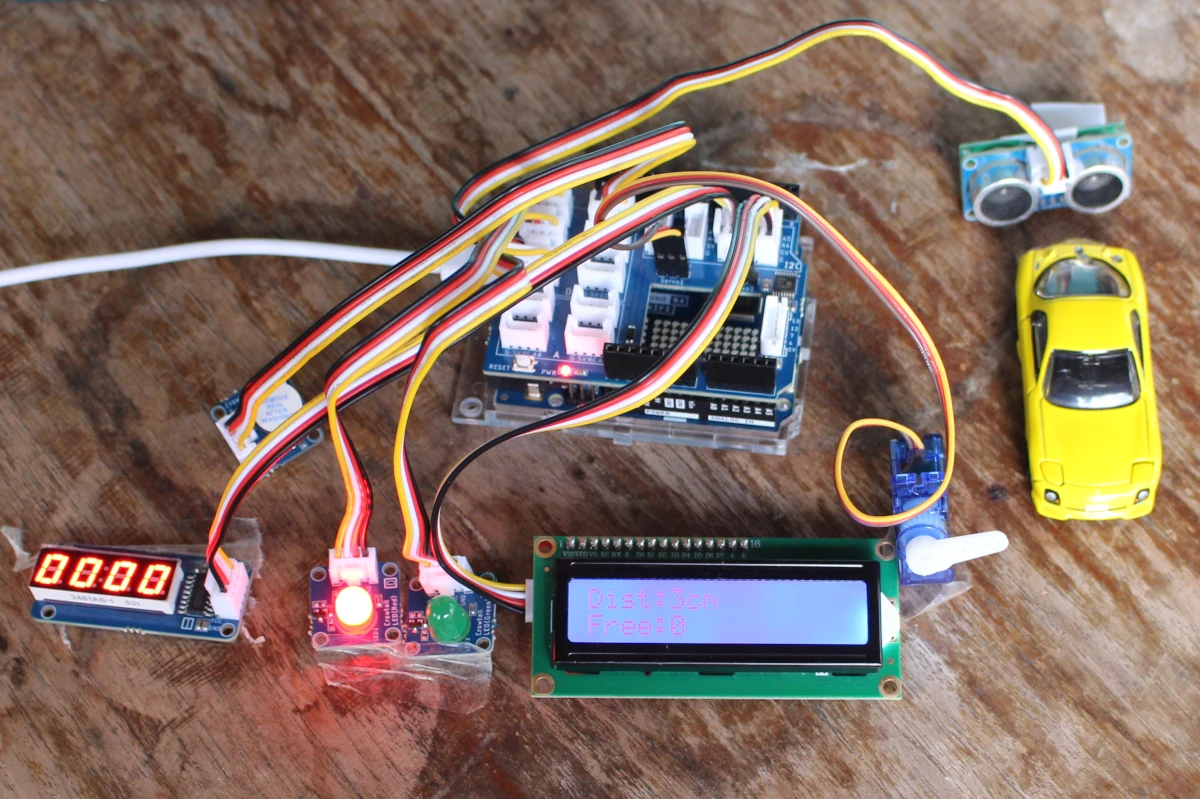
เมื่อรถเข้าที่จอดระยะทางห่างจากเซ็นเซอร์วัดระยะทางน้อยกว่า 5 เซนติเมตร buzzer จะส่งเสียงแจ้งเตือน ไม้กั้นจำลองจาก servo จะทำการปิดลง จอแสดงผลตัวเลข 4 หลักจะแสดงจำนวนช่องจอดว่างจาก 1 เปลี่ยนเป็น 0 เช่นเดียวกับจอแสดงผล LCD จะแสดงระยะทางและที่ว่างสำหรับจอดรถ และหลอดไฟสีเขียวจะดับ และหลอดไฟสีแดงจะสว่างเพื่อแสดงว่าช่องจอดถูกใช้งานแล้ว ดังคลิปวิดีโอนี้
จากการทดลองใช้งาน พบว่าบทเรียนนี้เป็นตัวอย่างที่น่าสนใจ เนื่องจากมีการนำอุปกรณ์หลายชนิดมาใช้งานร่วมกันในโปรเจกต์เดียว ไม่ว่าจะเป็นเซ็นเซอร์วัดระยะทางด้วย Ultrasonic เซอร์โวมอเตอร์ จอแสดงผล LCD จอแสดงผลตัวเลข 4 หลัก (7-Segment) หลอด LED และ Buzzer ทำให้ผู้เรียนได้เห็นภาพรวมของการพัฒนาระบบสมองกลฝังตัว (Embedded System) ตั้งแต่การรับข้อมูลจากเซ็นเซอร์ การประมวลผล ไปจนถึงการควบคุมอุปกรณ์แสดงผลและแอคชูเอเตอร์ ซึ่งสามารถนำแนวคิดไปต่อยอดเป็นโครงงาน IoT หรือระบบอัตโนมัติอื่น ๆ ได้ไม่ยาก
นอกจากนี้ยังสามารถนำความรู้ที่ได้ไปพัฒนาเป็นโครงงานที่ซับซ้อนยิ่งขึ้น รวมถึงเชื่อมต่อกับโมดูลและเซนเซอร์หลากหลายประเภท เพื่อเพิ่มขีดความสามารถของระบบ เปิดโอกาสให้ผู้ใช้งานได้ฝึกฝนทักษะการออกแบบ คิดวิเคราะห์ และสร้างสรรค์นวัตกรรมใหม่ ๆ ได้อย่างเต็มศักยภาพต่อไปได้ ด้วยการออกแบบที่เน้นการใช้งานแบบ Plug-and-Play และมีบทเรียนตัวอย่างครอบคลุมตั้งแต่ระดับพื้นฐานไปจนถึงการประยุกต์ใช้งานจริง ชุดคิทนี้จึงเหมาะทั้งสำหรับการเรียนรู้ด้วยตนเอง การเรียนการสอนด้าน STEM ตลอดจนการใช้เป็นสื่อฝึกอบรมด้าน Embedded System, IoT และระบบอัตโนมัติในห้องปฏิบัติการหรือ Makerspace
สรุป
โดยรวมแล้ว Elecrow 26-in-1 Learning Kit for Arduino UNO R4 เป็นชุดการเรียนรู้ที่ออกแบบมาสำหรับผู้เริ่มต้นได้เป็นอย่างดี จุดเด่นคือการรวมบอร์ด Arduino UNO R4 WiFi เข้ากับ Base Shield และโมดูลต่าง ๆ ทำให้สามารถทดลองโครงงานได้อย่างรวดเร็วโดยไม่ต้องต่อวงจรที่ซับซ้อน แม้ว่าผู้ใช้งานจะไม่เคยมีพื้นฐานด้านอิเล็กทรอนิกส์มาก่อนก็สามารถเริ่มต้นได้ไม่ยาก
จากการทดลองใช้งานพบว่าทั้งการติดตั้ง Arduino IDE การอัปโหลดโปรแกรม และการเชื่อมต่ออุปกรณ์ทำได้อย่างราบรื่น ตัวอย่างทั้งการควบคุม LED การวัดระยะด้วยเซ็นเซอร์ Ultrasonic และระบบที่จอดรถอัจฉริยะช่วยให้เห็นภาพการนำเซ็นเซอร์และอุปกรณ์หลายชนิดมาประยุกต์ใช้งานร่วมกันได้อย่างชัดเจน
หากกำลังมองหาชุด Starter Kit สำหรับเรียนรู้ Arduino รุ่นใหม่ที่รองรับ Wi-Fi และ Bluetooth พร้อมบทเรียนจำนวนมาก ชุดนี้ถือเป็นตัวเลือกที่น่าสนใจ ทั้งสำหรับนักเรียน นักศึกษา Maker และผู้สอนด้าน STEM ที่ต้องการชุดอุปกรณ์พร้อมใช้งาน สามารถนำไปต่อยอดเป็นโครงงาน IoT และ Embedded System ได้อีกหลากหลายรูปแบบ ขอขอบคุณบริษัท Elecrow ที่ส่งชุดการเรียนรู้ 26-in-1 Learning Kit สำหรับ Arduino UNO R4 มาให้เราได้รีวิว ชุดคิทนี้วางจำหน่วยบนร้านค้าออนไลน์ของ Elecrow ในราคา $74.90 (~2,500฿)

มีความสนใจด้านเทคโนโลยีคอมพิวเตอร์ เเละ กำลังศึกษาเกี่ยวกับเทคโนโลยีคอมพิวเตอร์ หุ่นยนต์ เเละ ปัญญาประดิษฐ์