
ชุมชน Armbian ได้เปิดตัว Armbian Imager 2.0 โปรแกรม GUI สำหรับแฟลชอิมเมจ Ubuntu หรือ Debian ที่สร้างโดย Armbian ลงบนบอร์ดได้อย่างง่ายดาย โดยรองรับบอร์ดมากกว่า 338 รุ่น จากผู้ผลิต SBC จำนวน 64 ราย เวอร์ชันใหม่นี้มาพร้อมกับ อินเทอร์เฟซผู้ใช้ (UI) ที่ออกแบบใหม่ทั้งหมด และเพิ่มฟีเจอร์ Custom User Profiles ในหน้าตั้งค่า ซึ่งช่วยให้ผู้ใช้สามารถกำหนดค่าต่าง ๆ ล่วงหน้าได้ก่อนแฟลชอิมเมจ ได้แก่ ชื่อผู้ใช้และรหัสผ่าน SSH Key, ข้อมูลเครือข่าย Wi-Fi และรหัสประเทศ, เขตเวลา (Timezone), ภาษาและรูปแบบท้องถิ่น (Locale) และ Shell ที่ต้องการใช้งาน ด้วยฟีเจอร์เหล่านี้บอร์ดจะพร้อมใช้งานได้ทันทีหลังจากแฟลชอิมเมจเสร็จ ในบางแง่มุม Armbian Imager 2.0 มีแนวคิดคล้ายกับ Raspberry Pi Imager 2.0, แต่แตกต่างตรงที่รองรับคอมพิวเตอร์บอร์ดเดี่ยว (SBC) จากผู้ผลิตหลากหลายรายได้ครอบคลุมกว่ามาก
ก่อนหน้านี้เราไม่ทราบเลยว่า Armbian มีโปรแกรม Imager ของตัวเองด้วย เพราะครั้งล่าสุดที่ใช้งาน Armbian เราดาวน์โหลดอิมเมจจากเว็บไซต์โดยตรง แล้วใช้ USB Imager หรือเครื่องมืออื่นในการแฟลชลง microSD Card ดังนั้นนี่จึงเป็นโอกาสที่ดีในการทดลองใช้งาน Armbian Imager 2.0 โดยการดาวน์โหลดและติดตั้งลงบนแล็ปท็อปเพื่อทดสอบการใช้งานจริง
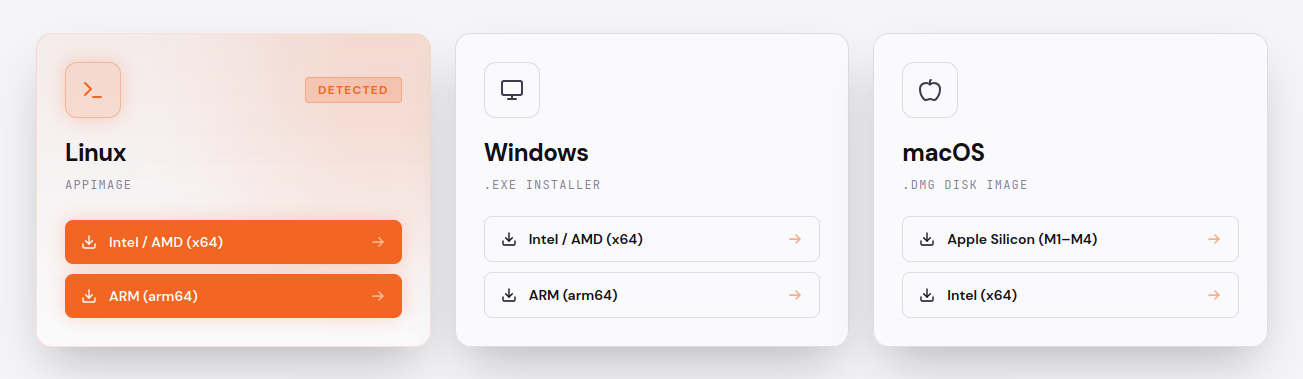
โปรแกรมรองรับระบบปฏิบัติการหลากหลายแพลตฟอร์ม ได้แก่ Linux x64/arm64 (Raspberry Pi), Windows x64/arm64, macOS x64 และ Arm (Apple M1-M4) เราได้ติดตั้งและทดลองใช้งานบนแล็ปท็อปที่ใช้ Ubuntu 24.04 ซึ่งในด้านอินเทอร์เฟซผู้ใช้ (UI) มีฟีเจอร์ที่น่าสนใจ เช่น การเลือกใช้ธีมมืด (Dark Theme) และรองรับภาษามากถึง 18 ภาษา โดยโปรแกรมจะเลือกภาษาให้โดยอัตโนมัติตามการตั้งค่า Locale ของระบบปฏิบัติการ
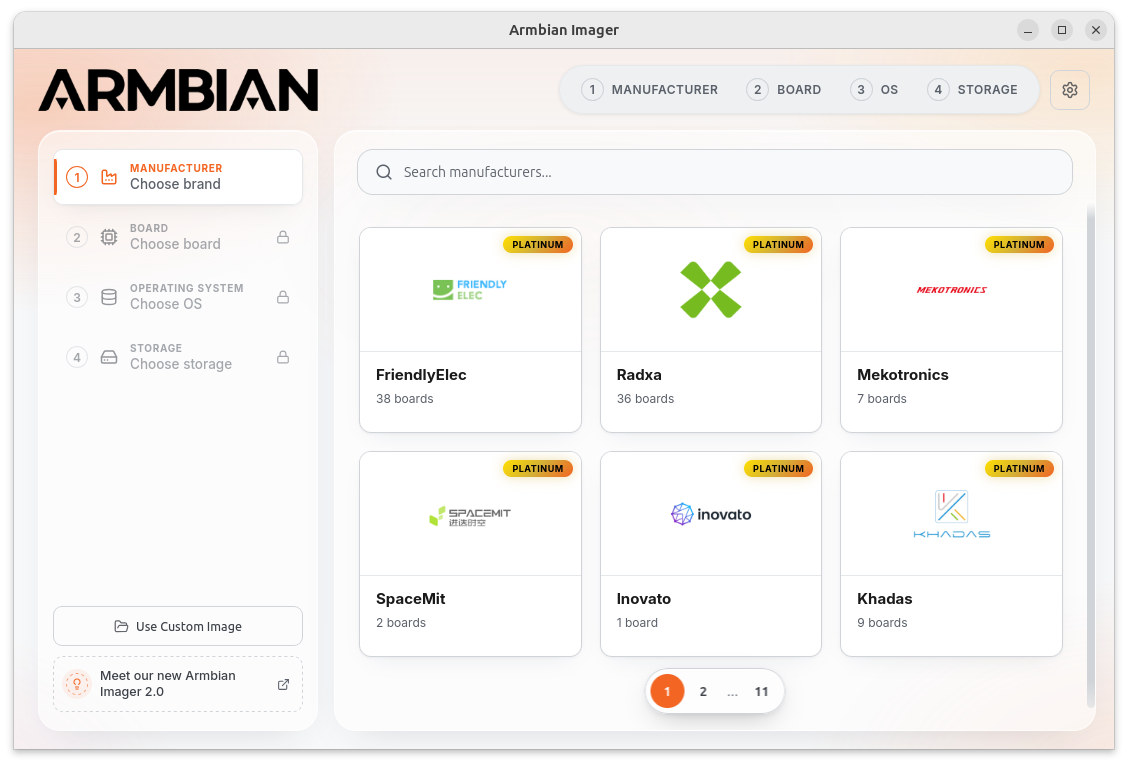
ขั้นตอนแรกคือการเลือกผู้ผลิตบอร์ดที่ต้องการใช้งาน โดยผู้ผลิตที่เป็นผู้สนับสนุนระดับ Platinum ของโครงการ Armbian จะถูกแสดงอยู่ในลำดับต้น ๆ ของรายการ ในการทดสอบครั้งนี้เราได้เลือกบอร์ดจาก Radxa
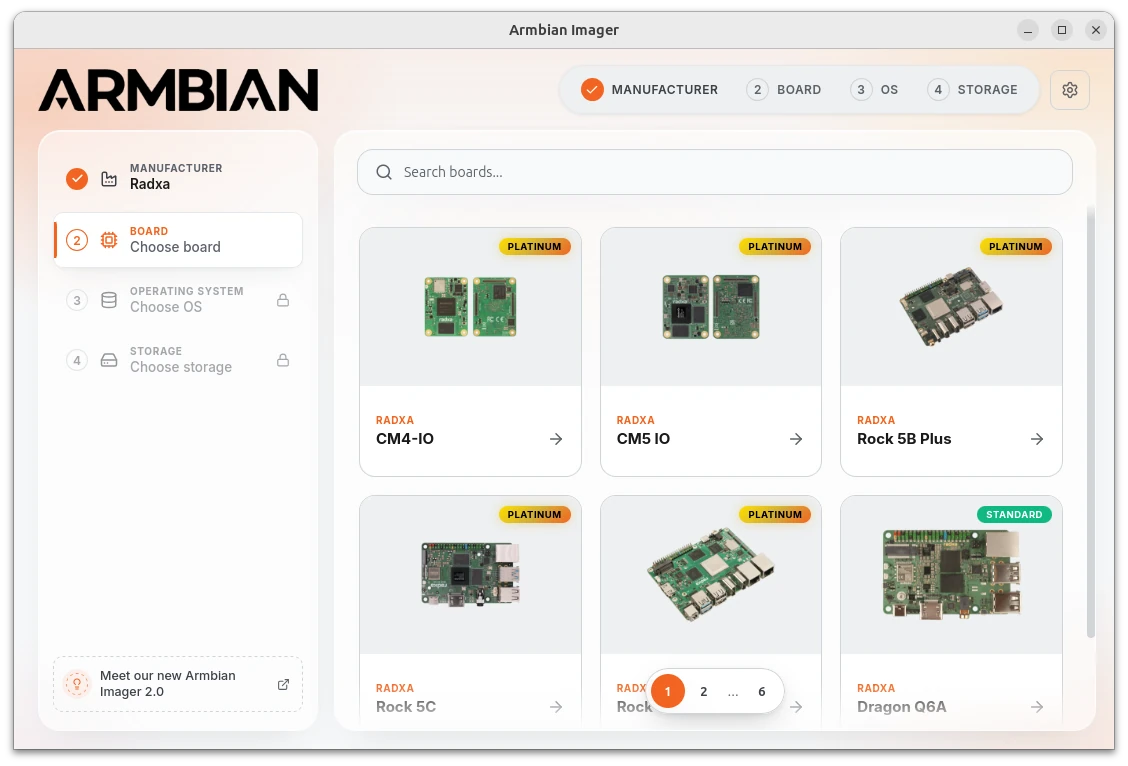
จากนั้นโปรแกรมจะแสดงรายชื่อบอร์ดของผู้ผลิตที่เลือกไว้ โดยจัดกลุ่มตามระดับการรองรับ (Support Level) ซึ่งแบ่งออกเป็น 4 ระดับ ได้แก่ Platinum, Standard, Community, WIP (Work In Progress) เราเลือกบอร์ด Rock 5B Plus SBC.
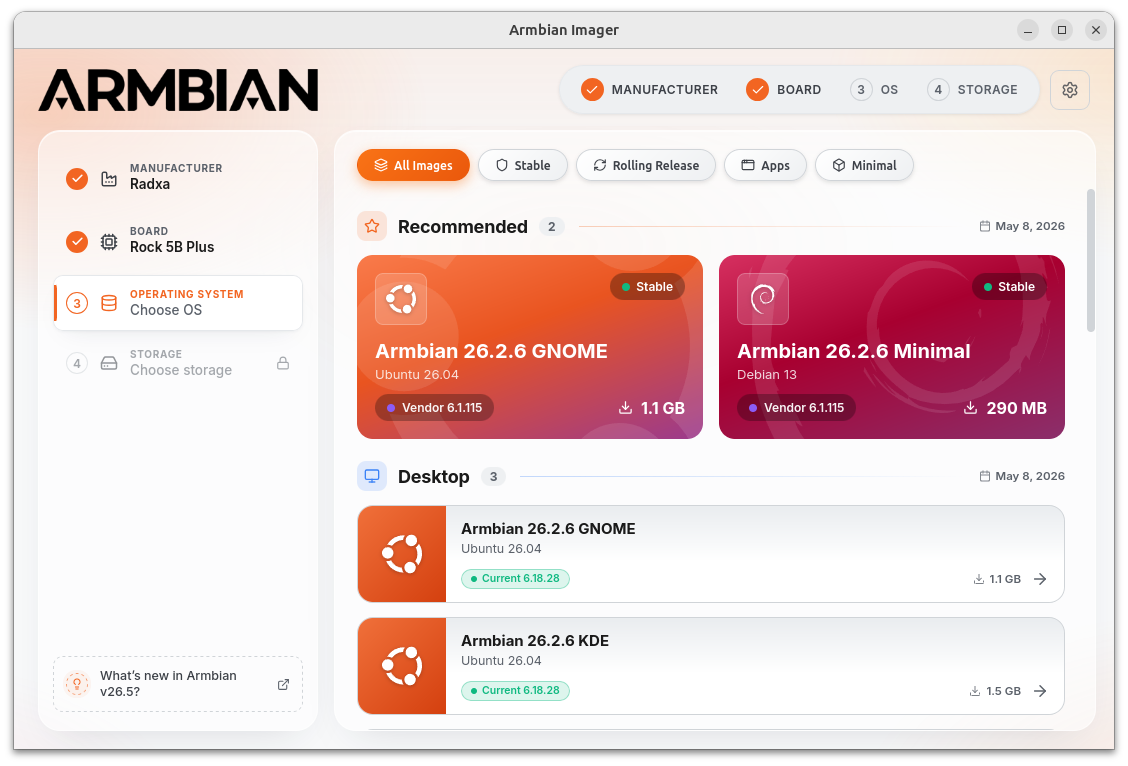
ในขั้นตอนถัดไป เราสามารถเลือกระบบปฏิบัติการ (Operating System) ที่ต้องการติดตั้งได้ โดยโปรแกรมจะแสดงรายการอิมเมจพร้อมตัวกรองให้เลือก ได้แก่ Stable, Rolling Release, Apps, Minimal โดยตัวกรอง Apps จะแสดงอิมเมจที่ออกแบบมาสำหรับงานเฉพาะทาง เช่น Kali Linux, Home Assistant, และ OpenMediaVault เป็นต้น
เราเลือกอิมเมจ Armbian 26.2.6 GNOME ที่แสดงอยู่ในรายการด้านบน
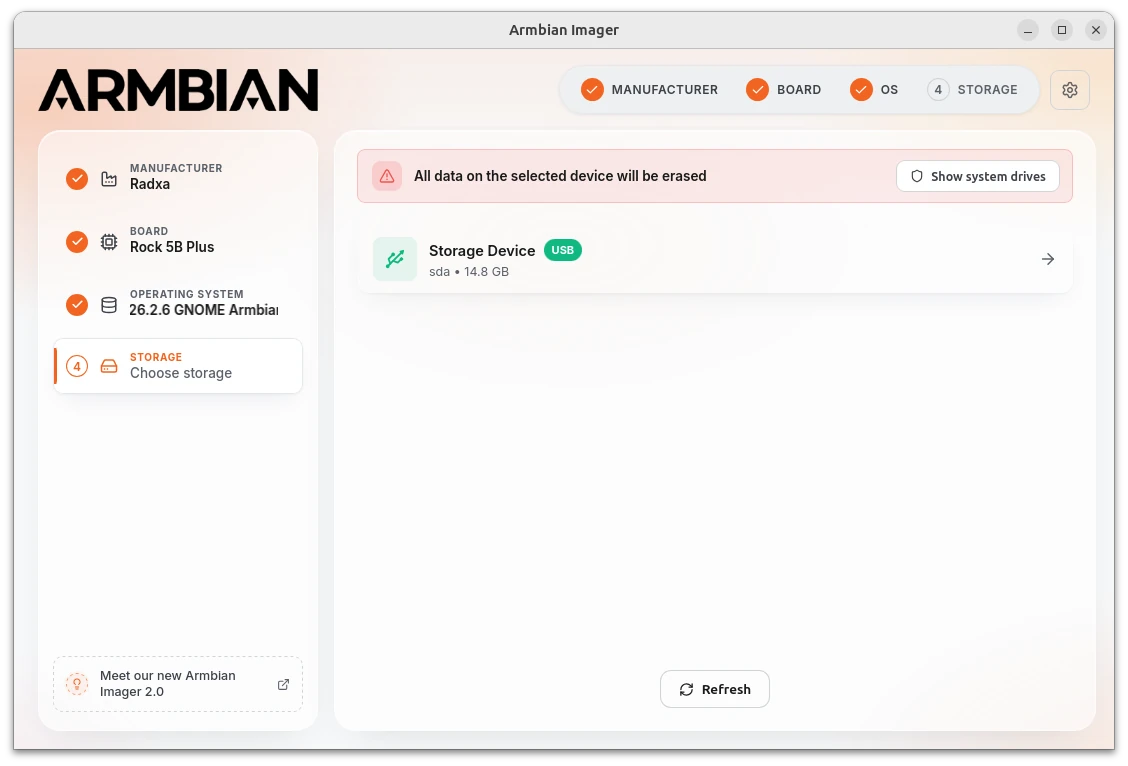
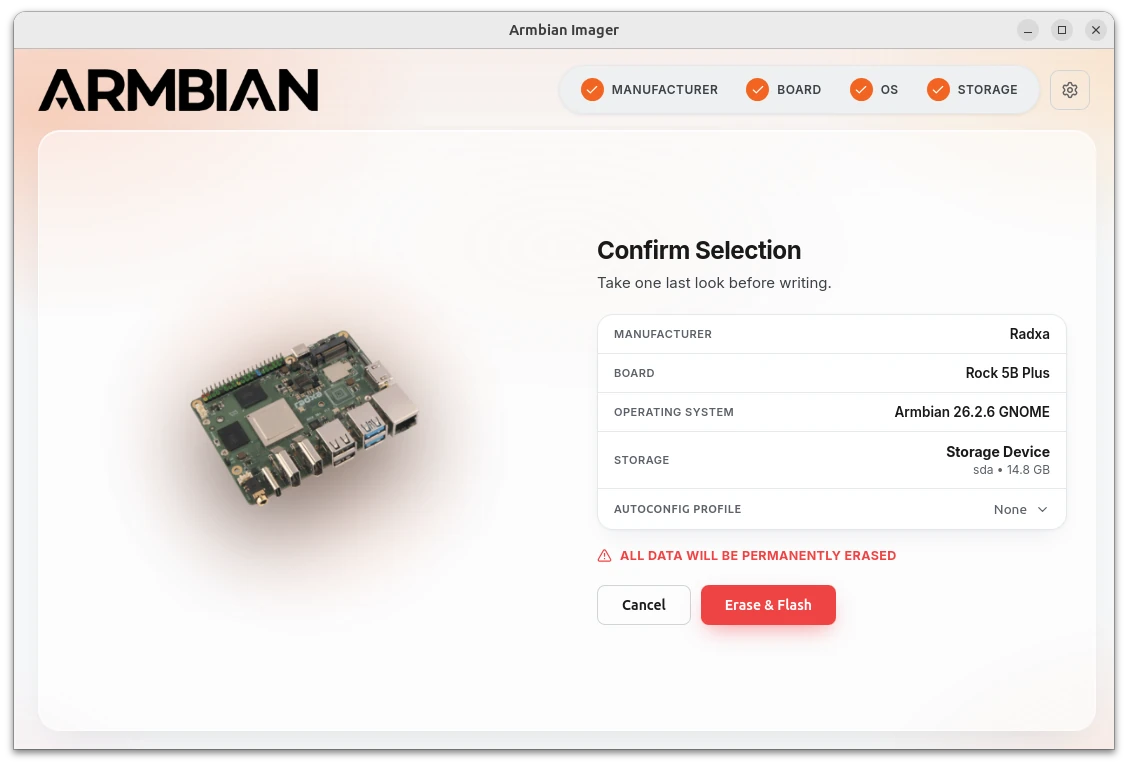
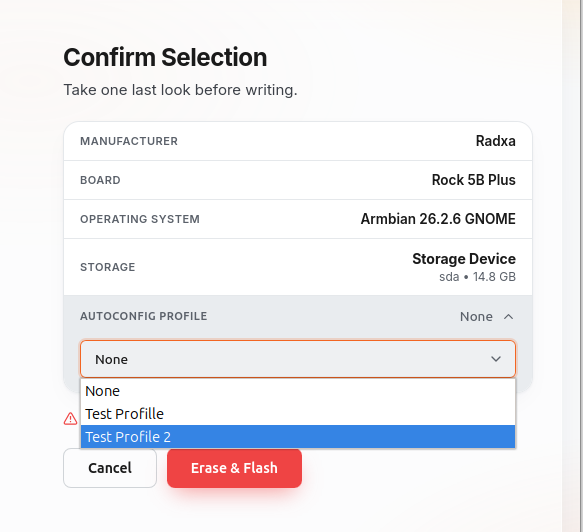
ขั้นตอนถัดไปคือการเลือกอุปกรณ์จัดเก็บข้อมูล (Storage Device) โดยโปรแกรมจะซ่อนอุปกรณ์ที่เป็นไดรฟ์ระบบไว้โดยอัตโนมัติเพื่อป้องกันการเลือกผิดพลาด การ์ด microSD ขนาด 16GB ของเราถูกตรวจพบอย่างถูกต้อง และหลังจากเลือกอุปกรณ์ดังกล่าวแล้ว โปรแกรมจะแสดงหน้าสรุปรายละเอียดทั้งหมดให้ตรวจสอบอีกครั้ง จากนั้นเพียงคลิกปุ่ม Erase & Flash เพื่อเริ่มกระบวน
โปรแกรมจะทำการ ดาวน์โหลดอิมเมจของระบบปฏิบัติการ จากนั้นจะแตกไฟล์โดยอัตโนมัติ ก่อนเขียนอิมเมจลงในการ์ด microSD และดำเนินการตรวจสอบความถูกต้องของข้อมูล
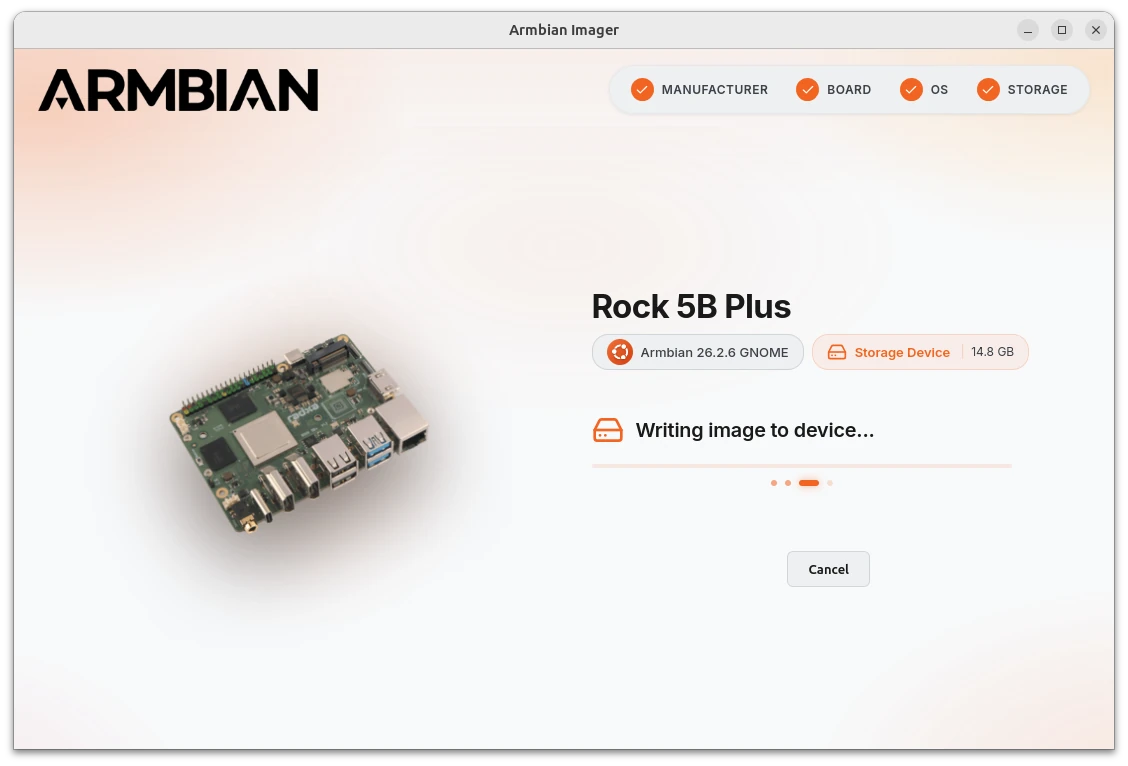
น่าเสียดายที่กระบวนการแฟลชไม่สำเร็จ เนื่องจากมีปัญหากับ microSD card:
|
1 2 3 4 5 6 7 |
09:31:40 ● flash::linux::writer: Image size: 6140461056 bytes (5.72 GB) 09:31:40 ● flash::linux::writer: Unmounting device partitions... 09:31:46 ● flash::linux::writer: Writing image... 09:35:54 ● flash::linux::writer: Write error at byte 301989888: No space left on device (os error 28) 09:35:54 ● operations: Flash failed: Failed to write at byte 301989888: No space left on device (os error 28) 09:35:54 ● board_queries: Device(s) removed: ["/dev/sda"] 09:35:54 ● operations: Cleaning up failed download |
อิมเมจหลังแตกไฟล์มีขนาดเพียง 5.72 GB แต่โปรแกรมกลับแจ้งว่า ไม่มีพื้นที่ว่างเหลืออยู่ (No space left on device) บนการ์ด microSD ที่มีความจุประมาณ 16 GB ซึ่งเห็นได้ชัดว่ามีความผิดปกติเกิดขึ้น และเมื่อตรวจสอบจาก Kernel Log ก็ยืนยัน:
|
1 2 3 4 5 6 7 8 9 10 |
[387400.206648] sd 0:0:0:0: [sda] tag#0 FAILED Result: hostbyte=DID_OK driverbyte=DRIVER_OK cmd_age=0s [387400.206657] sd 0:0:0:0: [sda] tag#0 Sense Key : Not Ready [current] [387400.206661] sd 0:0:0:0: [sda] tag#0 Add. Sense: Medium not present [387400.206663] sd 0:0:0:0: [sda] tag#0 CDB: Write(10) 2a 00 00 08 1e 00 00 00 f0 00 [387400.206665] I/O error, dev sda, sector 531968 op 0x1:(WRITE) flags 0x4800 phys_seg 30 prio class 2 [387400.206675] Buffer I/O error on dev sda, logical block 66496, lost async page write [387400.206682] Buffer I/O error on dev sda, logical block 66497, lost async page write [387400.206685] Buffer I/O error on dev sda, logical block 66498, lost async page write [387400.206687] Buffer I/O error on dev sda, logical block 66499, lost async page write [387400.206689] Buffer I/O error on dev sda, logical block 66500, lost async page write |
แม้ว่าโปรแกรมจะสามารถตรวจพบปัญหาและแสดงรายละเอียดข้อผิดพลาดใน Console ได้อย่างถูกต้อง แต่ในส่วนของส่วนติดต่อผู้ใช้ (UI) กลับไม่แสดงข้อความแจ้งข้อผิดพลาดใด ๆ เลย เราจะเห็นเพียงหน้าต่างโปรแกรมที่แทบจะว่างเปล่า
เราลองอีกครั้งด้วยการ์ด microSD ขนาด 8GB และได้ผลเหมือนเดิมในส่วนของส่วนติดต่อผู้ใช้ (UI) คือหน้าต่างแสดงผลลักษณะเดียวกับก่อนหน้า แต่ในครั้งนี้โปรแกรมล้มเหลวเงียบ ๆ ในเทอร์มินัลโดยไม่มีข้อความแจ้งเตือนที่ชัดเจน
จากประสบการณ์ เมื่อปัญหาไม่ได้เกิดจากสื่อจัดเก็บข้อมูลเอง ก็มีความเป็นไปได้ว่า Card Reader อาจเป็นต้นเหตุแทน เนื่องจากตอนนั้นเราไม่มี Card Reader ที่ใช้งานได้อยู่กับตัว จึงติดตั้ง Armbian Imager 2.0 เวอร์ชัน Windows บนมินิพีซี Khadas Mind 2
แล้วลองใหม่โดยใช้ Card Reader ที่อยู่ใน Mind Graphics 2 dock ผลลัพธ์คือเราสามารถยืนยันได้ว่า Card Reader ขนาด 16GB เสียจริง แต่สามารถแฟลช Armbian 26.2 ลงในการ์ด 8GB ได้สำเร็จ
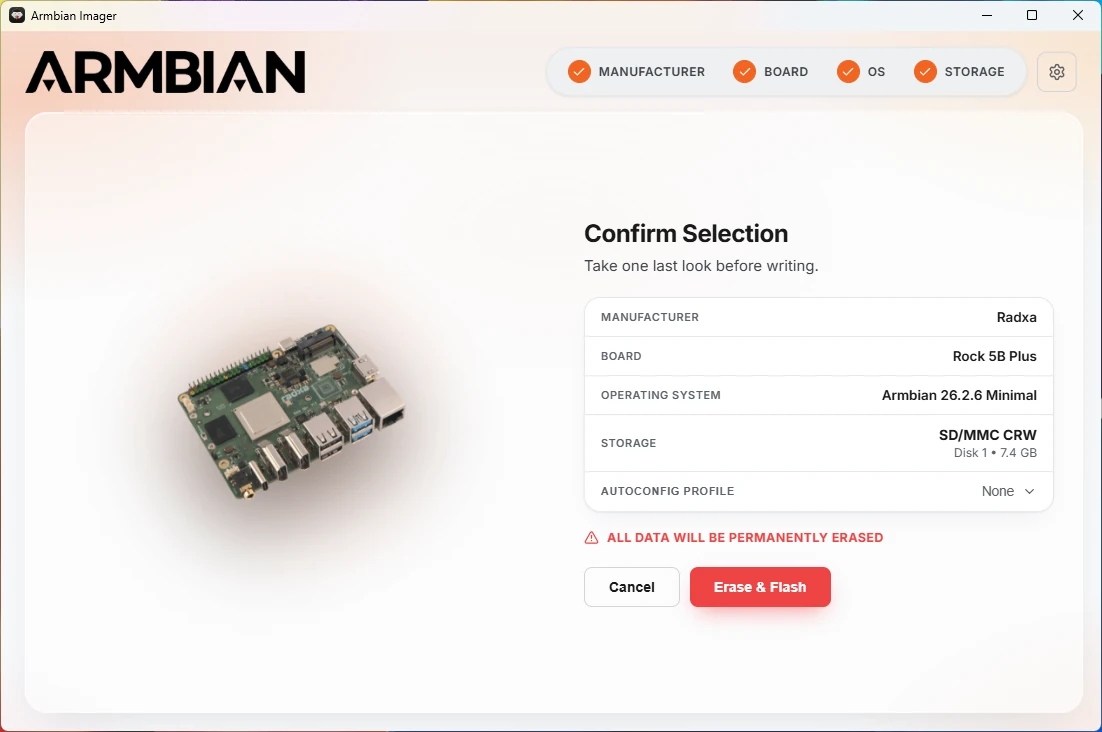
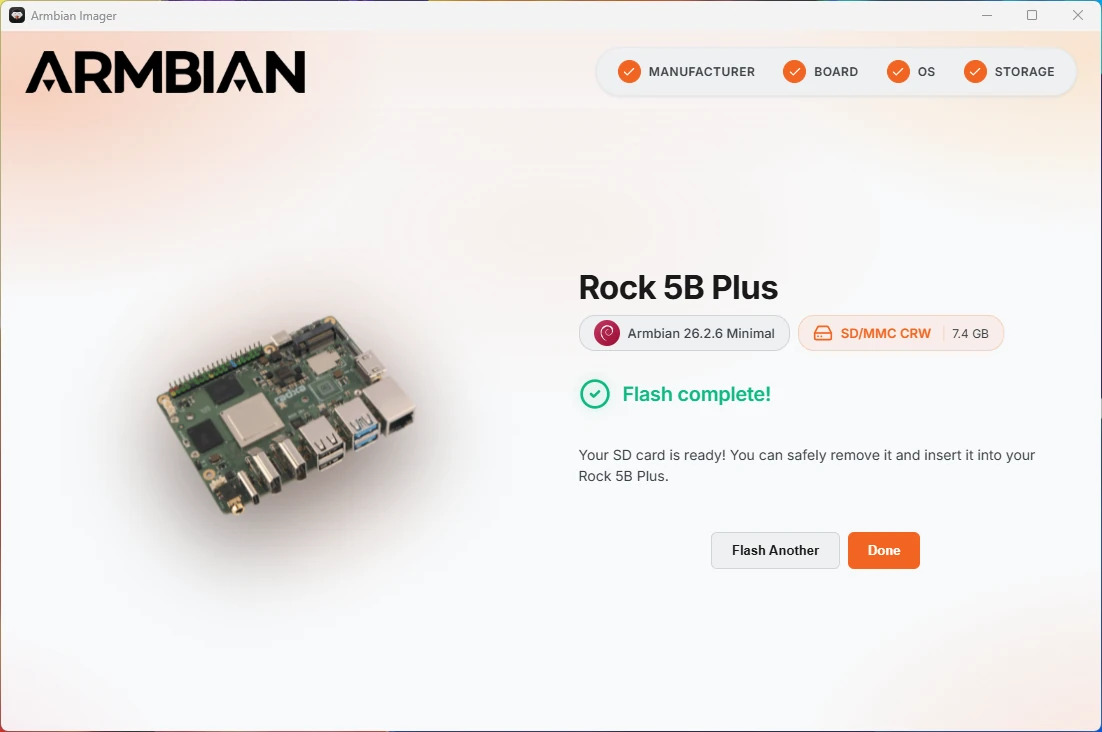
สิ่งหนึ่งที่เรายังไม่ได้ทดลองใช้งานจนถึงตอนนี้คือฟีเจอร์ Custom Profile ดังนั้นมาดูความสามารถนี้กันต่อ โดยเข้าไปที่เมนู Settings > Profiles
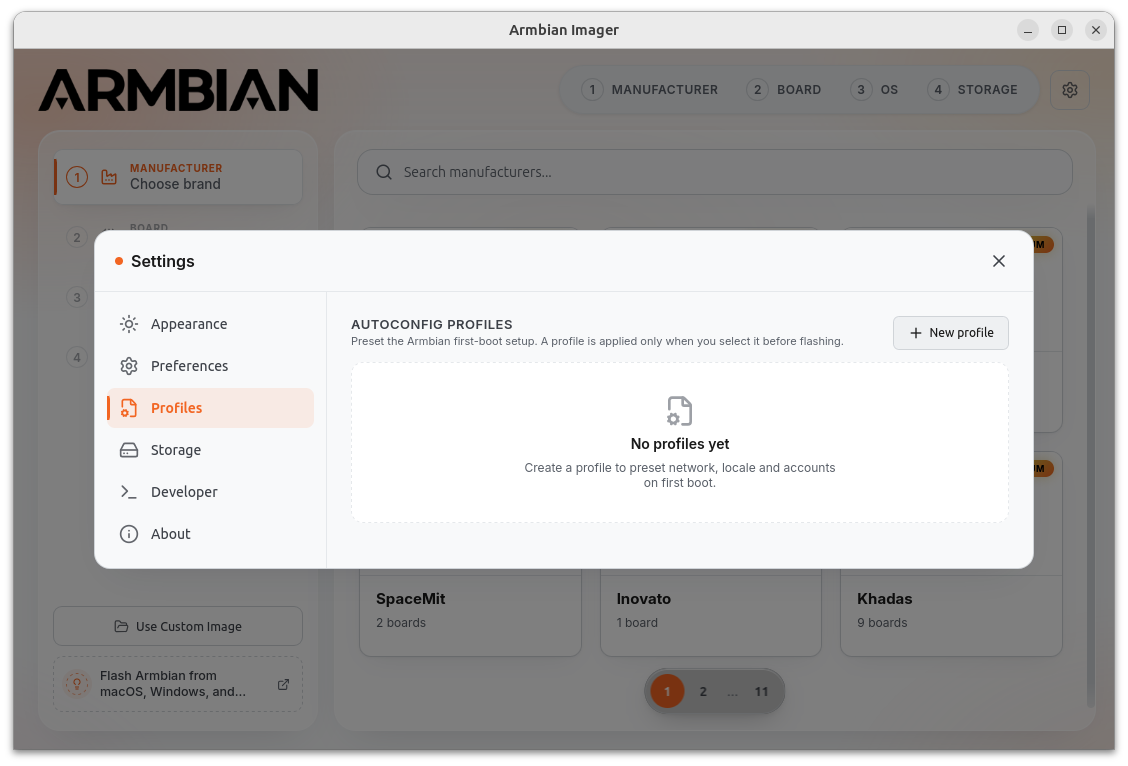
เมื่อคลิกที่ “+ New profile” โปรแกรมจะแสดงตัวเลือกการตั้งค่าเครือข่าย (Network Options) สำหรับทั้ง Ethernet และ Wi-Fi
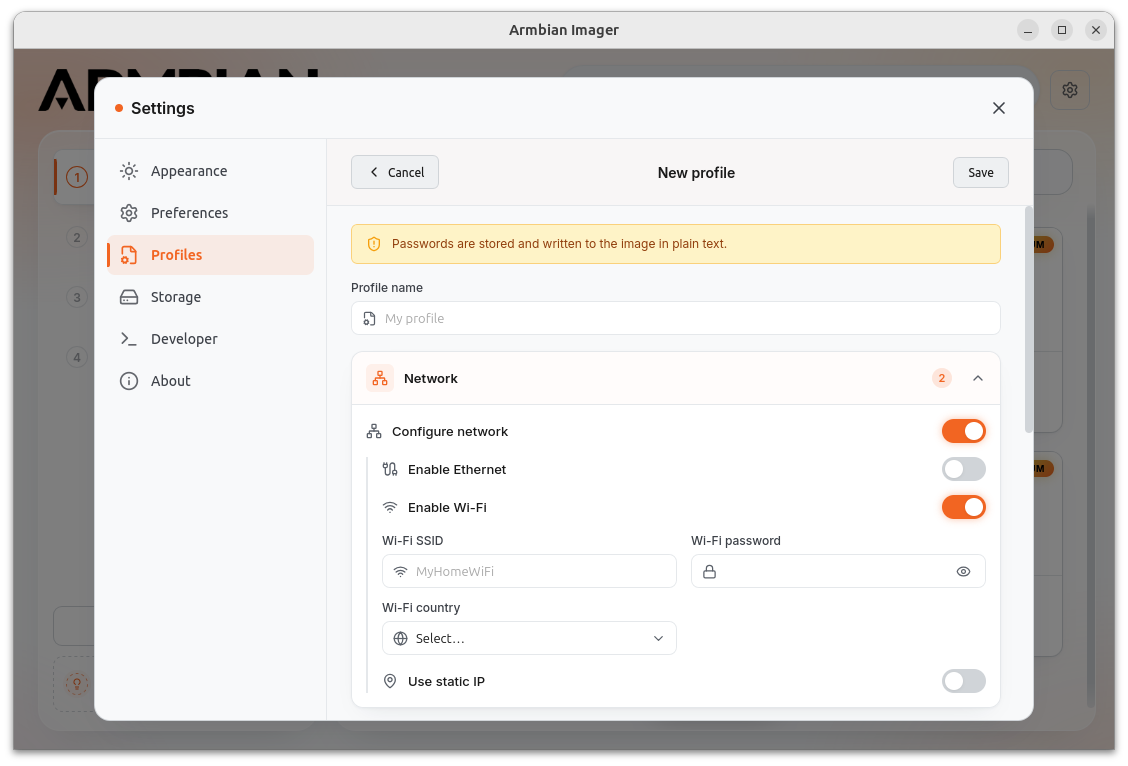
รวมถึงการตั้งค่า Localization สำหรับกำหนดภาษา เขตเวลา และรูปแบบท้องถิ่นของระบบ ตลอดจนตัวเลือกสำหรับ บัญชี Root และ ผู้ใช้คนแรก
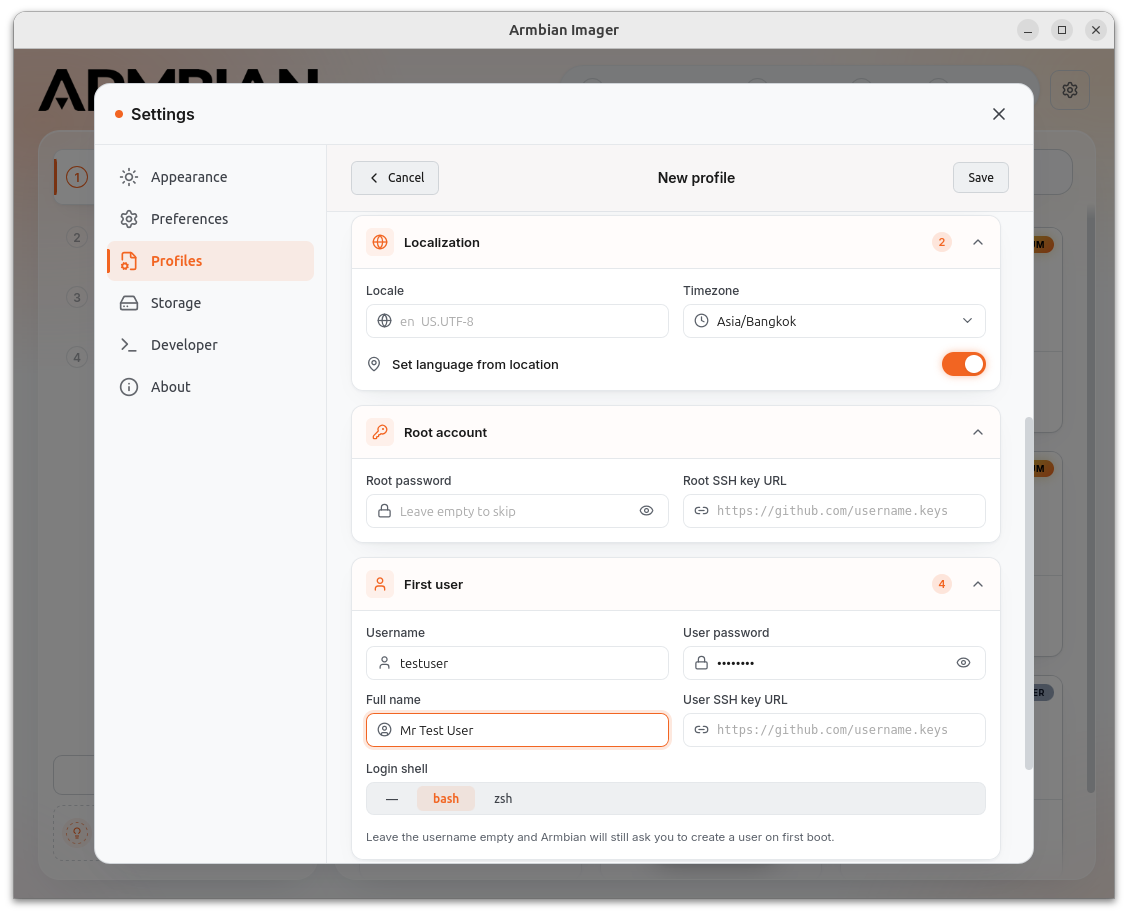
นอกจากนี้ยังมีส่วน Advanced Options สำหรับการตั้งค่าขั้นสูง และหน้าต่างแสดงตัวอย่างไฟล์คอนฟิกที่ถูกจัดเก็บไว้ใน /root/.not_logged_in_yet เมื่อคลิกปุ่ม Reveal โปรแกรมจะแสดงรหัสผ่านที่บันทึกไว้ในโปรไฟล์ หากคุณกำหนดรหัสผ่านไว้ล่วงหน้า อาจไม่ควรนำอิมเมจที่ได้ไปแจกจ่ายหรือแชร์ให้บุคคลอื่น เนื่องจากรหัสผ่านเหล่านั้นถูกเก็บอยู่ในไฟล์ในรูปแบบ Plain Text (ข้อความที่ไม่ได้เข้ารหัส) เนสคาดว่าไฟล์ดังกล่าวน่าจะถูกลบออกหลังจากการเข้าสู่ระบบครั้งแรก แต่ถึงอย่างนั้นโดยทั่วไปแล้วก็ยังสามารถเมานต์อิมเมจระบบปฏิบัติการเป็น Loop Device เพื่อเข้าถึงไฟล์ทั้งหมดภายในอิมเมจได้ 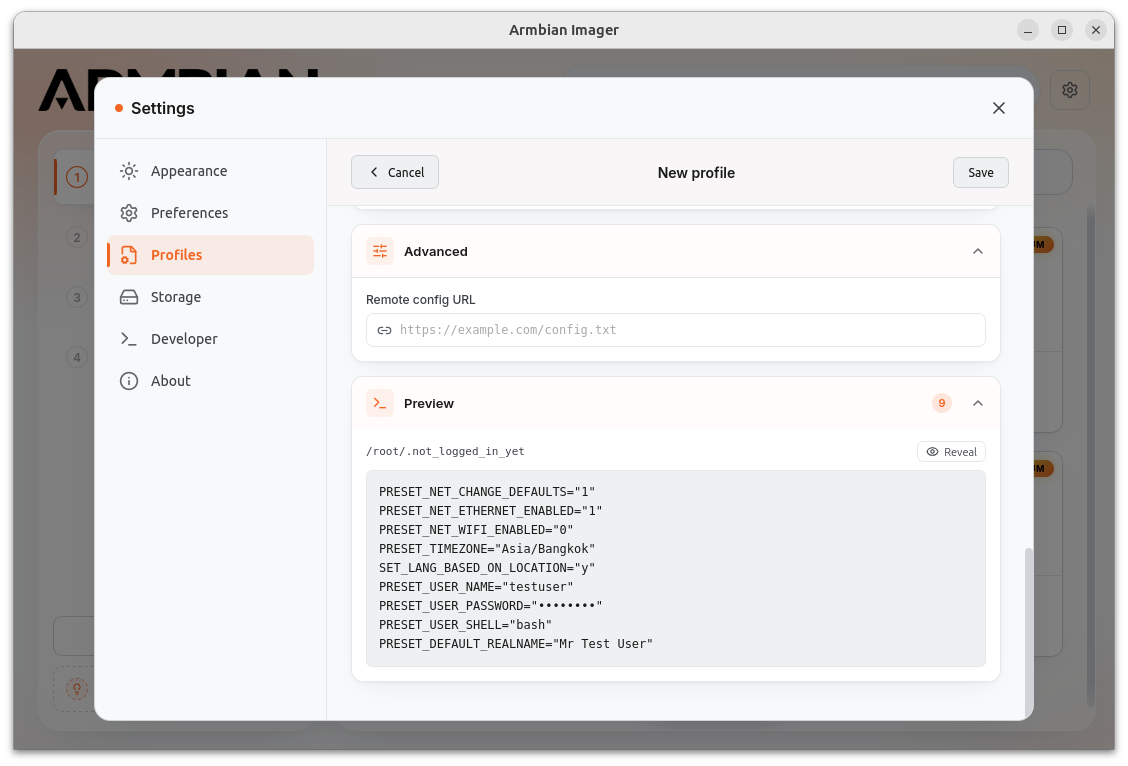
เมื่อกำหนดค่าต่าง ๆ เรียบร้อยแล้ว เราสามารถคลิก Save เพื่อบันทึกโปรไฟล์ และสร้างโปรไฟล์ได้หลายรายการตามต้องการจากนั้นในหน้าต่าง Confirm Selection ซึ่งจะแสดงขึ้นก่อนเริ่มกระบวนการแฟลชอิมเมจ
โปรแกรม Armbian Imager เป็นซอฟต์แวร์โอเพนซอร์ส และผู้ที่สนใจสามารถเข้าถึงซอร์สโค้ดของโครงการได้บน GitHub
แปลจากบทความ : Armbian Imager 2.0 release supports over 300 boards from 64 SBC vendors, custom user profiles

บรรณาธิการข่าวและบทความภาษาไทย CNX Software ได้มีความสนใจในด้านเทคโนโลยี โดยเฉพาะ Smart Home และ IoT