
Creality ได้ส่งเครื่องสแกนเนอร์ 3 มิติแบบพกพารุ่น Pika มาให้เราได้รีวิว โดย Pika มีคุณสมบัติหลายอย่างคล้ายกับเครื่องสแกนเนอร์ 3 มิติระดับสูง Sermoon S1 เช่น การสแกนด้วยโหมด Blue Laser และโหมดแสงอินฟราเรดแบบมีโครงสร้าง (NIR Structured Light) แต่ Pika มีราคาย่อมเยากว่า ขนาดกะทัดรัดกว่า สามารถใช้งานได้ทันทีผ่าน USB หรือ Wi-Fi และมาในดีไซน์และรูปทรงที่คล้ายกับกล้องแอ็กชันหรือกล้อง point-and-shoot
ในรีวิวนี้ เราจะเริ่มจากสเปกของตัวเครื่อง จากนั้นจึงไปดูการแกะกล่อง และทดสอบการใช้งาน Pika ร่วมกับสมาร์ตโฟน Android ที่มีประสิทธิภาพไม่สูงนัก ก่อนที่เราเริ่มทำการทดสอบ บนมินิพีซีระดับประสิทธิภาพสูง เราจะเชื่อมต่อกับ eGPU ที่ใช้การ์ดจอ NVIDIA GeForce RTX 5060 Ti 16GB
ข้อมูลสเปคและความต้องการของเครื่องโฮสต์
สเปคของ Pika (CRS15CPK)
- SoC – โปรเซสเซอร์แบบ 8 คอร์ (ไม่ระบุรุ่น) ความเร็วสูงสุด 2.0 GHz
- หน้าจอ – หน้าจอสัมผัสขนาด 3 นิ้ว
- โหมดสแกน
- Blue Laser แบบเส้นขนาน 7 เส้น
- พื้นที่การทำงาน – 160 ถึง 400 มิลลิเมตร
- การสแกนภายนอก – ไม่เกิน 110,000 lux
- ความแม่นยำ – สูงสุด 0.03 มิลลิเมตร (ทดสอบในสภาพห้องปฏิบัติการ ผลลัพธ์จริงอาจได้รับผลกระทบจากสิ่งแวดล้อมโดยรอบ เช่น การสั่นสะเทือน อุณหภูมิ และปัจจัยอื่น ๆ)
- ความละเอียดของ 3 มิติ – 0.1 ถึง 2 มิลลิเมตร
- ความเร็วของการสแกน – มือถือ : สูงสุด 40fps ; พีซี : สูงสุดถึง 110 FPS
- ขนาดวัตถุที่เล็กที่สุด – 10 x 10 x 10 มิลลิเมตร
- พื้นที่จับภาพต่อครั้ง
- 101 x 107 มิลลิเมตร ถึง 160มิลลิเมตร
- 344 × 268 มิลลิเมตร ถึง 400 มิลลิเมตร
- โหมดจัดตำแหน่ง– Marker / Global Marker
- โครงสร้างแสงอินฟราเรด
- พื้นที่การทำงาน – 200 ถึง 1200 มิลลิเมตร
- การสแกนภายนอก –ไม่เกิน 80,000 lux พร้อมฟิลเตอร์อินฟราเรด (NIR filter)
- ความแม่นยำ – สูงสุดถึง 0.1 มิลลิเมตร
- ความละเอียดของ 3 มิติ – 0.15 – 2 มิลลิเมตร
- ความเร็วในการสแกน – มือถือ: สูงสุดถึง 20fps; พีซี : สูงสุดถึง 30 FPS
- ขนาดวัตถุที่เล็กที่สุด – 150 x 150 x 150 มิลลิเมตร
- ขนาดวัตถุที่ใหญ่ที่สุด – 2000 x 2000 x 2000 มิลลิเมตร (ต้องสแกนหลายรอบ)
- พื้นที่การจับภาพต่อครั้ง
- 144 × 134 มิลลิเมตร ที่ 200 มิลลิเมตร
- 764 × 670 มิลลิเมตร ที่ 1000 มิลลิเมตร
- โหมดจัดตำแหน่ง–Marker / Global / Geometry / Texture
- Blue Laser แบบเส้นขนาน 7 เส้น
- รองรับ Color Mapping
- ความปลอดภัยของเลเซอร์ – Class I (ปลอดภัยต่อดวงตา)
- แสงเสริมสี– หลอดไฟสีฟ้า/สีขาวจำนวน 4 ดวง และ หลอดไฟอินฟราเรดจำนวน 4 ดวง
- แผ่น Calibration – แผ่นคาลิเบรตแก้วความแม่นยำสูง
- อินเทอร์เฟซเชื่อมต่อกับอุปกรณ์หลัก (เลือกได้จากหน้าจอผู้ใช้งาน)
- พอร์ต USB 3.0 Type-C สำหรับชาร์จไฟและรับส่งข้อมูล
- รองรับ Wi‑Fi 6
- ระบบจ่ายไฟ
- ช่องใส่แบตเตอรี่ – แบตเตอรี่ชาร์จซ้ำได้ ความจุ 3350 mAh จำนวน 2 ก้อน
- ชาร์จผ่านสาย USB‑C
- ขนาด – 100 × 60 × 35 มิลลิเมตร
- น้ำหนัก – 260 กรัม พร้อมแบตเตอรี่
- ช่วงอุณหภูมิ – -10°C ถึง 40°C
- ความชื้นสัมพัทธ์ – 10–90% RH (Relative Humidity) หรือ ความชื้นสัมพัทธ์ 10–90%
เครื่องสแกนเนอร์ 3 มิติรุ่นนี้มีขนาดกะทัดรัดและมีราคาย่อมเยากว่า Sermoon S1 อย่างมาก และสามารถใช้งานร่วมกับสมาร์ตโฟนโดยไม่ต้องใช้อุปกรณ์เสริมเพิ่มเติม แต่ข้อเสียคือมีจำนวนโหมดสแกนด้วย Blue Laser และแสงอินฟราเรดแบบ NIR น้อยกว่า, ความแม่นยำต่ำกว่า (0.03 มม. เทียบกับ 0.02 มม. ในโหมดเลเซอร์ และ 0.1 มม. เทียบกับ 0.075 มม. ในโหมด NIR) มีปริมาตรการสแกนสูงสุดเล็กกว่า (2000 × 2000 × 2000 มม. เทียบกับ 4000 × 4000 × 4000 มม.) มีไฟเสริมสำหรับการสแกนน้อยกว่า
การสแกน 3 มิติ ต้องใช้อุปกรณ์ประมวลผลหลักที่มีประสิทธิภาพสูงเพียงพอ โดยสเปกซอฟต์แวร์และฮาร์ดแวร์ที่แนะนำเพื่อให้ใช้งานเครื่องสแกน Pika 3D ได้อย่างเหมาะสมมีดังนี้
- Android – Android 10.0 ขึ้นไป, ชิป Qualcomm Snapdragon 8 Gen4 หรือสูงกว่า, RAM 12GB ขึ้นไป
- iPhone (iOS) – iOS 15 ขึ้นไป, ชิป A17 หรือสูงกว่า, RAM 8GB ขึ้นไป
- PC – Windows 10/11 แบบ 64 บิต, CPU Intel Core i7 Gen 13 หรือสูงกว่า, GPU NVIDIA RTX 3060 หรือสูงกว่า, RAM 32GB
- Mac– macOS 14 ขึ้นไป, ชิป Apple M3 / M4 / M5, RAM 32GB
เราใช้สมาร์ตโฟน Android อยู่สองรุ่น : OPPO A98 5G (Qualcomm Snapdragon 695 ความเร็ว 2.21 GHz, RAM 8GB) และ Redmi Note 14 Pro 5G (MediaTek Dimensity 7300 Ultra ความเร็ว 2.5 GHz, RAM 12GB) โทรศัพท์ OPPO ไม่เหมาะนัก เนื่องจากใช้ชิปประมวลผลที่มีประสิทธิภาพค่อนข้างต่ำและมี RAM ไม่เพียงพอ ส่วนรุ่น Redmi ในทางทฤษฎีสามารถใช้งานได้ แต่ดูเหมือนว่า Creality ยังไม่ได้ปรับแต่งแอปให้เหมาะกับชิป MediaTek อย่างสมบูรณ์ ดังนั้นเราน่าจะทดลองใช้งานกับมือถือ OPPO A98 5G แบบสั้นๆ เพื่อผ่านขั้นตอนเริ่มต้นการใช้งาน และแสดงให้เห็นว่าทำไมจึงไม่ควรใช้สมาร์ตโฟนที่มีประสิทธิภาพต่ำกับเครื่องสแกน Pika 3D จากนั้นจะใช้เวลาส่วนใหญ่ของการรีวิวกับ มินิพีซี Khadas Mind 2 ที่เชื่อมต่อกับ Mind Graphics 2 dock พร้อมการ์ดจอ NVIDIA GeForce RTX 5060 Ti 16GB โดยก่อนหน้านี้เราเคยใช้ชุดนี้ร่วมกับเครื่องสแกน Sermoon S1 มาแล้ว
แกะกล่อง Creality Pika
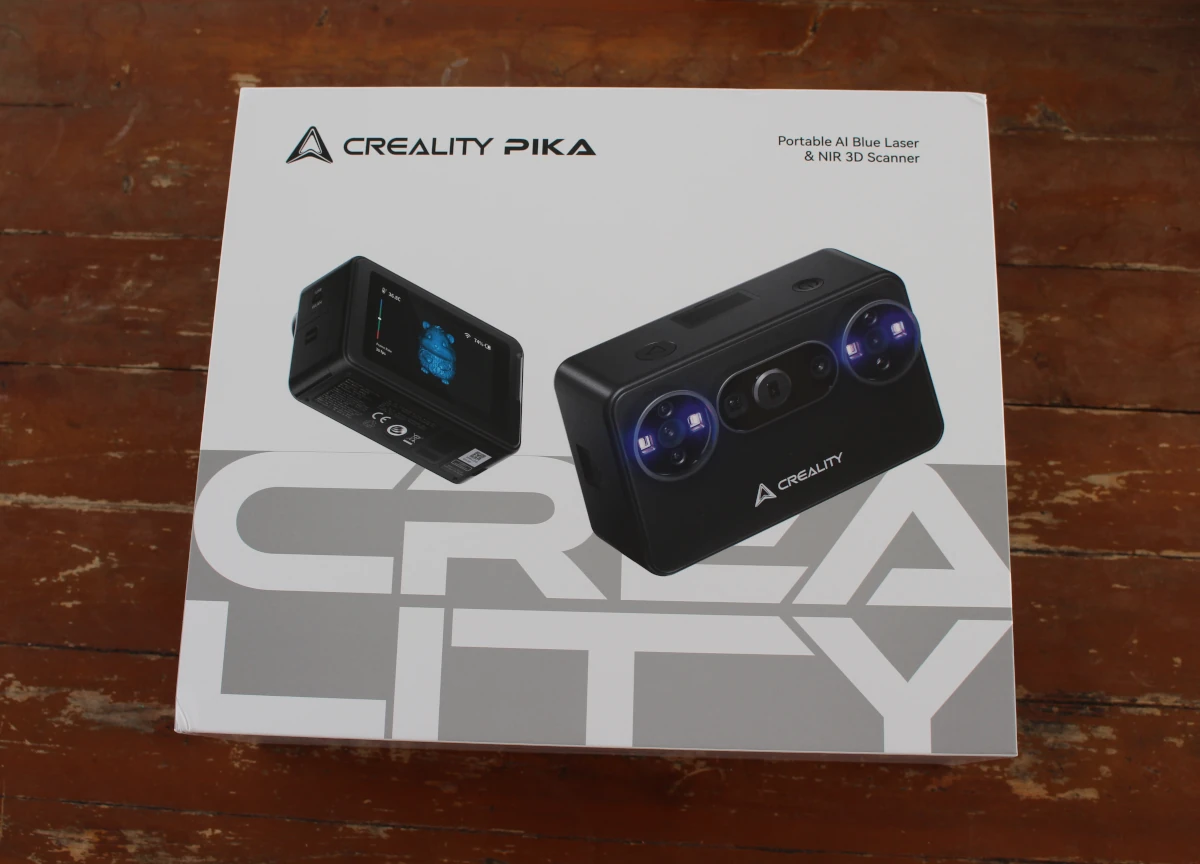
เราได้รับเครื่องสแกนเนอร์ 3 มิติ Creality Pika มาในกล่องจำหน่ายจริง ซึ่งมีข้อความระบุว่า “portable AI Blue Laser & NIR 3D scanner”
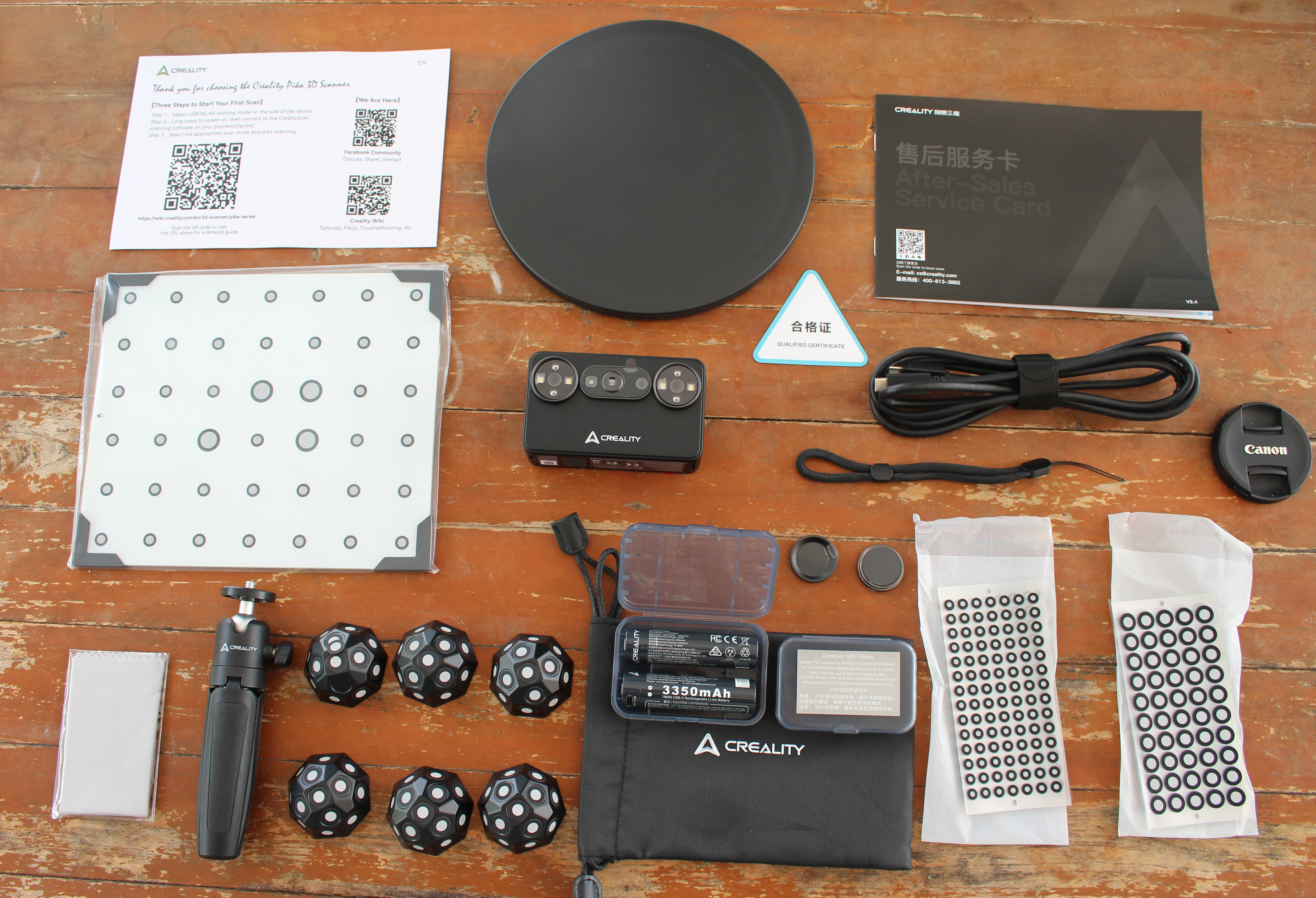
ภายในกล่องประกอบด้วยเครื่องสแกนเนอร์ 3 มิติที่มีลักษณะคล้ายกล้องถ่ายรูป (อยู่ตรงกลางของภาพด้านล่าง), คู่มือเริ่มต้นใช้งานอย่างรวดเร็วพร้อม QR Code และลิงก์ไปยัง Wiki, แท่นหมุน (Turntable), การ์ดบริการหลังการขาย, แผ่น calibration, สายคล้อง, สาย USB‑C ยาว 2 เมตรสำหรับรับส่งข้อมูลและชาร์จไฟ, ผ้าเช็ดทำความสะอาด, ขาตั้งสามขาแบบพับได้, เสามาร์กเกอร์ 6 ชิ้น, แบตเตอรี่ลิเธียมไอออนแบบชาร์จซ้ำได้ขนาด 3,350 mAh จำนวน 2 ก้อน, กล่องพลาสติกที่บรรจุฟิลเตอร์ NIR จำนวน 2 ชิ้น และสติกเกอร์มาร์กเกอร์สะท้อนแสง 2 ชุดที่มีขนาดแตกต่างกัน ( 6 มม. และ 3 มม.)
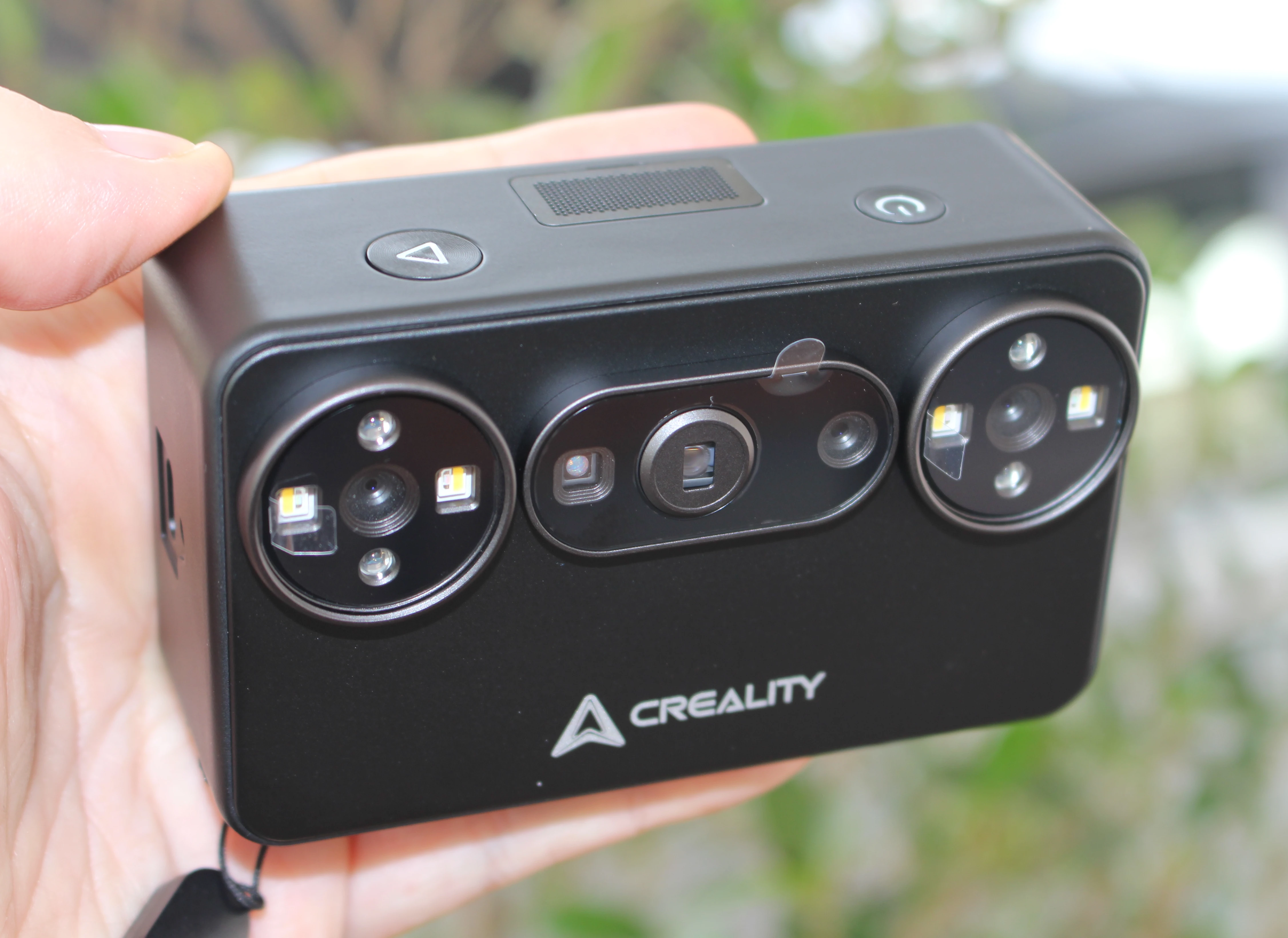
ด้านหน้าของตัวเครื่องมีกล้องสำหรับสแกน 3 มิติ จำนวน 2 ตัว อยู่ด้านซ้ายและขวา โดยแต่ละด้านประกอบด้วย ไฟเสริมสีฟ้าและสีขาว อย่างละ 2 ตัว และมีไฟอินฟราเรด จำนวน 2 ตัว และกล้องตรงกลางประกอบด้วยโปรเจกเตอร์แบบ DOE (Diffractive Optical Element),เลเซอร์แบบขนาน (Parallel Laser) และกล้อง RGB สำหรับบันทึกสีของวัตถุ บริเวณด้านบนมาพร้อมกับปุ่มเริ่มและหยุดการสแกน, ปุ่มเปิด-ปิดเครื่อง รวมถึงตะแกรงระบายอากาศด้วย เนื่องจากเครื่องสแกนเนอร์รุ่นนี้ใช้พัดลมในการระบายความร้อนภายในตัวเครื่อง เพื่อช่วยรักษาอุณหภูมิระหว่างการทำงานต่อเนื่อง
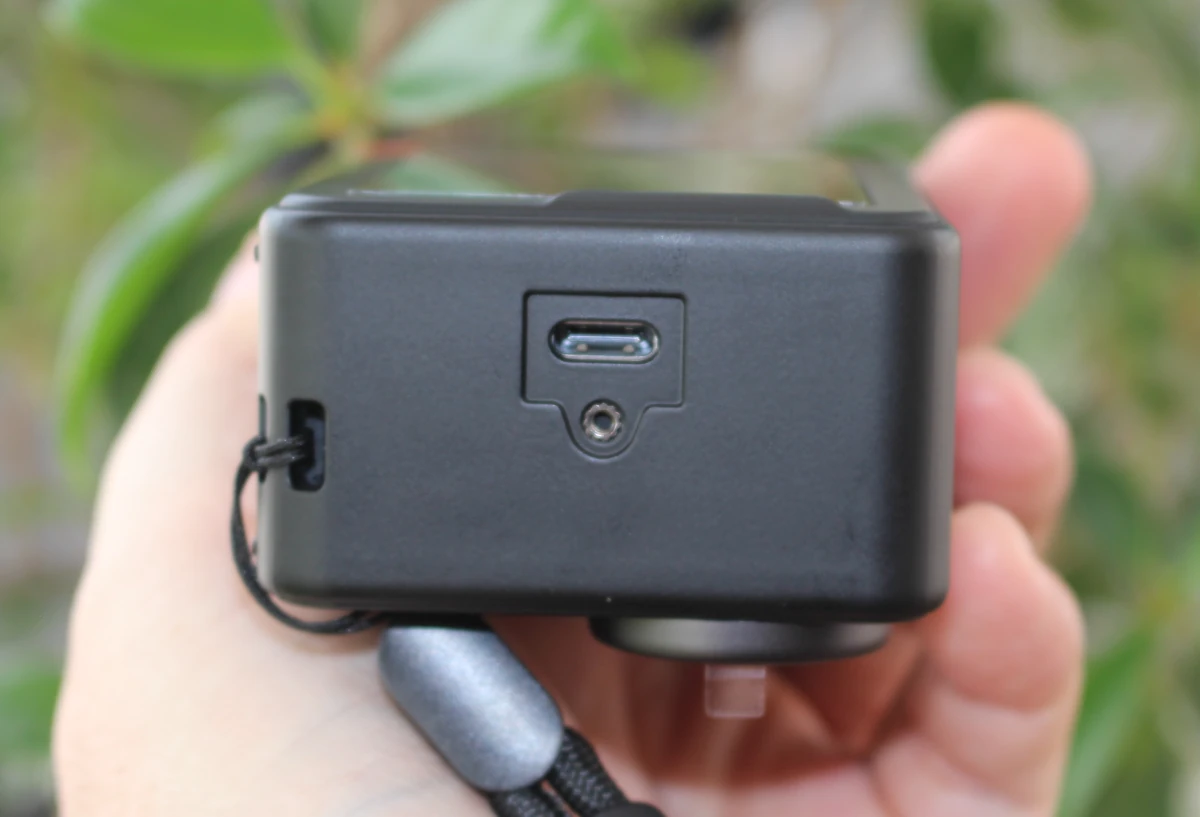
อีกด้านหนึ่งติดตั้งพอร์ต USB-C แบบล็อกได้ สำหรับรับส่งข้อมูลและจ่ายไฟ พร้อมช่องสำหรับติดตั้งสายคล้อง
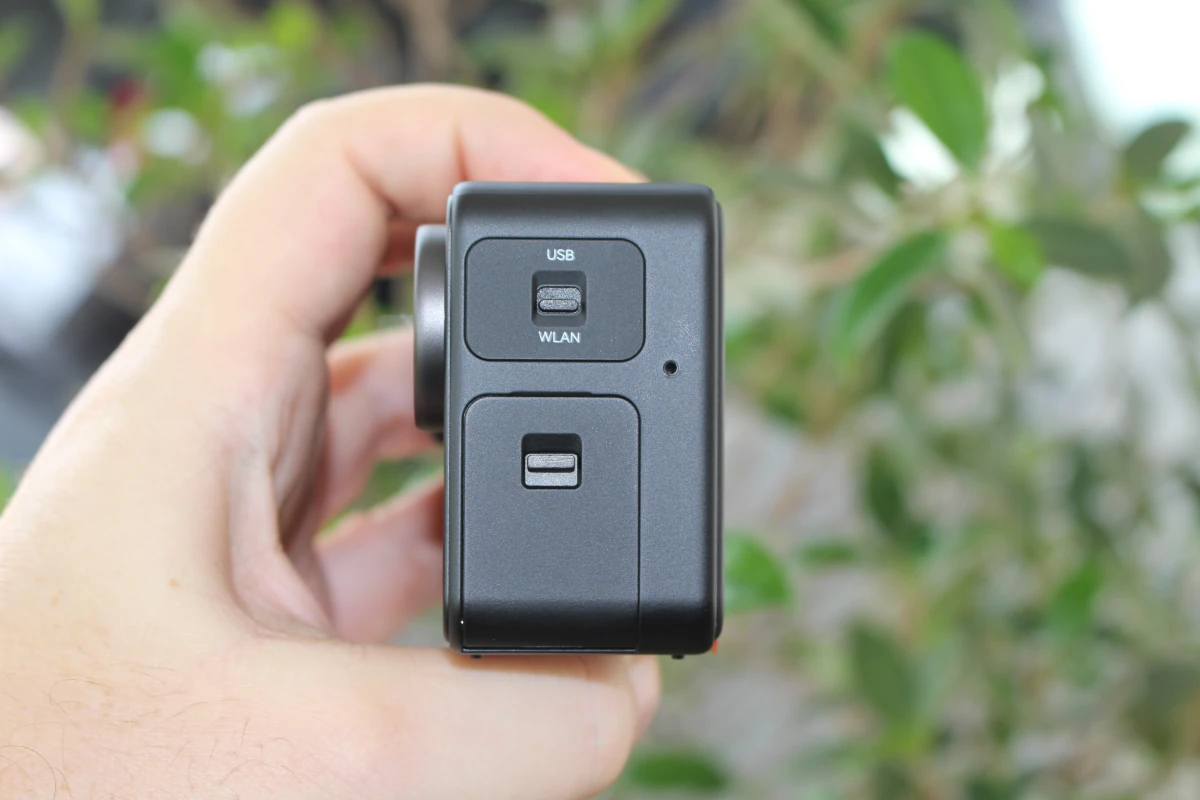
และอีกด้านมาพร้อมกับสวิตช์ปรับโหมด USB/WLAN และฝาปิดช่องใส่แบตเตอรี่
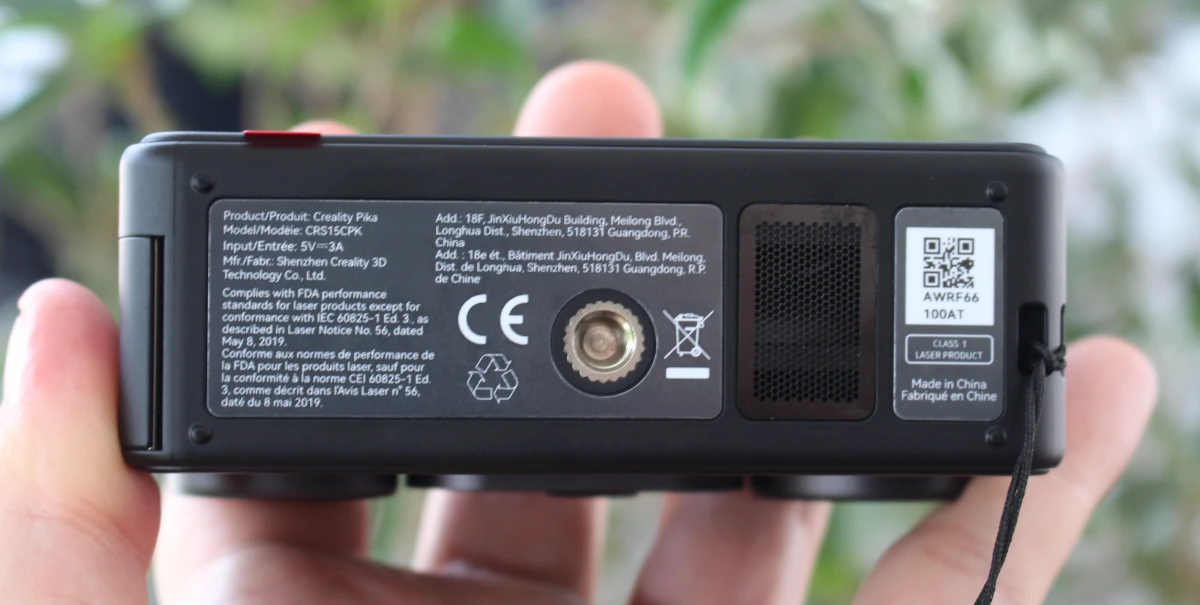
แล้วเรายังพบเกลียวสำหรับติดตั้งเข้ากับขาตั้งหรืออุปกรณ์ยึดจับต่างๆ พร้อมช่องระบายอากาศอีกหนึ่งตำแหน่ง (มันสามารถถูกบังได้ในเวลาที่เราถือเครื่องสแกนอยู่ในมือ)
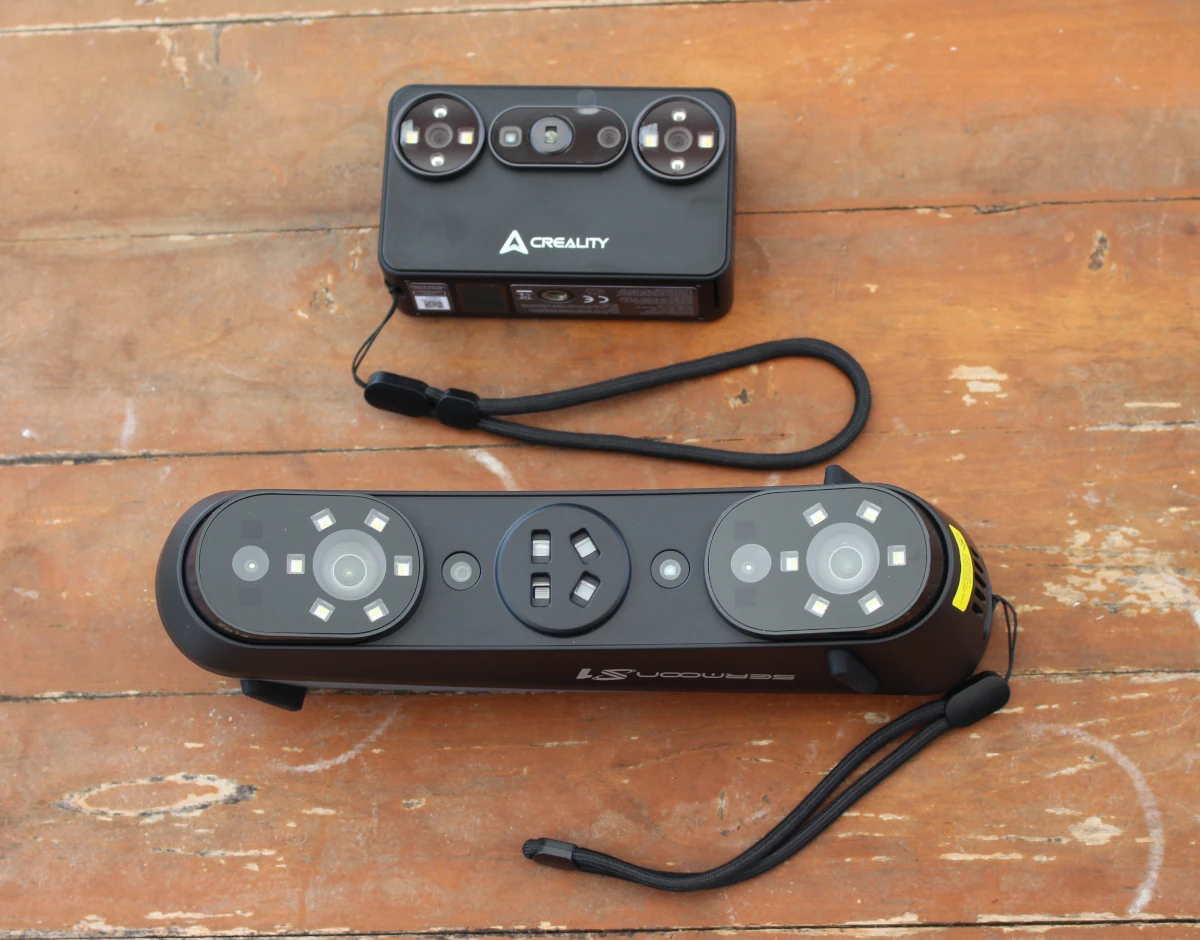
เราถ่ายภาพเราถ่ายภาพ Creality Pika และ Sermoon S1 3D Scanner วางไว้ด้วยกัน เพื่อให้เห็นความแตกต่างด้านขนาดตัวเครื่องและคุณสมบัติต่างๆ ได้อย่างชัดเจน
การทดสอบครั้งแรกกับสมาร์ตโฟน Android
เริ่มต้นด้วยการใส่แบตเตอรี่ 3350 mAh หนึ่งก้อนเข้าไปในเครื่องสแกน 3 มิติแบบกล้องนี้
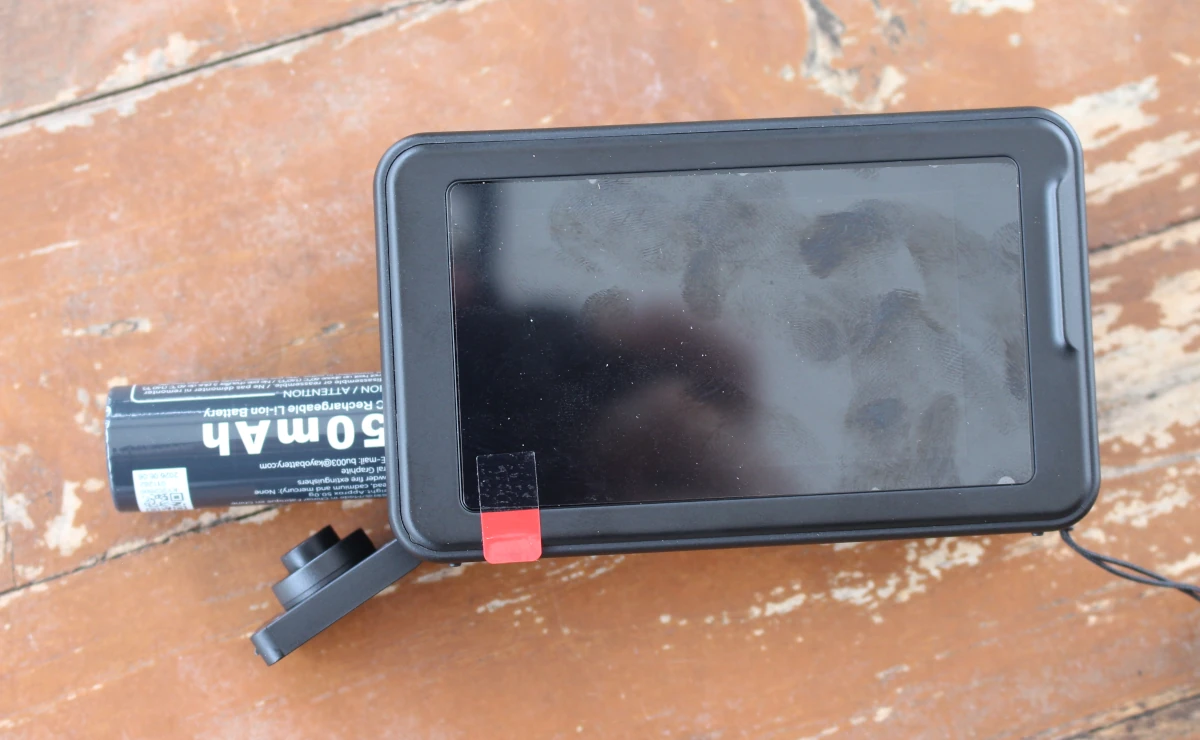
จากนั้นเราจำทำการเปิดเครื่อง แต่เครื่องแจ้งเตือนทันทีว่าแบตเตอรี่เหลือเพียง (1%) และแทบจะไปได้ไม่ผ่านการเลือกภาษา ดังนั้นเราจึงเชื่อมต่อมันเข้ากับที่ชาร์จสมาร์ตโฟนเพื่อชาร์จแบตเตอรี่ก่อน… แล้วหลังจากนั้นจึงสามารถผ่านตัวช่วยตั้งค่าได้ มีภาษาจำนวนมากให้เลือก รวมถึงภาษาไทยด้วย
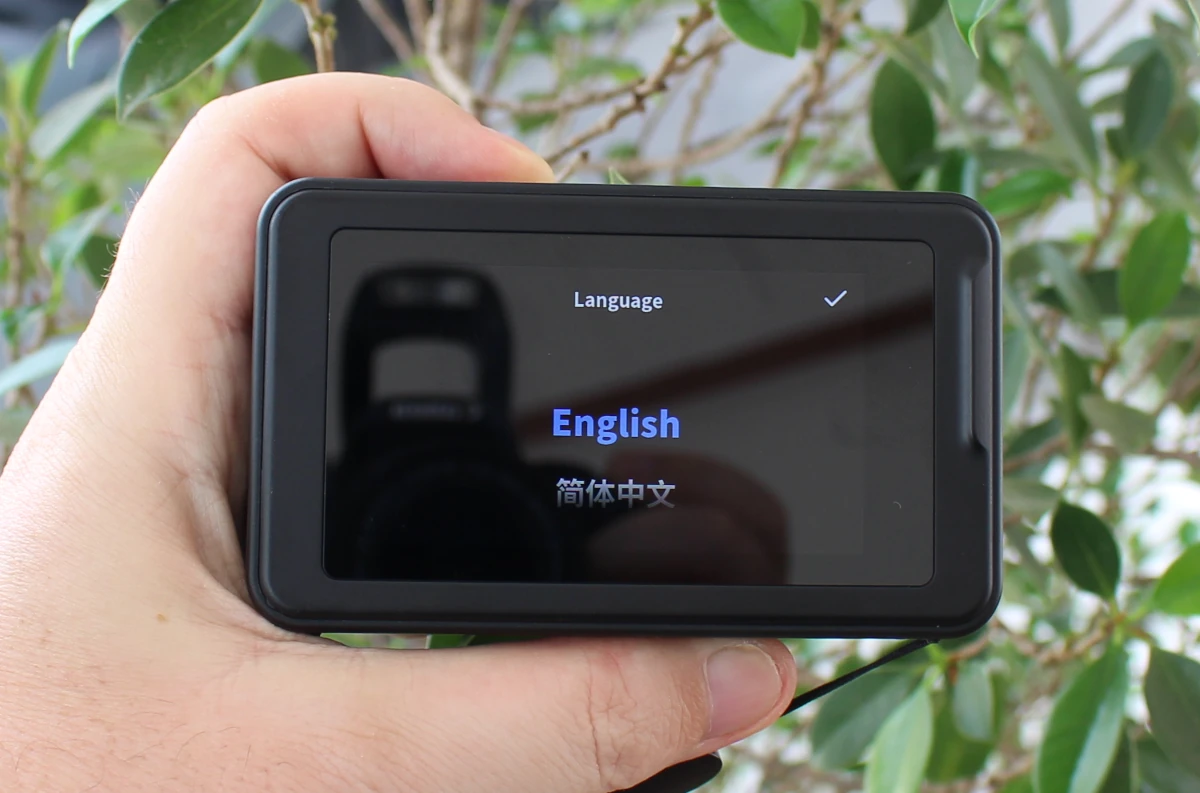
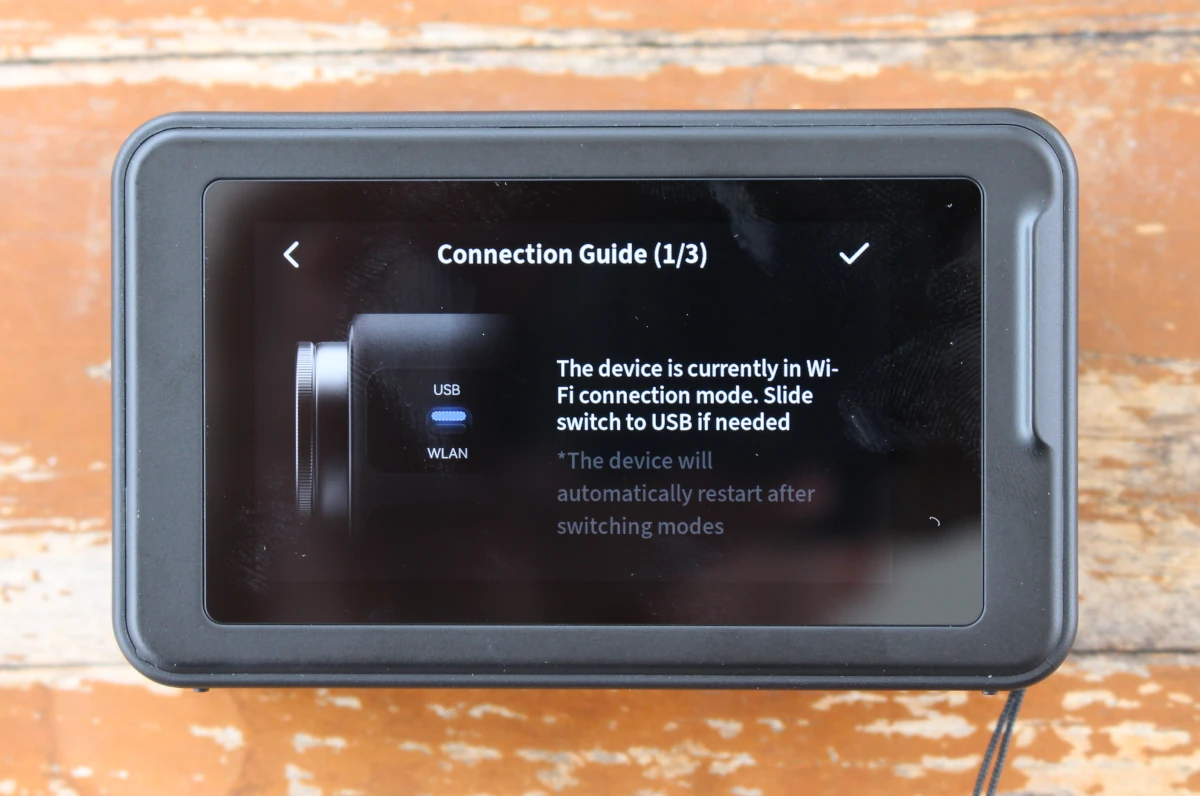
หลังจากที่เลือกภาษาเรียบร้อยแล้ว (เราจะเลือกภาษาอังกฤษ) เราจะมาดูที่คู่มือการเริ่มต้นเชื่อมต่อ 3 ขั้นตอน ขั้นตอนแรก ต้องเลือกระหว่างโหมด USB หรือ WLAN โหมดการเชื่อมต่อ Wi-Fi ได้ถูกเลือกไว้แล้ว ดังนั้นเราจึงไม่ได้เปลี่ยนแปลงอะไรในขั้นตอนนี้
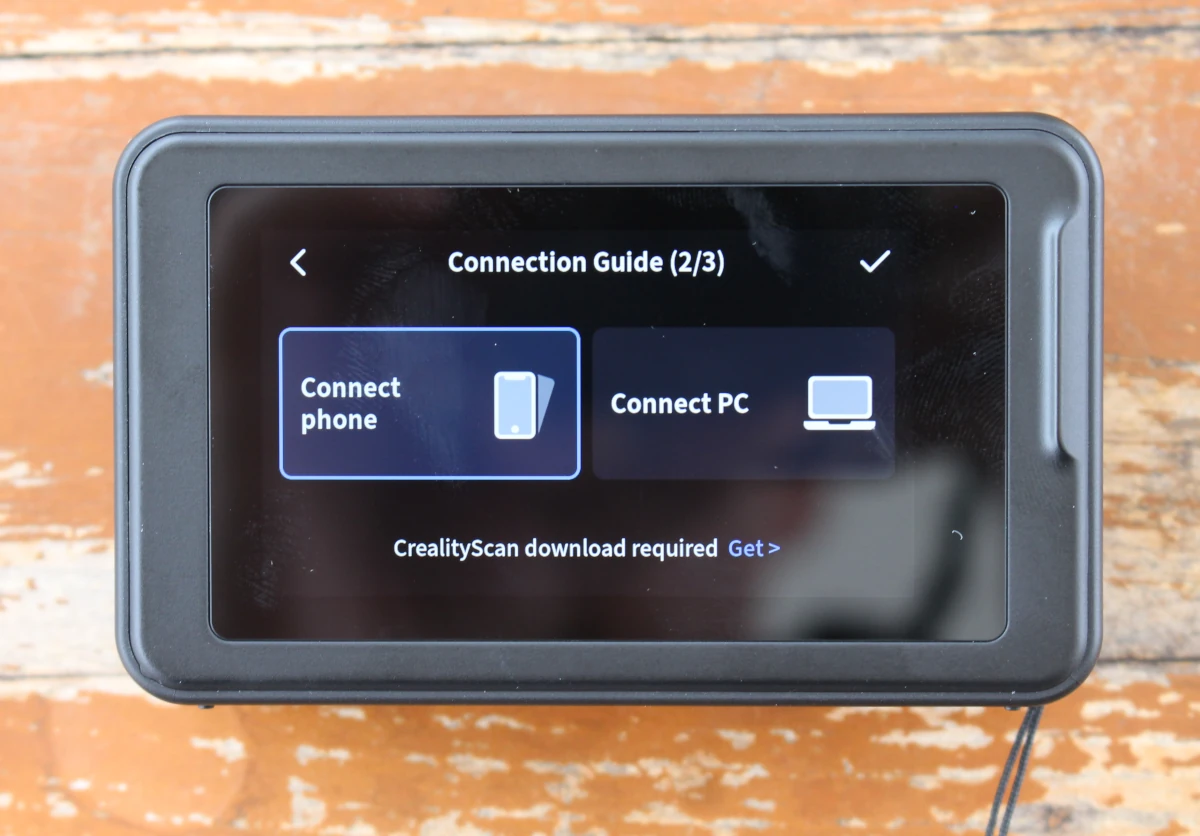
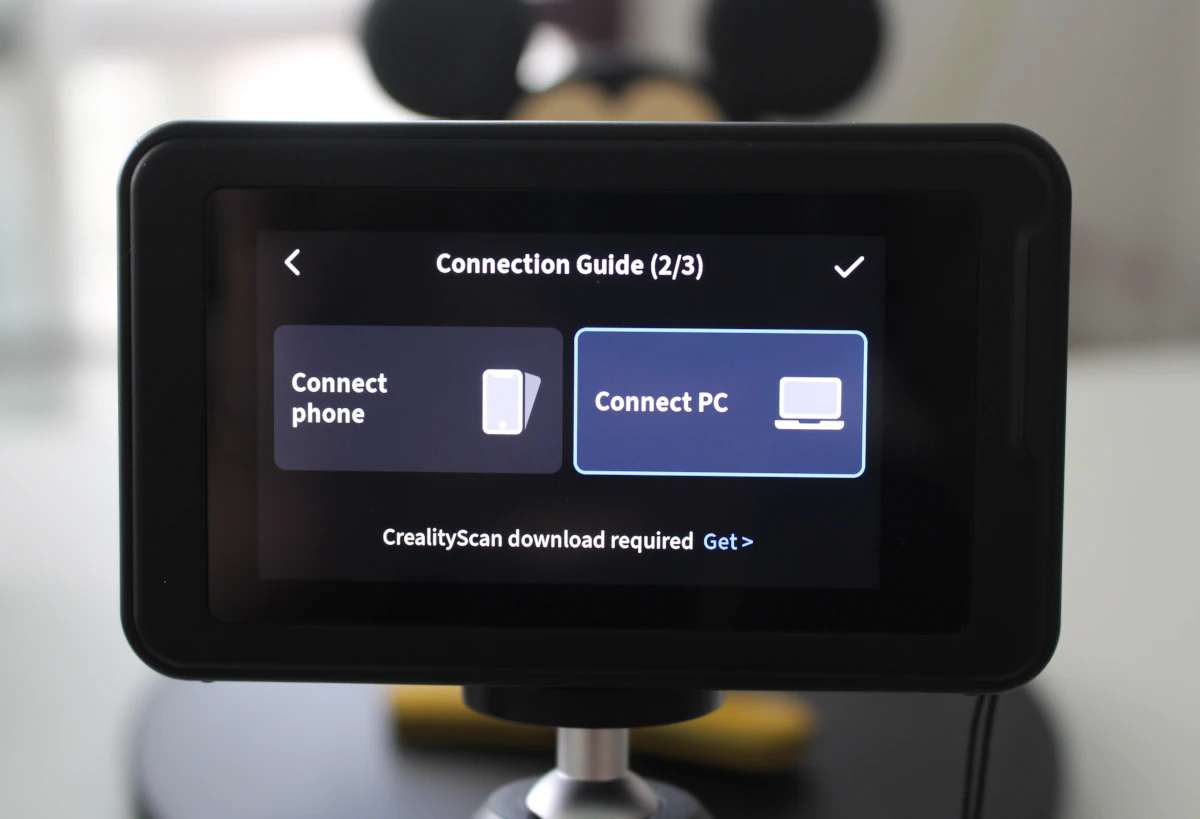
ขั้นตอนที่สอง คือ ให้ผู้ใช้เลือกได้ระหว่างโฮสต์แบบโทรศัพท์หรือพีซี
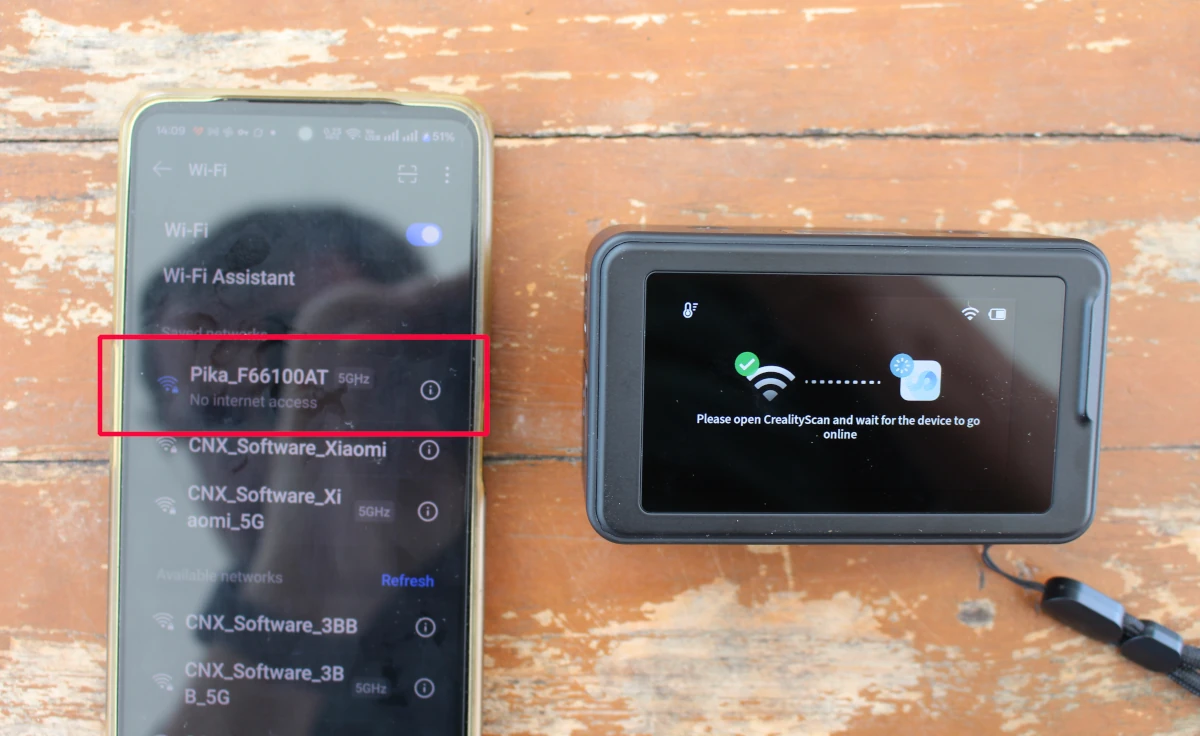
หลังจากที่เลือกเชื่อมต่อกับมือถือแล้ว เครื่องสแกนเนอร์จะเริ่มทำงานในโหมด Hotspot (เข้าสู่ Access Point) และหน้าจอจะแสดง ESSID และรหัสผ่านสำหรับเชื่อมต่อ
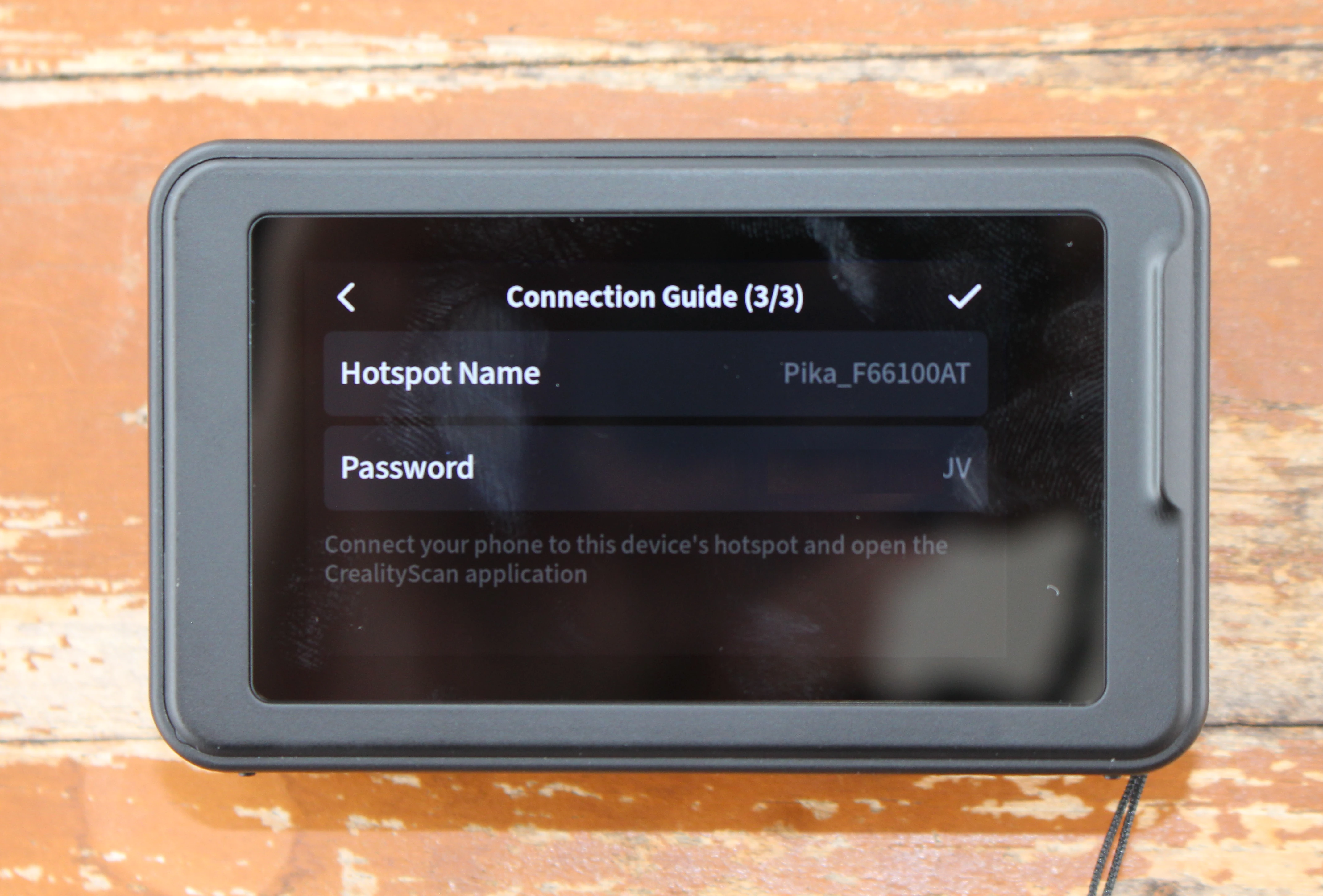
เราทำแบบนั้นบนโทรศัพท์ OPPO A98 5G และข้อความบนหน้าจอเปลี่ยนไปเพื่อให้เราติดตั้งแอป Creality Scan (สำหรับ Android)
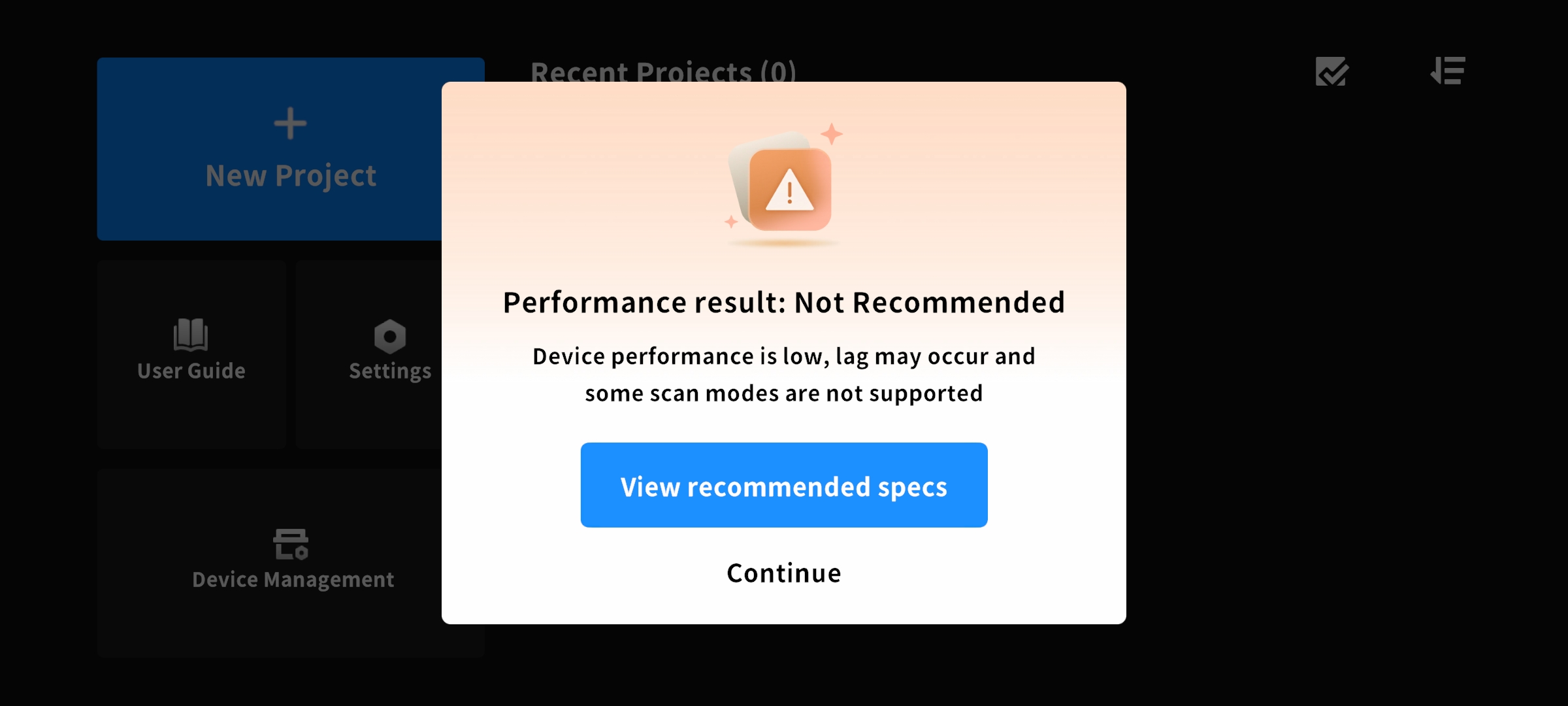
เมื่อเราเริ่มใช้งาน Creality Scan มันเชื่อมต่อกับเครื่องสแกน Pika โดยอัตโนมัติและเริ่มการทดสอบประสิทธิภาพ ซึ่งตามที่คาดไว้ โทรศัพท์ของเราไม่ผ่านการทดสอบ พร้อมแสดงข้อความ “Performance result: Not recommended” เรายังคงแตะที่ Continue เพื่อดำเนินการต่อและตรวจสอบอย่างรวดเร็ว
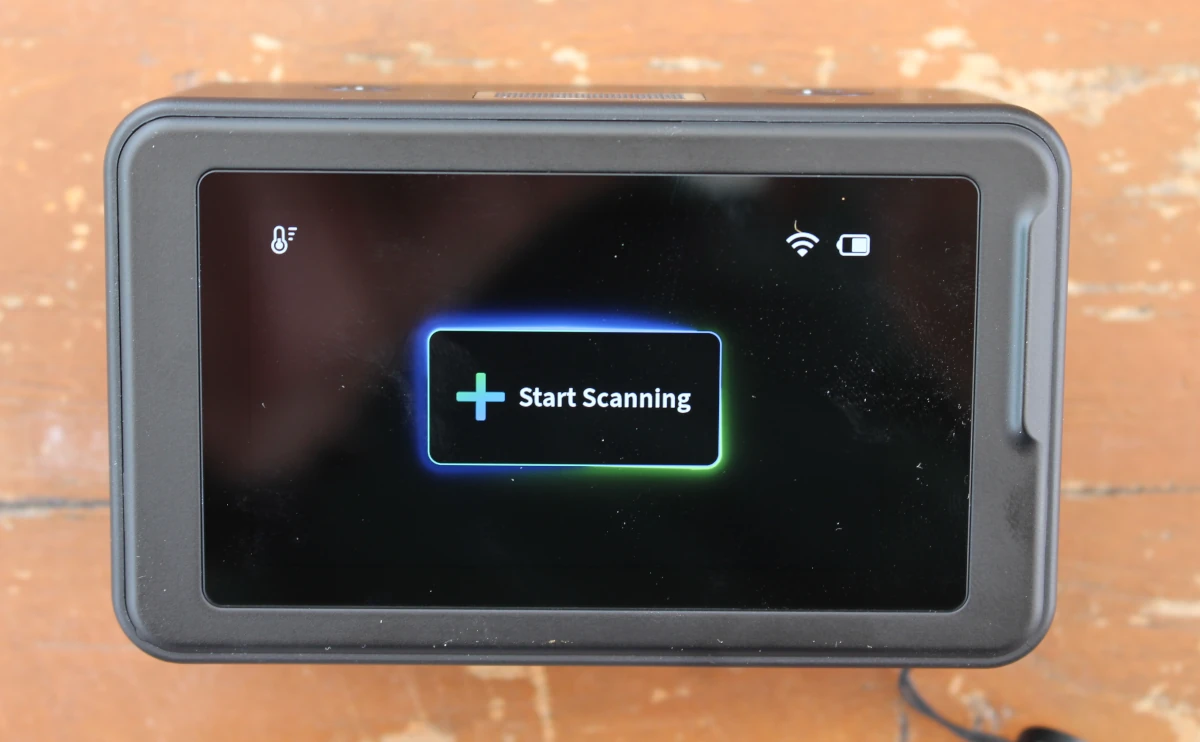
หน้าจอของตัวเครื่องสแกนเนอร์ 3 มิติ จะแสดงผลว่า “+ Start Scanning”
ค่าเริ่มต้นเป็นโหมด Blue Laser แต่เราได้ผลลัพธ์เหมือนกับที่เราลองใช้แล็ปท็อปที่มีประสิทธิภาพไม่เพียงพอกับ Sermoon S1 และเรายังไม่ได้รับข้อมูลใดๆ ในโหมดนี้ ดังนั้นจึงเปลี่ยนไปใช้โหมด NIR และมันทำงาน แต่สามารถจับข้อมูลได้เพียงประมาณ 1 FPSเท่านั้น จึงแทบใช้งานไม่ได้เลย
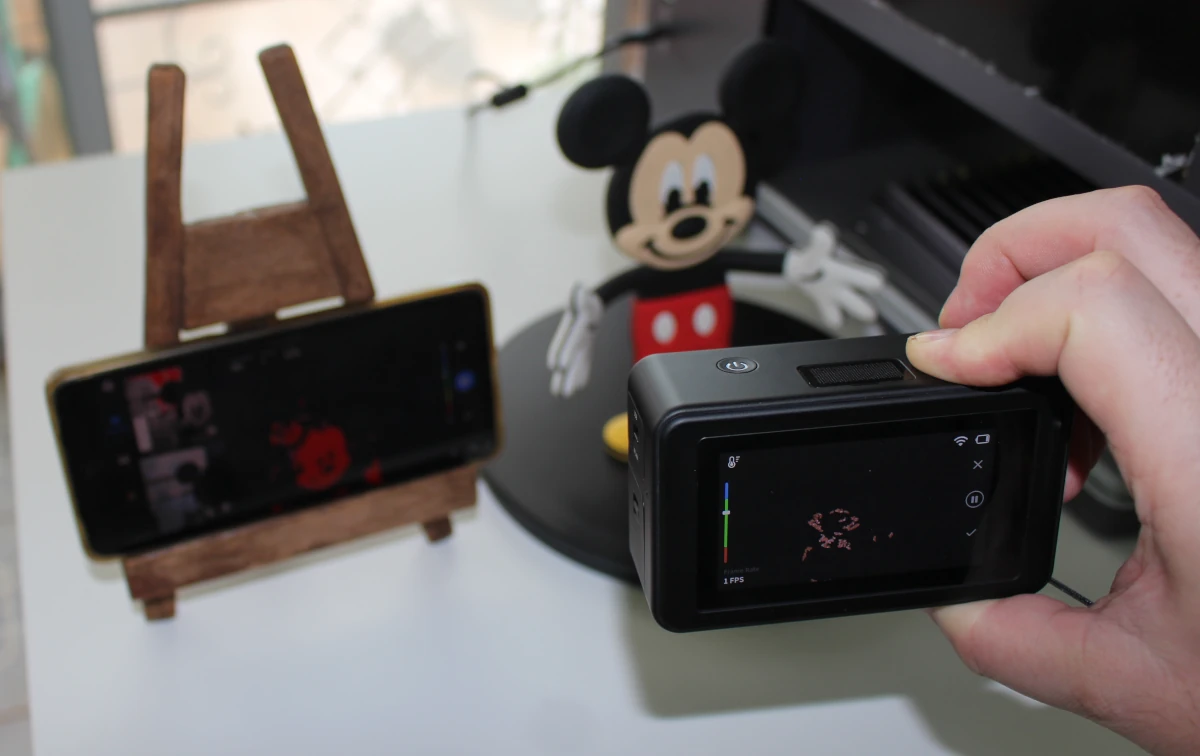
จอแสดงผลของเครื่องสแกนเนอร์ 3 มิติ แสดงแถบระยะเพื่อช่วยให้ผู้ใช้สแกนในระยะที่ถูกต้อง (สีเขียว) การจับภาพแบบเรียลไทม์ และปุ่มสำหรับหยุดชั่วคราว, ยกเลิก และ หยุด/เสร็จสิ้นการสแกน ซึ่งแอป Android แสดงสิ่งเดียวกันเกือบทั้งหมด รวมถึงเอาต์พุตจากกล้อง RGB และกล้องความลึกด้วย
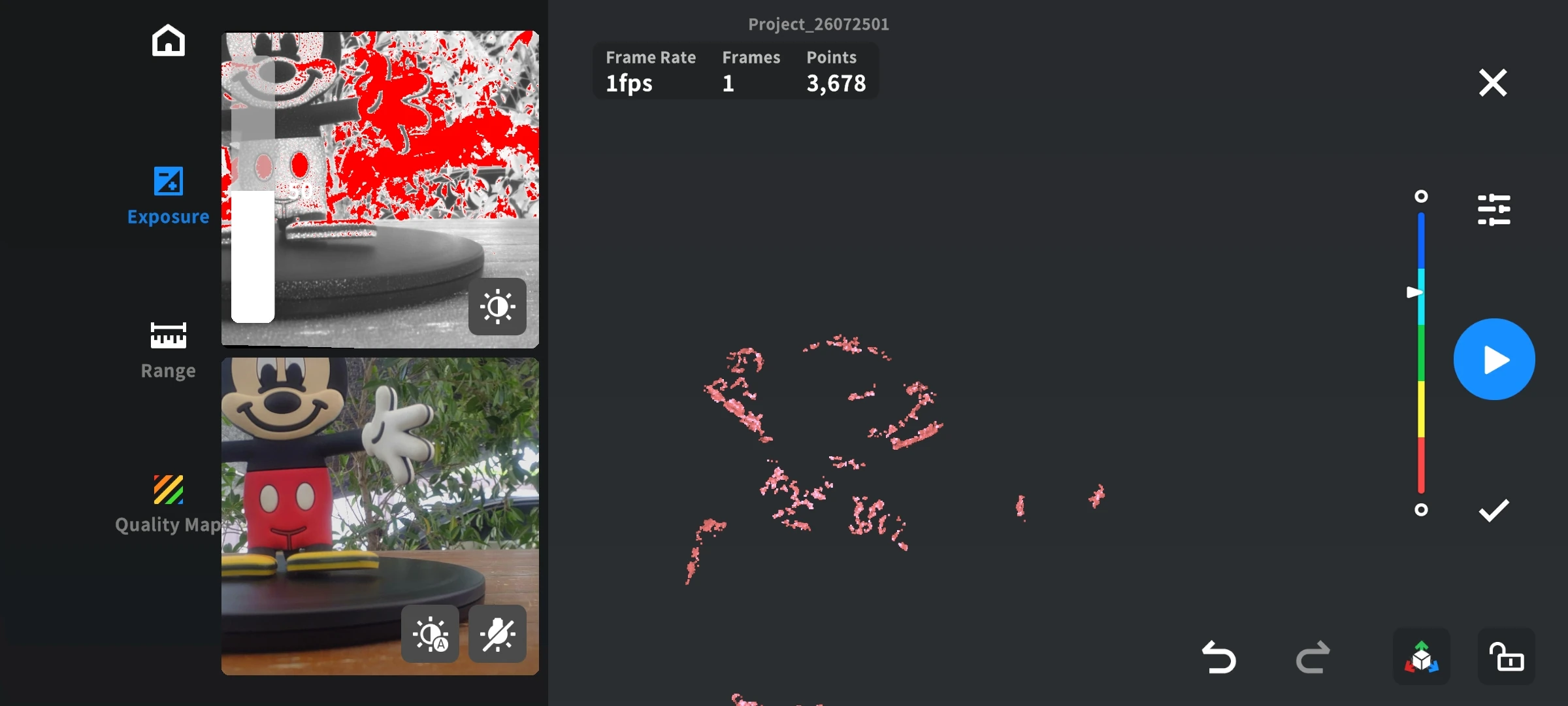
หากอดทนรอ ก็สามารถสแกนจนเสร็จได้ภายใน 30 นาที แต่เมื่อรู้ว่ามันสามารถใช้เวลา 2-3 นาทีในการทำบนเครื่องที่เหมาะสม เราจึงไม่ได้ลองต่อ แต่ที่น่าสนใจคือเราไม่เคยขอให้คาลิเบรตเครื่องสแกนด้วยแอปบน Android เลย และเราพบว่ามันเป็นแบบ plug-and-play ที่เสียบแล้วจะใช้งานได้ทันที ถึงอย่างนั้นผลลัพธ์ออกมาไม่ค่อยดีนัก เพราะโทรศัพท์ของเราช้าเกินไป ข้อคิดที่ได้จากตรงนี้คือคุณต้องแน่ใจว่าโทรศัพท์ของคุณมีประสิทธิภาพมากพอ ก่อนที่จะตัดสินใจซื้อเครื่องสแกนเนอร์ 3 มิติ รุ่น Pika
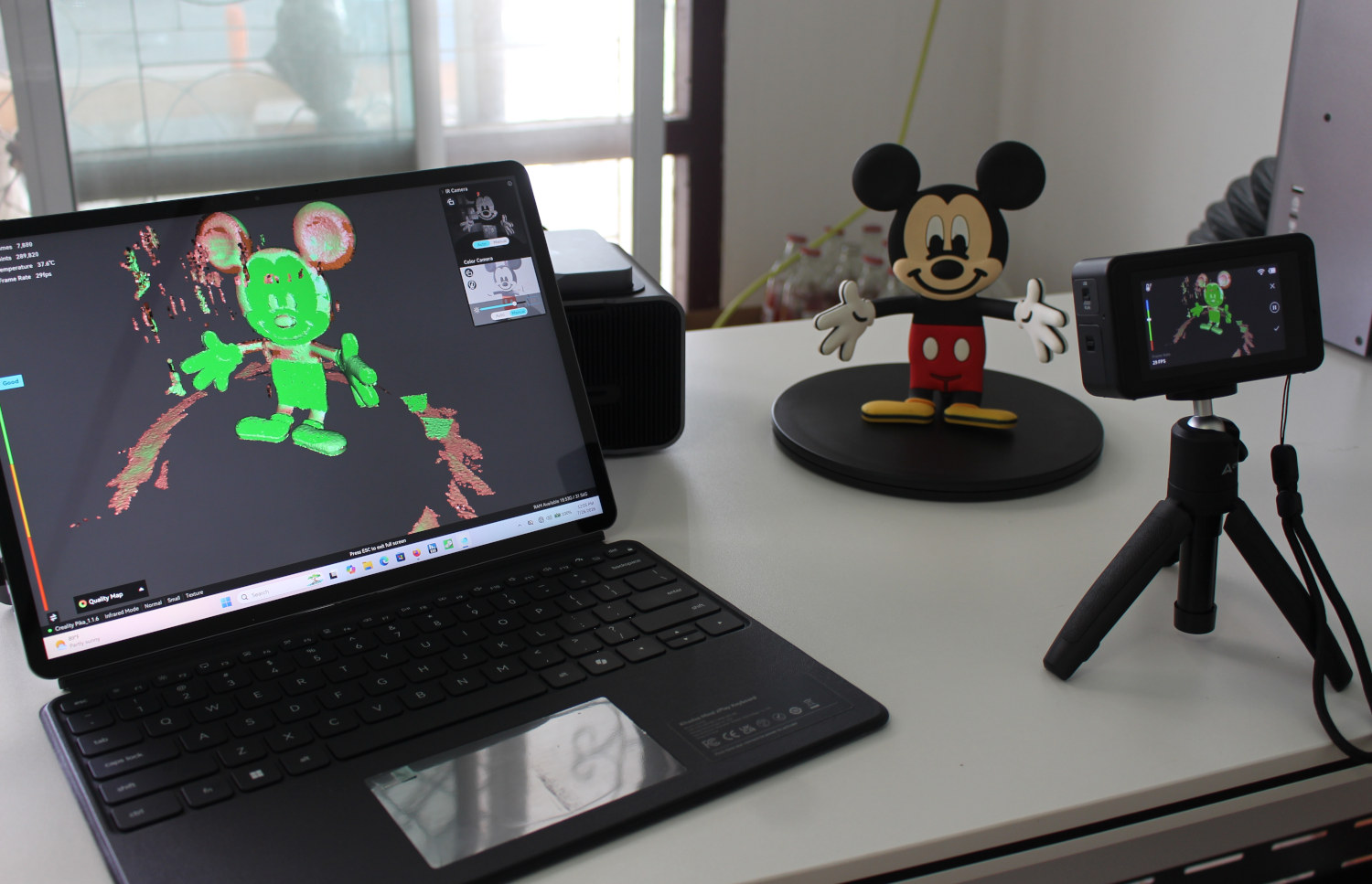
Creality Pika การสแกน 3 มิติแบบ NIR และ Blue laser โดยใช้มินิพีซีพร้อม NVIDIA


มีความสนใจด้านเทคโนโลยีคอมพิวเตอร์ เเละ กำลังศึกษาเกี่ยวกับเทคโนโลยีคอมพิวเตอร์ หุ่นยนต์ เเละ ปัญญาประดิษฐ์