
เมื่อสัปดาห์ที่แล้ว เราได้ใช้งาน Khadas Mind Graphics 2 dock ที่มาพร้อม GPU NVIDIA GeForce RTX 5060 Ti 16GB ร่วมกับมินิพีซีที่รัน Ubuntu 26.04 โดย eGPU ที่เชื่อมต่อผ่าน USB4 ถูกตรวจพบและเปิดใช้งานโดยอัตโนมัติ แต่เราพบปัญหา 2 อย่าง ได้แก่ ประสิทธิภาพการทำงานต่ำมาก และ มินิพีซีไม่สามารถบูตได้เมื่อถอด Dock ออก
วิธีแก้ไขปัญหาดังกล่าวมีการอธิบายไว้บางส่วนในบทความรีวิว GEEKOM IT13 Max บน Ubuntu 26.04 ฉบับเต็ม แต่เราคิดว่าน่าจะเป็นประโยชน์หากรวบรวมและอธิบายรายละเอียดทั้งหมดไว้ในบทความสั้น ๆ สำหรับผู้ที่ใช้ Khadas Mind Graphics 2 หรือ eGPU ที่ใช้ NVIDIA Blackwell รุ่นอื่น ๆ ซึ่งเชื่อมต่อผ่าน USB4/Thunderbolt
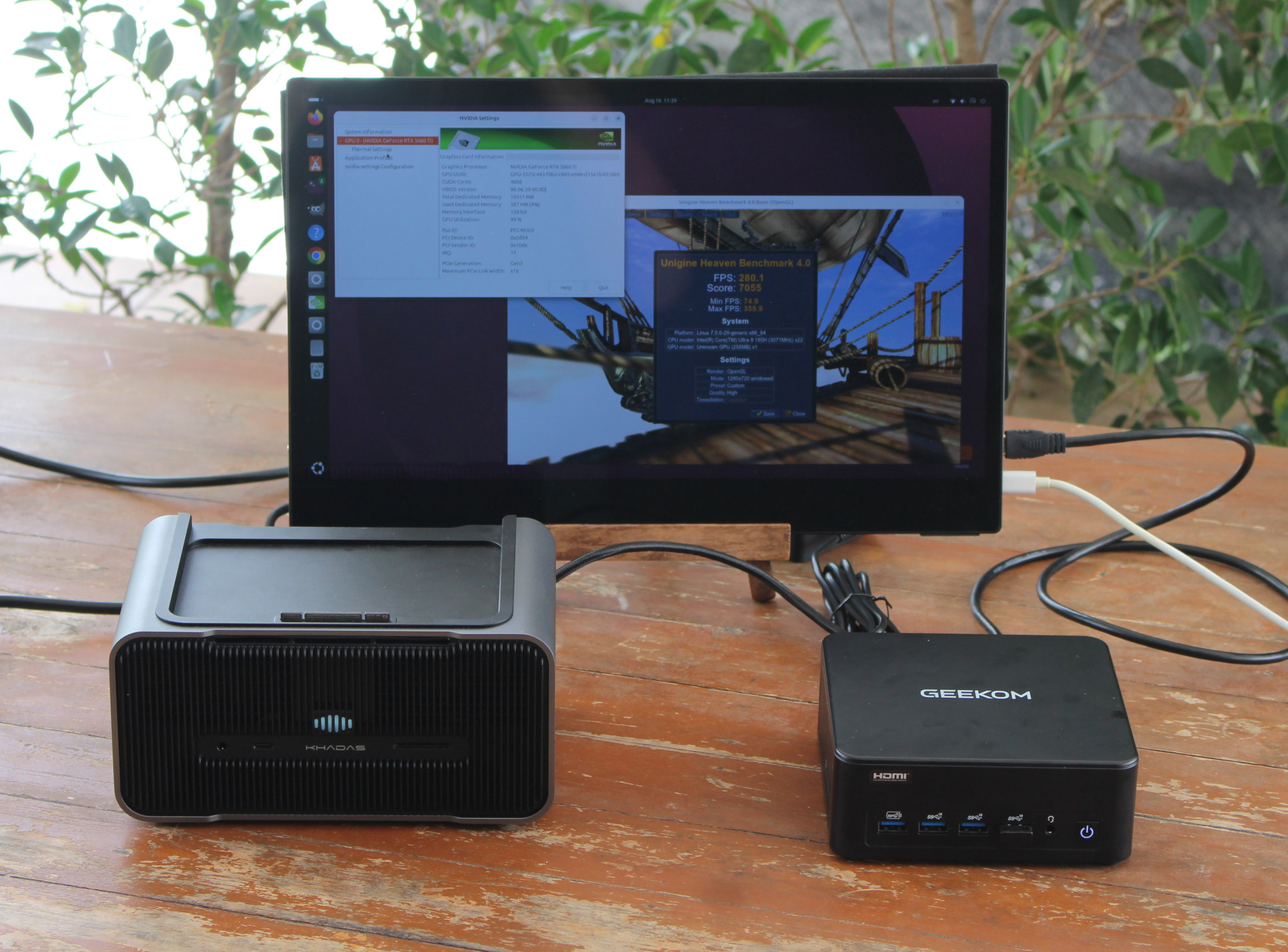
แก้ปัญหาประสิทธิภาพของ Khadas Mind Graphics 2 บน Ubuntu
เมื่อเชื่อมต่อ Khadas Mind Graphics 2 และการ์ดกราฟิก NVIDIA เข้ากับมินิพีซีที่รัน Ubuntu 26.04 ระบบสามารถตรวจพบอุปกรณ์ได้โดยอัตโนมัติ:
|
1 2 3 4 5 6 7 8 9 10 11 12 |
aey@IT13-Max-CNX:~$ sudo inxi -G Graphics: Device-1: Intel Meteor Lake-P [Intel Arc Graphics] driver: i915 v: kernel Device-2: NVIDIA GB206 [GeForce RTX 5060 Ti] driver: nouveau v: kernel Display: unspecified server: Xwayland v: 24.1.10 driver: gpu: i915 tty: 211x50 resolution: 1920x1080 API: EGL v: 1.5 drivers: iris,swrast,zink platforms: gbm,surfaceless,device API: OpenGL v: 4.6 compat-v: 4.5 vendor: mesa v: 26.0.3-1ubuntu1 note: console (EGL sourced) renderer: zink Vulkan 1.4(NVIDIA GeForce RTX 5060 Ti (NVK GB206) (MESA_NVK)), Mesa Intel Arc Graphics (MTL), llvmpipe (LLVM 21.1.8 256 bits) API: Vulkan v: 1.4.341 drivers: intel,nvk,llvmpipe surfaces: N/A Info: Tools: api: clinfo, eglinfo, glxinfo, vulkaninfo x11: xdriinfo, xdpyinfo, xprop, xrandr |
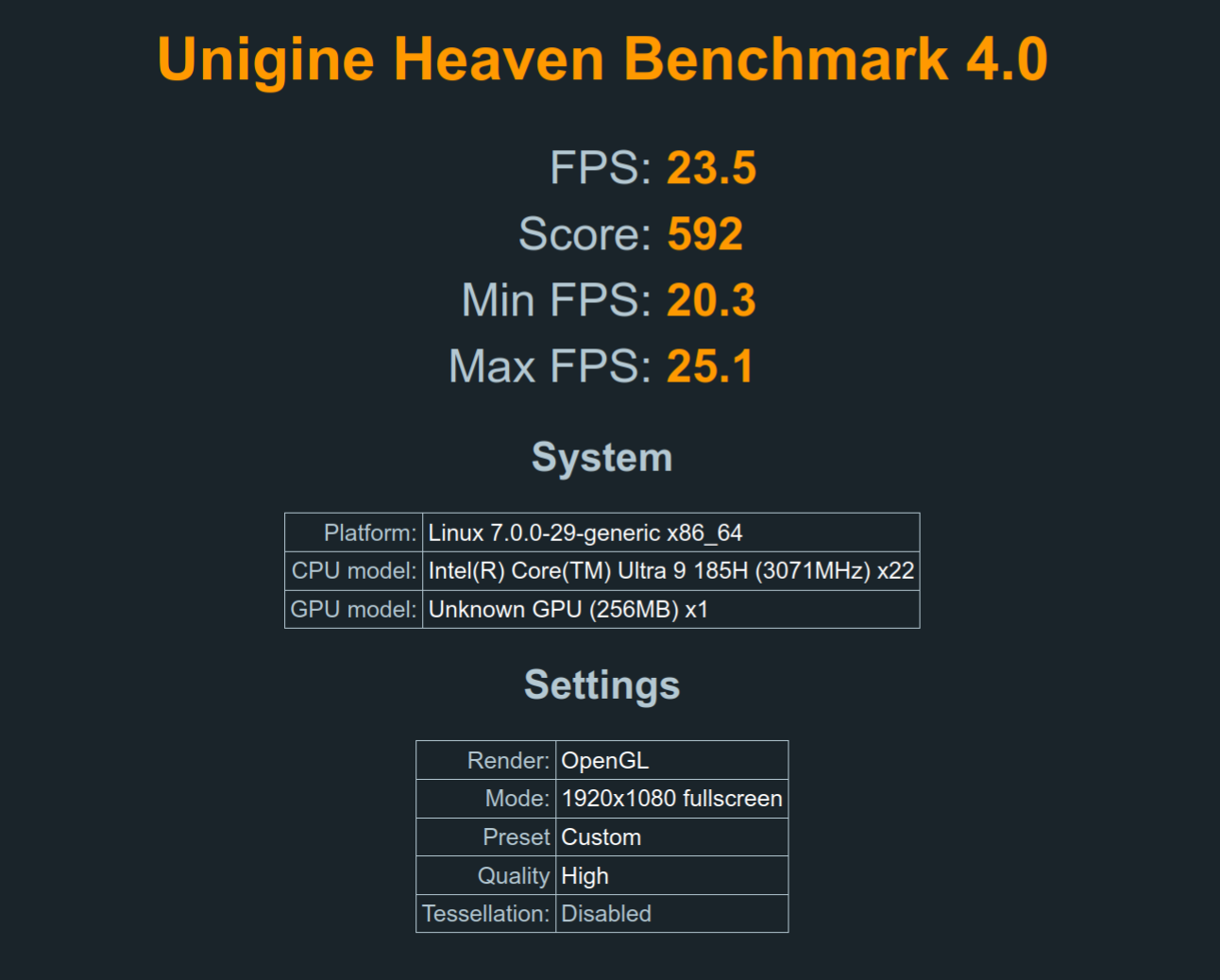
สามารถรัน Unigine Heaven Benchmark 4.0 บน GPU NVIDIA ที่ระบบยังไม่ระบุรุ่นได้ แต่ประสิทธิภาพกลับต่ำมาก ซึ่งต่ำกว่า GPU Intel แบบ Integrated
|
1 2 3 4 5 6 7 8 9 10 11 12 13 14 15 |
---- Render ---- GLRender::GLRender(): Unknown NVidia GPU OpenGL vendor: Mesa OpenGL renderer: zink Vulkan 1.4(NVIDIA GeForce RTX 5060 Ti (NVK GB206) (MESA_NVK)) OpenGL version: 4.6 (Core Profile) Mesa 26.0.3-1ubuntu1 OpenGL flags: Core Profile ... Benchmark running Benchmark results: Time: 260.663 Frames: 6128 FPS: 23.5093 Min FPS: 20.2566 Max FPS: 25.079 Score: 592.199 |
สาเหตุคือไดรเวอร์โอเพนซอร์ส Nouveau ยังไม่ได้รับการปรับแต่งให้เหมาะสมกับ GPU NVIDIA Blackwell จึงไม่น่าแปลกที่ประสิทธิภาพจะต่ำ ปัญหานี้สามารถแก้ไขได้ด้วยการติดตั้งไดรเวอร์ NVIDIA แบบ Proprietary ซึ่งเราสามารถค้นหาไดรเวอร์ที่รองรับได้ด้วยคำสั่ง:
|
1 2 3 4 5 6 7 8 9 10 11 |
aey@IT13-Max-CNX:~$ sudo ubuntu-drivers list nvidia-driver-595-open, (kernel modules provided by linux-modules-nvidia-595-open-generic-hwe-26.04) nvidia-driver-580-open, (kernel modules provided by linux-modules-nvidia-580-open-generic-hwe-26.04) nvidia-driver-610-open, (kernel modules provided by linux-modules-nvidia-610-open-generic-hwe-26.04) nvidia-driver-595, (kernel modules provided by linux-modules-nvidia-595-generic-hwe-26.04) nvidia-driver-580, (kernel modules provided by linux-modules-nvidia-580-generic-hwe-26.04) nvidia-driver-610, (kernel modules provided by linux-modules-nvidia-610-generic-hwe-26.04) nvidia-driver-595-server-open, (kernel modules provided by linux-modules-nvidia-595-server-open-generic-hwe-26.04) nvidia-driver-580-server-open, (kernel modules provided by linux-modules-nvidia-580-server-open-generic-hwe-26.04) nvidia-driver-595-server, (kernel modules provided by linux-modules-nvidia-595-server-generic-hwe-26.04) nvidia-driver-580-server, (kernel modules provided by linux-modules-nvidia-580-server-generic-hwe-26.04) |
จากนั้นเลือกเวอร์ชัน “open” ที่มีหมายเลขเวอร์ชันสูงสุดได้เลย คำว่า “open” ในที่นี้หมายถึงเฉพาะส่วน Kernel Module เท่านั้น ส่วนซอฟต์แวร์และไดรเวอร์ส่วนอื่นยังคงเป็น Proprietary และ Closed-source จากนั้นติดตั้งไดรเวอร์เวอร์ชันล่าสุดและรีบูตระบบ:
|
1 2 |
aey@IT13-Max-CNX:~$ sudo ubuntu-drivers install nvidia:610-open aey@IT13-Max-CNX:~$ sudo reboot |
ใช้ inxi ตรวจสอบอีกครั้ง พบว่าไดรเวอร์เปลี่ยนจาก “nouveau” เป็น “nvidia”แล้ว:
|
1 2 3 4 5 6 7 8 9 10 11 12 13 |
aey@IT13-Max-CNX:~/Downloads/Unigine_Heaven-4.0$ inxi -G Graphics: Device-1: Intel Meteor Lake-P [Intel Arc Graphics] driver: i915 v: kernel Device-2: NVIDIA GB206 [GeForce RTX 5060 Ti] driver: nvidia v: 610.43.02 Display: server: X.org v: 1.21.1.22 with: Xwayland v: 24.1.10 driver: gpu: i915 tty: 211x50 resolution: 1920x1080 API: EGL v: 1.5 drivers: iris,nvidia,swrast platforms: gbm,surfaceless,device API: OpenGL v: 4.6.0 compat-v: 4.5 vendor: mesa v: 26.0.3-1ubuntu1 note: console (EGL sourced) renderer: NVIDIA GeForce RTX 5060 Ti/PCIe/SSE2, Mesa Intel Arc Graphics (MTL), llvmpipe (LLVM 21.1.8 256 bits) API: Vulkan v: 1.4.341 drivers: intel,nvidia,llvmpipe surfaces: N/A Info: Tools: api: clinfo, eglinfo, glxinfo, vulkaninfo gpu: nvidia-settings,nvidia-smi x11: xdriinfo, xdpyinfo, xprop, xrandr |
ถึงเวลาทดสอบประสิทธิภาพที่ดีขึ้นด้วย Unigine Heaven Benchmark 4.0:
|
1 |
__NV_PRIME_RENDER_OFFLOAD=1 __GLX_VENDOR_LIBRARY_NAME=nvidia ./heaven |
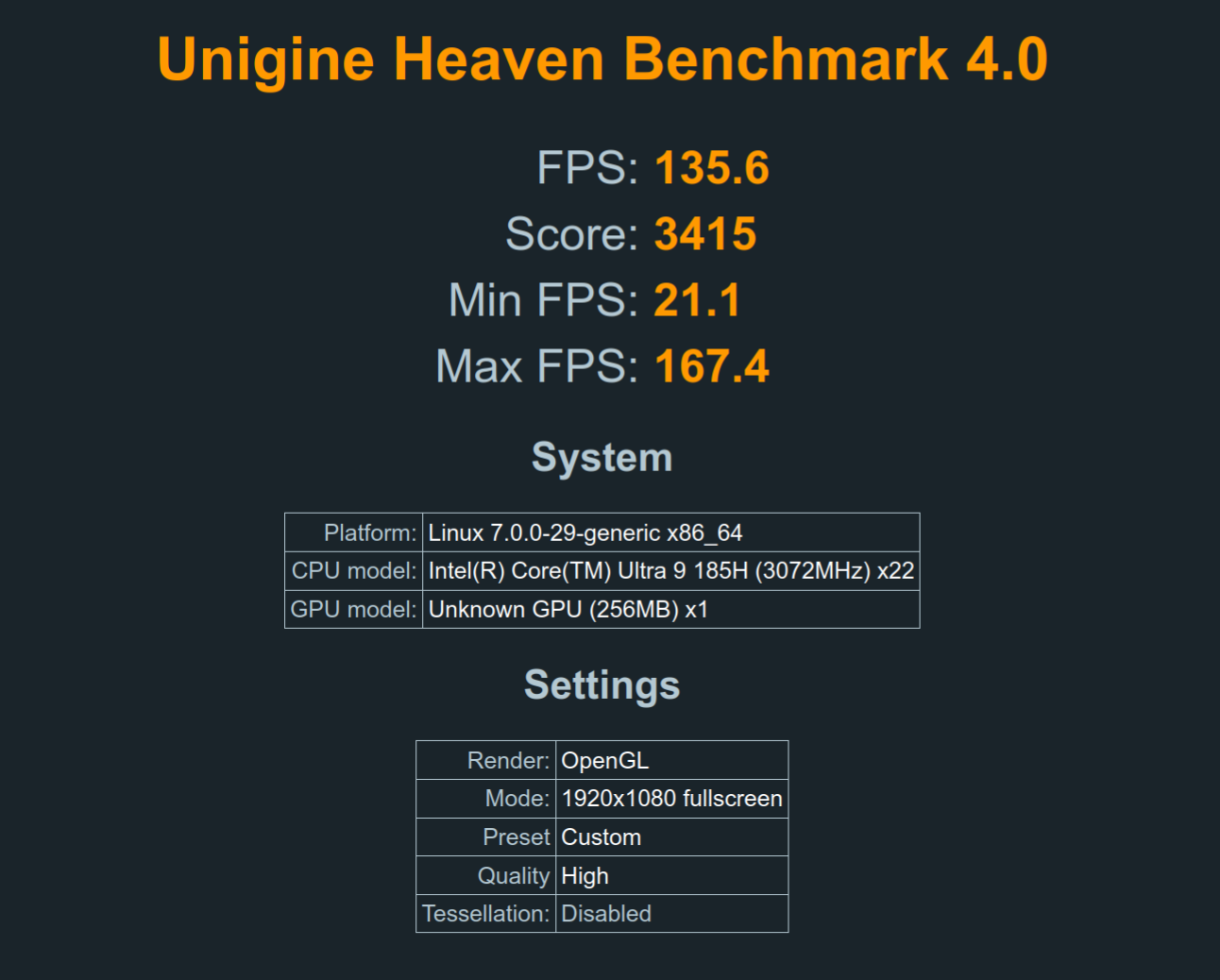
ผลคะแนนและอัตราเฟรมเรตเฉลี่ยเพิ่มขึ้นประมาณ 5.75 เท่า แสดงว่าการแก้ไขนี้ได้ผล
แก้ไขปัญหาบูตไม่ขึ้นเมื่อไม่ได้เชื่อมต่อ NVIDIA eGPU
เนื่องจากเราอาจไม่ได้ต้องการพก GPU ภายนอกติดตัวไปกับแล็ปท็อป หรือเชื่อมต่อเข้ากับมินิพีซีตลอดเวลา ดังนั้นเครื่อง Host จึงควรสามารถทำงานได้ตามปกติแม้ไม่ได้เชื่อมต่อ Khadas Mind Graphics 2 แต่หลังจากแก้ไขปัญหาประสิทธิภาพด้านบนแล้ว และถอด eGPU ออกเพื่อทำการทดสอบอื่น ๆ ในรีวิว เราพบว่ามินิพีซีไม่สามารถบูตได้อีกต่อไป หน้าจอแสดงเพียงสีดำ แม้จะรอเป็นเวลาหลายนาทีก็ตาม เรากด Ctrl+F1 เพื่อเข้าสู่ Terminal และพบว่าไดรเวอร์ NVIDIA กำลังพยายามค้นหาการ์ดกราฟิกซ้ำ ๆ อยู่ในลูป
ในขั้นตอนนี้ เราจึงเชื่อมต่อ Mind Graphics 2 กลับเข้ากับมินิพีซี จากนั้นทำการ Blacklist โมดูลของ NVIDIA
เราใช้วิธีสร้างไฟล์/etc/modprobe.d/nvidia-egpu.conf ใหม่ด้วยสิทธิ์ root/sudo:
|
1 2 3 4 5 6 |
# Do not auto-load NVIDIA modules so the system boots fine without the eGPU blacklist nvidia blacklist nvidia_modeset blacklist nvidia_drm blacklist nvidia_uvm options nvidia NVreg_DynamicPowerManagement=0x00 |
หลังจากบันทึกไฟล์แล้ว จึงทำการอัปเดต initramfs และรีบูตระบบ ซึ่งสามารถบูตได้สำเร็จ
|
1 2 |
sudo update-initramfs -u sudo reboot |
ตอนนี้ระบบสามารถทำงานได้ทั้ง เมื่อเชื่อมต่อและไม่ได้เชื่อมต่อ Mind Graphics 2 อย่างไรก็ตาม หากต้องการใช้งาน NVIDIA eGPU เราจะต้องโหลดไดรเวอร์ด้วยตัวเอง:
|
1 2 3 4 |
sudo modprobe nvidia sudo modprobe nvidia_modeset sudo modprobe nvidia_drm sudo modprobe nvidia_uvm |
วิธีนั้นไม่สะดวกนัก โชคดีที่มีวิธีแก้ไข โดยสามารถให้ระบบ โหลดไดรเวอร์โดยอัตโนมัติเมื่อมีการตรวจพบ GPU ด้วย udev rule, หากใช้ Khadas Mind Graphics 2 สามารถใช้ค่าในไฟล์ rule ที่เราจัดเตรียมไว้ด้านล่างได้เลย แต่หากใช้ GPU NVIDIA รุ่นอื่น ควรตรวจสอบและยืนยันค่า Vendor ID และ Device ID ของ GPU ก่อน
|
1 2 3 |
aey@IT13-Max-CNX:~$ lspci -nn | grep -i nvidia 04:00.0 VGA compatible controller [0300]: NVIDIA Corporation GB206 [GeForce RTX 5060 Ti] [10de:2d04] (rev a1) 04:00.1 Audio device [0403]: NVIDIA Corporation GB206 High Definition Audio Controller [10de:22eb] (rev a1) |
จากนั้นสร้างไฟล์ /etc/udev/rules.d/99-egpu-nvidia.rules ด้วยเนื้อหาดังนี้:
|
1 |
ACTION=="add", SUBSYSTEM=="pci", ATTR{vendor}=="0x10de", ATTR{device}=="0x2d04", ATTR{class}=="0x030000", RUN+="/bin/sh -c 'modprobe nvidia; modprobe nvidia_modeset; modprobe nvidia_drm; modprobe nvidia_uvm'" |
แล้วทำการโหลด udev rules ใหม่ หรือจะรีบูตระบบเพื่อทดสอบว่าทุกอย่างทำงานตามที่คาดไว้
จากการทดสอบหลายครั้งพบว่าระบบสามารถทำงานได้อย่างสมบูรณ์แล้ว โดยมินิพีซีจะใช้ eGPU พร้อมไดรเวอร์ NVIDIA Proprietary โดยอัตโนมัติเมื่อเชื่อมต่อ Khadas Mind Graphics 2 เพื่อให้ได้ประสิทธิภาพสูงสุด และในขณะเดียวกันก็ยังสามารถ บูตเครื่องได้ตามปกติแม้ไม่ได้เชื่อมต่อ eGPU Dock
แปลจากบทความ : Using the Khadas Mind Graphics 2 (NVIDIA RTX 5060 Ti USB4 eGPU) on Ubuntu 26.04

บรรณาธิการข่าวและบทความภาษาไทย CNX Software ได้มีความสนใจในด้านเทคโนโลยี โดยเฉพาะ Smart Home และ IoT